


























.png)
.png) English
English .png) Français
Français .png) Deutsch
Deutsch .png) 日本語
日本語  Español
  简体中文
简体中文 
La PS4 è ancora una console ammirevole per molti giocatori. Funziona senza problemi e ha alcuni giochi davvero fantastici. Un microfono funzionante migliora tutto, specialmente durante le partite multiplayer o quando si condividono clip di gioco. Ma collegarne uno alla console può essere complicato. Alcuni microfoni si collegano e funzionano subito, mentre altri richiedono passaggi aggiuntivi. Le impostazioni potrebbero dover essere regolate e non tutti i microfoni sono perfettamente compatibili. È qui che alcune persone si bloccano.
Questa guida spiega come collegare un microfono alla PS4. Che si tratti del tuo headset con microfono, di un microfono USB o di un microfono lavalier a clip. C’è anche una soluzione rapida se il microfono non funziona dopo la configurazione.
Allora, cominciamo!
Come si collegano diversi tipi di microfoni alla PS4?
Quando hai una PlayStation 4, puoi collegarvi vari microfoni per chattare con i compagni di squadra, fare streaming o registrare video di gameplay.
Pertanto, questa sezione ti mostra i passaggi dettagliati per utilizzare:
- Microfono USB (come Blue Yeti)
- Headset cablato (con microfono integrato)
- Microfono lavalier cablato da 3,5 mm
Passaggi per collegare un microfono USB esterno alla tua PS4
- Passaggio 1: Accendi la tua PS4. Individua una delle porte USB sulla console e inserisci il cavo USB al suo interno. Assicurati che l’altra estremità del cavo USB sia correttamente inserita nella porta USB del microfono.

Una volta che il cavo è collegato alla tua console, dovrebbe apparire una richiesta di conferma con il simbolo di un “microfono” sullo schermo della tua TV.

- Passaggio 2: Ora, vai alle opzioni della schermata principale. Naviga fino all’opzione “Impostazioni” (rappresentata da una valigetta) e premi “X” per selezionarla.

- Passaggio 3: Dopo essere entrato in “Impostazioni”, vedrai varie opzioni. Scorri fino a “Dispositivi” e selezionalo usando il pulsante “X”.

- Passaggio 4: Nella pagina successiva, scegli l’opzione “Dispositivi audio” per visualizzare le impostazioni relative ai dispositivi di input e output audio.

- Passaggio 5: Cerca l’opzione “Dispositivo di input” e dovresti trovare il nome “Microfono USB” al suo interno.

Nel caso tu abbia più dispositivi di input, premi “X” su questa opzione e scegli il microfono USB dall’elenco.
- Passaggio 6: Per assicurarti di poter sentire il microfono e altri suoni dalla PS4, torna al menu “Dispositivi audio”. Scorri fino alla scheda “Dispositivo di output” e controlla i nomi dei dispositivi ad essa assegnati.

Idealmente, la tua “TV” o le “cuffie” dovrebbero essere selezionate come Dispositivo di output.
- Passaggio 7: Successivamente, seleziona l’opzione “Regola livello microfono” dal menu “Dispositivi audio”.

Parla nel microfono per controllare la barra “Volume input”. Se rimane nella sezione “Buono”, significa che il tuo microfono non produrrà un audio basso (la sezione “Troppo basso”) o distorto (la sezione “Troppo alto”).
Se il “Volume input” è troppo basso o troppo alto, regola il “Livello microfono” finché la barra non entra nell’area verde (la sezione “Buono”) mentre parli.

NOTA: Puoi regolare il livello del microfono per tutti i tipi di microfoni collegati alla tua console.
Passaggi per collegare un headset con microfono alla tua PS4
Segui queste istruzioni per collegare un headset cablato da 3,5 mm alla tua PlayStation 4.
- Passaggio 1: Una volta accesa la tua PS4, prendi il controller e inserisci il jack dell’headset nella porta audio da 3,5 mm in basso.

Non appena colleghi l’headset, dovrebbe apparire una richiesta di conferma sullo schermo, come questa.

- Passaggio 2: Accedi alle impostazioni della PS4 selezionando l’icona della valigetta sulla tua schermata principale.

- Passaggio 3: Nel menu delle impostazioni, scorri fino all’opzione “Dispositivi” e premi “X” per selezionarla.

- Passaggio 4: Ora, controlla l’opzione “Dispositivo di input”. Dovresti essere in grado di vedere “Headset collegato al controller” come etichetta di stato del tuo dispositivo di input.

- Passaggio 5: Ora, per assicurarti che l’audio del microfono dell’headset venga sentito, vai all’opzione “Dispositivo di output” e premi “X” per accedervi.

- Passaggio 6: Scegli “Headset collegato al controller” invece dell’opzione “TV o amplificatore AV”.
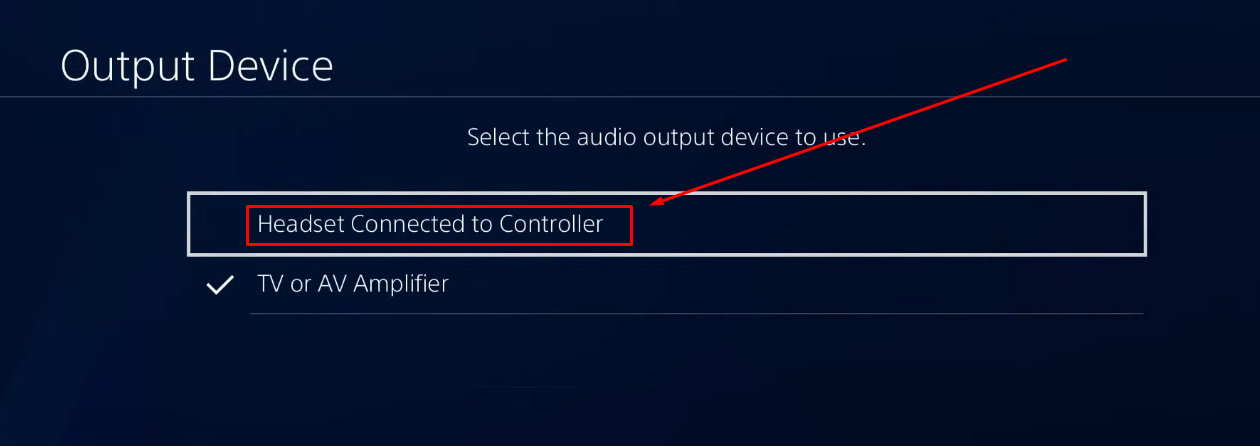
- Passaggio 7: Torna al menu “Dispositivi audio” e scegli l’opzione “Regola livello microfono”. Controlla se la barra “Volume input” si muove mentre parli. Tuttavia, in alcuni casi, potresti trovare questa barra che mostra attività.


Pertanto, per far funzionare il microfono, devi esaminare alcune opzioni. Per farlo:
- Passaggio 8: Tieni premuto il pulsante “PS” sul tuo controller per aprire la pagina “Menu rapido”.
- Passaggio 9: Seleziona l’opzione “Audio/Dispositivi” dal menu sul lato sinistro.

- Passaggio 10: Qui, prima deseleziona l’opzione “Disattiva chat vocale del gioco”. Poi, deseleziona l’opzione “Disattiva tutti i microfoni”.

Una volta fatto, torna all’opzione “Regola livello microfono” (vedi Passaggio 7) e parla. Questa volta, la barra “Volume input” dovrebbe muoversi. Ciò significa che il microfono del tuo headset è stato collegato con successo alla tua PS4. Puoi anche regolare il “Livello microfono” se il volume di input è troppo basso o troppo alto.

- Passaggio bonus 1: Seleziona l’opzione “Controllo volume (Cuffie)” nel menu “Dispositivi audio” e regola il livello del volume dell’headset (l’audio di gioco e del microfono).

- Passaggio bonus 2: Infine, vai all’opzione “Output alle cuffie” e seleziona “Tutto l’audio”.

Passaggi per collegare un microfono lavalier cablato da 3,5 mm a una PS4
Se preferisci goderti i vantaggi del microfono sulla tua PlayStation 4 senza indossare un microfono con cuffie o usare un microfono da tavolo, prova a collegare un microfono lavalier cablato.
Segui questi passaggi:
- Passaggio 1: Aggancia il microfono lavalier alla tua maglietta e inserisci il suo jack da 3,5 mm nella porta audio del tuo controller.

- Passaggio 2: Sulla PS4, vai all’opzione “Impostazioni” selezionando l’icona della valigetta.

- Passaggio 3: Dall’elenco, seleziona l’opzione “Dispositivi”.

- Passaggio 4: Nella pagina successiva, seleziona “Dispositivi audio”. Assicurati che l’opzione “Dispositivo di input” mostri “Headset collegato al controller” come etichetta di input audio. In caso contrario, accedi a questa opzione e scegli questa etichetta (nel caso in cui un microfono USB sia anch’esso collegato alla tua configurazione PS4).


- Passaggio 5: Torna alle “Impostazioni” principali e scorri fino all’opzione “Condivisione e trasmissioni”.

- Passaggio 6: Scorri fino all’opzione “Impostazioni di condivisione audio” e premi “X” per selezionarla.

- Passaggio 7: Noterai che le opzioni “Includi audio microfono nei video clip” e “Includi audio microfono nelle trasmissioni” sono deselezionate. Anche se puoi lasciarle così come sono, selezionarle ti aiuterà a registrare l’audio nelle registrazioni dello schermo e nello streaming di gioco.
Pertanto, si raccomanda di abilitare ciascuna di queste opzioni. Altrimenti, il tuo microfono lavalier non funzionerà durante lo streaming live o durante la registrazione del gameplay sulla tua PS4.

Soluzioni rapide: microfono non funzionante sulla PS4 dopo averlo collegato
Se hai ancora problemi a collegare il microfono alla tua PS4, potresti riscontrare uno dei problemi indicati in questa sezione. Molti utenti su Reddit e Quora hanno risolto questi problemi.
Cavo allentato o danneggiato
Se la USB o il jack non sono completamente collegati, il microfono potrebbe non funzionare. Anche se scatta in posizione, potrebbe non essere abbastanza saldo. Scollegalo e ricollegalo saldamente. Prova una porta o un controller diverso. Se il cavo sembra piegato o usurato, sostituiscilo. Per i jack da 3,5 mm, una piccola rotazione o spinta può aiutare.
Impostazioni audio errate
A volte la PS4 invia l’audio alla TV invece che al microfono. Vai su Impostazioni, poi Dispositivi, poi Dispositivi audio. Scegli l’headset sia per l’input che per l’output. Alza il volume e imposta l’output su Tutto l’audio. Parla nel microfono e vedi se la barra si muove.
Microfono disattivato nel menu rapido
C’è un interruttore di disattivazione nascosto nel Menu rapido. Premi il pulsante PS, vai su Audio e Dispositivi e controlla che l’opzione muto sia disattivata. Poi testa di nuovo il tuo microfono.
Tipo di connettore non supportato
Alcuni headset utilizzano il tipo di connettore sbagliato. La PS4 richiede un connettore TRRS, non TRS. Se il tuo non corrisponde, procurati un adattatore adeguato. Oppure usa un headset fatto per PS4.
Nessun microfono integrato
Il DualShock 4 non ha un microfono proprio. Dovrai collegare un headset o usarne uno wireless con un dongle.
Microfono USB non rilevato
Alcuni microfoni USB richiedono driver, che la PS4 non supporta. Usa solo microfoni plug-and-play. Prova a collegare il microfono dopo aver effettuato l’accesso al tuo profilo PS4. Se questo non aiuta, prova a collegarlo prima di accendere la console. Testa entrambi i modi per vedere quale funziona.
Controlli parentali bloccano il microfono
Gli account per bambini potrebbero bloccare l’uso del microfono. Vai su Impostazioni famiglia, scegli l’account del bambino e consenti la comunicazione. Accedi di nuovo e testalo.
Attrezzatura economica può guastarsi
Alcuni microfoni di terze parti semplicemente non funzionano correttamente. Prova l’headset funzionante di un amico per confrontare. Se il tuo continua a non funzionare, sostituiscilo.
Suggerimento Pro: Vuoi che i tuoi stream e altre attività di creazione di contenuti suonino puliti e fluidi? Prova a usare un microfono wireless che rende le cose più facili e nitide.
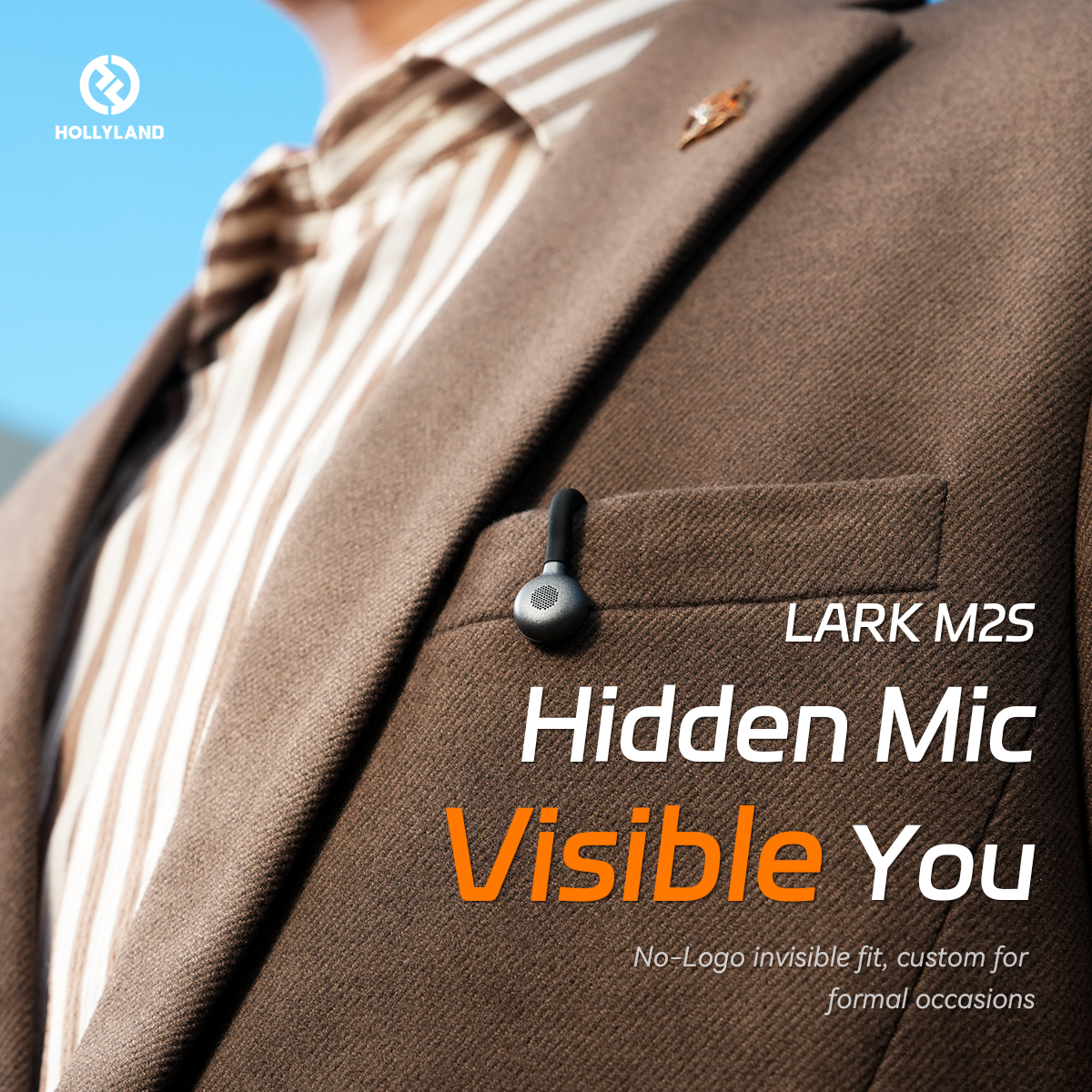
L’Hollyland Lark M2S è dotato di una clip in titanio che si aggancia ai vestiti senza scivolare o cedere. È super leggero, quindi probabilmente ti dimenticherai di averlo addosso. Nessun logo sul microfono significa che nulla di imbarazzante apparirà sulla tua maglietta durante un video o uno stream. Tutto sembra pulito e professionale, anche se stai solo giocando con gli amici. La cancellazione del rumore ambientale (ENC) integrata riduce i rumori della stanza, i ventilatori o altri chiacchiericci intorno a te. Ciò significa che la tua voce rimane chiara senza dover armeggiare con le impostazioni del microfono. E se stai facendo streaming per ore, una singola carica può durare fino a 9 ore, quindi non c’è bisogno di continuare a controllare la batteria. E c’è molto altro che Lark M2S offre ai suoi utenti!

Conclusione
Capire come collegare un microfono alla PS4 non deve essere difficile. La maggior parte dei microfoni funziona bene una volta seguiti i passaggi corretti. Assicurati solo di controllare le impostazioni e di usare il connettore giusto. Se non funziona ancora, prova a cambiare porta o a usare un altro microfono. A volte è solo un cavo allentato o un’impostazione disattivata. Anche l’attrezzatura economica può causare problemi casuali. Testa sempre il tuo microfono prima di unirti a una partita o a una chat di gruppo. In questo modo, non ti perderai nulla di importante. Che sia USB, headset o a clip, una volta configurato correttamente, sei pronto per partire.
Domande frequenti sul collegamento di un microfono a una PS4
D1. Il controller della PS4 può essere usato come microfono?
No, il controller della PS4 non ha un microfono integrato. Quindi, usarlo direttamente come microfono non è possibile. Tuttavia, c’è una cosa che puoi fare. Puoi collegare qualsiasi auricolare cablato o headset con microfono al jack da 3,5 mm del controller. Se l’headset ha un microfono funzionante, dovrebbe permetterti di parlare in chat vocale. Questo è anche il motivo per cui le nuove unità PS4 di solito vengono fornite con auricolari di base che includono un microfono. Per una migliore qualità, considera l’utilizzo di un microfono separato compatibile con PS4 e che si colleghi al controller.
D2. Perché la mia voce viene captata anche senza microfono?
Se la tua voce viene sentita, allora c’è sicuramente un microfono coinvolto. Potrebbe provenire da un headset o da un altro dispositivo collegato. Anche un piccolo microfono può captare bene il suono. Alcuni utenti dimenticano che il loro headset PlayStation VR ne ha uno integrato. Altri gadget intorno alla console potrebbero anche includere un microfono che non hai notato. Aiuta a ricontrollare cosa è collegato alla tua configurazione. Qualcosa di piccolo come un foro vicino al jack delle cuffie potrebbe fungere da microfono senza che tu te ne renda conto.
D3. Come si possono usare le cuffie Beats con un microfono per PS4?
Usare le cuffie Beats con una PS4 è complicato. Le versioni wireless non funzioneranno affatto poiché la PS4 supporta solo dispositivi Bluetooth Sony. Le Beats cablate potrebbero adattarsi alla porta da 3,5 mm, ma ciò non significa che il microfono funzionerà. Alcuni headset utilizzano diverse configurazioni dei pin, quindi anche se l’audio funziona bene, il microfono potrebbe non funzionare. Per l’uso wireless, un adattatore Bluetooth USB potrebbe aiutare, ma i risultati variano. Gli headset cablati funzionano meglio con il controller della PS4, ma il supporto del microfono non è sempre garantito con marchi come Beats.
D4. È possibile usare un iPhone come microfono per PS4?
Usare un iPhone come microfono per la PS4 non funziona. Le app mobili di Sony non supportano la chat di gruppo in tempo reale. L’app PS Messages consente messaggi vocali, ma non è la stessa cosa di chattare in tempo reale. Anche gli AirPods non possono connettersi, poiché la PS4 non supporta i profili Bluetooth di cui hanno bisogno. Funzionano solo i dispositivi Bluetooth approvati da Sony. Un’alternativa possibile è usare una PS Vita, che supporta la chat di gruppo e può accoppiarsi con gli AirPods. Purtroppo, al momento non c’è un modo diretto per trasformare il tuo iPhone in un microfono per PS4.
D5. Perché le registrazioni della PS4 includono solo la mia voce?
Quando registri il gameplay sulla PS4, solo il tuo microfono viene catturato per impostazione predefinita. Anche se senti i tuoi amici durante il gioco, le loro voci non saranno incluse a meno che un’impostazione non venga modificata. Per risolvere, vai al menu Impostazioni, poi trova Condivisione e trasmissioni. Da lì, seleziona Impostazioni di condivisione audio. Assicurati di attivare l’opzione che consente l’audio del microfono nei video clip. Questo è l’unico modo per includere la chat di gruppo nei tuoi video di gameplay salvati. Altrimenti, verrà registrata solo la tua voce.
