



































.png)
.png) English
English .png) Français
Français .png) Deutsch
Deutsch .png) 日本語
日本語 .png) Português
Português  Español
  简体中文
简体中文 
YouTube offre un panorama digitale fluido per dare nuovi significati all’intrattenimento con la sua diversità di contenuti disponibili. Tuttavia, il frustrante errore specifico di YouTube
Il problema blocca la funzionalità della piattaforma per diversi motivi ed è essenziale analizzarli nello specifico. Quindi, questa guida fornirà diverse soluzioni da implementare in base al problema e per godere di uno streaming infinito.
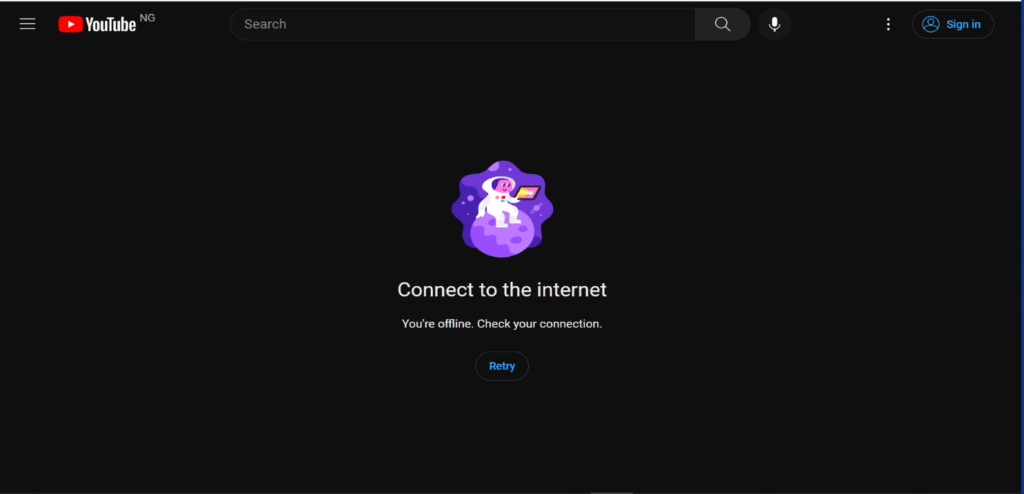
Perché si è verificato il problema “Sei offline. Controlla la tua connessione”?
Per una connessione di streaming fluida, la stabilità è fondamentale per un’esperienza di streaming senza interruzioni. In genere, i problemi di connessione a YouTube sono causati da connessioni Internet scadenti che contribuiscono al messaggio di errore.
Ci sono diversi motivi per cui le connessioni di YouTube non funzionano correttamente e questa guida ti aiuterà a capire meglio le cause. Inoltre, poiché i problemi sono specifici per i singoli utenti, è essenziale capire il problema.
- Connessione Internet instabile o scadente
La causa principale del problema è una connessione instabile quando il dispositivo non è connesso a Internet. È necessaria una connessione stabile di almeno 0,7 Mbps oppure si verificherà uno streaming con buffering instabile o frustrante.
- Problemi di connettività di rete
A volte, impostazioni DNS errate sul router o sul dispositivo sono le cause principali degli errori di connessione. Inoltre, problemi di configurazione del router o un funzionamento improprio portano a problemi di connettività. Inoltre, i problemi di connettività di rete sono comuni ed è essenziale controllare le impostazioni per capire meglio il problema.
- Versione/app di YouTube obsoleta
Le versioni obsolete necessitano dei necessari aggiornamenti per supportare le nuove funzionalità di YouTube, il che porta a problemi di connettività. Inoltre, sorgono
- File di cache danneggiati
Se i file di cache vengono danneggiati, è impossibile visualizzare i dati necessari, il che porta all’errore “Sei offline. Controlla la tua connessione”. I file danneggiati interferiscono anche con il corretto funzionamento e migliorano le velocità di ottimizzazione. Inoltre, le cache del browser o dell’app inefficaci sono le ragioni principali quando si verifica un problema.
- Blocchi annunci
Il corretto funzionamento di YouTube dipende dalla visualizzazione di annunci pubblicitari e i blocchi pubblicitari impediscono che vengano visualizzati. La pubblicità è lo strumento principale di generazione di entrate della piattaforma e il conflitto con essa porta a problemi di connettività. Inoltre, YouTube può analizzare se gli annunci sono bloccati e visualizzare immediatamente l’errore di assenza di connessione.
A volte, l’utilizzo di una VPN o di un server proxy interrompe i segnali e rende la connessione instabile, causando un messaggio di errore.
- Estensioni del browser
Alcune estensioni del browser, come il blocco degli annunci, interrompono la velocità di caricamento media e portano a fraintendimenti del tuo stato online. Inoltre, le estensioni del browser a volte sono incompatibili con le ultime versioni di YouTube e la loro rimozione diventa obbligatoria.
Come risolvere l’errore “Sei offline. Controlla la tua connessione” su YouTube?
Il frustrante errore “Sei offline. Controlla la tua connessione” è standard e specifico per i singoli utenti. In genere, il problema può comparire improvvisamente in qualsiasi momento a causa di una connettività di rete instabile. Quindi, i metodi descritti di seguito forniscono soluzioni pratiche per risolvere efficacemente errori comuni o specifici per i singoli utenti.
Metodo 1: controlla la connessione Internet
Una connessione Internet stabile e robusta è essenziale quando si verifica l’errore “controlla la tua connessione”. I problemi di connettività sono comuni e il ripristino del router o del dispositivo connesso ripristinerà la funzionalità.
- Innanzitutto, assicurati della stabilità della connettività Internet controllandone la velocità. Se l’errore persiste, prova a connetterti con un’altra rete Wi-Fi e assicurati che la connessione venga utilizzata solo per lo streaming di YouTube.
- Se la connettività Wi-Fi diventa instabile, connettiti tramite un cavo Ethernet per una migliore velocità di download.
- Per gli utenti di dati mobili, prova a disconnettere i dati cellulari e a connetterti con una rete Wi-Fi. In questo modo, gli errori dell’app YouTube verranno rimossi in modo significativo.
Nota: è essenziale assicurarsi che non ci siano più dispositivi connessi alla stessa rete perché ciò rallenterà lo streaming. Pertanto, rimuovi altri dispositivi per fornire connettività Internet per analizzare se il problema viene rimosso.
Metodo 2: disconnetti e riconnetti alla tua rete
Il modo più semplice e facile è disconnettersi e riconnettersi alla rete o cambiare la fonte della rete. Per l’app mobile, prova a disconnettere i dati cellulari instabili e a connetterti tramite una rete Wi-Fi potente.
Tuttavia, controlla la connessione di rete del dispositivo perché essere sulla stessa connettività è essenziale. Ad esempio, passa alla sua rete dati se utilizzi l’app mobile per lo streaming di YouTube e il problema verrà risolto efficacemente.
Metodo 3: cancellare la cache o i cookie danneggiati
In genere, la rimozione della cache e dei cookie danneggiati cancellerà i dati e risolverà il problema di connettività. Inoltre, la cancellazione dei file di cache dai browser rimuoverà l’errore e ripristinerà la funzionalità. Quindi, segui il processo passo dopo passo di seguito per rimuovere i file di cache danneggiati:
- Rimozione da Chrome
Passaggio 1: apri il menu Altro
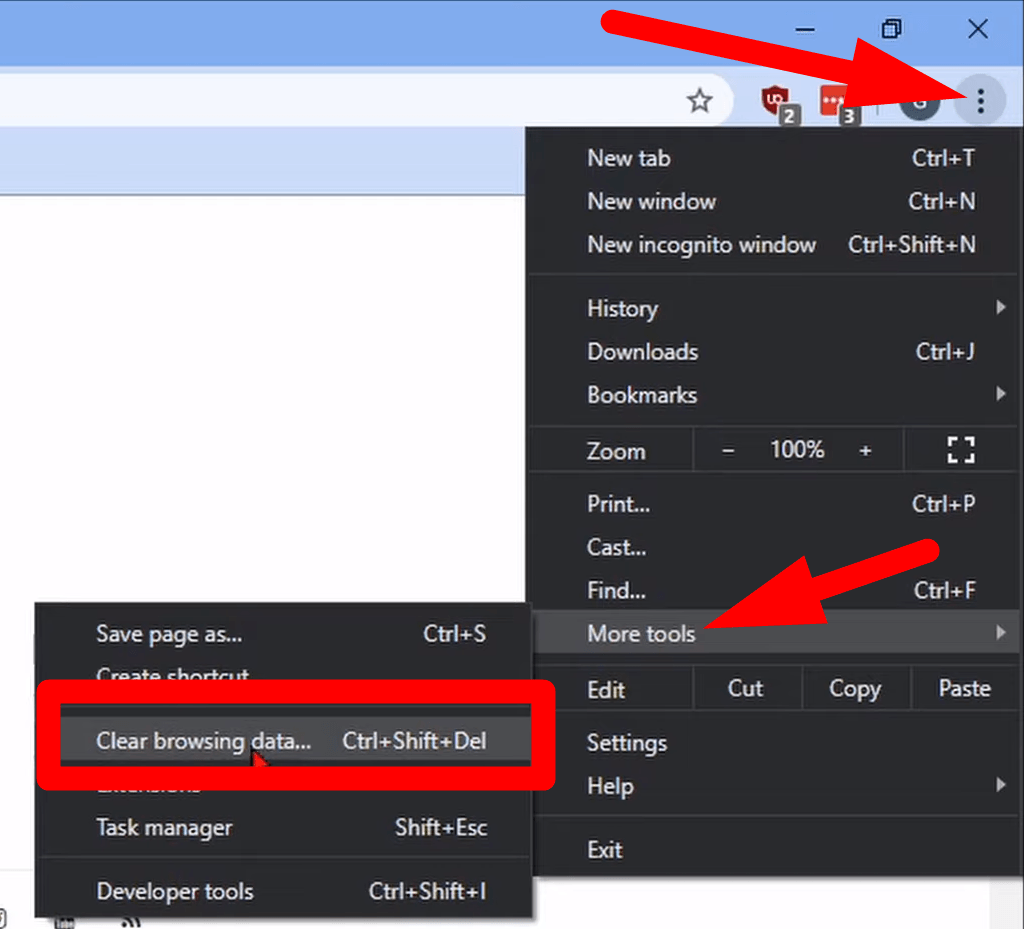
- Apri il tuo Chrome e accedi al tuo account.
- Quindi fai clic sull’icona del menu “tre punti” dall’angolo in alto a destra.
Passaggio 2: dati di navigazione
- Seleziona “Altri strumenti” dalla finestra popup e fai clic su “Cancella dati di navigazione” dalla diapositiva successiva.
Passaggio 3: rimozione dei cookie
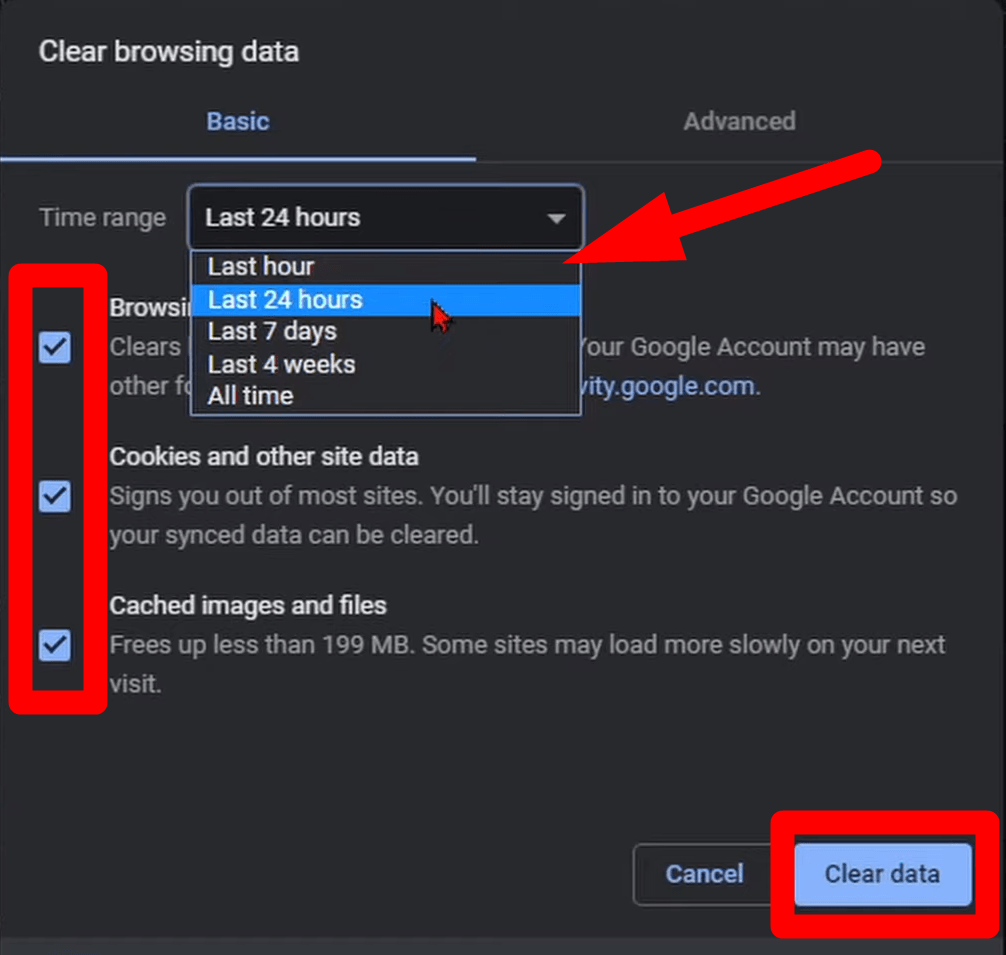
- Quindi, nella scheda “Base”, seleziona uno specifico “Intervallo di tempo” o fai clic su “Sempre” e scegli “Cronologia di navigazione”, “cookie” o “immagini memorizzate nella cache”.
- Fai clic sul pulsante “Cancella dati” e seleziona “Conferma” per rimuovere definitivamente i dati.
- Apple Safari
Passaggio 1: preferenze
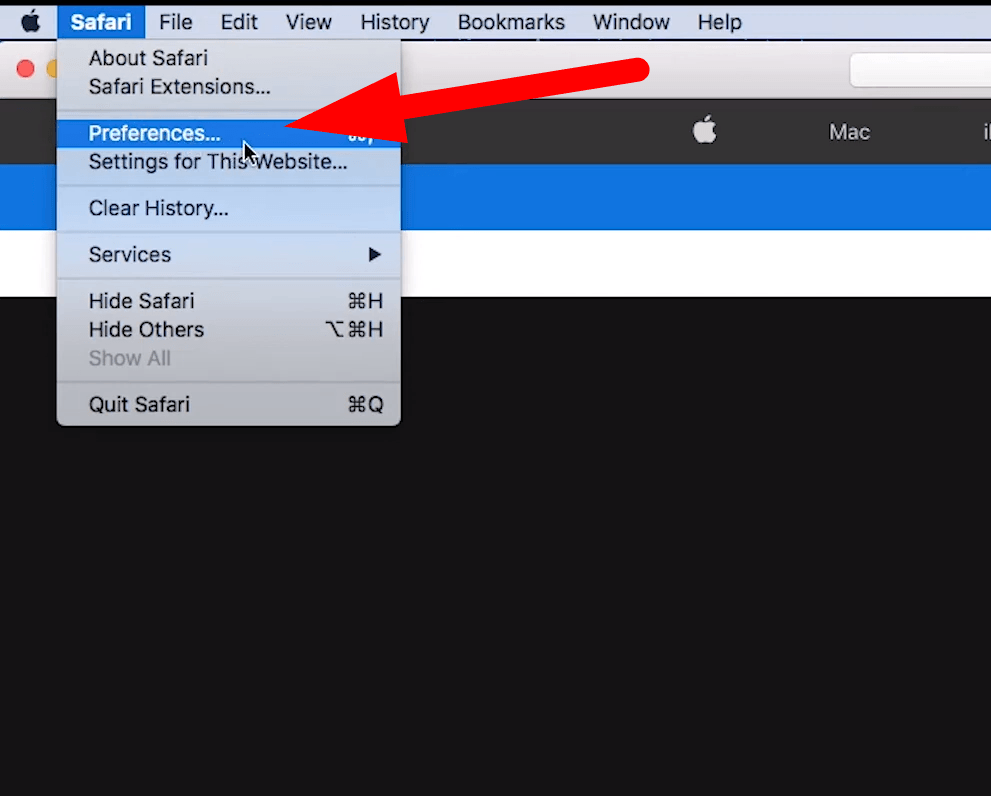
- Apri il tuo account Safari e fai clic su “Safari” nell’angolo in alto a sinistra adiacente all’icona Apple.
- Dal menu a tendina, fai clic su “Preferenze” e vai alla scheda “Privacy” dalla finestra successiva.
Passaggio 2: gestisci i dati
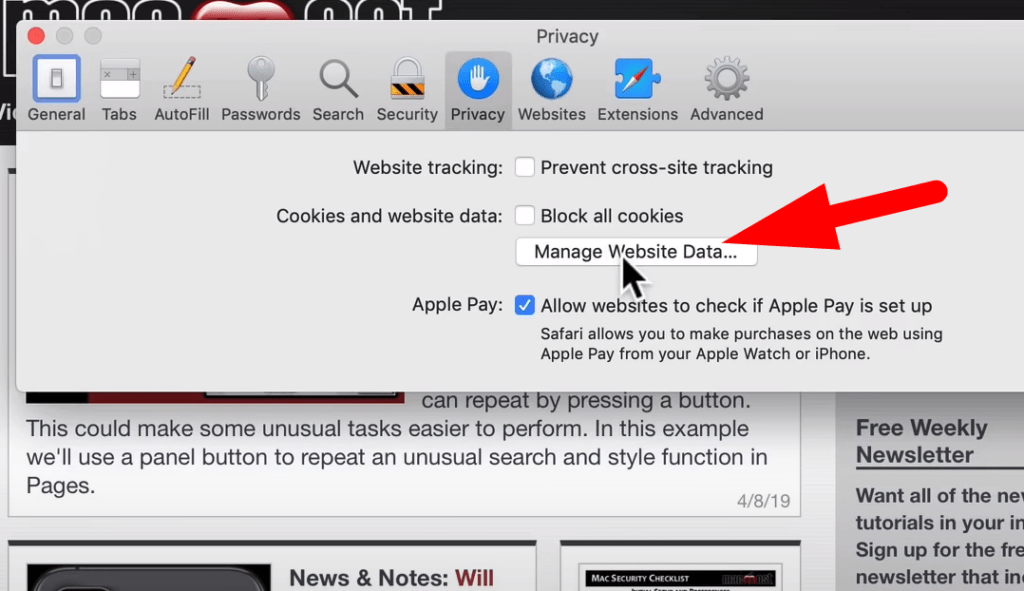
- Quindi fai clic su “Gestisci dati siti web” e apparirà un elenco di tutti i siti web.
Passaggio 3: rimuovi la cache e i cookie
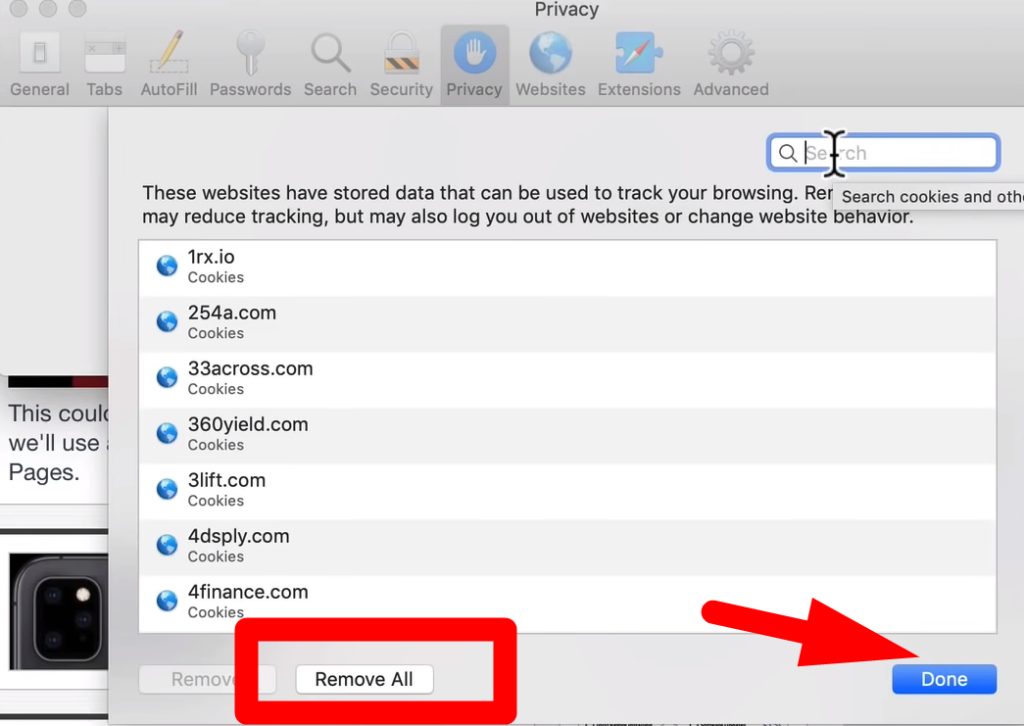
- Puoi selezionare singoli siti web o fare clic su “Rimuovi tutto” per cancellare la cache di tutti i siti web.
- Questo metodo rimuoverà definitivamente la cache e i cookie dal browser.
- Cancellazione della cache da Android e iPhone
Per iPhone
Passaggio 1: apri le impostazioni generali
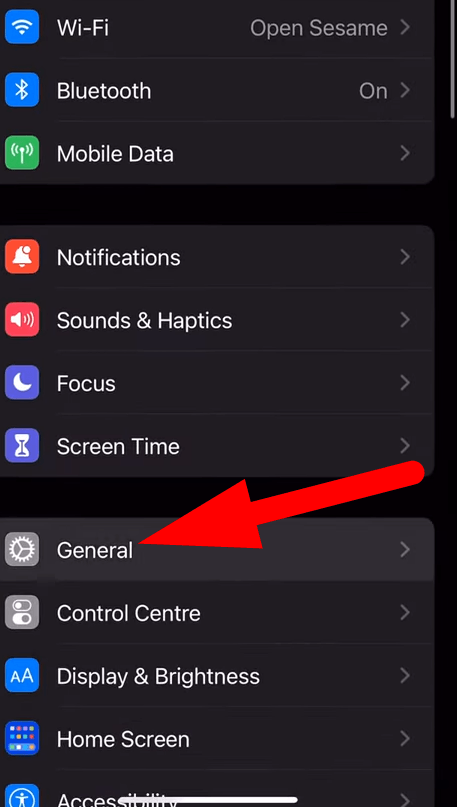
- Apri le impostazioni dal tuo cellulare e fai clic su “Generali”.
Passaggio 2: spazio di archiviazione iPhone
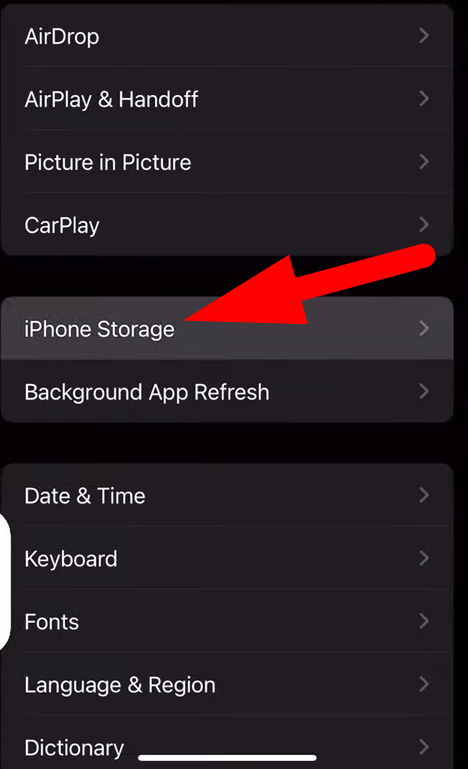
- Quindi vai e fai clic su “Spazio di archiviazione iPhone”.
Passaggio 3: elimina l’app
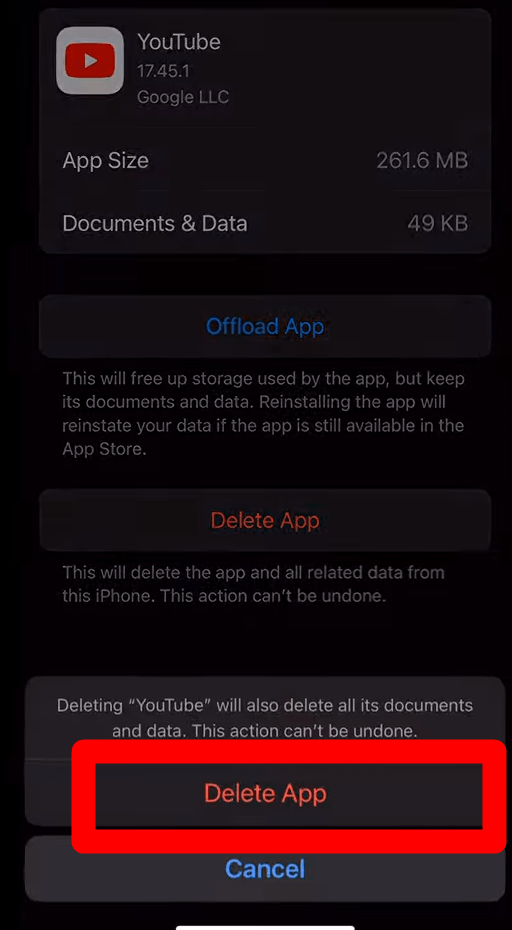
- Scorri verso il basso per trovare e fare clic sull’app “YouTube”.
- Fai clic su “Elimina app” e conferma l’azione.
- Dopo aver eliminato l’app, rimuoverà la cache danneggiata e potrai scaricarla di nuovo dall’app store.
Per Android
Passaggio 1: app e spazio di archiviazione
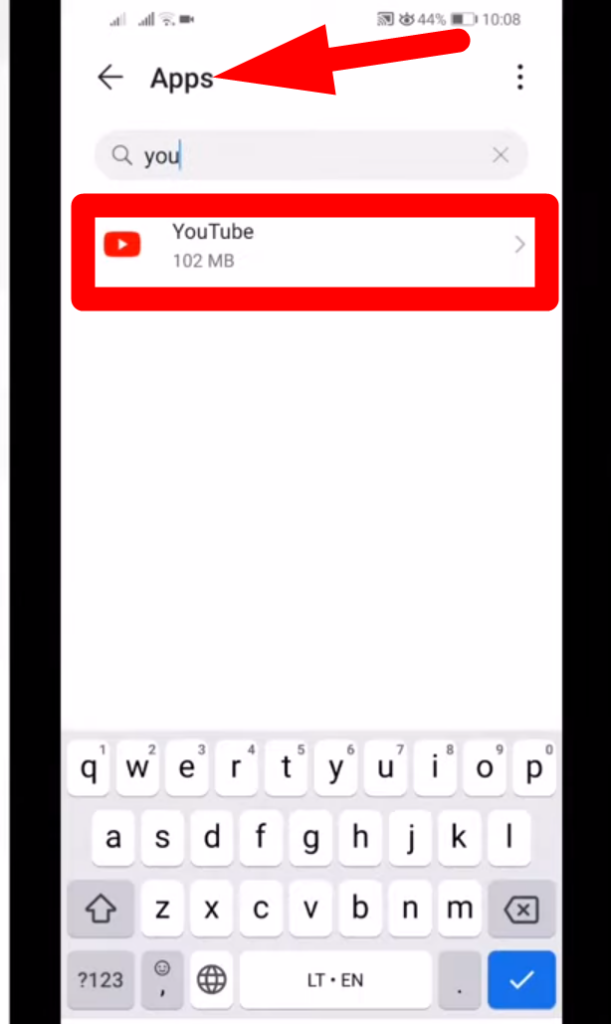
- Apri le impostazioni del tuo cellulare e fai clic su “App e spazio di archiviazione”.
Passaggio 2: spazio di archiviazione dell’app
- Dalla finestra successiva, vai e fai clic su “App”.
Passaggio 3: cancellazione dello spazio di archiviazione
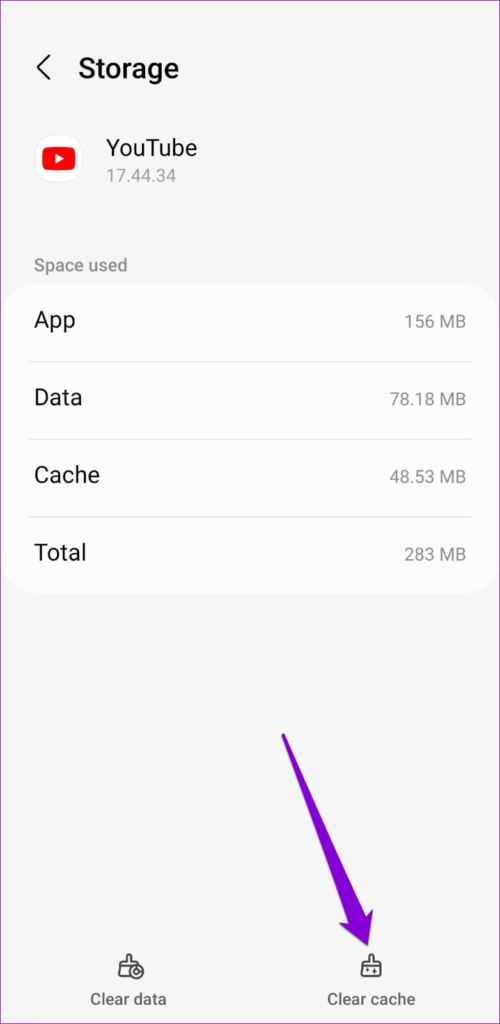
- Quindi, scorri verso il basso per cercare e fare clic sull’app “YouTube”.
- Vai su YouTube, fai clic su “Cache” e fai clic per eliminare i file di cache.
Metodo 4: aggiorna YouTube
L’utilizzo di una versione obsoleta comporterà problemi di compatibilità e porterà all’errore di YouTube “Sei offline. Controlla la tua connessione”. Tuttavia, l’aggiornamento alle ultime versioni migliorerà le prestazioni, correggerà i bug e rimuoverà i problemi di connettività.
Inoltre, con informazioni di sicurezza aggiornate, ottimizza senza problemi le prestazioni e migliora l’attività di connessione. Il processo passo dopo passo aiuterà a correggere l’app senza errori.
Per iPhone
Passaggio 1: apri l’App Store
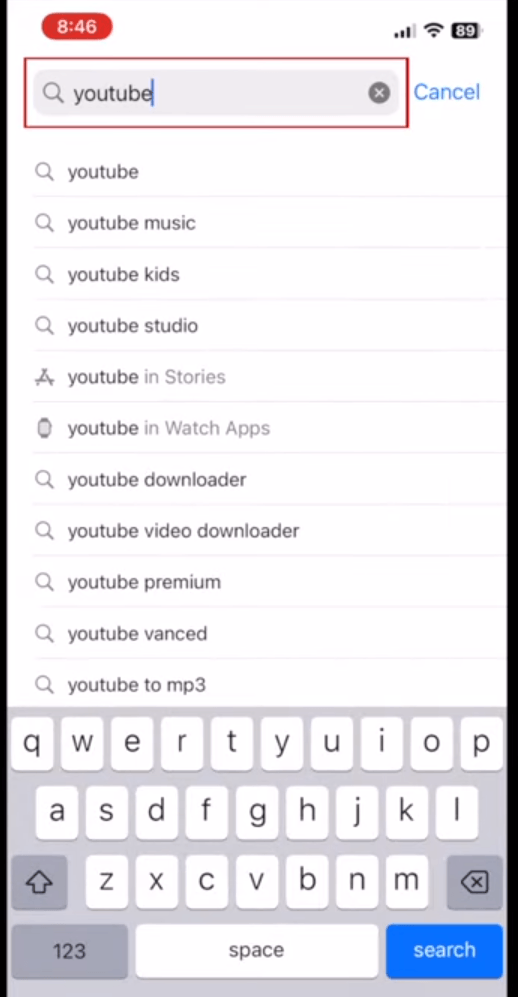
- Innanzitutto, fai clic per aprire l’App Store
- Quindi fai clic sulla “barra di ricerca” e digita “YouTube”.
Passaggio 2: aggiorna
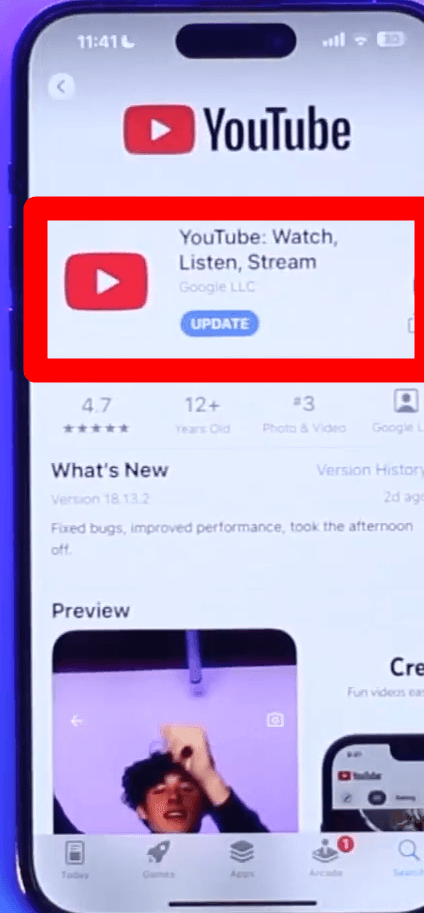
- Tocca YouTube e fai clic sul pulsante “Aggiorna” per scaricare l’ultima versione.
- Se non viene visualizzata alcuna opzione di aggiornamento, stai utilizzando un’app aggiornata.
Per Android
Passaggio 1: apri il Play Store
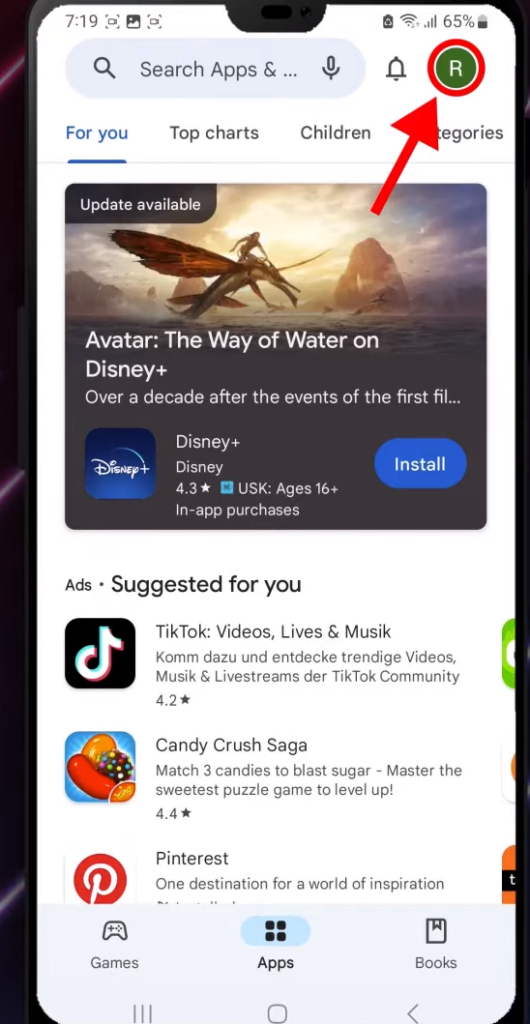
- Apri il tuo Play Store e fai clic sull’“Icona del profilo” dall’angolo in alto a destra.
Passaggio 2: gestisci le app
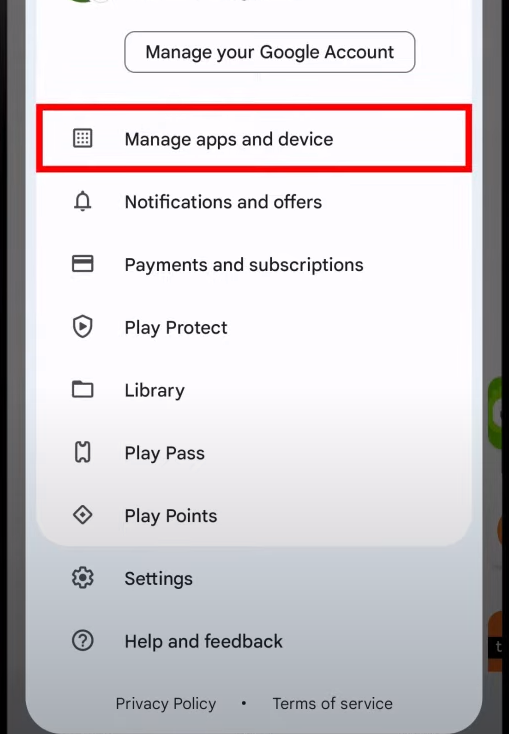
- Quindi fai clic su “Gestisci app e dispositivi” e sul pulsante “Gestisci” dalla barra dei menu.
Passaggio 3: aggiorna l’app
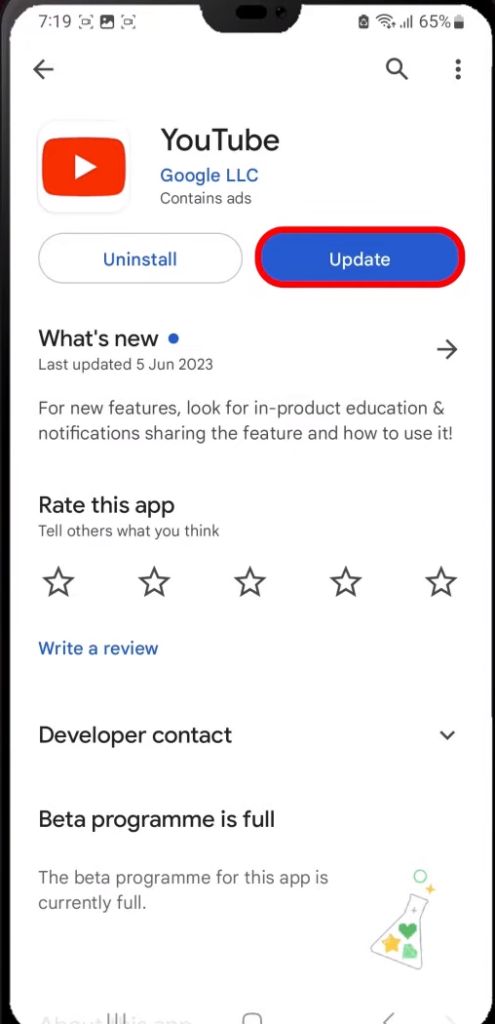
- Dalla finestra successiva, fornirà un elenco di aggiornamenti disponibili.
- Scorri verso il basso per navigare e fare clic sull’app “YouTube”.
- Se è disponibile un aggiornamento, viene visualizzata l’opzione “Aggiorna” e fai clic su di essa per avviare il processo di download.
Metodo 5: controlla la modalità aereo
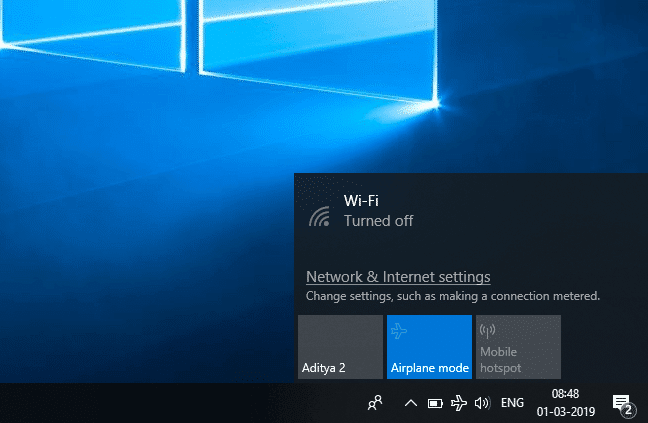
Se la modalità aereo è abilitata, impedirà le comunicazioni wireless e verranno visualizzati errori di connessione a YouTube. Pertanto, disattivare la modalità ripristinerà la funzionalità della piattaforma in modo efficiente senza problemi. Inoltre, la modalità aereo funge da strumento di aggiornamento e il semplice fatto di attivare e disattivare la modalità migliorerà la connettività.
Metodo 6: disabilita il software VPN e proxy
I problemi relativi alle reti private virtuali (VPN) sono prevalenti laddove la posizione del server e l’utilizzo della larghezza di banda sono le principali preoccupazioni. Pertanto, l’utilizzo di VPN e server proxy può influire negativamente e causare errori di connettività.
Inoltre, l’algoritmo di YouTube rileverà la presenza di una VPN ed è essenziale disattivarla per rimuovere il problema “Sei offline. Controlla la tua connessione”. Oltre a questo, prova a cambiare la posizione e ad aprire YouTube perché a volte ci sono restrizioni di posizione.
Metodo 7: disabilita le estensioni
Nonostante la loro importanza nell’aumentare l’esperienza dell’utente, i blocchi pubblicitari e altre estensioni interrompono il normale funzionamento. Sebbene rimuovano gli annunci fastidiosi, interferiscono con le funzionalità del sito web. Se le estensioni sono in conflitto con il corretto funzionamento, possono essere disabilitate seguendo il processo passo dopo passo:
Passaggio 1: apri Chrome
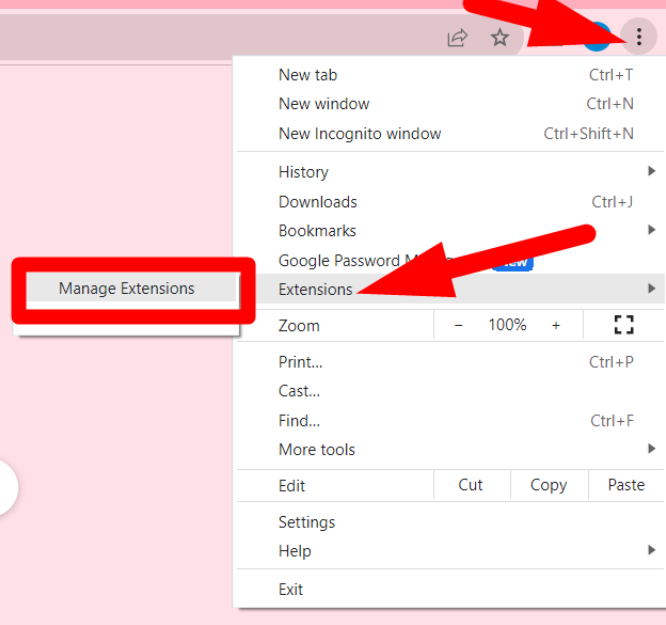
- Apri il tuo Chrome e accedi al tuo account.
- Quindi fai clic sulla barra del menu “Tre punti” verticale e seleziona “Estensioni” dal menu a tendina.
- Seleziona “Gestisci estensioni” dalla diapositiva popup e apparirà una finestra completa delle estensioni.
Passaggio 2: disabilitazione delle estensioni
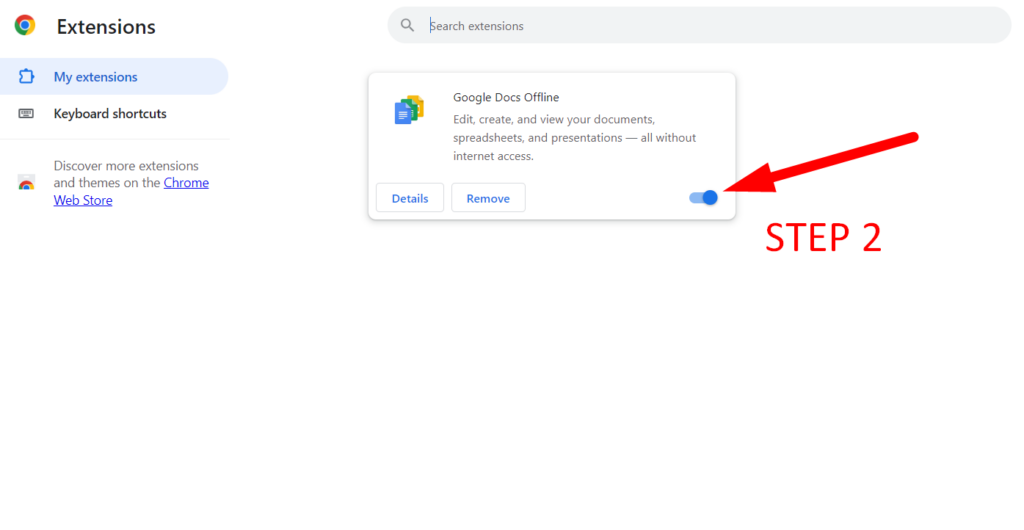
- Tocca l’interruttore “Blu” per disattivare l’estensione e interromperà le sue funzioni su quel particolare browser con cui hai effettuato l’accesso.
Metodo 8: controlla la data e l’ora sul tuo PC
La soluzione importante ma spesso trascurata è controllare efficacemente la data e l’ora dal tuo sistema. L’errore “Sei offline. Controlla la tua connessione” viene visualizzato se il tuo telefono o sistema ha una data e un’ora errate. Quindi, per evitare l’errore, è essenziale correggere l’ora o abilitare la funzione automatica seguendo il processo.
Per iPhone
Passaggio 1: impostazioni generali
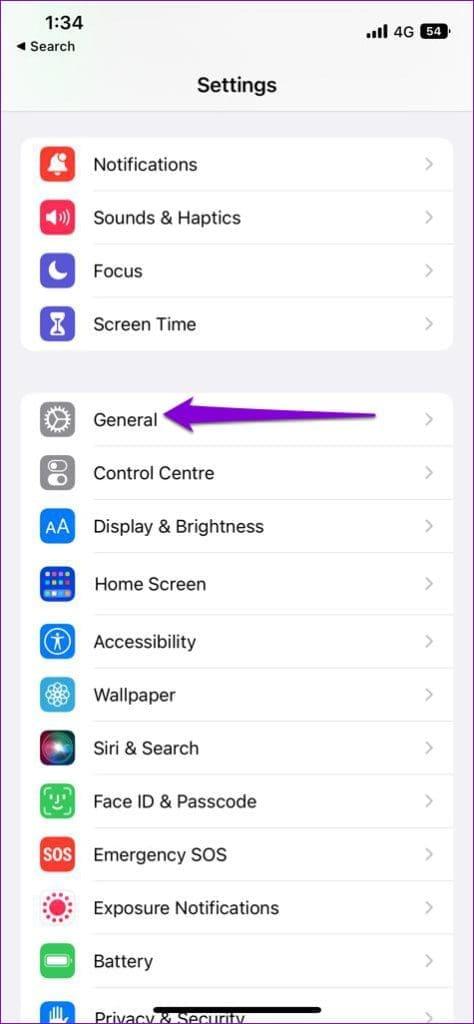
- Apri le impostazioni dell’iPhone e scorri verso il basso per fare clic su “Generali”.
Passaggio 2: imposta automatico
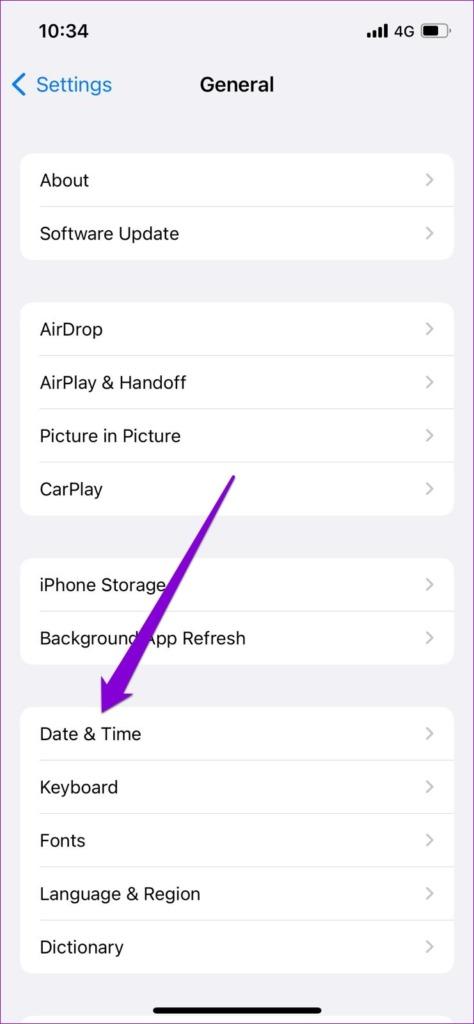
- Quindi fai clic su “Data e ora” e tocca l’interruttore “Imposta automaticamente” dalla finestra successiva.
- Ripristinerà l’ora e la data a quelle effettive e rimuoverà l’errore di connettività.
Per Android
Passaggio 1: gestione generale
- Apri le impostazioni del tuo cellulare e vai a “Gestione generale”.
Passaggio 2: data e ora automatiche
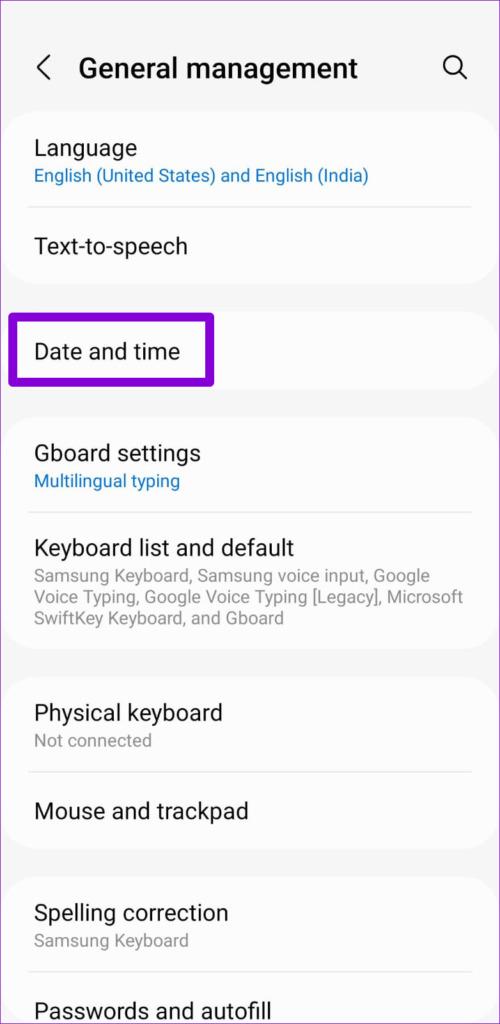
- Fai clic su “Data e ora” dalla finestra successiva e tocca l’interruttore “Data e ora automatiche”.
Nota: a causa della diversità, le impostazioni di Android potrebbero cambiare ed è meglio fare clic sulla barra di “Ricerca” per cercare l’ora e attivare la funzione automatica.
Conclusione
La stabilità di Internet è la chiave per migliorare l’esperienza online e garantire la diversità dei contenuti. Tuttavia, il frustrante errore “Offline Controlla la tua connessione” si verifica per i motivi sopra menzionati. Quindi, questa guida ha fornito soluzioni uniche, dall’impostazione dell’ora alla cancellazione delle cache fino alla rimozione del problema.
Inoltre, YouTube ha impostato una stabilità di connessione di 1,1 Mbps per 480P e 5 Mbps per la qualità 1080P. Quindi, garantire la stabilità della connessione è essenziale per evitare che l’errore compaia sul tuo account YouTube.
Se carichi frequentemente video o trasmetti in live streaming su YouTube, l’utilizzo di una telecamera di streaming dedicata può migliorare significativamente l’affidabilità e la qualità video. Investire in una telecamera di streaming garantisce una connettività stabile e riduce i problemi tecnici, consentendoti di evitare frustranti errori di connessione come il problema ‘Nessuna connessione’.
