.png)
.png) English
English .png) Français
Français .png) Deutsch
Deutsch .png) 日本語
日本語 .png) Português
Português  Español
  简体中文
简体中文 
Come faccio a disconnettermi da YouTube sulla TV dal mio telefono? Abbiamo visto questa domanda innumerevoli volte. Se stai leggendo questo post, hai la stessa domanda.
Sei nel posto giusto per trovare le risposte a questa domanda. Qui, vedremo come puoi disconnetterti da YouTube sulla TV da qualsiasi dispositivo telefonico. Ti guideremo attraverso il processo passo dopo passo.
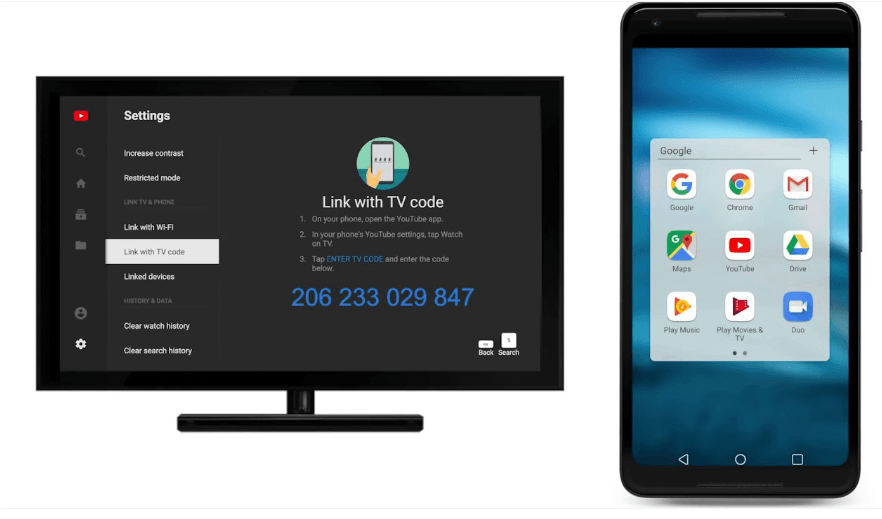
Come faccio a disconnettermi da YouTube sulla TV da un sito mobile?
Uno dei modi per disconnettersi da YouTube sulla TV dal telefono è tramite il sito mobile. È piuttosto semplice, e con tre semplici passaggi, hai già finito.
Ecco i passaggi per disconnettersi da YouTube sulla TV dal sito mobile:
Passaggio Uno: Apri YouTube nel browser tramite il tuo telefono. Clicca sulla tua immagine del profilo nell’angolo in alto a destra della pagina.
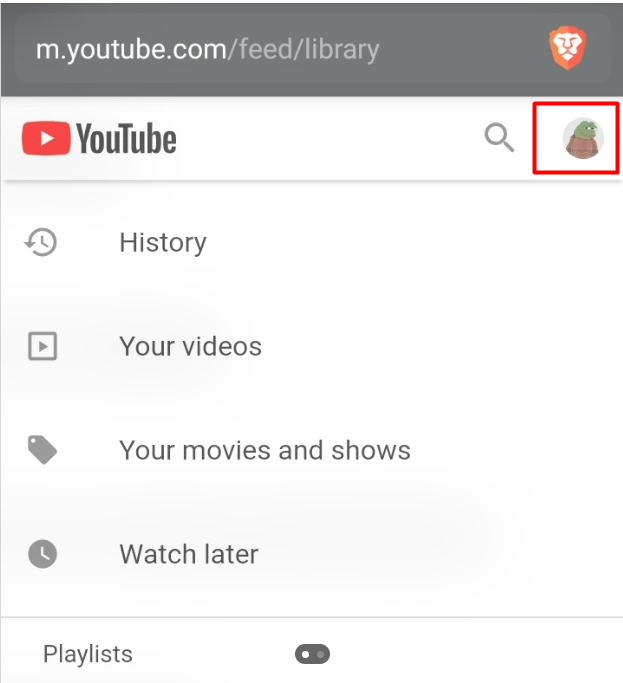
Passaggio Due: Clicca sul tuo nome YouTube nel menu in alto.
Passaggio Tre: Clicca su Disconnetti.
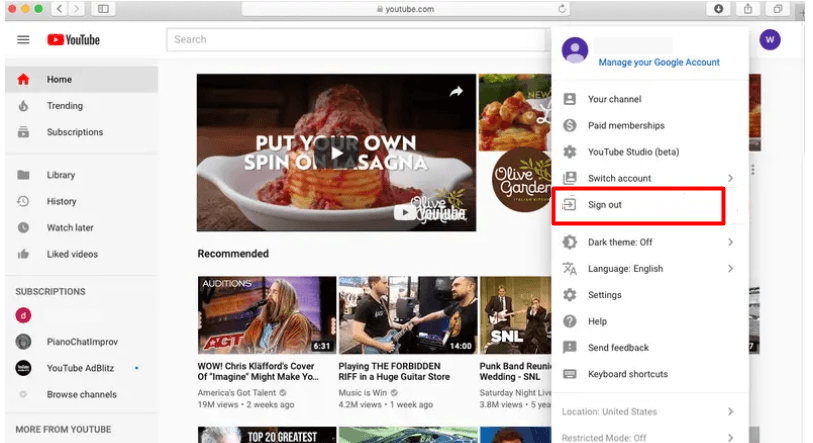
Questo dovrebbe disconnetterti da YouTube sulla TV dal sito mobile sul tuo dispositivo. In questo modo, hai rimosso con successo l’app dalla tua smart TV tramite il telefono.
Come faccio a disconnettermi da YouTube sulla TV dalla mia app mobile iOS?
Se usi un iPhone o un iPad, puoi anche disconnetterti da YouTube tramite l’app di terze parti sul tuo dispositivo. Ecco i semplici passaggi per completare il processo.
Passaggio Uno: Avvia l’app YouTube sul tuo iPhone o iPad.
Passaggio Due: Clicca sulla tua immagine del profilo nell’angolo in alto a destra dello schermo.
Passaggio Tre: Clicca sulla freccia in alto, nell’angolo in alto a destra del menu.
Passaggio Quattro: Scegli “Usa YouTube disconnesso.”
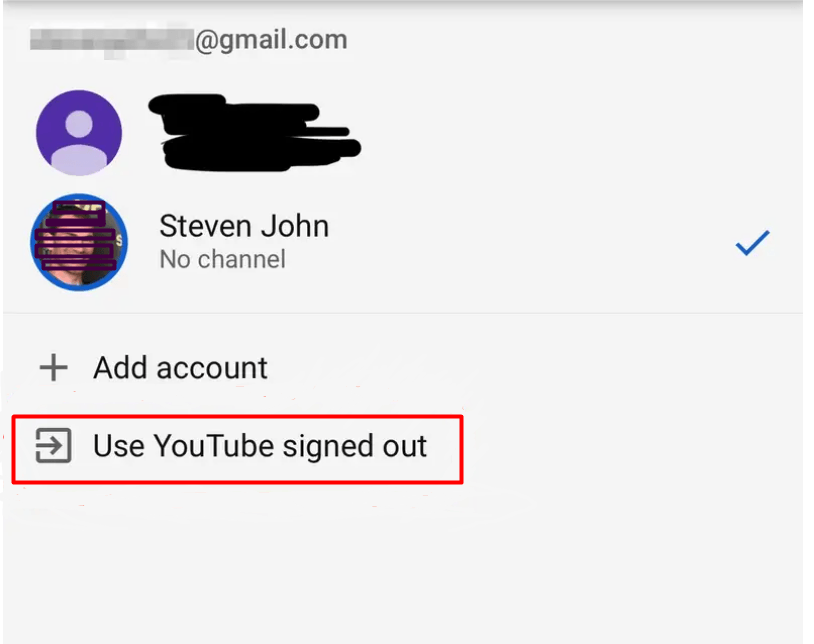
Questo è tutto. Ti sei disconnesso con successo da YouTube sul tuo dispositivo iOS.
Come faccio a disconnettermi da YouTube sulla TV dalla mia app YouTube Android?
Prima di disconnetterti da YouTube sulla TV dal tuo dispositivo mobile Android, ci sono un paio di cose da sapere.
La cosa più importante è che la disconnessione dall’app YouTube Android ti disconnetterà anche da altre app Google che utilizzano lo stesso account sul tuo dispositivo.
Con questa premessa, vediamo come puoi disconnetterti usando la tua app Android.
Passaggio Uno: Avvia l’app YouTube TV sul tuo telefono Android e clicca sulla tua immagine del profilo. Si trova nell’angolo in alto a destra dello schermo.
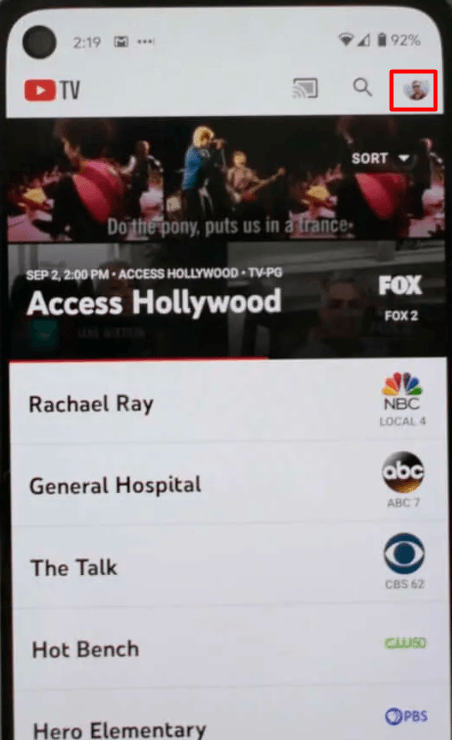
Passaggio Due: Clicca sul nome del tuo account nel menu. Lo troverai nella parte superiore dello schermo.
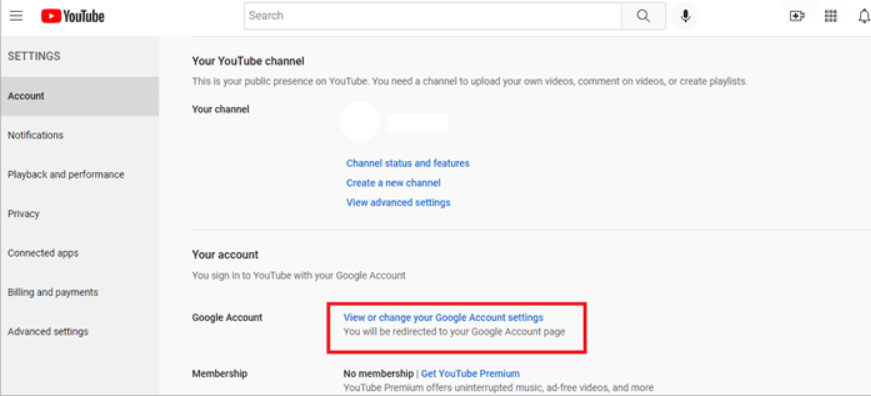
Passaggio Tre: Clicca su Impostazioni, e poi clicca sull’account Google che stai usando per YouTube.
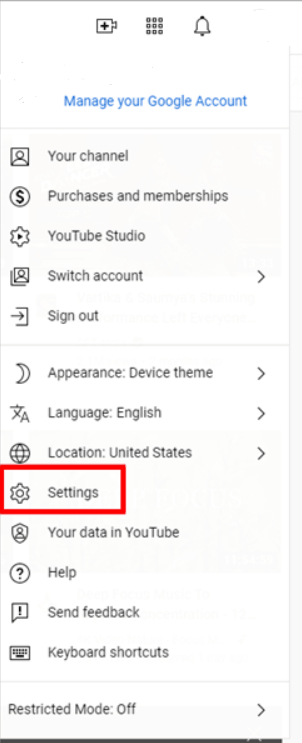
Passaggio Quattro: Clicca su Rimuovi account per disconnetterti dal tuo telefono Android.
Ti consigliamo di passare alla modalità di navigazione in incognito se stai usando YouTube TV su Android. In questo modo, puoi usare l’app senza che la tua cronologia di utilizzo venga salvata sulla piattaforma.
Inoltre, il tuo account rimarrà comunque connesso a YouTube anche se ti sei disconnesso.
Cosa fare se non riesci a disconnetterti da YouTube?
Le persone si sono spesso lamentate di problemi con la disconnessione da YouTube. Se riscontri questo problema, ecco alcune soluzioni che potrebbero aiutarti.
Soluzione n. 1: Quando non riesci a vedere il pulsante Disconnetti
Potresti riscontrare questo problema se stai usando un Chromebook o l’app Android. Il motivo è che YouTube ha cambiato l’opzione di disconnessione in un’opzione di navigazione in incognito.
Pertanto, devi rimuovere l’account Google connesso sul tuo dispositivo per disconnetterti completamente. Tieni presente che questo ti disconnetterà anche da altre app Google che utilizzano lo stesso account.
Soluzione n. 2: Non riesci a vedere il tuo profilo
Il motivo per cui riscontrerai questo problema è che non hai effettuato l’accesso al tuo account YouTube all’inizio. È anche possibile che tu non abbia un account Google da utilizzare per YouTube.
La soluzione semplice è creare un account Google o usarne uno esistente per accedere al tuo account.
Soluzione n. 3: YouTube ti accede automaticamente
Questo può essere frustrante, specialmente se non hai intenzione di accedere a YouTube in quel momento.
A volte, ti sei già disconnesso solo per tornare su YouTube e ritrovarti automaticamente connesso di nuovo. Il motivo per cui riscontri questo problema è che la tua password è salvata nel browser.
Per risolvere questo problema, cancella le password salvate dal browser. Se riscontri ancora il problema dopo questo, prova a cancellare la cache del tuo browser. Questo dovrebbe risolvere il problema.
In sintesi
Anche se YouTube può offrire divertimento infinito, a volte interferisce e ci distrae da ciò che dovremmo fare.
A volte, potrebbe essere una buona idea eliminare queste distrazioni e concentrarsi su attività importanti e più produttive.
Abbiamo esaminato come puoi disconnetterti da YouTube tramite il tuo iPhone, iPad e dispositivo Android. Seguendo i semplici passaggi evidenziati sopra, puoi disconnetterti da YouTube TV dal tuo telefono.
Se guardi spesso YouTube sulla TV, potresti essere interessato a migliorare la tua configurazione con una telecamera di streaming dedicata per capacità avanzate di creazione video e live streaming. Una buona telecamera di streaming offre immagini nitide e connettività affidabile, rendendo la tua esperienza su YouTube ancora più piacevole.
Domande frequenti
D: Come posso disconnettermi da YouTube Music?
Risposta: Avvia l’app YouTube Music nel browser web e clicca sull’icona della tua immagine del profilo. Successivamente, clicca su Disconnetti.
Se vuoi eseguire questo processo nell’app mobile, avvia l’app e clicca sull’icona del tuo profilo. Successivamente, clicca su Cambia account e poi su “Gestisci account.”
Seleziona l’account che desideri rimuovere e clicca su Rimuovi account.
D: Come posso eliminare definitivamente il mio account YouTube?
Risposta: Puoi eliminare definitivamente il tuo account YouTube avviando l’app. Successivamente, clicca sull’icona del tuo profilo e seleziona Impostazioni.
Da lì, clicca su Visualizza o modifica le impostazioni del tuo account Google, e poi clicca su Gestisci i tuoi dati & personalizzazione.
Successivamente, clicca su Elimina un servizio o il tuo account. Clicca su Scarica dati se desideri salvare i tuoi dati di YouTube.
D: Come disabilito YouTube dal mio dispositivo?
Risposta: vai al menu Impostazioni sul tuo dispositivo e clicca su App. Seleziona YouTube dall’elenco delle app e scorri fino alla fine dello schermo. Vedrai un’opzione per disinstallarlo o disabilitarlo.
Clicca su Disabilita per completare il processo. Tieni presente che se non vedi l’opzione per disabilitare o disinstallare l’app, significa che è un’app di sistema e non puoi disabilitarla.