



































.png)
.png) English
English .png) Français
Français .png) Deutsch
Deutsch .png) 日本語
日本語 .png) Português
Português  Español
  简体中文
简体中文 
Vedere lo schermo di TikTok diventare nero e bloccarsi nel bel mezzo della creazione di contenuti straordinari! Abbastanza irritante, vero? Stai ballando con tutta la tua energia una di quelle famose canzoni di TikTok, e nel bel mezzo del twerk, BOOM! Lo schermo si blocca. Come tutti voi, tocchi, scorri e preghi, ma non succede nulla! Eccoci di nuovo: il blocco di TikTok appena accaduto!
Non è la prima volta che le persone affrontano un problema simile. Di tanto in tanto, ti ritrovi a cercare di riprodurre il tuo video preferito, solo per essere accolto da un’infinita rotella di caricamento.
Ma qual è la causa principale di un problema così frustrante? Inoltre, come possiamo metterci fine?
Questo post spiega 9 motivi per cui TikTok si blocca e condivide 10 soluzioni per riavere un’app fluida e scorrevole!
Quindi, risolviamo questo mistero, in stile ‘blocco’!
Cosa significa il blocco dell’app TikTok?
Nella primissima parte di questa guida, esamineremo il termine ‘blocco’ nel contesto di TikTok. Il blocco dell’app TikTok significa che l’app non risponde e lo schermo del dispositivo è vuoto o mostra semplicemente un’immagine fissa dell’applicazione bloccata.
Ciò significa che l’app non reagisce a scorrimenti, tocchi o altri movimenti dell’utente e può persino sembrare bloccata.
Due problemi comuni che si presentano quando TikTok si blocca sono:
Problema 1: il fotogramma del video si blocca, ma l’audio continua
Ti è mai capitato di guardare un nuovo video di ricette e vedere i fotogrammi del video fermi, ma l’audio continua? È un’immagine immobile accompagnata da audio di sottofondo. Ti lascia senza capire cosa stia succedendo e perché non puoi andare oltre quel punto.
Problema 2: sia l’audio che il video si bloccano
Questo è ancora più frustrante. È come se il video fosse improvvisamente diventato nero e l’audio fosse stato silenziato; le persone si ritrovano in un punto morto. Ti ritrovi ad aspettare che l’app si riprenda, solo per scoprire che si blocca e non può essere spostata.
TikTok: Blocco vs. Arresto anomalo
Alcune persone potrebbero essere confuse sul fatto che la loro app TikTok si sia bloccata o abbia subito un arresto anomalo. Qui, chiariremo la loro confusione.
Se TikTok è bloccato, indica che non può avviare alcuna operazione e non può rispondere a nessun comando o input. Significa che vedrai ancora le icone, ma non sarai in grado di toccare, scorrere o manipolare l’app in alcun modo. In questo stato, l’app rimane in qualche modo in esecuzione ma sembra bloccata.
D’altra parte, quando TikTok subisce un arresto anomalo, significa che l’app ha fallito ed è stata chiusa dal sistema operativo. Questo può accadere senza preavviso e non c’è alcun messaggio che indichi che il sistema non può più funzionare come prima. È allora che un’app non funziona correttamente e accanto ad essa, vedrai “chiudi forzatamente” o “non risponde”.
9 cause comuni per cui TikTok continua a bloccarsi
Come abbiamo sottolineato nelle parti precedenti, il problema dello schermo bloccato è un problema molto comune nell’applicazione TikTok. Ma quali sono le ragioni principali che hanno preceduto questa esperienza piuttosto irritante?
In questa parte, discuteremo le cause del problema di blocco di TikTok ed elencheremo le probabili 9 cause.
a. TikTok Problema di ottimizzazione dell’app
Come qualsiasi altra applicazione, TikTok tende a bloccarsi, e ciò è causato principalmente da problemi di ottimizzazione all’interno dell’applicazione. Se il codice dell’applicazione non è mantenuto in modo ottimale, c’è la possibilità che le funzioni definite nell’app possano rallentarla. Ciò può portare a blocchi, principalmente durante i periodi di massimo utilizzo, durante il caricamento di file di grandi dimensioni o di qualsiasi altro contenuto complesso.
b. Traffico elevato sul server
A volte, su TikTok, il numero di utenti sui server aumenta, causando il blocco dell’applicazione. Ciò accade quando molte persone cercano contenuti pertinenti o discutono un argomento specifico. Durante un traffico elevato, molti utenti richiedono di accedere all’app contemporaneamente e alcuni server potrebbero sovraccaricarsi, causando il blocco dell’app.
c. Problema di compatibilità del dispositivo
TikTok è ottimizzato per l’uso su varie piattaforme, inclusi smartphone e tablet. Tuttavia, in questo caso possono verificarsi problemi di compatibilità se l’applicazione non è adattata per funzionare con dispositivi o OS specifici.
d. Calo della velocità di Internet
TikTok rallenta quando la connessione internet è lenta, rendendo difficile caricare i contenuti desiderati o interagire con l’applicazione. Ciò è particolarmente vero se utilizzi una connessione internet lenta o il tuo dispositivo ha problemi di connessione.
e. Problemi nell’app: Bug principali
Similmente ad altre piattaforme, anche TikTok è noto per avere diversi problemi di bug. Questi sono normalmente associati a problemi che influenzano il codice dell’app, che possono causare il blocco dell’app.
f. Problemi di cache e archiviazione
Esiste anche la possibilità che problemi di cache e archiviazione causino il blocco dell’applicazione TikTok. Quando la memoria interna del dispositivo è piena, o alcuni file sono frammentati, ciò influisce sulle prestazioni e provoca il blocco dell’app. Allo stesso modo, una cache grande o obsoleta può anche portare a problemi.
g. Dispositivo e sistema operativo obsoleti
Un altro fattore che fa bloccare TikTok è l’uso di un dispositivo o del sistema operativo del dispositivo obsoleto. Allo stesso modo, con i nuovi aggiornamenti, può essere difficile per alcuni vecchi sistemi operativi supportare le nuove app.
h. App obsoleta
Altri problemi relativi a TikTok possono anche derivare da app obsolete. Quando un’app non viene aggiornata periodicamente, potrebbe non funzionare correttamente e bloccarsi di tanto in tanto.
i. Conflitto con un’altra app
A volte, TikTok si blocca perché è in conflitto con altre app sul tuo dispositivo. Le app necessitano di risorse come RAM e tempo CPU per funzionare. Quando troppe app sono aperte, competono per queste risorse, il che può causare il blocco di TikTok. Chiudere le app inutilizzate può aiutare a prevenire questo problema liberando spazio e assicurando che TikTok abbia risorse sufficienti per funzionare senza problemi.
Nella prossima parte, discuteremo alcune delle soluzioni ad alcune di queste cause comuni di blocco e come puoi avere la migliore esperienza sulla piattaforma TikTok.
10 soluzioni per risolvere il problema del blocco dell’app TikTok
Avendo già discusso le cause principali del problema di blocco dell’app TikTok, è il momento di esaminare le soluzioni.
Dai un’occhiata alle soluzioni comuni per i problemi sopra menzionati:
1. Aggiorna la tua app TikTok
A volte il nostro telefono non aggiorna automaticamente l’app, il che significa che l’app non funziona più come prima.
Aggiornare manualmente l’app sul telefono è uno dei modi migliori per risolvere tali problemi. Ci sono diverse azioni che devi intraprendere per aggiornare un’app sul tuo telefono:
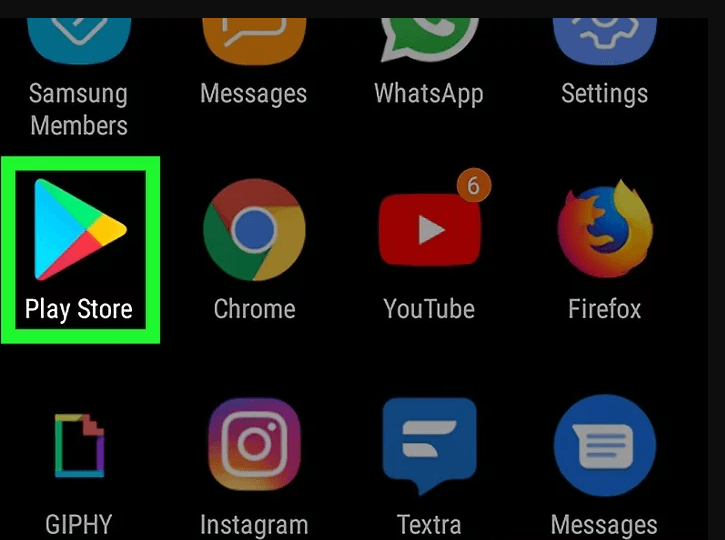
Passaggio 1: apri il tuo Play Store.
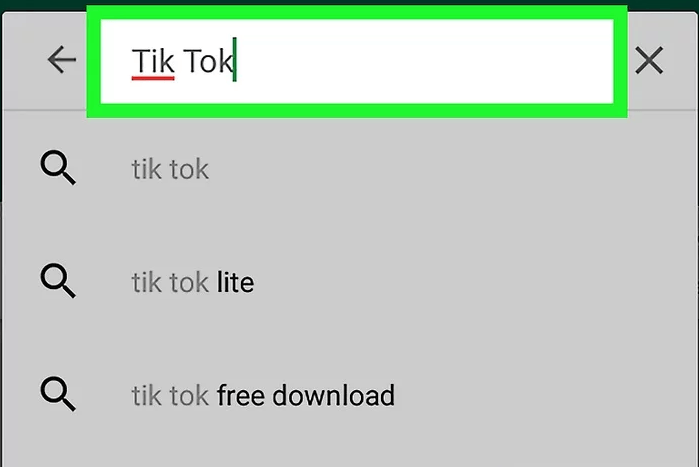
Passaggio 2: vai alla barra di ricerca e digita il nome dell’applicazione, TikTok.
Passaggio 2: tocca il pulsante di aggiornamento e la tua applicazione inizierà ad aggiornarsi.

In questo modo, puoi aggiornare la tua app TikTok.
2. Assicurati di aggiornare il tuo sistema operativo.
Così come ti aspetti che l’app TikTok sia aggiornata per offrire le migliori prestazioni, anche il tuo sistema operativo deve essere aggiornato. Ecco come verificare la disponibilità di aggiornamenti:
Passaggio 1: accedi alle impostazioni sul tuo dispositivo.
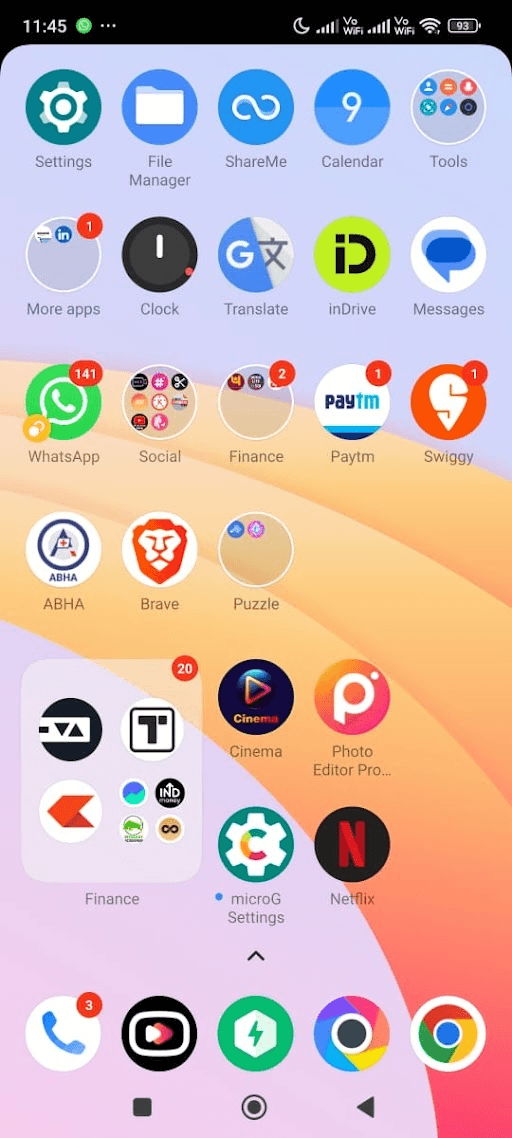
Passaggio 2: dopo aver scorri verso il basso, seleziona “Aggiornamento software”.
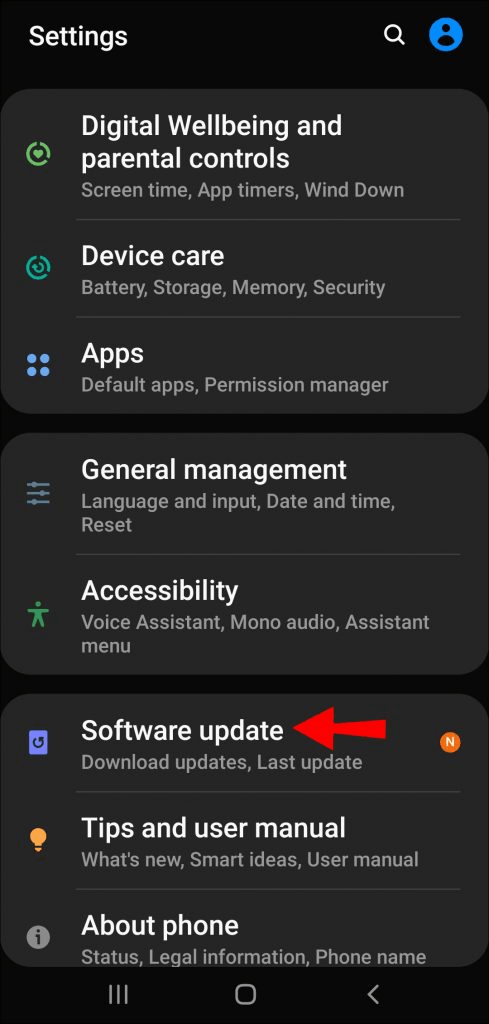
Passaggio 3: cerca gli aggiornamenti software disponibili.
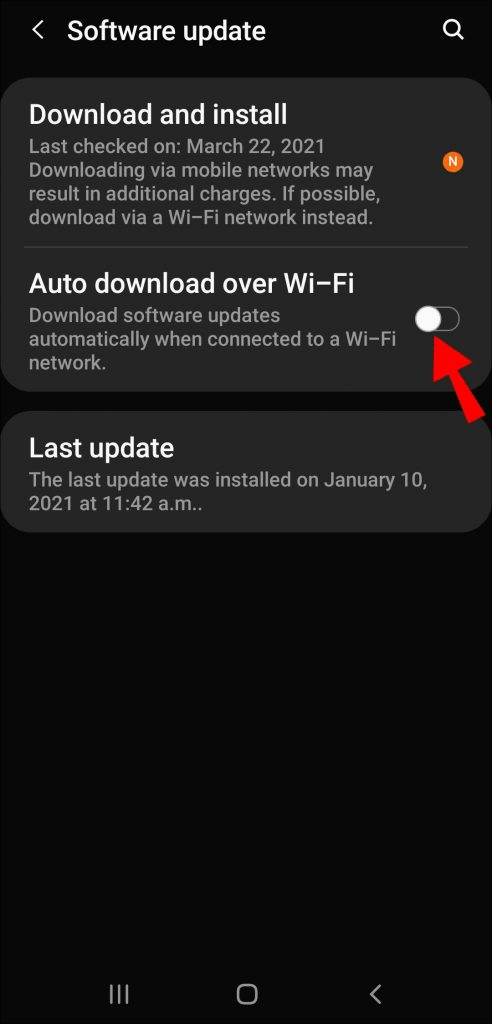
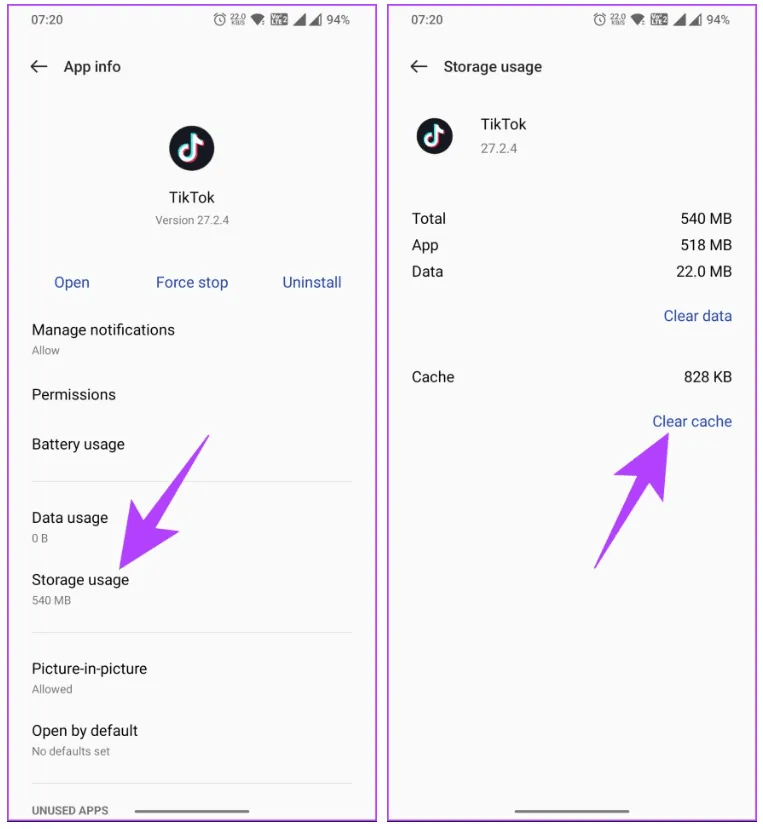
3. Cancella la cache
Gli utenti riscontrano tipicamente blocchi o problemi di arresto anomalo con app come TikTok.
La soluzione a questo problema è eliminare la cache e i dati dell’app TikTok. I passaggi che questa soluzione prevede sono descritti di seguito:
Passaggio 1: vai alle impostazioni del tuo dispositivo.
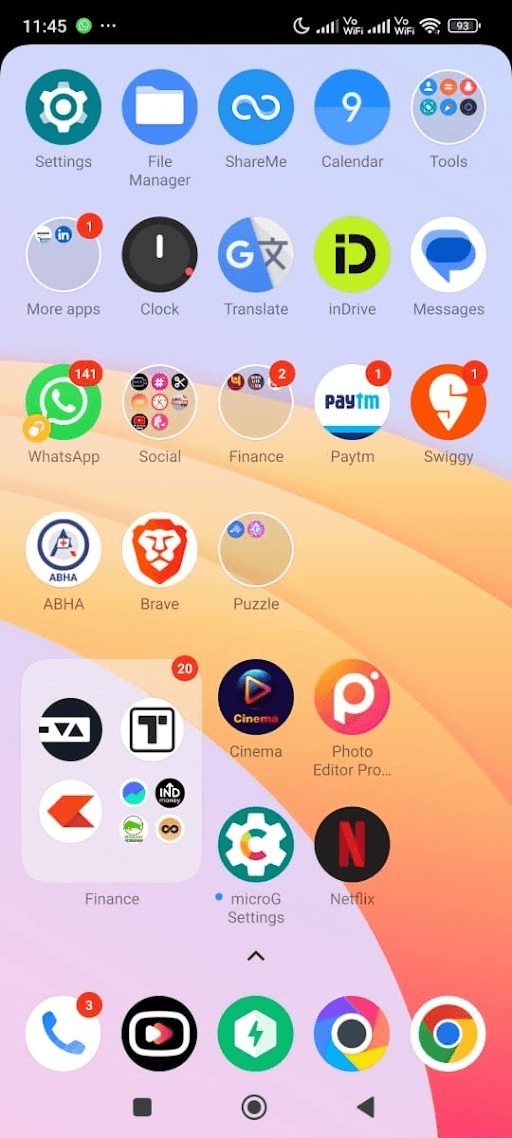
Passaggio 2: scorri verso il basso e tocca l’opzione che dice “Archiviazione” o “App & Notifiche”.
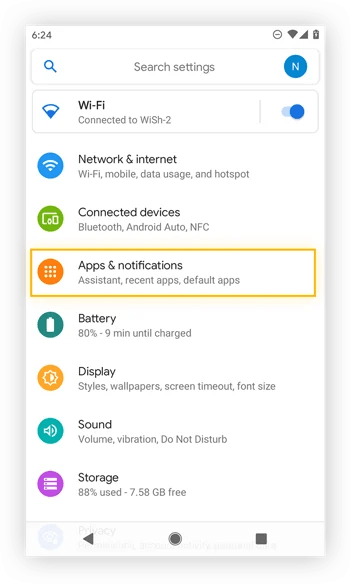
Passaggio 3: individua l’applicazione TikTok specifica e poi clicca su “Cancella cache”.
4. Connettiti a un’altra rete
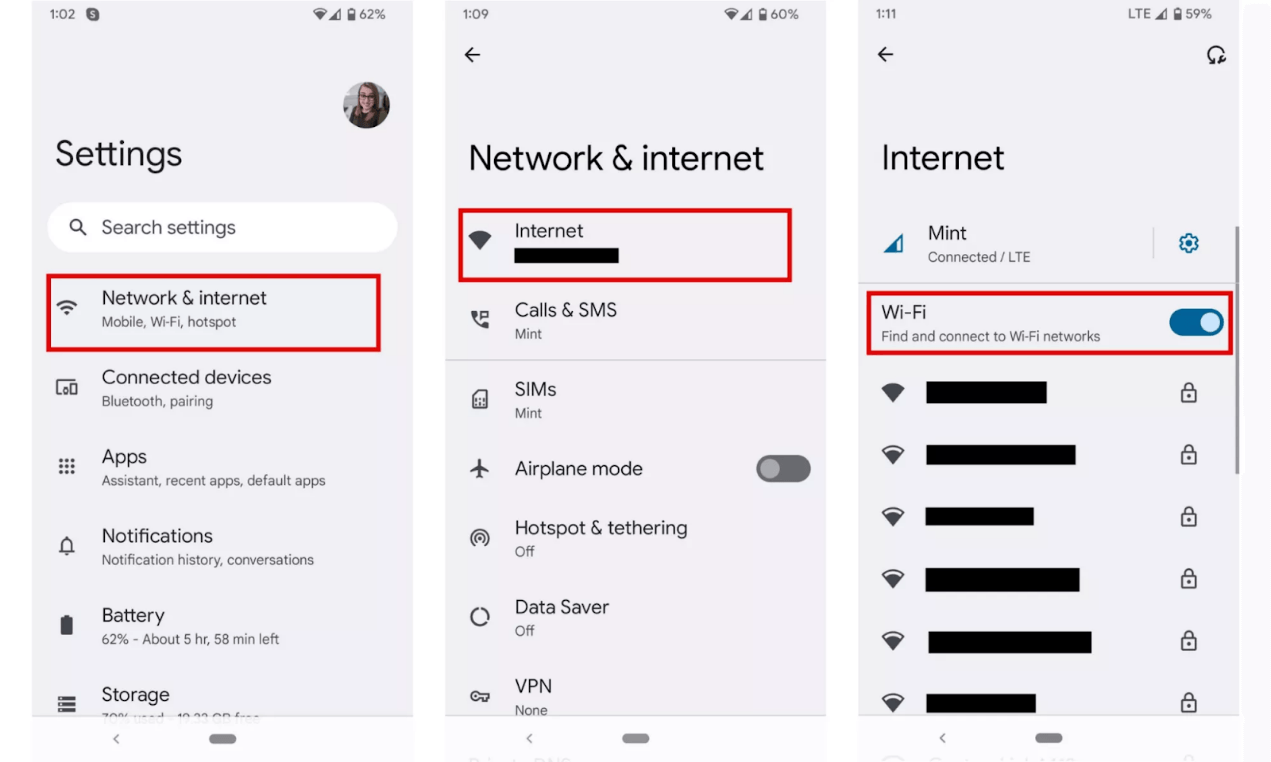
A volte, forse passare a un’altra rete può aiutare a risolvere il problema. Prova a connetterti a una rete diversa.
Passaggio 1: clicca su impostazioni sul tuo dispositivo.
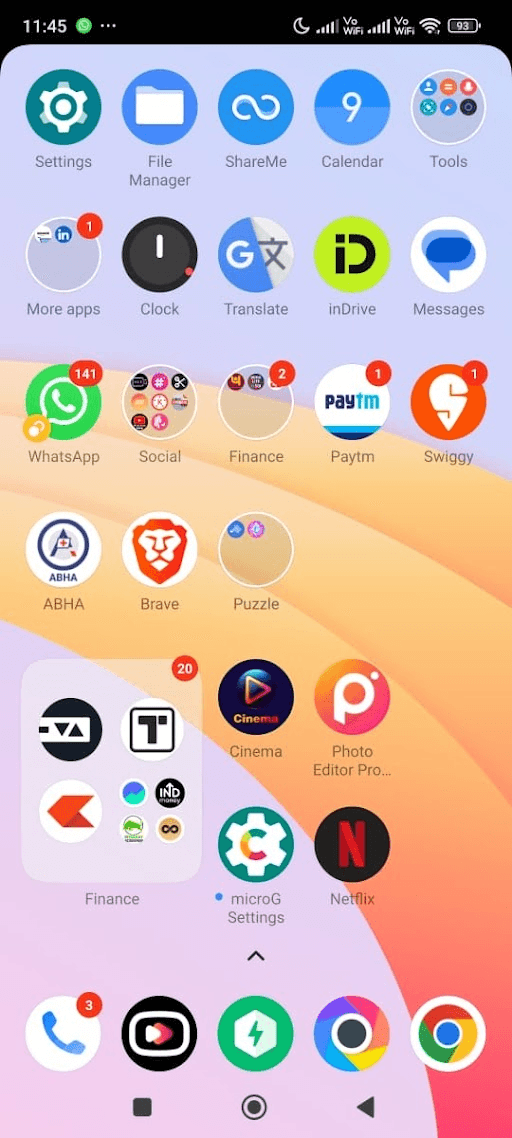
Passaggio 2: l’azione successiva è cliccare su “Rete & Internet” dopo aver scorri verso il basso.
Passaggio 3: disattiva l’interruttore del Wi-Fi e poi connettiti a qualsiasi altra opzione che trovi lì.
5. Libera spazio di archiviazione del dispositivo
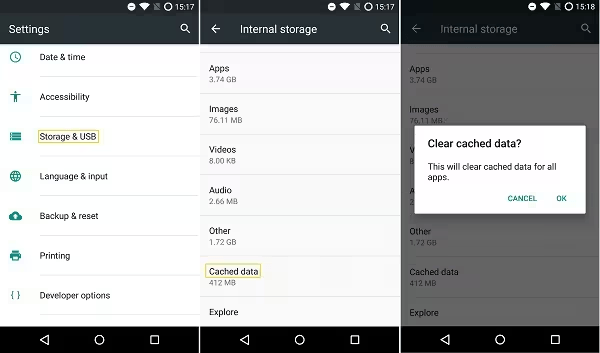
A volte, la ragione dietro il blocco di TikTok potrebbe essere che non c’è più spazio di archiviazione disponibile. Per questo, devi liberare spazio.
Passaggio 1: seleziona Archiviazione dal menu Impostazioni sul dispositivo.
Passaggio 2: premi il pulsante “Dati cache”.
Passaggio 3: da qui, seleziona l’opzione per cancellare i dati della cache e poi seleziona ulteriormente la conferma per cancellare tutti i dati della cache.
6. Riavvia il telefono.
Riavviare il dispositivo può avere un effetto positivo. Se stai riscontrando problemi con il blocco dell’app, allora ciò potrebbe essere dovuto a un certo problema che si verifica temporaneamente. Molti problemi sono temporanei e richiedono solo un riavvio del telefono per farlo funzionare normalmente nel miglior modo possibile.
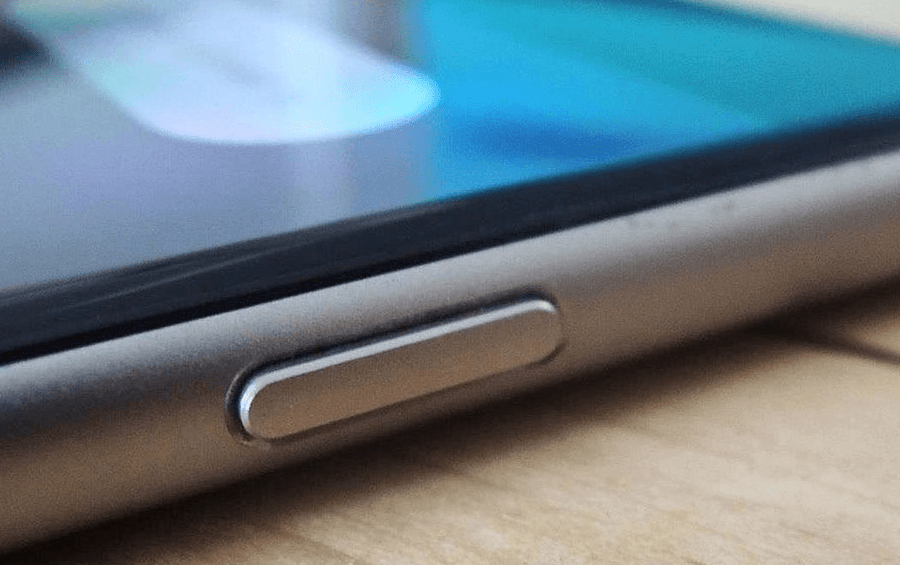
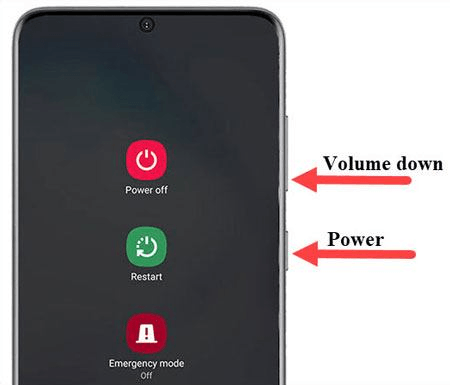
Passaggio 1: spegni il telefono tenendo premuto il pulsante di accensione finché non appare un messaggio di “Spegni” sullo schermo.
Passaggio 2: c’è il pulsante “Riavvia” o “Riavvio”; premilo in modo che il telefono torni in vita.
Passaggio 3: lascia che il telefono si riaccenda e si carichi di nuovo.
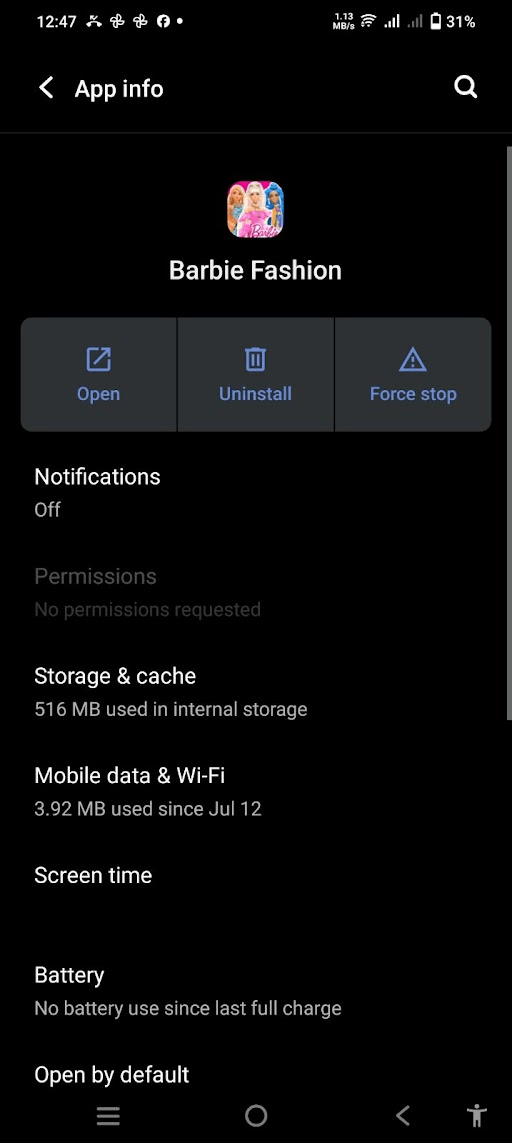
7. Disinstalla l’app problematica
Se riscontri problemi con l’applicazione in cui l’app si blocca costantemente, è probabile che un’altra applicazione abbia un impatto. Dovresti disinstallare le applicazioni recenti che potrebbero essere state aggiunte al dispositivo.
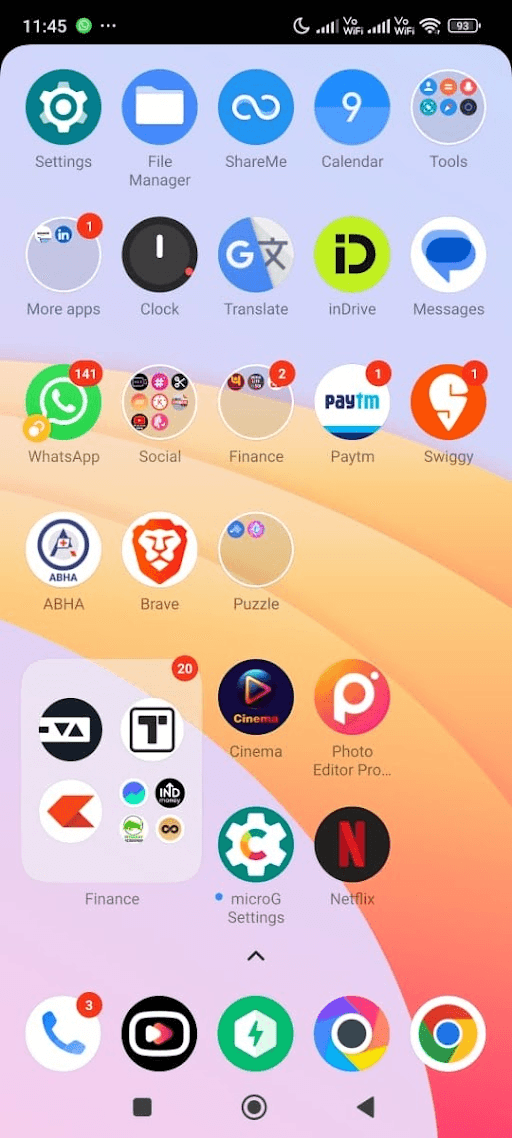
Passaggio 1: innanzitutto, l’utente dovrebbe individuare il simbolo dell’applicazione delle impostazioni, normalmente situato nella schermata iniziale del telefono. Premi il pulsante.
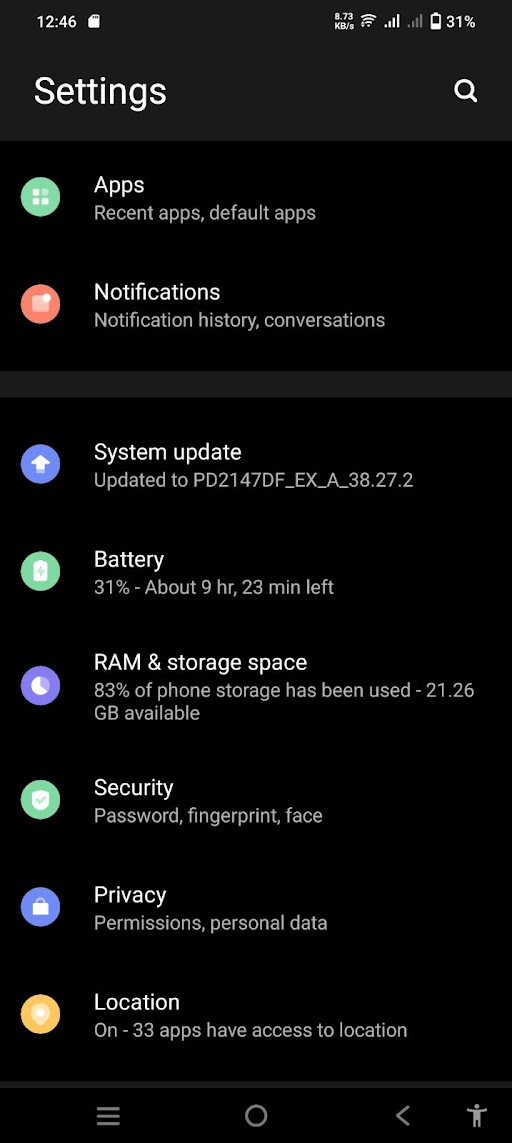
Passaggio 2: tocca l’opzione “App” per iniziare.
Passaggio 3: scorri fino a trovare l’app che hai installato di recente e toccala. Seleziona disinstalla o, se disponibile, disinstalla o rimuovi per facilitare la rimozione dell’app.
8. Reinstalla l’app TikTok
Tuttavia, non c’è niente di più semplice ed efficace del seguente metodo, ovvero reinstallare l’app TikTok. Questo aiuterà a cancellare tutti i dati della cache che l’app potrebbe contenere, che la fa persino bloccare.
Per reinstallare l’app TikTok:
Passaggio 1: vai al Play Store.
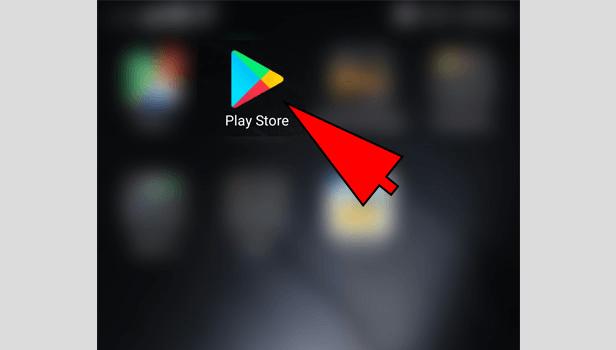
Passaggio 2: digita la parola “TikTok” e cerca l’applicazione nell’elenco di ricerca.

Passaggio 3: seleziona “Sì” dopo aver scelto l’opzione “disinstalla”.
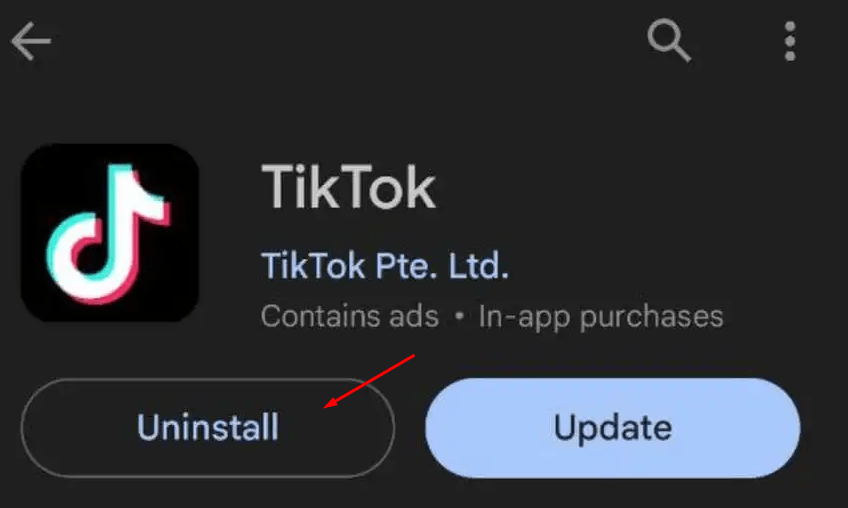
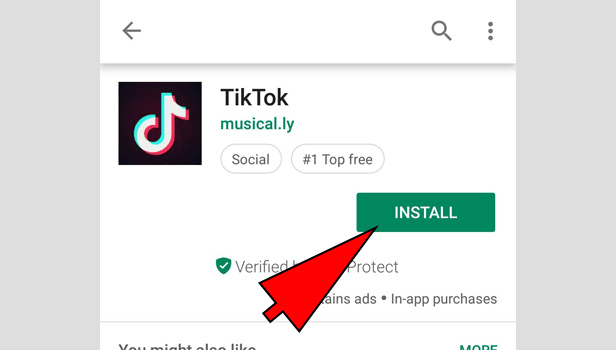
Passaggio 4: attendi un po’ di tempo finché il processo di disinstallazione non è terminato. Dopodiché, premi il pulsante “Installa” per reinstallare l’applicazione ancora una volta.
9. Contatta il team di supporto di TikTok
Se le soluzioni di cui sopra non risolvono il problema, potrebbe essere necessario chiedere aiuto al supporto di TikTok. Potrebbero essere in grado di assistere con il problema o fornire ulteriori informazioni su ciò che contribuisce al blocco.
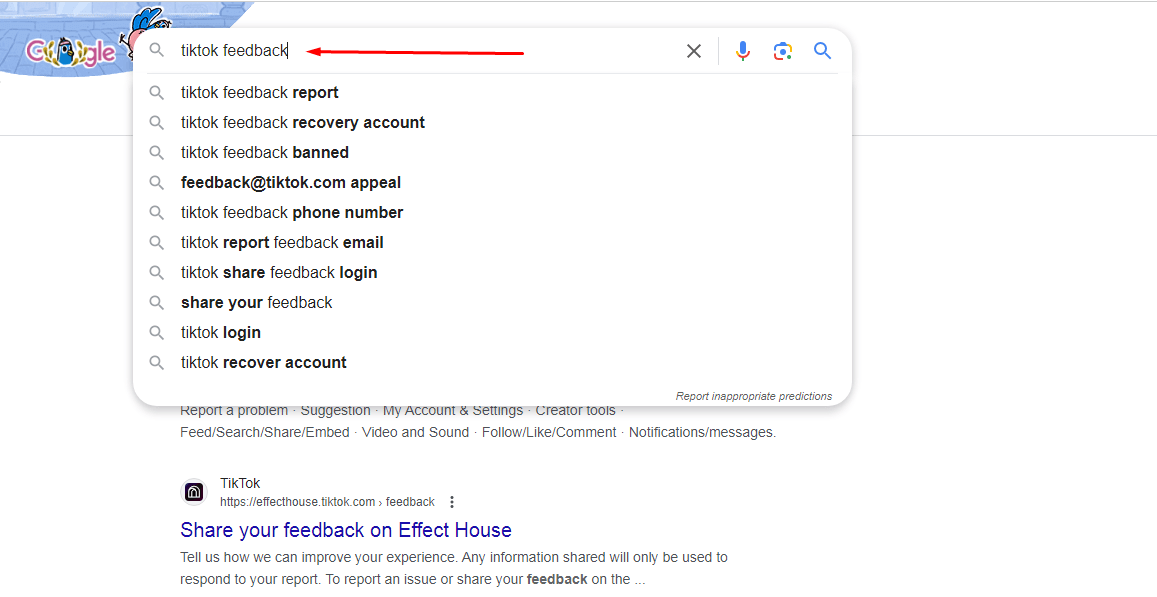
Passaggio 1: digita “TikTok Feedback” nella ricerca di Google.
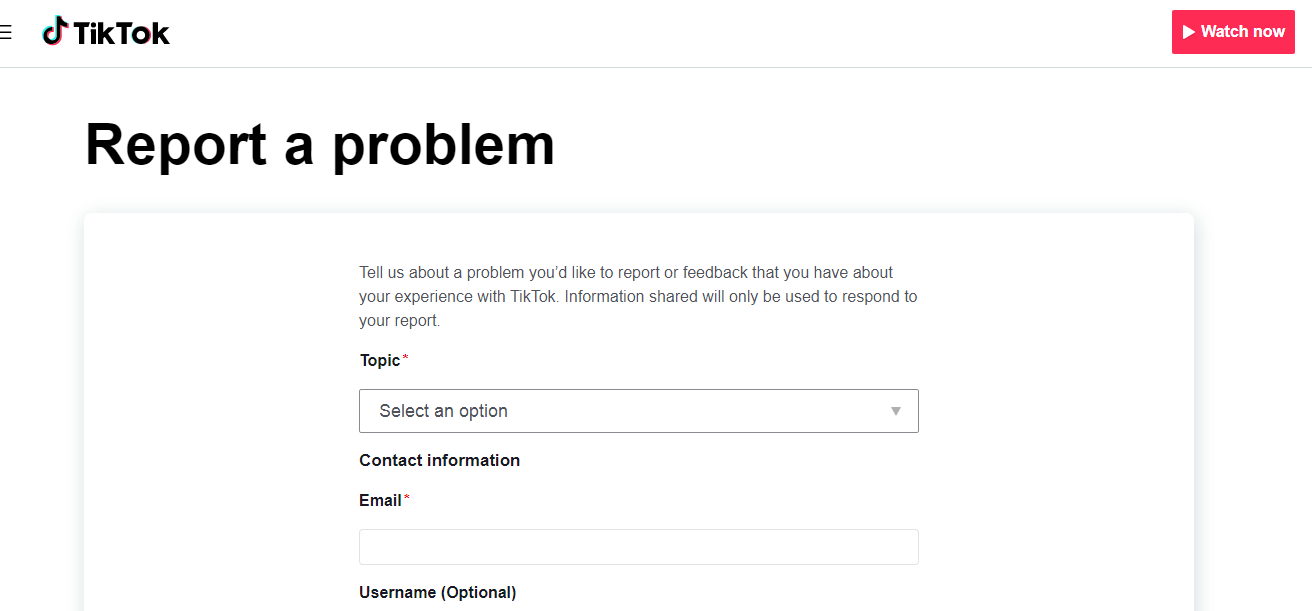
Passaggio 2: ora digita il tuo indirizzo email e scegli un argomento dall’elenco.
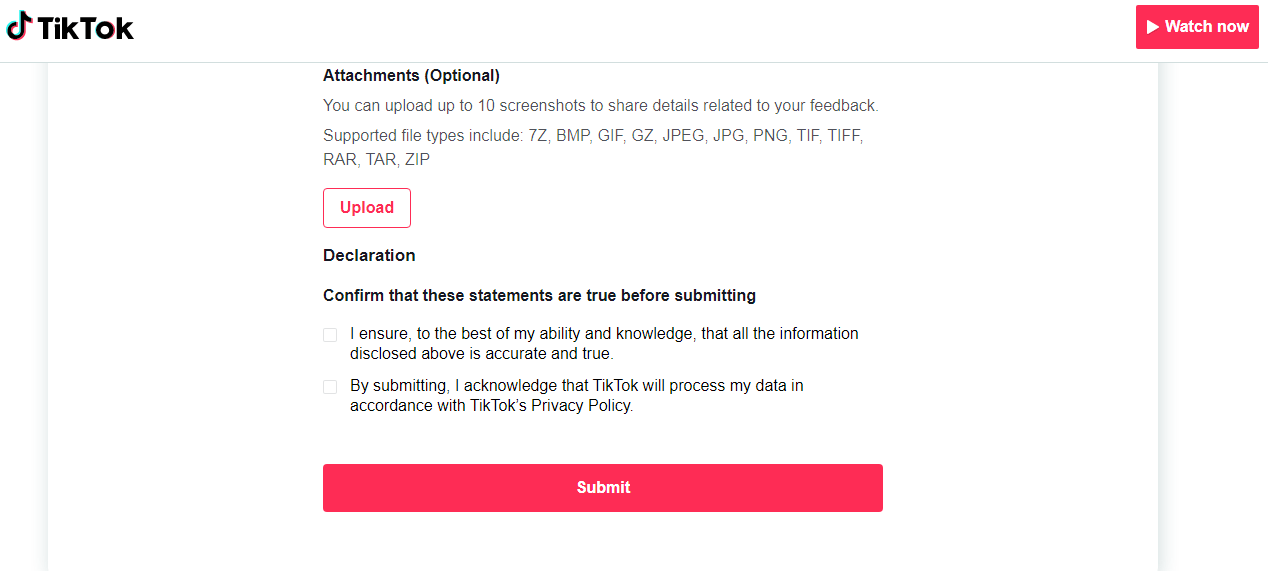
Passaggio 3: nella prossima delle opzioni, inserisci il tuo messaggio, ed è anche possibile aggiungere immagini e video per rendere il tuo punto più convincente. Una volta completato, accetta la dichiarazione e invia il modulo.
10. Ripristina le impostazioni di fabbrica del telefono dopo il backup
Puoi anche provare l’opzione di ripristino delle impostazioni di fabbrica, che potrebbe risolvere il problema. Tuttavia, questo può essere il tuo ultimo tentativo. Quindi assicurati di eseguire il backup delle tue informazioni personali (contatti, foto, messaggi, ecc.) prima di procedere. Questo garantirà la sicurezza di tutti i tuoi dati e potrai ripristinare tutti i dati durante il processo di ripristino delle impostazioni di fabbrica.
Passaggio 1: vai alle impostazioni del telefono.
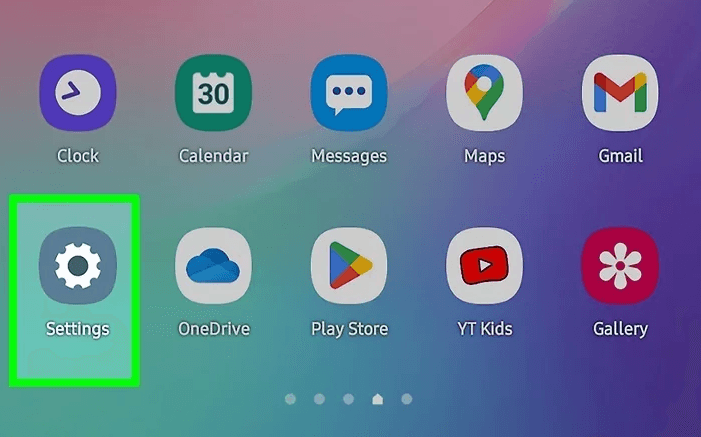
Passaggio 2: passa al passaggio successivo, scegliendo la sottosezione Backup & Ripristino.
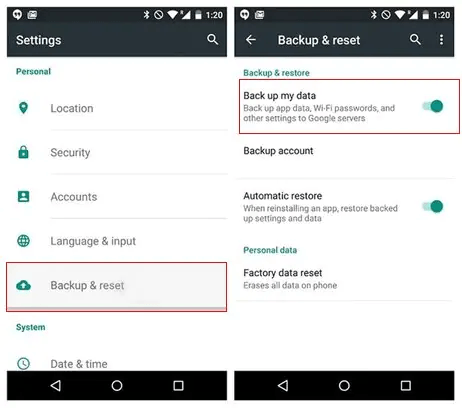
Passaggio 3: seleziona “Ripristino dati di fabbrica”.
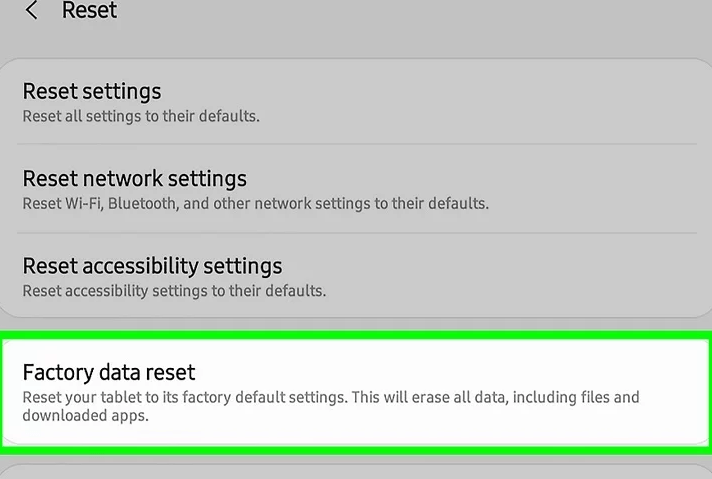
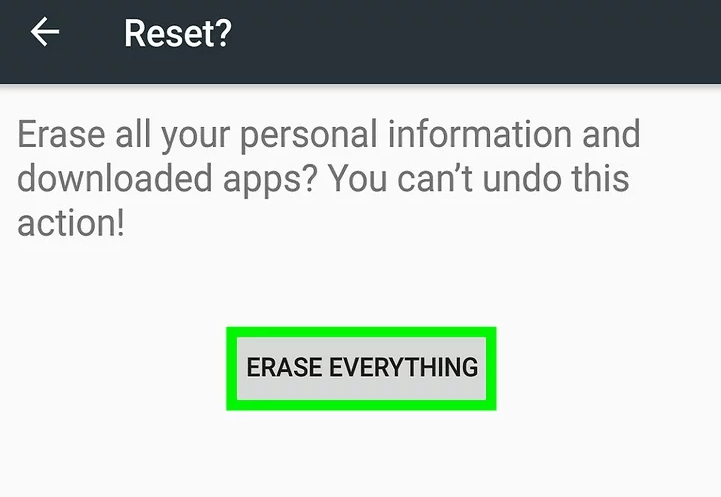
Passaggio 4: assicurati di voler eseguire il ripristino delle impostazioni di fabbrica.
Quindi, abbiamo spiegato 10 soluzioni al problema diffuso affrontato dagli utenti di TikTok. Prova un’altra delle 10 se una non funziona.
Conclusione
E questo è tutto! Le dieci soluzioni che possono aiutare a risolvere il problema del blocco dell’app TikTok. Tieni presente che molte volte è una di quelle cose che potrebbero essere facilmente risolte con una soluzione rapida o un aggiornamento.
Speriamo che questo post ti abbia aiutato a tornare a goderti la tua piattaforma di social media preferita senza blocchi.
Vivere video TikTok fluidi e coinvolgenti richiede più di una semplice connessione stabile: la chiarezza audio è altrettanto importante. Assicurati un suono di qualità professionale e previeni le interruzioni utilizzando un microfono lavalier wireless affidabile, ideale per creare contenuti TikTok fluidi e coinvolgenti.
Domande frequenti
D1: come sblocco il mio TikTok?
Riavvia l’app e verifica di avere una connessione internet attiva. Se ci sono ancora problemi, reinstalla l’app, eliminala e scaricala di nuovo, oppure parla con il supporto di TikTok.
D2: perché la mia app TikTok continua a bloccarsi?
La tua app TikTok potrebbe bloccarsi frequentemente a causa di alcune cause, come problemi software, spazio di archiviazione insufficiente o un sistema operativo obsoleto. Alcune soluzioni consigliate da considerare sono il riavvio dell’app, la cancellazione della cache o l’aggiornamento del sistema operativo. Se il problema persiste, si consiglia di contattare il servizio clienti di TikTok per ulteriore aiuto.
D3: come resetto la cache del mio TikTok?
La cancellazione della cache su TikTok può essere eseguita come segue: Apri le impostazioni del telefono, quindi tocca “App” o “Gestione applicazioni”. Individua TikTok, quindi tocca “Cancella cache” o “Cancella dati”. Questo aiuterà a cancellare i dati temporanei e la cache che possono impedire il caricamento dei video o portare a errori.
D4: perché TikTok ha così tanta cache?
La cache di TikTok dipende dal numero di video visualizzati, poiché l’applicazione salva i video per un utilizzo successivo più efficiente. Viene automaticamente aggiornata di tanto in tanto per garantire il corretto funzionamento dei video.
Q5: perché TikTok è così lento nel caricamento?
Alcuni utenti segnalano problemi di buffering su TikTok, che potrebbero essere causati dai numerosi video che guardano. Pertanto, TikTok ricava più file di cache dal tuo dispositivo mobile, il che causa il buffering.


