
























.png)
.png) English
English .png) Français
Français .png) Deutsch
Deutsch .png) Italiano
Italiano .png) Português
Português  Español
  简体中文
简体中文 
コンテンツクリエイターは、YouTubeが動画の処理を完了するまで長時間待たなければならない状況に定期的に直面します。技術的なエラーやインターネット接続の問題により、この問題が発生する可能性があります。YouTubeが動画の処理に困難を感じると、通常「動画の処理に予想以上の時間がかかっています。お待ちください。」というメッセージが表示されます。
この記事では、YouTubeにコンテンツをアップロードする際にこのメッセージが表示される理由を説明します。また、この特定の問題を解決するための最適な修正方法をご紹介します。
YouTube動画処理とは何を意味しますか?
YouTube動画処理とは、動画がプラットフォームにアップロードされた後に経る一連のプロセスです。これには、動画をYouTubeのサーバーにアップロードした後、異なる形式と解像度に変換することが含まれます。さらに、動画は様々なデバイスとの互換性のためにサムネイル生成とトランスコーディングを経ます。
さらに、YouTubeはYouTubeのContent IDシステムを使用して著作権で保護されたコンテンツもチェックします。この動画処理により、プラットフォームはシームレスな視聴体験のために動画を最適化することを目指しています。さらに、YouTubeは解像度、アスペクト比、視聴者が動画を視聴するために使用するデバイスの範囲などの要因を考慮します。ユーザーは、アップロードのピーク時間や高品質の動画において、予想以上の処理時間を示すメッセージに遭遇する可能性があります。
YouTubeに動画をアップロードする際に「動画の処理に予想以上の時間がかかっています。お待ちください。」というメッセージが時々表示されるのはなぜですか?
プラットフォームが遅延や高トラフィックを経験している場合、YouTubeに動画をアップロードする際にこの特定のメッセージが表示される可能性があります。これにより、YouTubeのサーバーでの動画アップロードの処理時間が長くなります。これが時々発生する理由は他にもいくつかあります。
- ファイルタイプと動画サイズ:これらの要因は、YouTubeでのアップロード速度に大きく影響します。この目的のため、YouTubeは処理により効率的なMP4などの特定の動画形式を推奨しています。これらの推奨形式で動画をエンコードすることで、YouTubeのシステムとの互換性を確保し、より高速なアップロードに貢献します。
- 高トラフィック:多くのユーザーが同時にYouTubeに動画をアップロードしている場合、プラットフォームは処理が必要なデータ量の増加を経験します。これにより、YouTubeのサーバーに重いトラフィックが発生し、動画処理の遅延を引き起こす可能性があります。
- 動画品質:より高い解像度やより複雑なエンコーディングを持つ動画は、YouTubeがサポートする様々な解像度に変換するためにより多くの処理時間を必要とします。さらに、動画の再生時間が長い場合、そのような場合には処理時間が大幅に増加します。
- 低速インターネット速度:低速または不安定なインターネット接続は、YouTubeでの低速アップロードに寄与する一般的な要因です。大きな動画ファイルのアップロードには、最適なパフォーマンスのために安定した十分なインターネット接続が必要です。そのため、低速アップロードを経験しているユーザーは、アップロードプロセスの効率を向上させるためにインターネット接続の問題に対処する必要があります。
YouTubeの動画アップロード中にスタックする問題を修正する方法は?
YouTubeで動画を共有する準備をするのは興奮しますが、アップロード中に動画がスタックする問題に遭遇すると、イライラすることがあります。上記で説明したように、低速インターネット接続、ブラウザの不具合、またはファイル互換性の問題などの要因がこの問題に寄与する可能性があります。
幸い、問題を克服し、スムーズなアップロード体験を保証するための様々な信頼できる修正方法があります。以下の簡単な修正方法に従うことで、潜在的な不具合を除去し、YouTubeで動画を正常にアップロードする可能性を高めることができます。
修正方法1. ウェブブラウザの基本的なクッキーとキャッシュをクリアしてみる
キャッシュとクッキーの機能は、以前に訪問したウェブサイトの高速読み込みを促進することです。しかし、これらのファイルの多くはブラウザのパフォーマンスを低下させる可能性があります。さらに、破損したキャッシュファイルは、読み込み速度の低下やYouTube動画処理が特定の割合でスタックするなどのエラーを引き起こす可能性があります。
この問題を解決するために、低速アップロードの主要な原因となる可能性があるクッキーとキャッシュをクリアすることで対処できます。以下に、特にChromeウェブブラウザでクッキーとキャッシュをクリアする方法についてのステップバイステップガイドラインをご紹介します。
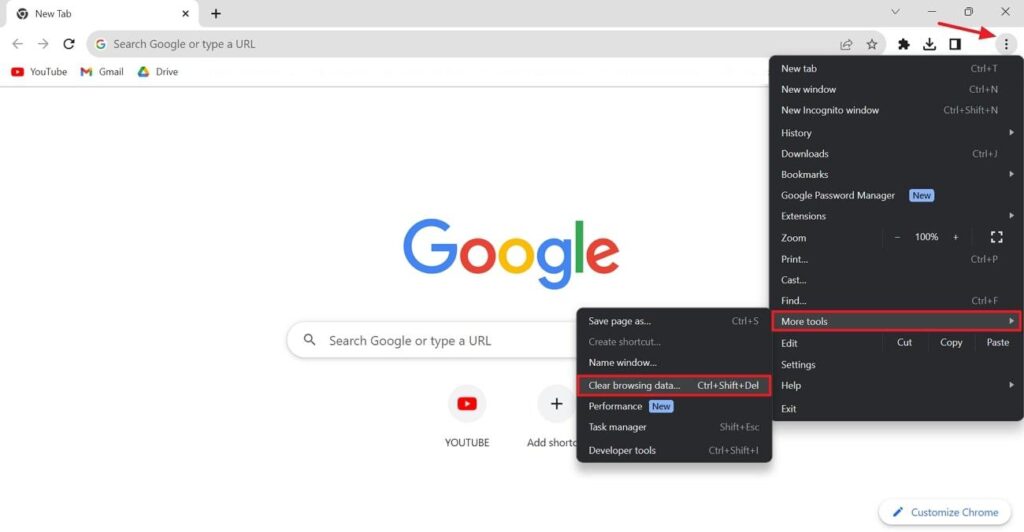
ステップ1:まず、デスクトップまたはスタートメニューアプリからウェブブラウザを開きます。次に、ブラウザインターフェースの右上角にある3つの点のアイコンをクリックします。その後、「その他のツール」オプションまでスクロールし、そこから「閲覧データを削除」を選択します。
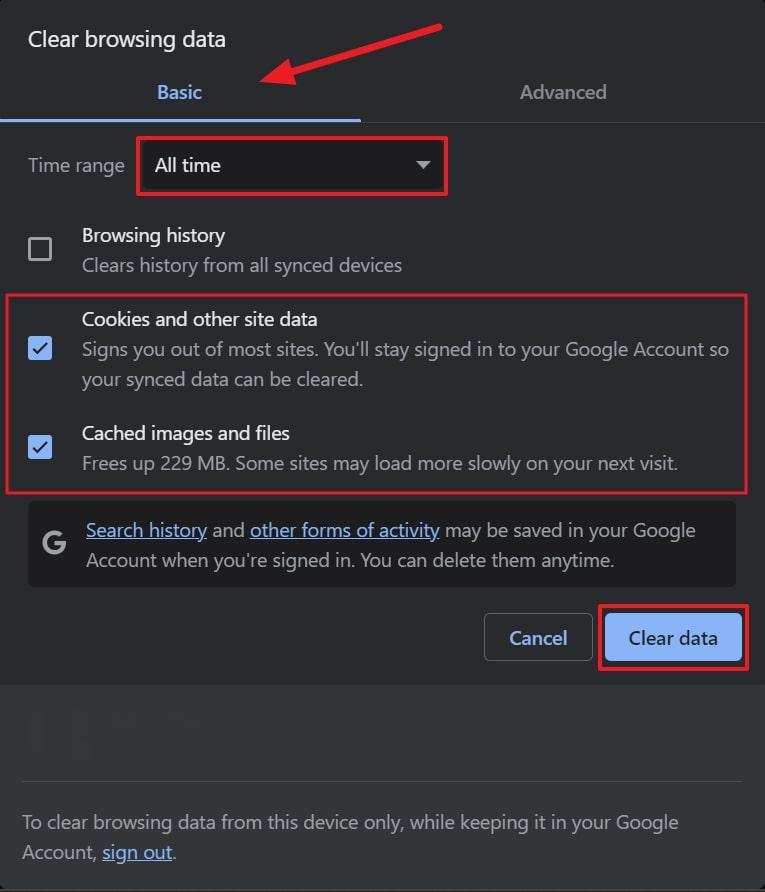
ステップ2:新しいポップアップページが表示されたら、「基本」タブを選択し、時間範囲を「全期間」に設定します。最後に、「Cookieとその他のサイトデータ」と「キャッシュされた画像とファイル」のオプションをチェックします。その後、「データを削除」ボタンを押して基本データをクリアします。
修正方法2. Wi-Fiを再起動してインターネットの問題を解決する
YouTubeで動画を正常にアップロードするには、安定したインターネット接続が必要であり、これは重要な要因です。これにより、高い転送速度と満足のいく体験で中断のないアップロードプロセスが保証されます。しかし、インターネットサービスプロバイダー(ISP)がピークアップロードトラフィックに直面している時間を選択すると、低速アップロード速度がYouTube動画処理のエラーにつながる可能性があります。
これらの状況に対処し、安定したインターネット接続を確保するための簡単な修正方法があります。この目的のため、Wi-Fiをオフにしてから再びオンにすることで、Wi-Fiに短い休憩を与えるだけで、理想的には問題が解決されます。
修正方法3. 動画をYouTube推奨形式に変換する
YouTubeでは、視聴者にとって最適な再生とストリーミング品質を確保するために、ファイル形式の慎重な検討が必要です。そのため、YouTubeの推奨形式のガイドラインに従うことで、視聴体験を向上させ、アップロードプロセスを合理化できます。この目的のため、以下の簡単なステップを学び、アップロードをよりスムーズにしてください。
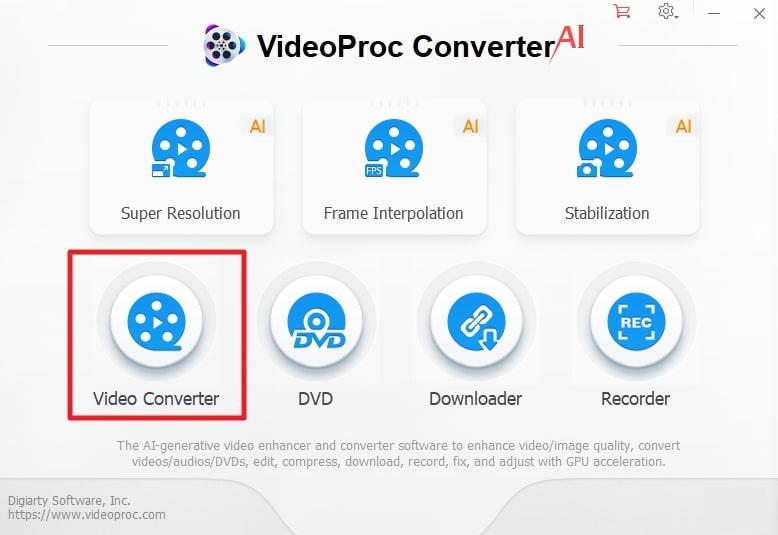
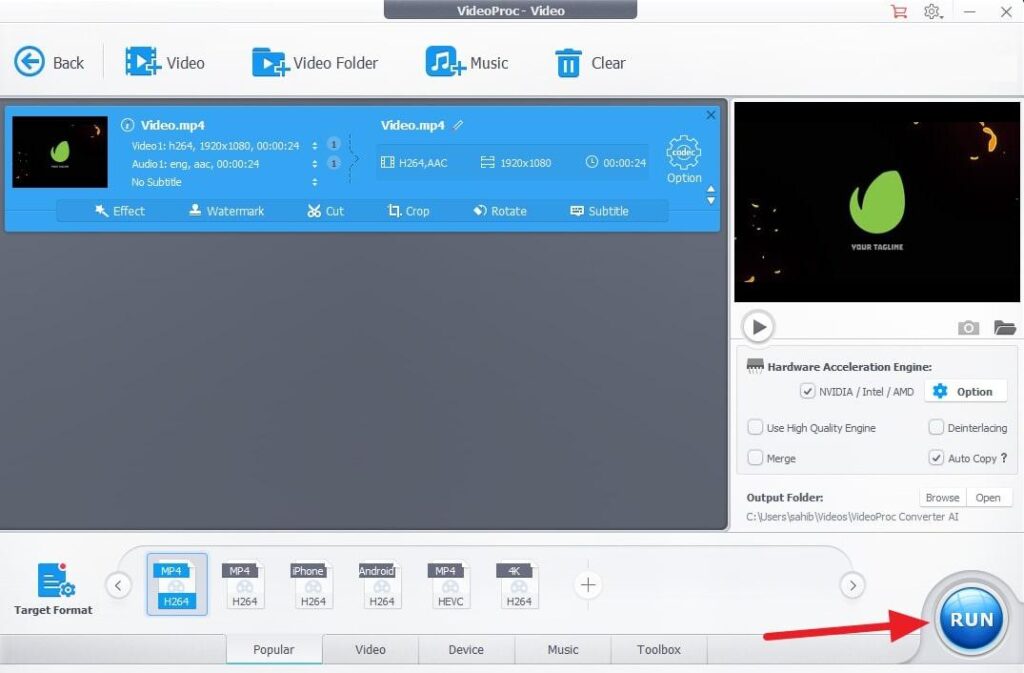
ステップ1:まず、システムにVideoProc Converterをダウンロードしてインストールします。その後、アプリケーションを起動し、メインインターフェースから「Video Converter」をクリックします。
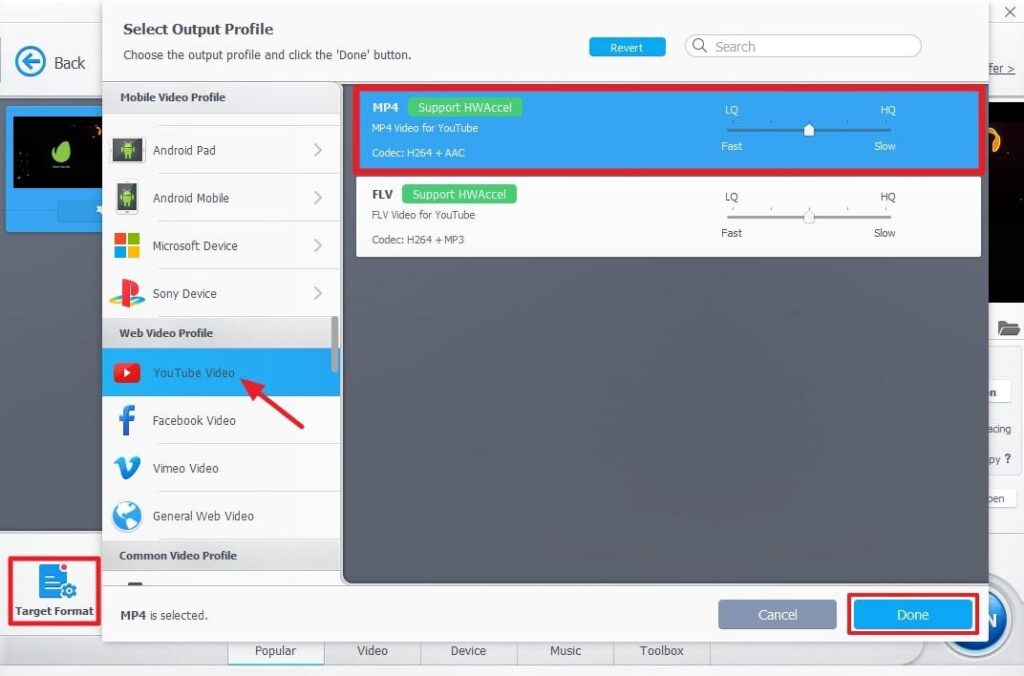
ステップ2:希望する動画をこのツールのインターフェースにドラッグし、左サイドバーから「Target Format」オプションをクリックします。様々な形式から、「YouTube Video」形式を選択し、MP4形式を選択します。「Done」ボタンを押してこのプロセスを完了し、次のステップに進みます。
ステップ3:次に、「Run」を押し、VideoProc Converterが動画をYouTube推奨形式に変換するまで待ちます。
修正方法4. YouTubeサーバーの問題を確認する
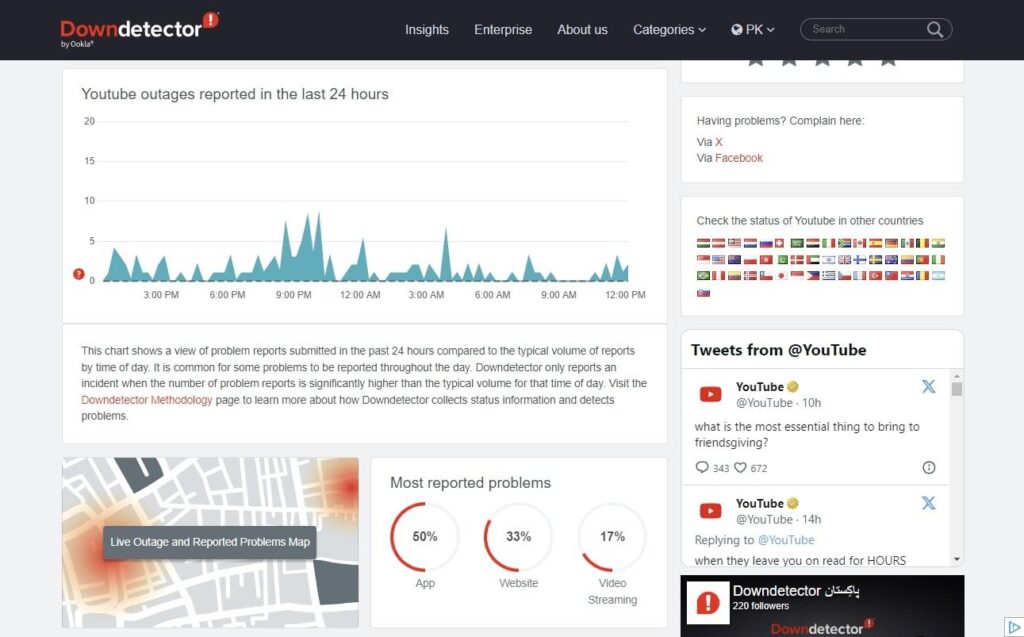
YouTubeアップロードの問題は、インターネットの不備によるものではなく、YouTube側の一時的なサーバーの不具合による可能性があります。そのため、強力なネットワークがあっても、YouTubeサーバーとの接続を確立できません。そのような場合は、DownDetectorの公式ウェブサイトにアクセスし、YouTubeと入力してサーバーのダウンタイムを確認してください。
インタラクティブマップと動的コメントセクションは、同様のYouTubeアップロードの課題に直面している他のアップローダーに関する貴重な洞察を提供します。サーバーに問題がある場合は、しばらく待ってから、YouTubeサーバーが復旧したときにアップロードを再試行することを検討してください。
修正方法5. YouTubeにアップロードする前に動画を圧縮する
YouTubeは自動的にHD動画を様々な解像度と形式にエンコードしますが、大きなファイルを扱うとプロセスが遅くなる可能性があります。そのため、YouTubeアップロードをよりスムーズで高速にするために、動画圧縮技術やAnyMP4 Video Converter Ultimateなどの便利なツールの使用を検討してください。
このツールを使用すると、品質をあまり失うことなく、YouTubeに適したサイズにファイルを縮小できます。さらに、動画形式がYouTubeに適していない場合は、MP4やMOVなどの形式に簡単に変換できます。動画圧縮にこのツールを使用する方法について学ぶには、以下に示すステップを確認してください。
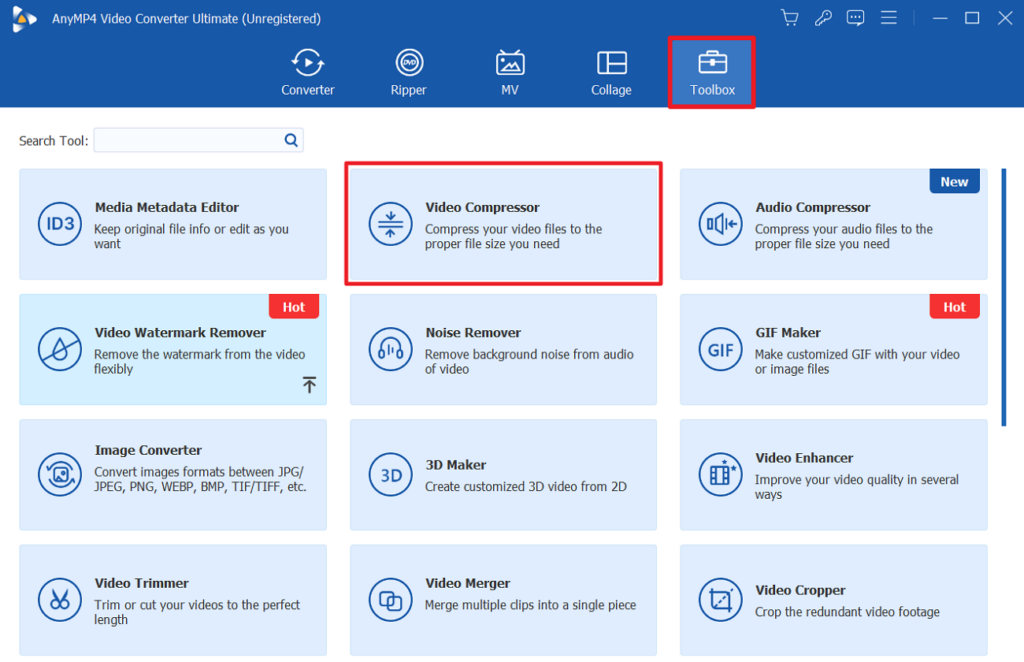
ステップ1:まず、無料ダウンロードボタンをクリックしてAnyMP4 Video Converter Ultimateをダウンロードします。システムにソフトウェアをインストールした後、デバイスで起動します。起動したら、アプリインターフェースから「Toolbox」オプションに移動します。次に、様々なオプションから「Video Compressor」ツールを選択します。
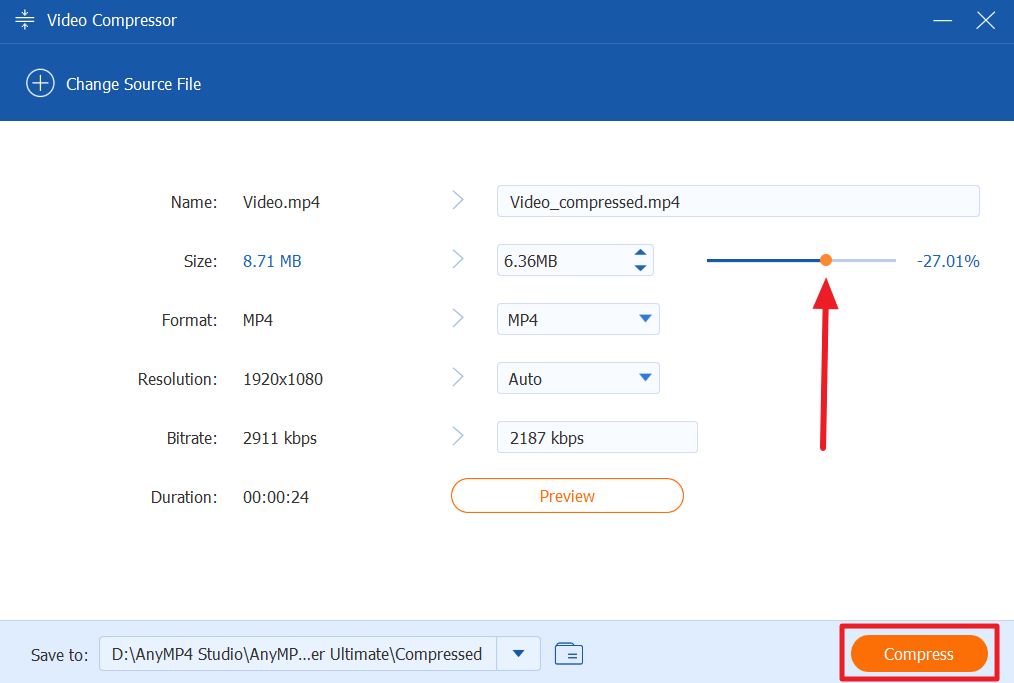
ステップ2:その後、「+」ボタンを押し、システムからファイルをアップロードします。その後、スライダーをドラッグして必要なファイルサイズを設定します。最後に、「Compress」ボタンをクリックし、圧縮プロセスが完了するまで待ちます。
修正方法6. 動画処理の問題をYouTubeに報告する
YouTubeは最も広く使用されている動画ストリーミングプラットフォームの一つとして際立っています。しかし、最高のものでも技術的な問題を経験する可能性があります。そのような場合は、YouTubeのサポートチームに連絡して体験についてフィードバックを提供することが賢明です。YouTubeウェブサイトの「プロフィール」アイコンをクリックし、「フィードバックを送信」オプションを押すだけです。
説明ボックスで問題を説明し、追加の明確性のためにスクリーンショットを含めることができます。その後、動画が著作権規制に従っている場合、YouTubeは動画を処理します。一方、動画が規則や規制に違反している場合、YouTubeはそれについて通知します。
アップロード中に直面する可能性があるその他のYouTube動画処理問題
低速処理時間以外にも、ユーザーはYouTube動画のアップロードと処理段階で様々な他の問題に遭遇する可能性があります。プロセス中に直面する可能性がある潜在的な問題をいくつか紹介します。
- アップロード失敗:ユーザーは、インターネットの中断、ファイルの破損、または互換性のない形式により、アップロードの失敗を経験する可能性があります。この問題を回避するために、安定したインターネット接続とサポートされている動画形式を確保する必要があります。
- 「処理が開始されました」メッセージでスタック:この問題は、サーバーの混雑や技術的な不具合によって引き起こされる可能性があります。しばらく待ってからアップロードを再試行することで問題が解決される可能性があります。または、ユーザーはブラウザキャッシュをクリアするか、別のブラウザを使用することを試すことができます。
- アップロード後の低動画品質:サポートされていない動画形式や解像度の使用により、この特定の問題に直面する可能性があります。最適な品質を維持するために、ユーザーは動画が解像度やビットレートなど、YouTubeの推奨設定に準拠していることを確認する必要があります。YouTubeディスカッションフォーラムでサポートされているフレームレートと解像度をさらに確認できます。ただし、動画を少なくとも1080pで作成するよう努力する必要があります。YouTubeコンテンツを録画するためにビデオカメラを使用している場合は、解像度が16:9、HD 1920 x 1080pに設定されていることを確認してください。デフォルトで同じ解像度を持つHollyland VenusLivなどの動画およびストリーミングカメラも見つけることができます。
- 著作権申し立て:動画に著作権で保護された素材が含まれている場合、処理中に著作権申し立てや制限に直面する可能性があります。YouTubeのContent IDシステムはコンテンツにフラグを立てることができ、著作権所有者の好みに応じて収益化の停止や削除につながります。
- アップロードした動画にサムネイルがない:YouTubeが動画を処理する際、サムネイル生成には時間がかかる場合があります。問題が続く場合、ユーザーは動画の処理後にYouTube Studioを通じて手動でカスタムサムネイルをアップロードできます。
- YouTubeがフリーズする:インターネットの中断やサーバーの不具合により、アップロードプロセス中にYouTubeがフリーズまたはクラッシュする可能性があります。ユーザーは別のブラウザを試すか、しばらく待ってからYouTubeで動画を再度アップロードする必要があります。
よくある質問
Q1. YouTubeが動画を処理している間に他のタブに移動できますか?
はい、YouTubeが動画を処理している間に他のタブや窓に移動できます。プロセスは中断なくバックグラウンドで継続されます。ただし、エラー警告を処理するために、YouTubeが動画を処理しているタブを定期的に確認する必要があります。
Q2. 処理時間に影響を与える可能性がある特定の動画特性はありますか?
はい、より高い解像度、より長い再生時間、複雑なエンコーディングなどの動画特性は、より長い処理時間に寄与する可能性があります。さらに、高トラフィック時には、すべてのユーザーが動画処理の遅延を経験する可能性があります。
Q3. YouTubeが高品質動画を処理およびアップロードするのにどのくらい時間がかかりますか?
YouTube動画の処理時間は、ファイルサイズと解像度によって異なります。さらに、この期間はサーバー負荷にも依存し、通常数分から数時間の範囲です。アップロード時間は、インターネット速度とプラットフォームの処理キューによって異なります。
終わりに
記事全体で説明したように、ユーザーはYouTubeに動画をアップロードする際にいくつかの問題に遭遇する可能性があります。処理時間の遅延は、これらの問題の中で最大のものであり、適切な対処が必要です。また、そのような問題に直面した際に適用できるすべての修正方法についてもご紹介しました。この記事は、YouTubeで革新的なコンテンツをアップロードする際のほとんどの問題に対処するのに役立ちます。
