.png)
.png) English
English .png) Français
Français .png) Deutsch
Deutsch .png) Italiano
Italiano .png) 日本語
日本語  Español
  简体中文
简体中文 
O Discord é uma das melhores plataformas de streaming e é especialmente uma excelente vantagem para gamers. Usar o Discord enquanto reproduz sua música favorita no YouTube é uma prática comum entre os usuários. Isso permite que eles façam streaming e conversem enquanto reproduzem vídeos do YouTube em segundo plano para seu próprio prazer. No entanto, esse espaço personalizado pode ser interrompido quando o Discord capta sons de um PC, especialmente ao usar o YouTube simultaneamente.
Portanto, neste artigo, você aprenderá 6 maneiras de resolver o problema do Discord captando áudio do YouTube para que seus amigos e colegas gamers não ouçam sons secundários além de sua voz.
Compreendendo as razões pelas quais o Discord capta áudio do YouTube
A principal razão pela qual o Discord capta seu áudio do YouTube é devido a problemas ou configuração incorreta das configurações de áudio e roteamento em seu PC. Por exemplo, quando a opção de mixagem estéreo está habilitada, ela permite que seu computador capture todos os sons assumindo-os como entrada. Então, o Discord pode começar a usar esse som.
A próxima razão pode ser alto-falantes externos. Como o som desses alto-falantes se espalha pela sala, seu microfone o capta, e você o ouve no Discord já que o microfone está vinculado como uma fonte de áudio em seu aplicativo Discord. Em tais cenários, é melhor usar um fone de ouvido. Da mesma forma, pode haver problemas com as configurações de áudio do Discord, que requerem correção dentro do aplicativo. Similarmente, drivers de áudio corrompidos ou desatualizados podem ser a causa de o Discord captar áudio do YouTube.
6 soluções para o Discord captando áudio do YouTube
Aqui estão as 6 possíveis correções para evitar que seu áudio do YouTube seja captado pelo Discord.
Correção 1: desabilitar a Mixagem Estéreo no PC e escolher o dispositivo correto no Discord
NOTA: Seu microfone e fones de ouvido devem estar conectados ao seu PC ao realizar esta correção.
- Passo 1: Abra seu computador (PC/laptop Windows) e posicione o cursor do mouse no canto inferior direito da tela para navegar pela barra de tarefas e ver o ícone de som
- Passo 2: Clique com o botão direito no ícone do alto-falante para ver um menu com várias opções
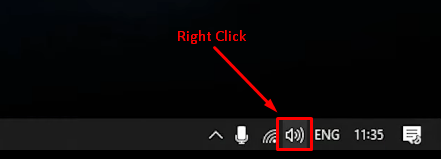
- Passo 3: Agora, clique na opção “Sons” do menu para entrar nas configurações de áudio
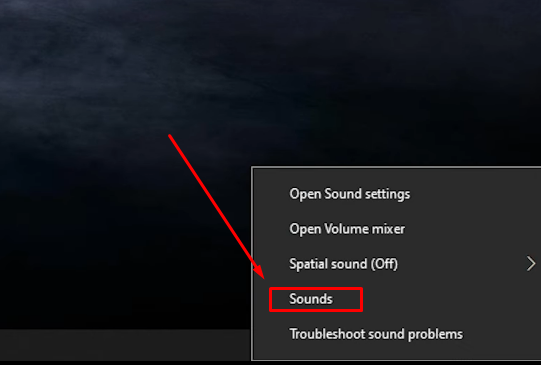
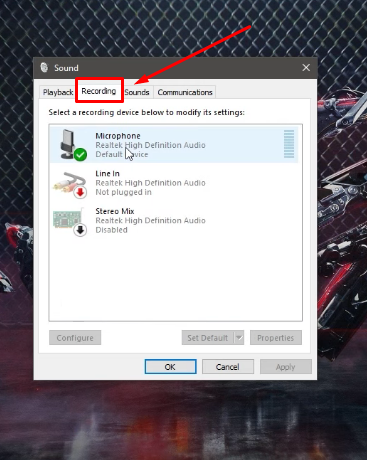
- Passo 4: Por padrão, você estará na aba “Reprodução” assim que a janela de configurações de som aparecer. Então clique na aba “Gravação” ao lado de reprodução
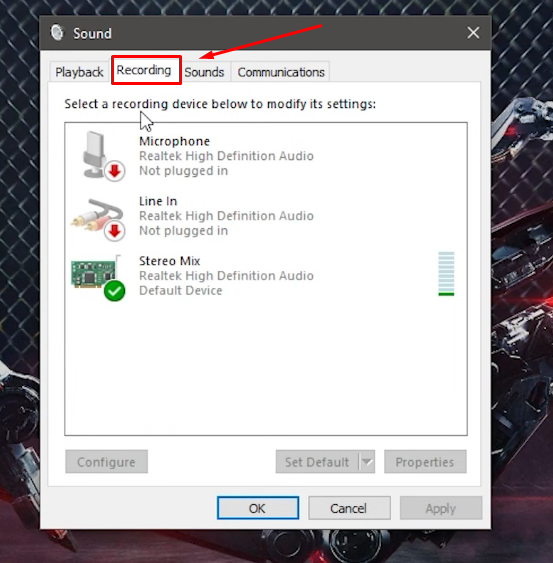
Dentro da aba de gravação, você será solicitado a escolher um dispositivo cujas configurações precisam ser modificadas. Então, você deve ver as opções “Microfone”, “Entrada de Linha” e “Mixagem Estéreo”.
- Passo 5: Clique com o botão direito na opção “Mixagem Estéreo” para abrir uma lista de opções e então selecione “Desabilitar”
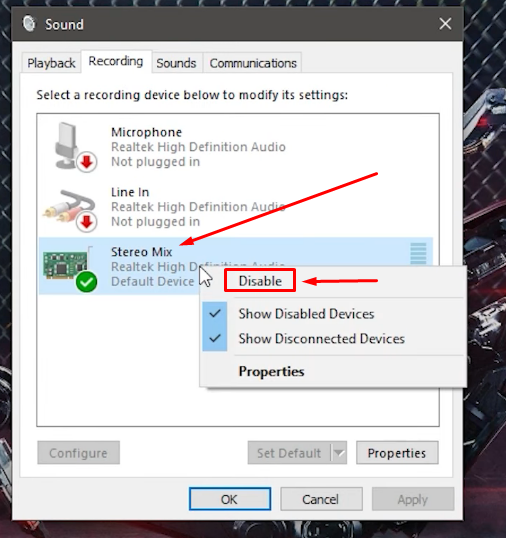
Clique nos botões “Aplicar” e “OK” para confirmar as alterações e prosseguir para o passo 6.
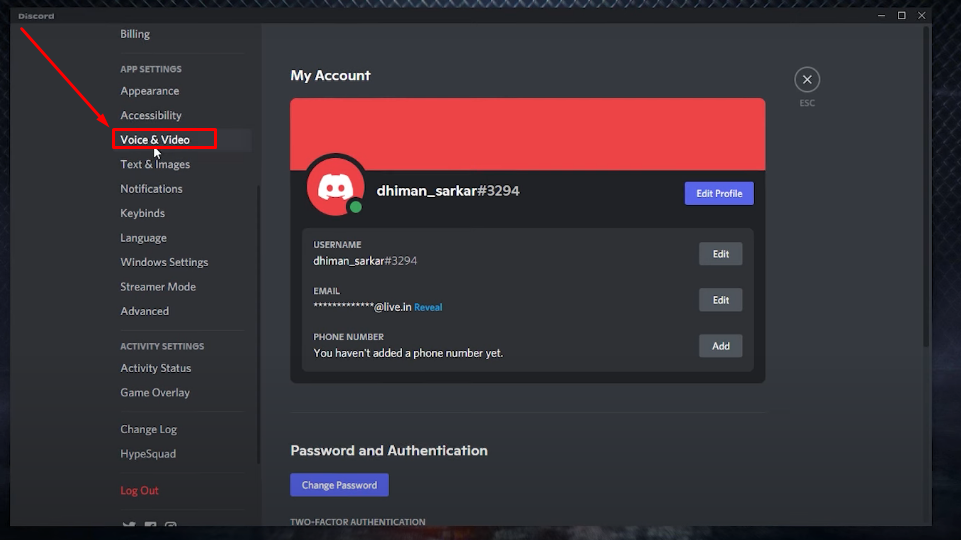
- Passo 6: Abra o aplicativo Discord em seu PC e selecione a opção “Voz e Vídeo” na seção “CONFIGURAÇÕES DO APLICATIVO”
- Passo 7: Uma vez que você esteja na interface “Configurações de Voz”, clique no menu suspenso na seção “DISPOSITIVO DE ENTRADA” e escolha seu microfone
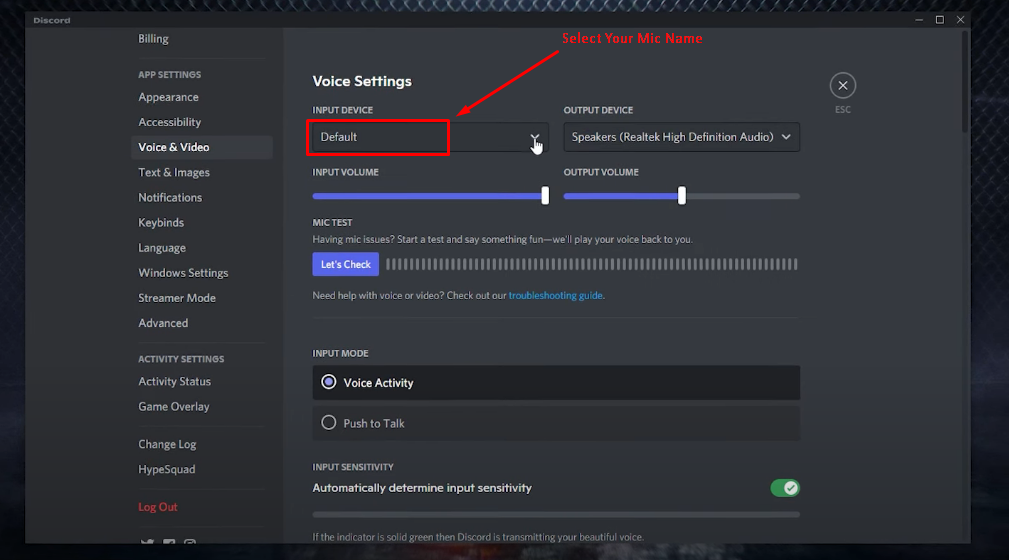
- Passo 8: Similarmente, selecione o nome do seu headset/fone de ouvido no menu suspenso da aba “DISPOSITIVO DE SAÍDA”
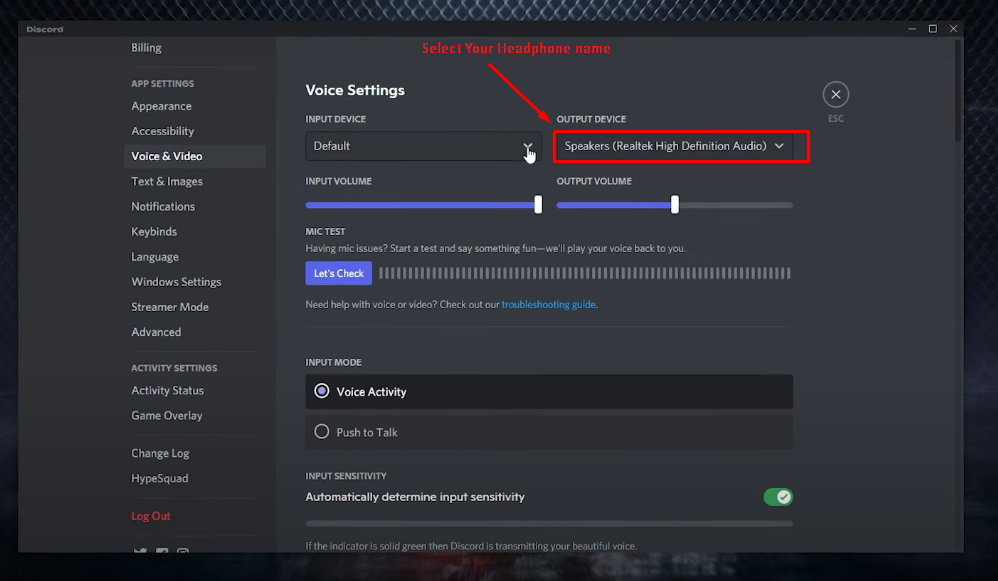
Isso deve resolver o problema.
Correção 2: alterar as configurações do seu microfone
Alguns usuários podem não conseguir ver a opção “Mixagem Estéreo”. Então, se esse for seu caso também, tente ajustar as configurações do seu microfone para resolver o problema do Discord captando áudio do YouTube.
- Passo 1: Vá ao ícone do alto-falante na barra de tarefas e clique com o botão direito no ícone para selecionar “Sons”
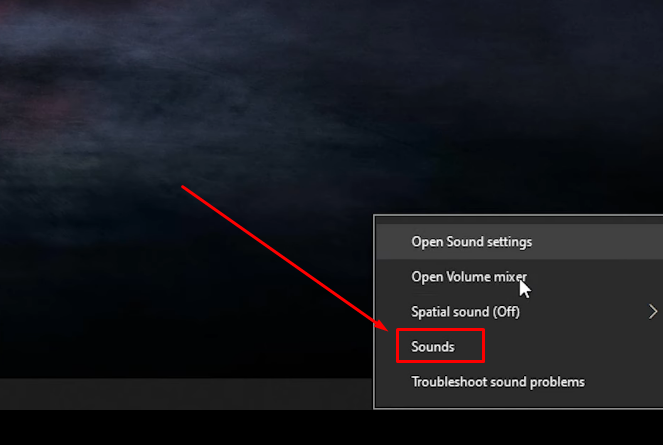
- Passo 2: Clique na aba “Gravação” ao lado da aba “Reprodução”
- Passo 3: Da lista de opções, escolha clicar com o botão direito em “Microfone” e selecionar “Propriedades”
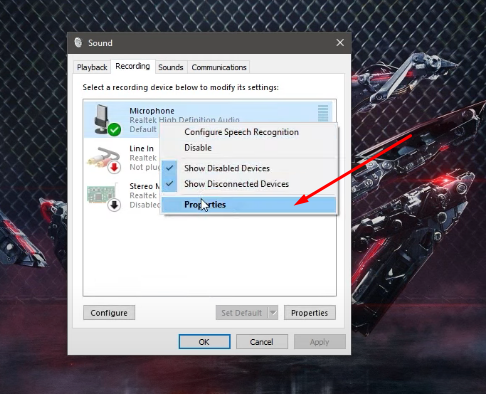
NOTA: A captura de tela acima mostra a opção Mixagem Estéreo. No entanto, em seu caso, você pode ver apenas as opções Microfone e Entrada de Linha.
- Passo 4: Uma vez feito, você verá a nova janela para “Propriedades do Microfone” com diferentes abas no topo. De lá, clique na aba “Escutar”
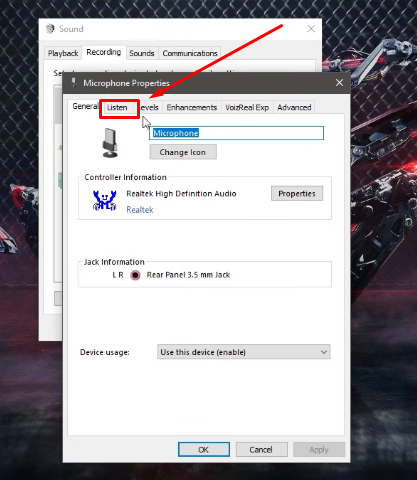
- Passo 5: Abaixo dos ícones de microfone para alto-falante, você verá a opção “Escutar este dispositivo” com uma caixa de seleção. Por padrão, esta opção pode estar habilitada com uma marca de seleção. Então, certifique-se de desmarcar esta opção e clicar nos botões “Aplicar” e “OK” para confirmar as alterações.
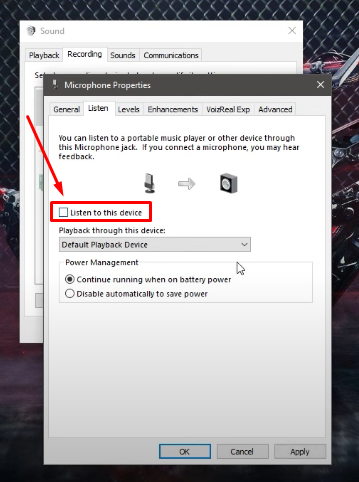
Agora, use o Discord enquanto reproduz o YouTube em segundo plano e verifique se ainda está captando o áudio. Se o software ainda transmitir seu áudio do YouTube ou da área de trabalho, tente a próxima correção.
Correção 3: dar acesso exclusivo ao Discord
Na solução anterior, tentamos garantir que o Discord não esteja escutando seu PC, o que significa que seu áudio do YouTube deve estar indisponível para o Discord. No entanto, pode haver uma possibilidade de que o Discord não tenha acesso exclusivo ao seu microfone. É por isso que está captando múltiplas fontes de áudio, incluindo sons do YouTube.
Então, para corrigir este problema, aqui está a solução:
- Passo 1: Vá à opção “Sons” da barra de tarefas do seu PC
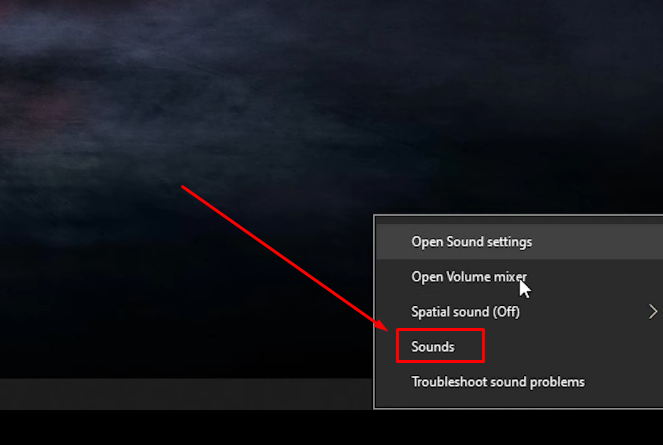
- Passo 2: Clique na aba “Gravação” e abra as propriedades do microfone
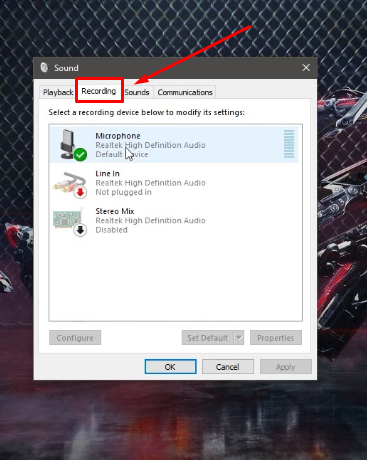
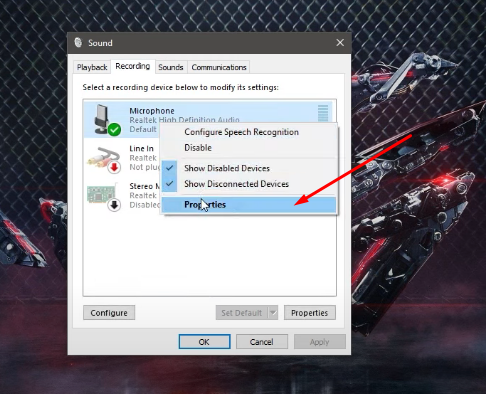
NOTA: Você pode conferir a Correção 1 para ver os passos completos para as duas instruções acima.
- Passo 3: Desta vez, em vez de escolher a aba “Escutar”, clique na aba “Avançado”. É a última opção no topo da janela Propriedades do Microfone
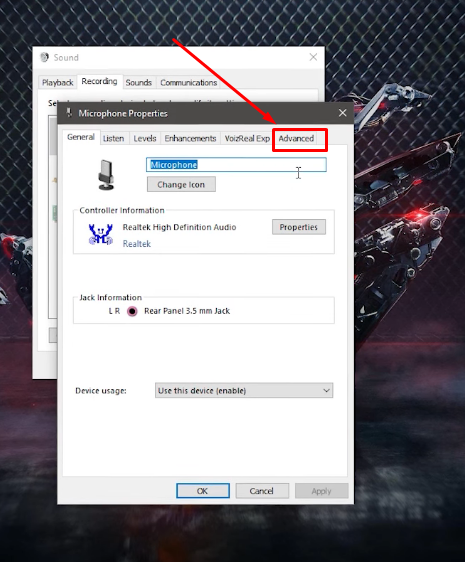
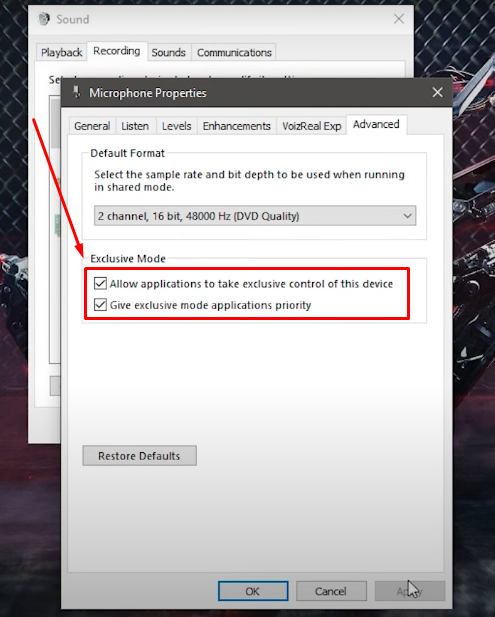
- Passo 4: Na aba “Avançado”, você notará uma seção chamada “Modo Exclusivo” com duas declarações, cada uma com uma caixa de seleção. Por padrão, a primeira opção, “Permitir que aplicativos tenham controle exclusivo deste dispositivo”, deve estar marcada. Se não estiver, marque-a.
- Passo 5: No entanto, a opção mais importante é a segunda, “Dar prioridade aos aplicativos de modo exclusivo”. Certifique-se de colocar uma marca na caixa. Uma vez feito, selecione os botões “Aplicar” e “OK” para confirmar sua decisão.
Correção 4: desinstalar o driver de áudio e reiniciar seu PC
É possível que seu dispositivo de áudio tenha uma nova atualização de software que, infelizmente, o corrompeu ou causou um driver defeituoso. Neste cenário, você pode confiar no driver de áudio integrado do Windows ou permitir que a atualização do Windows procure por novos drivers. Então, para isso, você precisará desinstalar seu driver de áudio atual (se estiver usando Realtek ou outras opções) e então reiniciar seu sistema.
Aqui está o processo detalhado passo a passo:
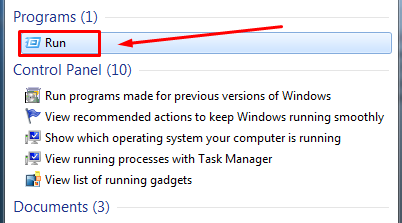
- Passo 1: Para localizar o driver, clique no botão “Iniciar” em seu PC Windows e digite “executar” na barra de pesquisa

- Passo 2: Clique no ícone “Executar” no menu iniciar assim que aparecer após pesquisá-lo
- Passo 3: Quando a janela “executar” aparecer, digite “Devmgmt.msc” ao lado da caixa de texto “Abrir:” e então clique no botão “OK”
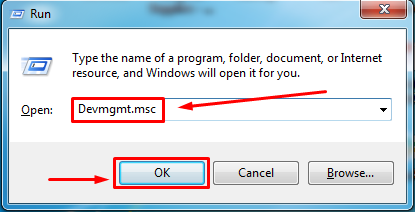
NOTA: Você também pode visualizar diretamente a janela “executar” pressionando as teclas “Windows + R” juntas no seu teclado.
- Passo 4: Você será levado à tela do gerenciador de dispositivos com várias opções. De lá, clique na “seta para baixo” ao lado da opção “Controladores de som, vídeo e jogos”
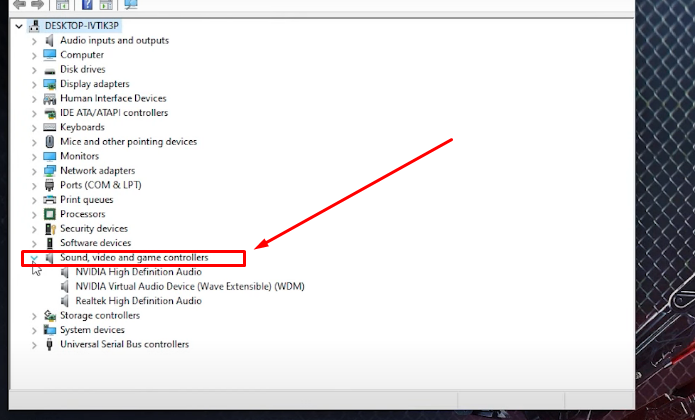
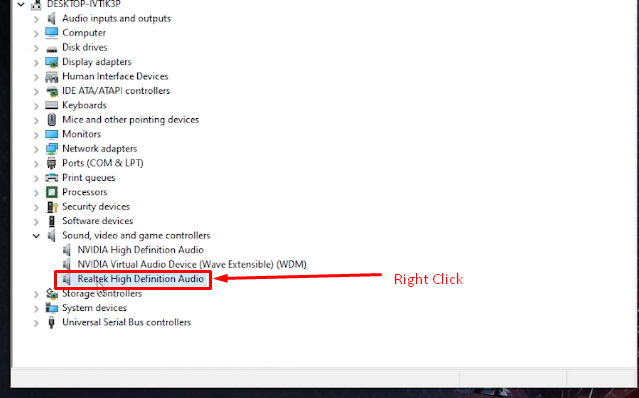
- Passo 6: Você verá a lista de drivers disponíveis, então certifique-se de saber qual driver de áudio não é o padrão. Então, clique com o botão direito na opção “Realtek High Definition Audio”
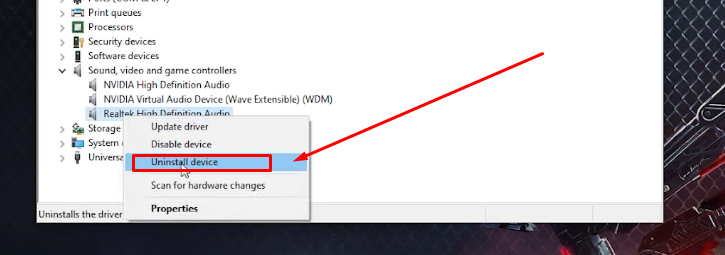
- Passo 7: Clique em “Desinstalar dispositivo” no menu
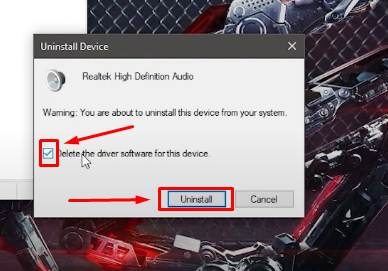
- Passo 8: Após o processo de desinstalação ser concluído, reinicie seu computador e tente o Discord e YouTube para ver se o problema foi resolvido
Correção 5: desabilitar a opção Multi-streaming do Gerenciador de Áudio Realtek
As correções acima devem funcionar para resolver o problema. No entanto, se o problema ainda existir, tente desabilitar a opção multi-streaming do gerenciador de áudio Realtek.
- Passo 1: Clique no botão “Iniciar”, procure por “Este PC” e clique no aplicativo
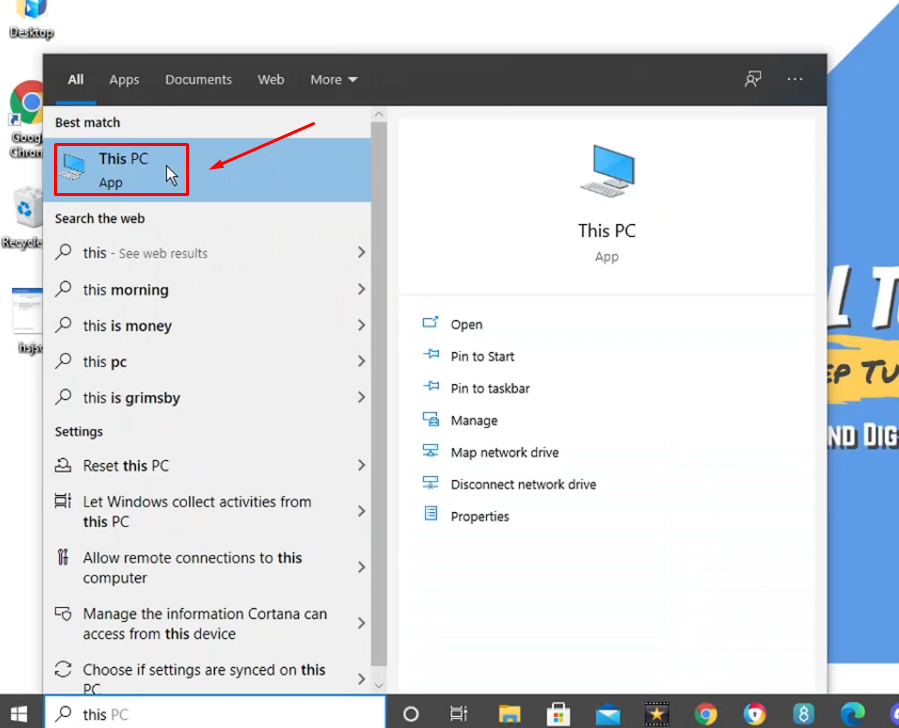
- Passo 2: Agora, escolha a unidade onde todos os seus arquivos do Windows e software estão instalados por padrão. Na maioria dos casos, a unidade “C” consiste em todos os arquivos essenciais. Então, clique duas vezes no “Disco Local C” para visualizar as pastas
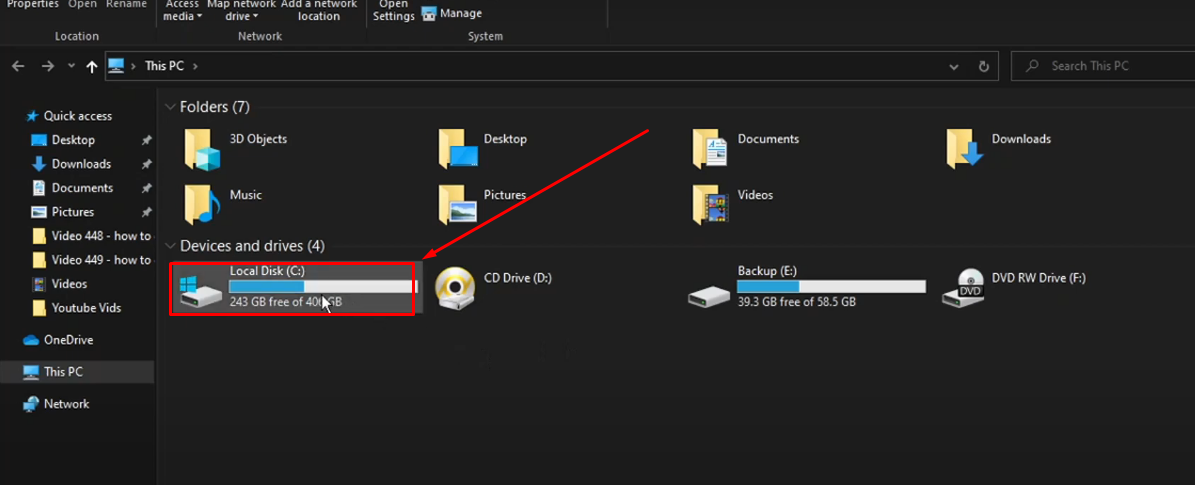
- Passo 3: Navegue até a pasta “Arquivos de Programas” e clique duas vezes para entrar nela
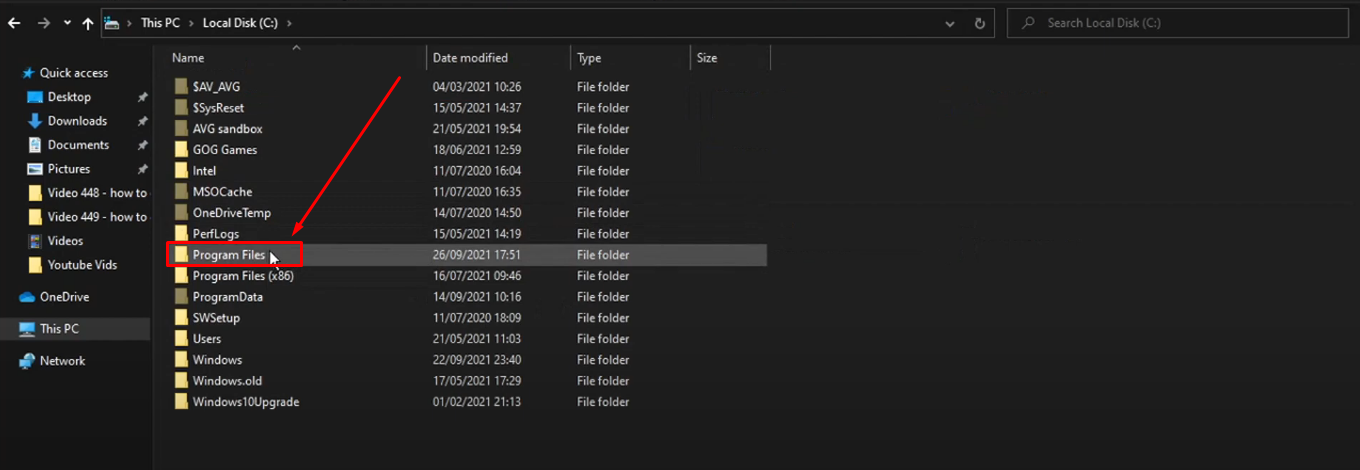
- Passo 4: Como esta pasta contém todas as pastas de software, role para baixo para encontrar a pasta “Realtek” e abra-a
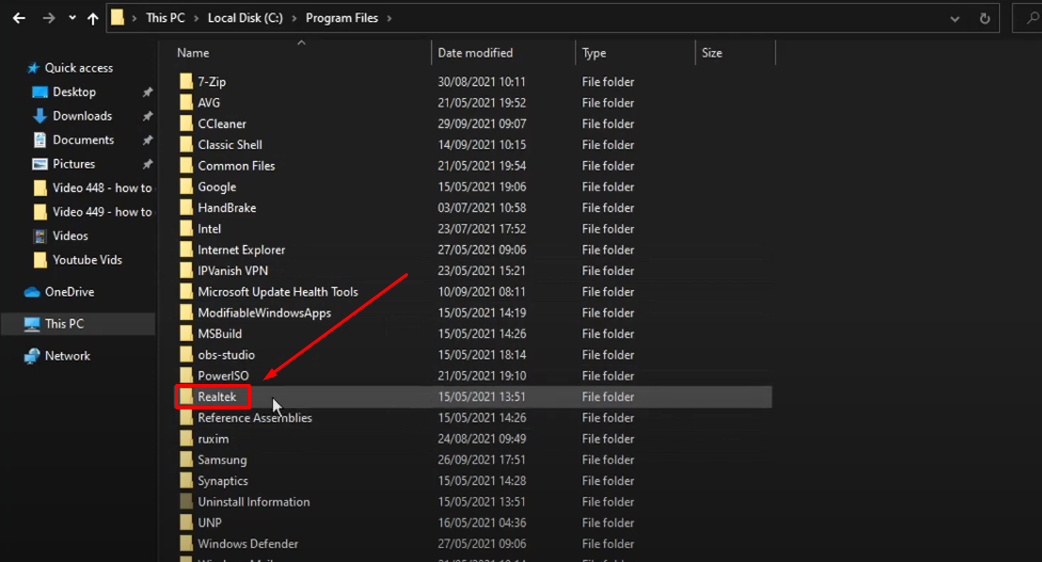
- Passo 5: Entre nas pastas “Audio” e “HDA”
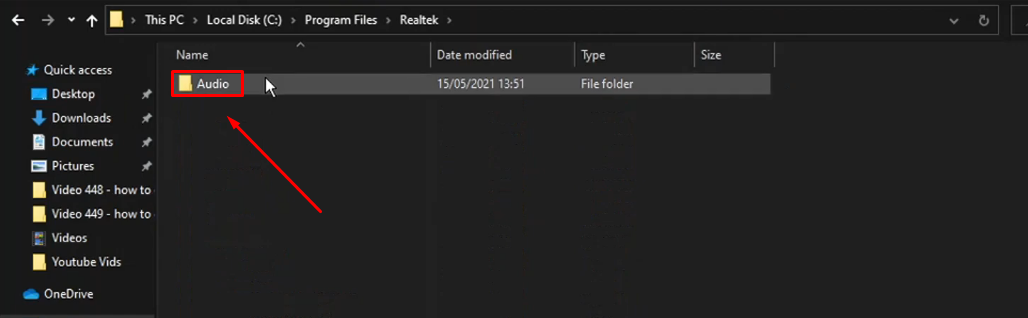
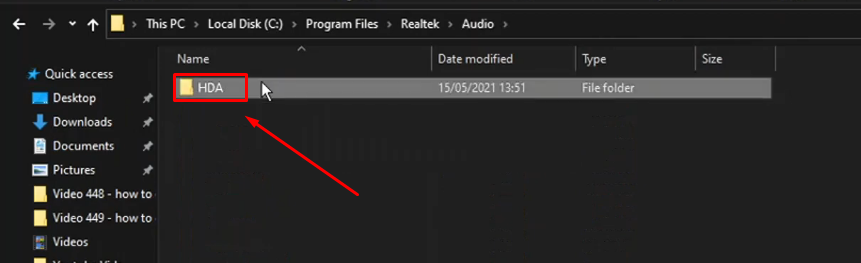
- Passo 6: Role para baixo e clique no ícone do Gerenciador de Áudio HD Realtek para abrir este software
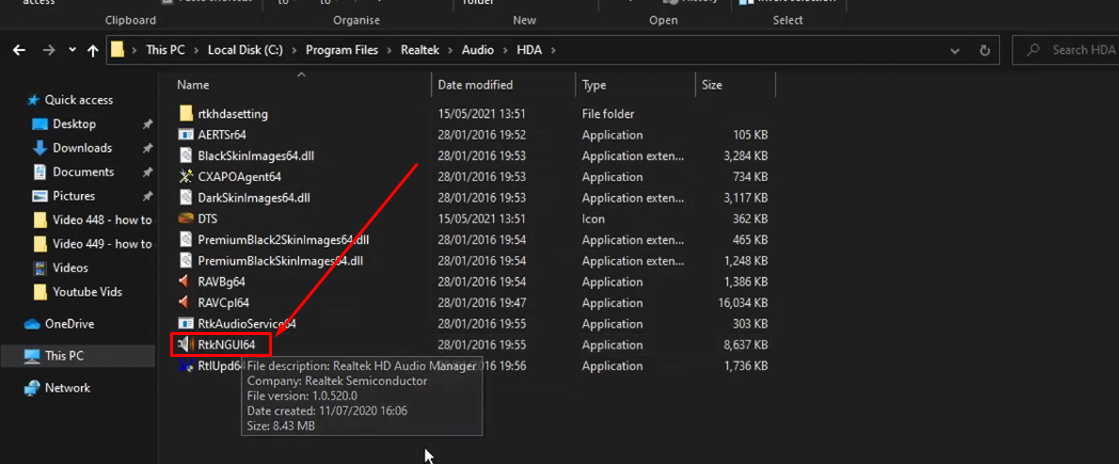
Por padrão, você chegará à janela “Volume”. No entanto, você notará algumas opções mais no topo da tela
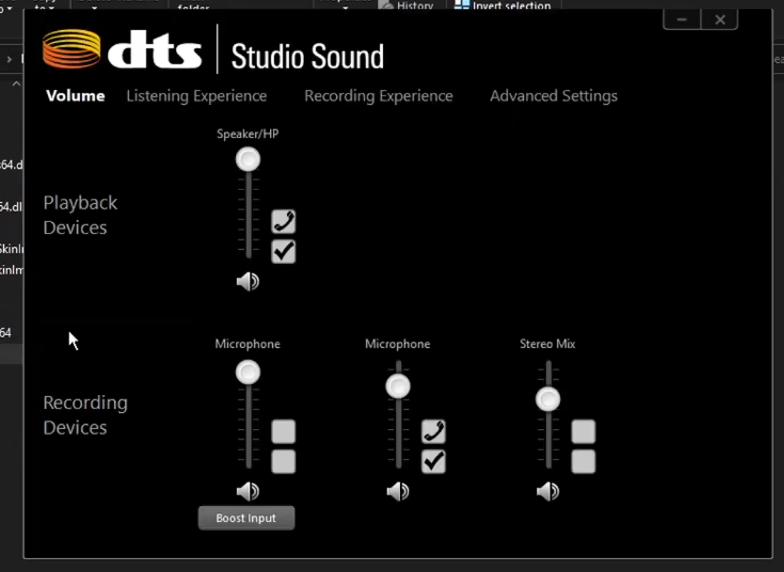
- Passo 7: Então clique na opção “Configurações Avançadas”
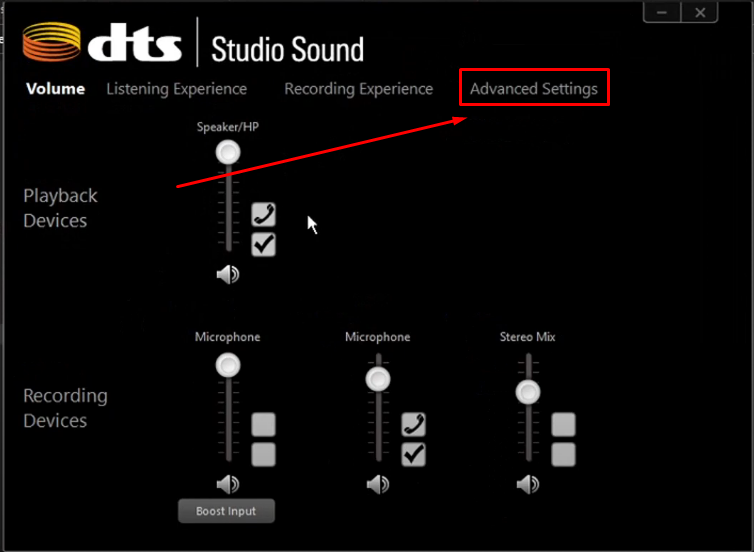
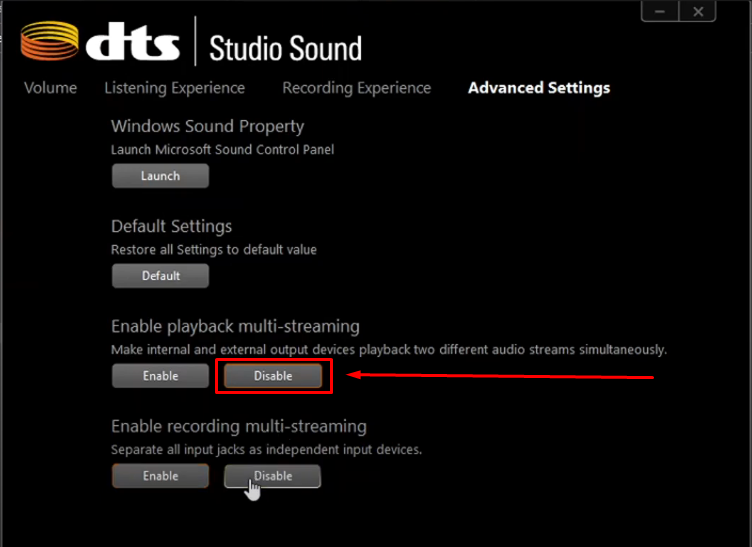
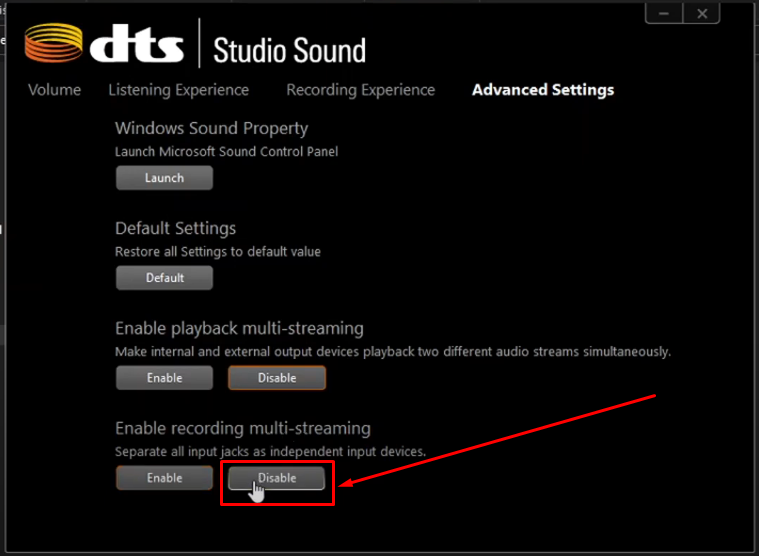
Isso mostrará quatro configurações principais, das quais as duas últimas (“Habilitar multi-streaming de reprodução” e “Habilitar multi-streaming de gravação”) precisarão de sua atenção.
- Passo 8: Clique no botão “Desabilitar” para a função “Habilitar multi-streaming de reprodução”
- Passo 9: Então selecione “Desabilitar” para a opção “Habilitar multi-streaming de gravação”.
Tente reproduzir o YouTube em segundo plano enquanto usa o Discord para ver se o problema foi resolvido.
Correção 6: ajustar a sensibilidade de entrada no Discord
Se seu Discord ainda estiver captando áudio do YouTube, você pode tentar mais um truque para mitigar este problema. Embora possa não ser uma correção permanente, pode proporcionar facilidade de usar o YouTube enquanto você está interagindo no Discord. Com este método, você pode ajustar a sensibilidade de entrada do seu microfone para impedir que o Discord capture sons abaixo de um ponto específico.
- Passo 1: Reproduza qualquer vídeo com áudio no YouTube e mantenha seu volume em 50%
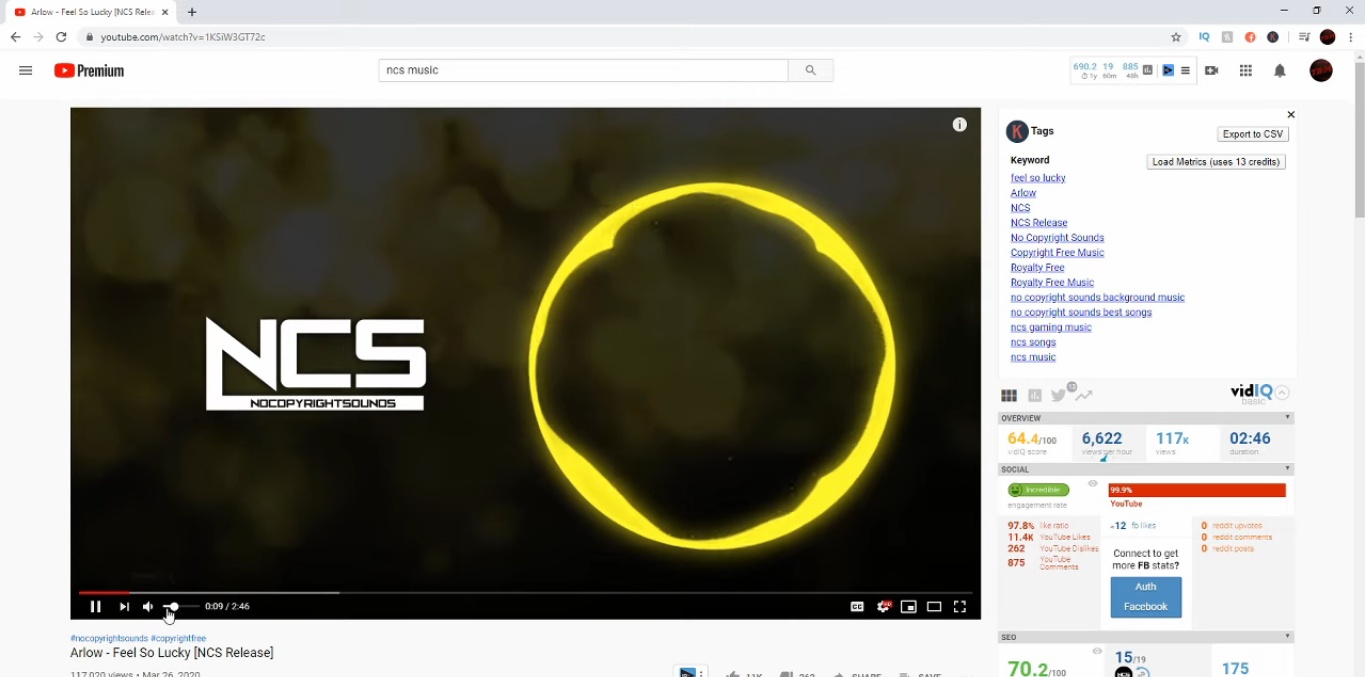
O conceito por trás desta instrução é que o volume do seu YouTube deve ser menor que o volume do seu microfone.
- Passo 2: Abra o Discord e clique no pequeno ícone de “engrenagem” para entrar nas Configurações do Usuário
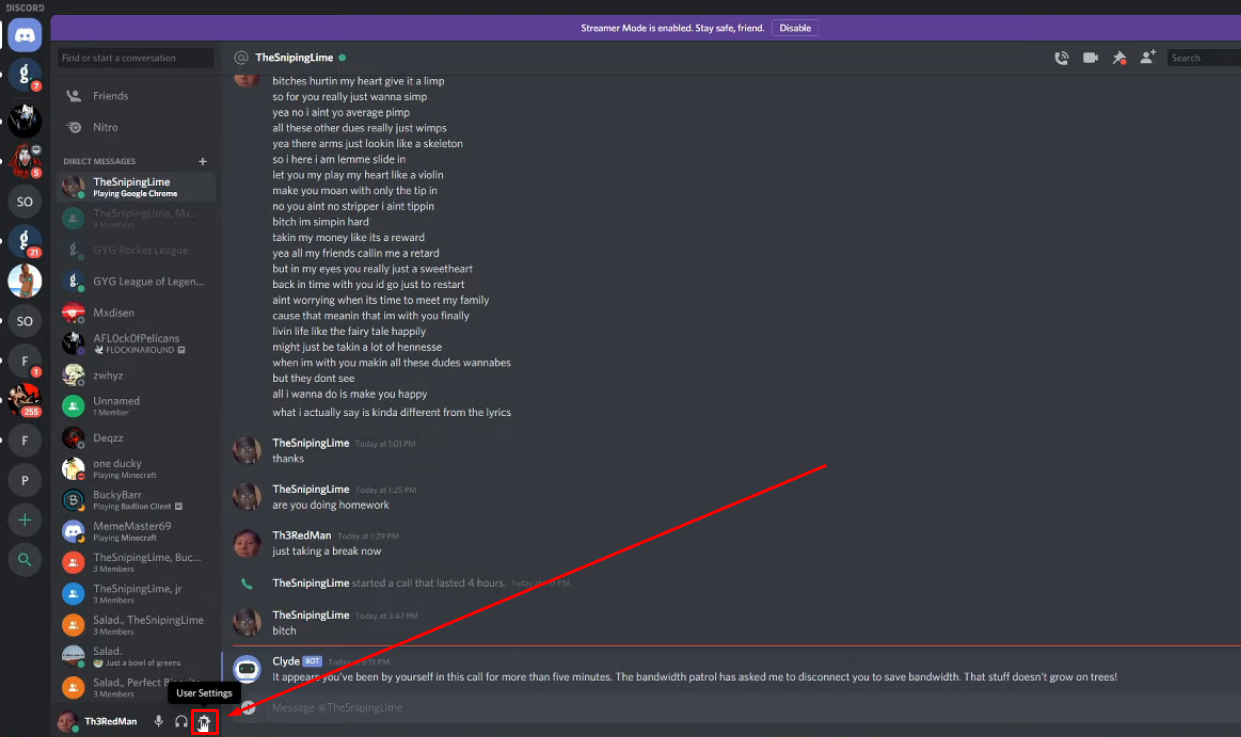
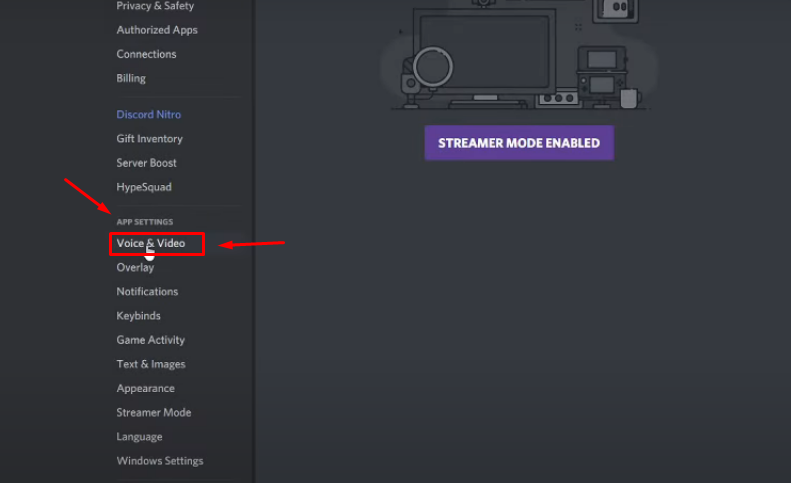
- Passo 3: Selecione “Voz e Vídeo” do menu “CONFIGURAÇÕES DO APLICATIVO” na barra lateral esquerda
- Passo 4: Role para baixo até a seção “SENSIBILIDADE DE ENTRADA”. Você verá uma barra de som (linha reta) com um ponteiro ajustável posicionado no início assim:
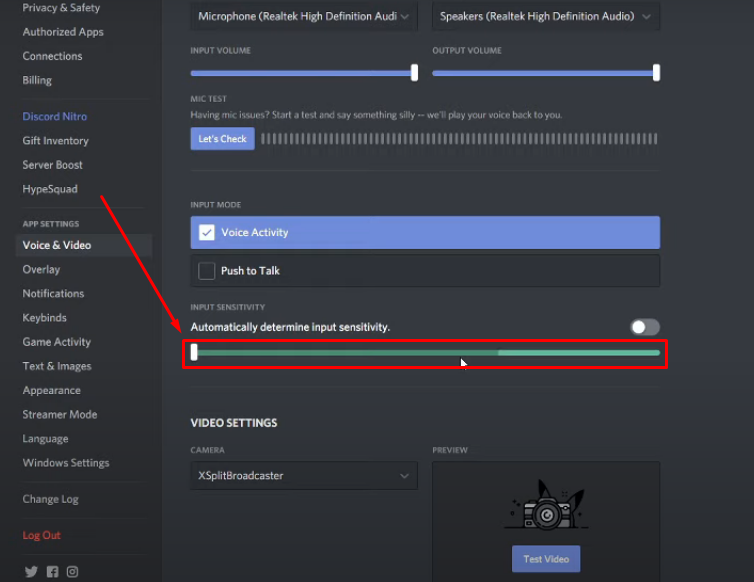
A área “verde claro” será constante, enquanto a linha “verde escuro” aumentará e diminuirá conforme você fala no microfone.
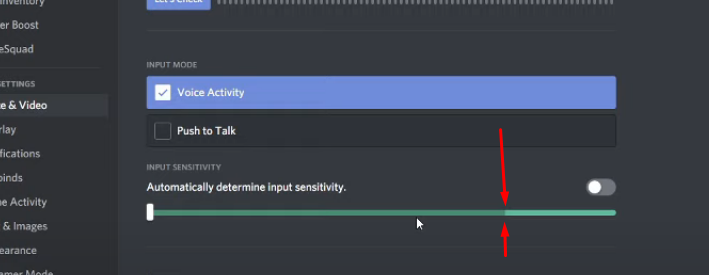
- Passo 5: Para verificar se o Discord está escutando seu áudio do YouTube através do seu microfone, silencie o microfone e analise a linha verde escura. Idealmente, ela deveria ter desaparecido já que você já silenciou o microfone, e não há fonte de som que interfira no microfone. Mas você pode notar que a linha verde ainda existe. No entanto, desta vez, a intensidade é baixa. Portanto, este é o som do seu áudio do YouTube que o Discord está captando.
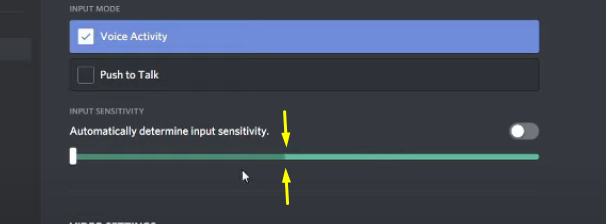
- Passo 6: Então pressione e segure o ponteiro e deslize-o até o ponto onde o Discord identificou o som mesmo quando o microfone estava mudo (a captura de tela anterior deve ser o ponto de referência)
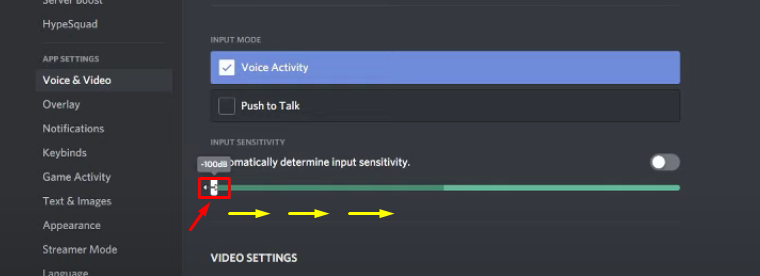
- Passo 7: Uma vez feito, o Discord capturará apenas aquele som que é encontrado na área verde (que é o áudio do seu microfone). Ao mesmo tempo, o Discord evitará captar áudio na área laranja (que é o áudio do seu YouTube) após ajustar o ponteiro
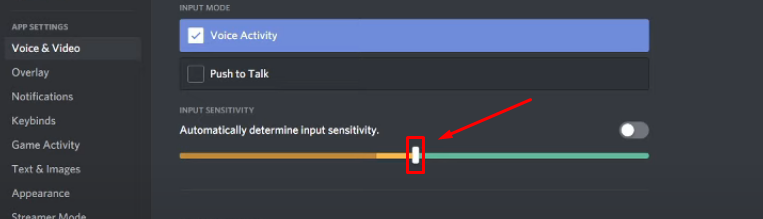
Desta forma, você pode usar o Discord sem deixá-lo captar os sons dos seus vídeos do YouTube. No entanto, você pode precisar resolver o problema permanentemente.
Conclusão
O Discord captando áudio do YouTube pode ser um problema para sua experiência geral de streaming. Não apenas interrompe seus companheiros de equipe e as pessoas com quem você está interagindo no Discord, mas também pode levantar preocupações de privacidade já que todos os usuários conectados podem ouvir o que você ouve no YouTube. No entanto, a boa notícia é que você pode corrigir este problema aplicando alguns métodos simples. Você pode desabilitar a mixagem estéreo, ajustar as configurações do microfone e verificar se o problema existe. Além disso, dar acesso exclusivo ao Discord e desinstalar drivers corrompidos também pode resolver este problema. Se todas essas correções falharem em fornecer resultados frutíferos, você pode desabilitar a opção multi-streaming do seu gerenciador de áudio ou ajustar a sensibilidade de entrada do Discord.
Se você está procurando por áudio cristalino sem interferência de fundo, um microfone de lapela sem fio pode melhorar significativamente a qualidade do seu som. Perfeito para streaming, chats de voz ou sessões de gravação, ele garante que sua voz seja transmitida de forma impecável e clara – sem captar áudio indesejado do YouTube.
Perguntas frequentes sobre o Discord captando áudio do YouTube
P1. Por que meus amigos podem ouvir meu YouTube e áudio do computador no Discord?
Pode haver muitas razões pelas quais seus amigos podem escutar seu YouTube e outros áudios do seu PC quando você está usando o Discord. Pode ser um driver de áudio ou hardware defeituoso. Se seu computador tem múltiplas portas para o headset (frente e trás), tente conectar o headset em cada porta uma por vez para ver se o problema é resolvido. Caso contrário, tente ajustar as configurações do seu microfone.
P2. Você pode escutar YouTube juntos no Discord?
Você pode assistir YouTube e interagir no Discord conectando sua conta do YouTube ao Discord. Vá ao menu de configurações do usuário do Discord e permita que o Discord acesse sua conta do YouTube.
P3. Por que o Discord deixa o YouTube baixo?
Configurar a Atenuação muito alta no Discord pode reduzir o volume do YouTube e outros aplicativos quando você ou outra pessoa fala.