.png)
.png) English
English .png) Français
Français .png) Italiano
Italiano .png) 日本語
日本語 .png) Português
Português  Español
  简体中文
简体中文 
Discord ist eine der besten Streaming-Plattformen und besonders für Gamer ein hervorragender Vorteil. Die Verwendung von Discord, während Sie Ihre Lieblingsmusik auf YouTube abspielen, ist eine gängige Praxis unter den Nutzern. Es ermöglicht ihnen, zu streamen und zu chatten, während sie YouTube-Videos im Hintergrund zu ihrer eigenen Freude abspielen. Dieser personalisierte Bereich kann jedoch gestört werden, wenn Discord Geräusche von einem PC aufnimmt, insbesondere wenn YouTube gleichzeitig verwendet wird.
In diesem Artikel erfahren Sie daher 6 Möglichkeiten, das Problem zu beheben, dass Discord YouTube-Audio aufnimmt, damit Ihre Freunde und Mitspieler keine anderen sekundären Geräusche als Ihre Stimme hören.
Die Gründe verstehen, warum Discord YouTube-Audio aufnimmt
Der Hauptgrund, warum Discord Ihr YouTube-Audio aufnimmt, sind Probleme oder Fehlkonfigurationen der Audioeinstellungen und des Routings auf Ihrem PC. Wenn beispielsweise die Option Stereo Mix aktiviert ist, kann Ihr Computer alle Geräusche erfassen, indem er sie als Eingabe annimmt. Discord kann also anfangen, diesen Ton zu verwenden.
Der nächste Grund könnten externe Lautsprecher sein. Da sich der Ton von diesen Lautsprechern im ganzen Raum ausbreitet, nimmt Ihr Mikrofon ihn auf, und Sie hören ihn auf Discord, da das Mikrofon als Audioquelle in Ihrer Discord-App verknüpft ist. In solchen Fällen ist es am besten, einen Kopfhörer zu verwenden. Ebenso kann es Probleme mit den Audioeinstellungen von Discord geben, die eine Behebung innerhalb der App erfordern. In ähnlicher Weise können beschädigte oder veraltete Audiotreiber die Ursache dafür sein, dass Discord YouTube-Audio aufnimmt.
6 Lösungen, um zu beheben, dass Discord YouTube-Audio aufnimmt
Hier sind die 6 möglichen Lösungen, um zu verhindern, dass Ihr YouTube-Audio von Discord erfasst wird.
Lösung 1: Stereo Mix auf dem PC deaktivieren und das richtige Gerät auf Discord auswählen
HINWEIS: Ihr Mikrofon und Ihre Kopfhörer sollten an Ihren PC angeschlossen sein, wenn Sie diese Lösung durchführen.
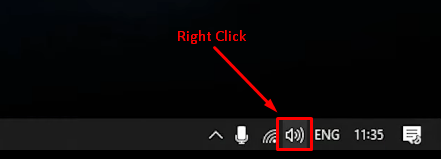
- Schritt 1: Öffnen Sie Ihren Computer (Windows-PC/Laptop) und bewegen Sie den Mauszeiger unten rechts auf dem Bildschirm, um in der Taskleiste das Soundsymbol zu finden
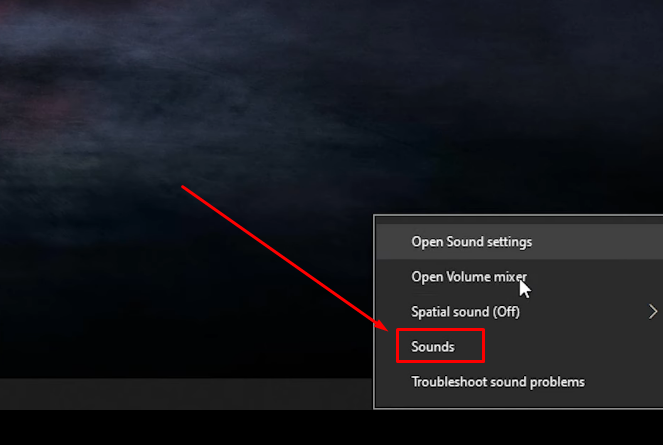
- Schritt 2: Klicken Sie mit der rechten Maustaste auf das Lautsprechersymbol, um ein Menü mit verschiedenen Optionen anzuzeigen
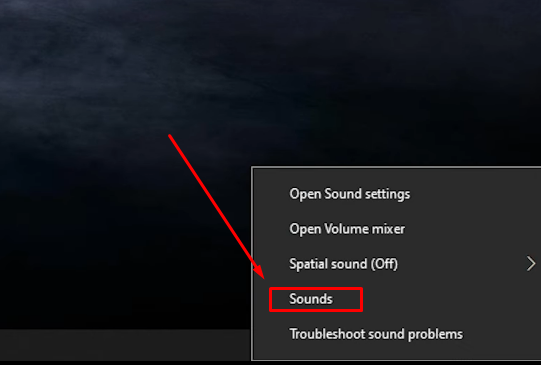
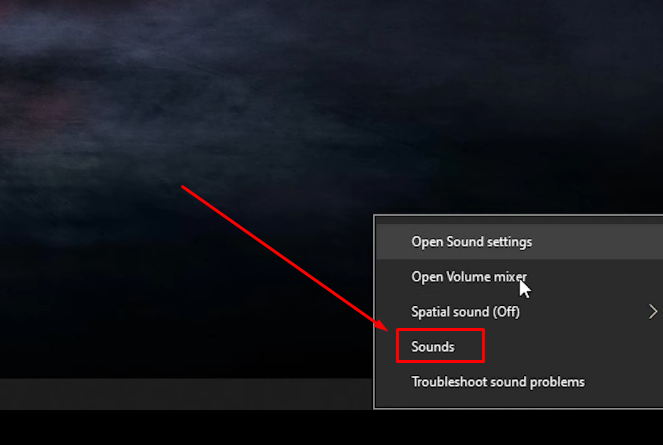
- Schritt 3: Klicken Sie nun im Menü auf die Option „Sounds“, um die Audioeinstellungen aufzurufen
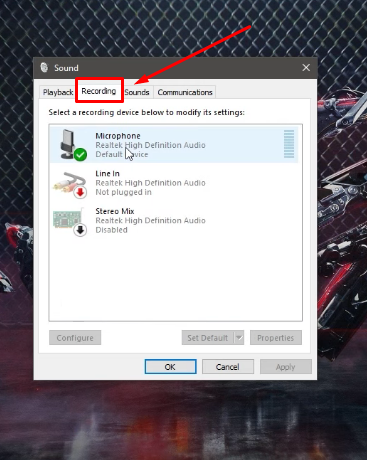
- Schritt 4: Standardmäßig befinden Sie sich auf der Registerkarte „Wiedergabe“, sobald das Fenster mit den Soundeinstellungen angezeigt wird. Klicken Sie also auf die Registerkarte „Aufnahme“ neben der Wiedergabe
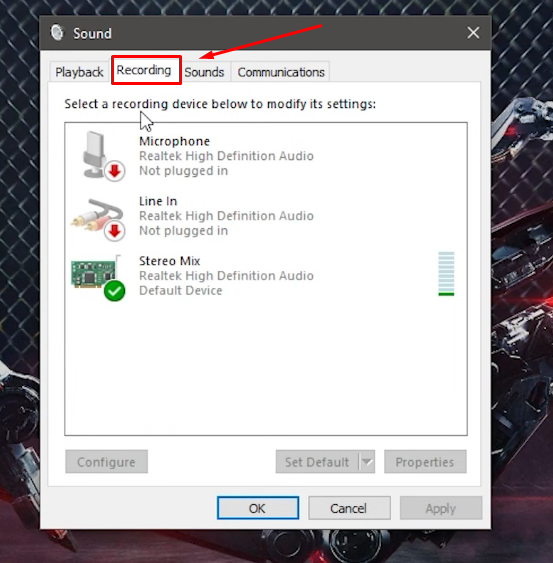
Auf der Registerkarte „Aufnahme“ werden Sie aufgefordert, ein Gerät auszuwählen, dessen Einstellungen geändert werden müssen. Dann sollten Sie die Optionen „Mikrofon“, „Line In“ und „Stereo Mix“ sehen.
- Schritt 5: Klicken Sie mit der rechten Maustaste auf die Option „Stereo Mix“, um eine Liste von Optionen zu öffnen, und wählen Sie dann „Deaktivieren“
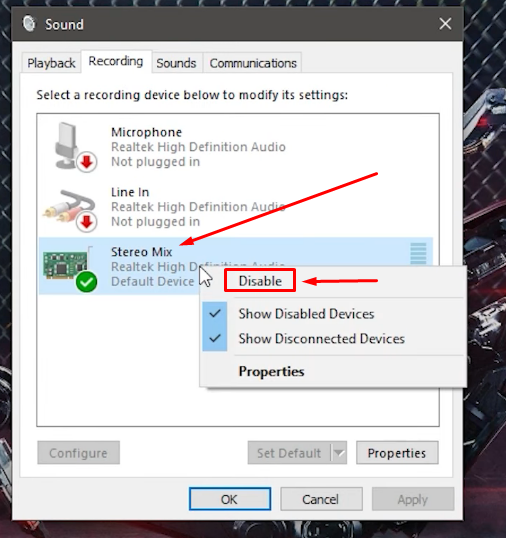
Klicken Sie auf die Schaltfläche „Übernehmen“ und „OK“, um die Änderungen zu bestätigen und zu Schritt 6 zu gelangen.
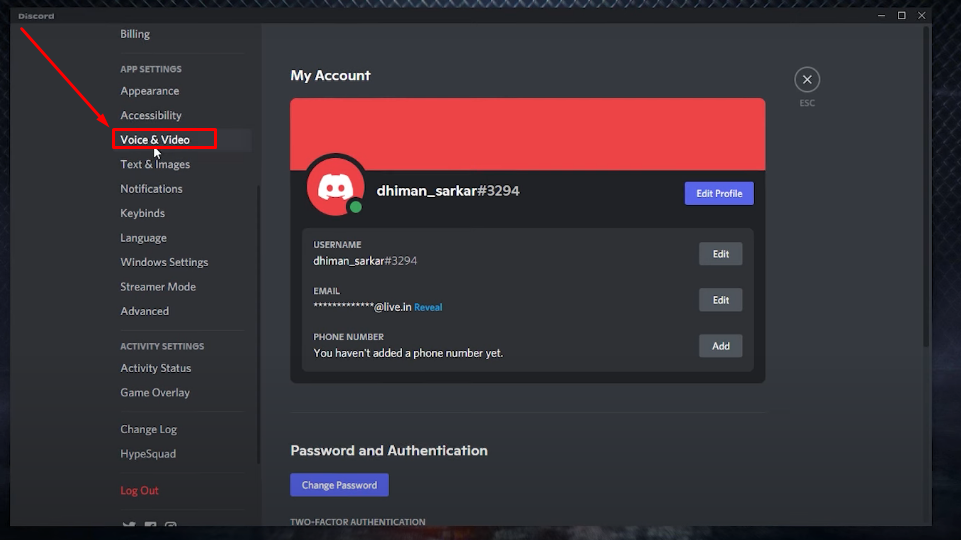
- Schritt 6: Öffnen Sie die Discord-App auf Ihrem PC und wählen Sie die Option „Sprache & Video“ im Abschnitt „APP-EINSTELLUNGEN“
- Schritt 7: Sobald Sie sich auf der Oberfläche „Spracheinstellungen“ befinden, klicken Sie auf das Dropdown-Menü im Abschnitt „EINGABEGERÄT“ und wählen Sie Ihr Mikrofon aus
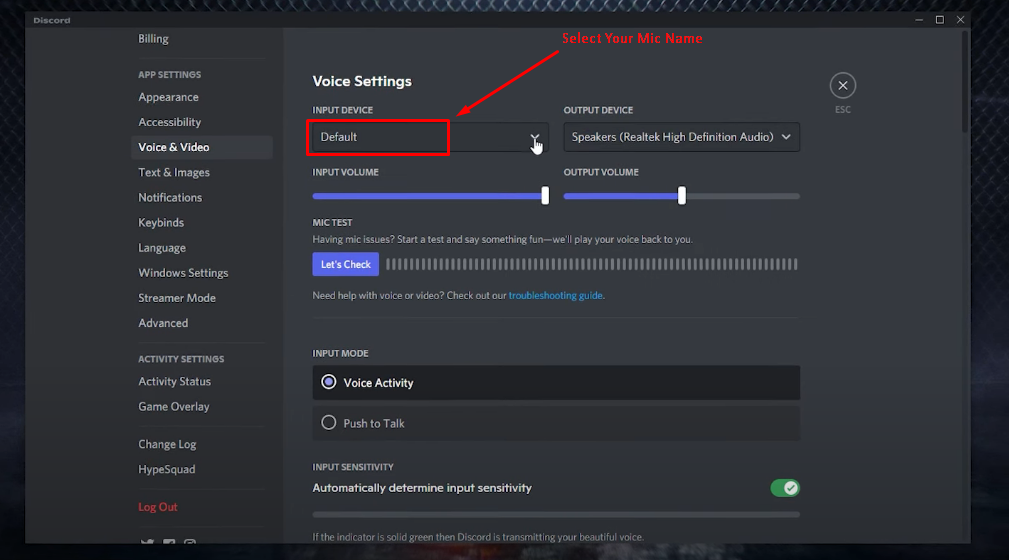
- Schritt 8: Wählen Sie auf ähnliche Weise den Namen Ihres Headsets/Kopfhörers aus dem Dropdown-Menü der Registerkarte „AUSGABEGERÄT“ aus
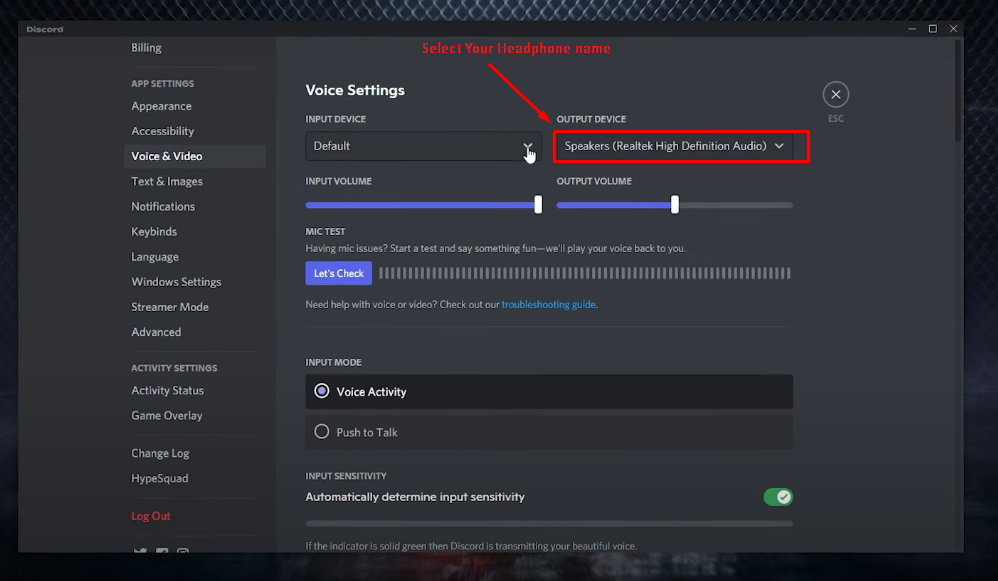
Dies sollte das Problem beheben.
Lösung 2: Ändern Sie Ihre Mikrofoneinstellungen
Einige Benutzer können die Option „Stereo Mix“ möglicherweise nicht sehen. Wenn dies auch bei Ihnen der Fall ist, versuchen Sie, die Einstellungen Ihres Mikrofons anzupassen, um das Problem zu beheben, dass Discord YouTube-Audio aufnimmt.
- Schritt 1: Gehen Sie zum Lautsprechersymbol in der Taskleiste und klicken Sie mit der rechten Maustaste auf das Symbol, um „Sounds“ auszuwählen
- Schritt 2: Klicken Sie auf die Registerkarte „Aufnahme“ neben der Registerkarte „Wiedergabe“
- Schritt 3: Wählen Sie aus der Liste der Optionen mit der rechten Maustaste „Mikrofon“ aus und wählen Sie „Eigenschaften“
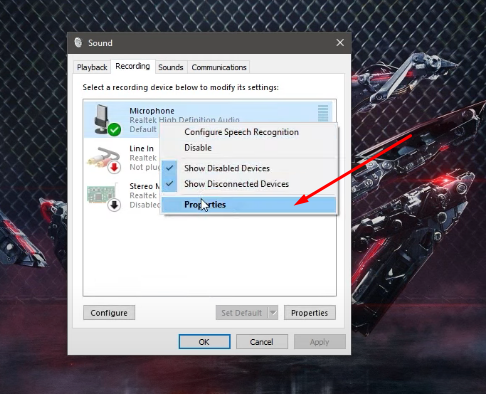
HINWEIS: Der obige Screenshot zeigt die Option Stereo Mix. In Ihrem Fall sehen Sie jedoch möglicherweise nur die Optionen Mikrofon und Line In.
- Schritt 4: Sobald Sie fertig sind, sehen Sie das neue Fenster für „Mikrofoneigenschaften“ mit verschiedenen Registerkarten oben. Klicken Sie von dort aus auf die Registerkarte „Abhören“
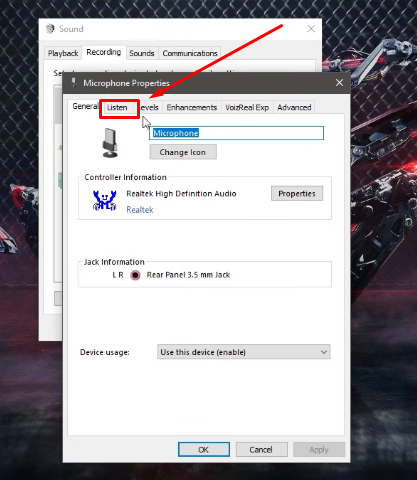
- Schritt 5: Unterhalb der Mikrofon-zu-Lautsprecher-Symbole sehen Sie die Option „Dieses Gerät mithören“ mit einem Kontrollkästchen. Standardmäßig kann diese Option mit einem Häkchen aktiviert sein. Stellen Sie also sicher, dass Sie diese Option deaktivieren und auf die Schaltflächen „Übernehmen“ und „OK“ klicken, um die Änderungen zu bestätigen.
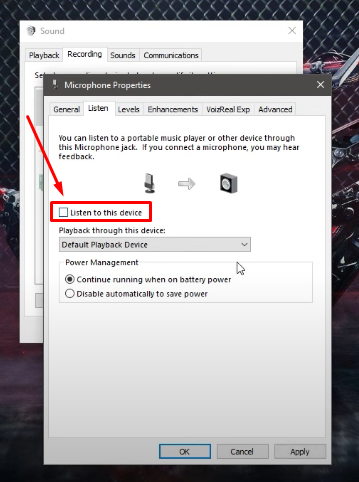
Verwenden Sie nun Discord, während Sie YouTube im Hintergrund abspielen, und prüfen Sie, ob es immer noch das Audio erfasst. Wenn die Software immer noch Ihr YouTube- oder Desktop-Audio überträgt, versuchen Sie die nächste Lösung.
Lösung 3: Discord exklusiven Zugriff gewähren
In der vorherigen Lösung haben wir versucht sicherzustellen, dass Discord nicht auf Ihren PC hört, was bedeutet, dass Ihr YouTube-Audio für Discord nicht verfügbar sein sollte. Es besteht jedoch möglicherweise die Möglichkeit, dass Discord keinen exklusiven Zugriff auf Ihr Mikrofon hat. Deshalb erfasst es mehrere Audioquellen, einschließlich Sounds von YouTube.
Um dieses Problem zu beheben, finden Sie hier die Lösung:
- Schritt 1: Gehen Sie zur Option „Sounds“ in der Taskleiste Ihres PCs
- Schritt 2: Klicken Sie auf die Registerkarte „Aufnahme“ und öffnen Sie die Mikrofoneigenschaften
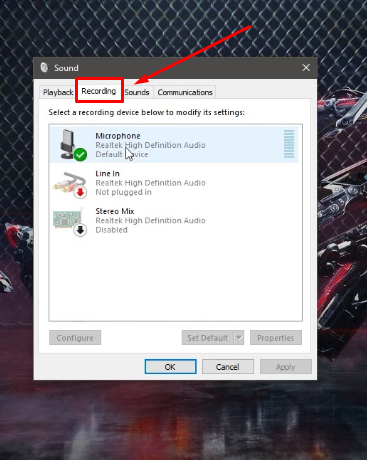
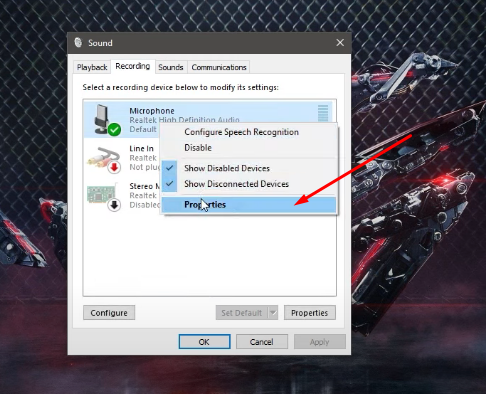
HINWEIS: Sie können sich Lösung 1 ansehen, um die vollständigen Schritte für die obigen beiden Anweisungen zu sehen.
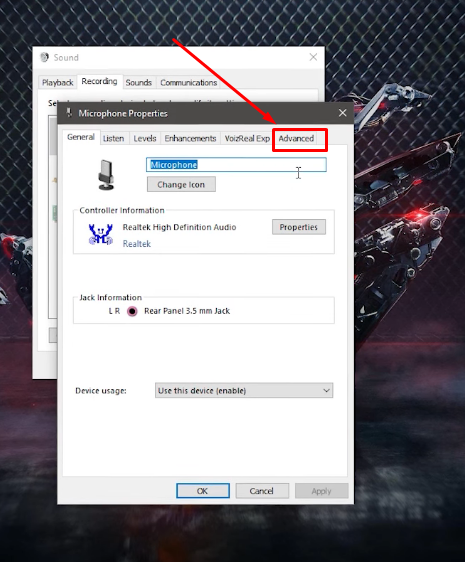
- Schritt 3: Anstatt dieses Mal die Registerkarte „Abhören“ auszuwählen, klicken Sie auf die Registerkarte „Erweitert“. Es ist die letzte Option oben im Fenster „Mikrofoneigenschaften“
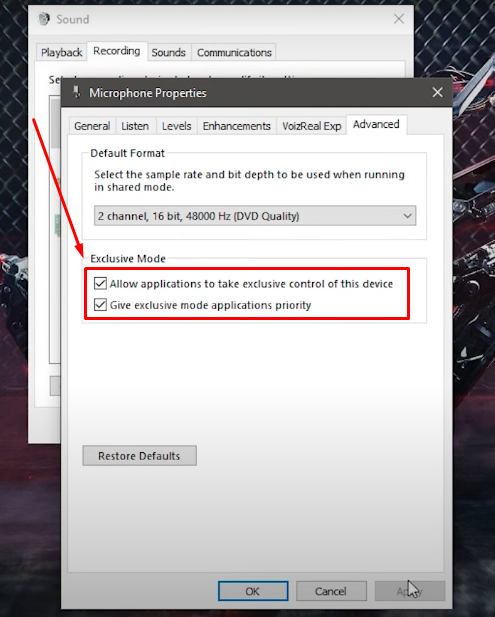
- Schritt 4: Auf der Registerkarte „Erweitert“ sehen Sie einen Abschnitt namens „Exklusiver Modus“ mit zwei Aussagen, jede mit einem Kontrollkästchen. Standardmäßig sollte die erste Option „Anwendungen die exklusive Kontrolle über dieses Gerät gestatten“ aktiviert sein. Wenn dies nicht der Fall ist, setzen Sie ein Häkchen darauf.
- Schritt 5: Die wichtigste Option ist jedoch die zweite: „Anwendungen im exklusiven Modus Priorität einräumen“. Stellen Sie sicher, dass Sie ein Häkchen in das Kästchen setzen. Wählen Sie anschließend die Schaltflächen „Übernehmen“ und „OK“ aus, um Ihre Entscheidung zu bestätigen.
Lösung 4: Audiotreiber deinstallieren und PC neu starten
Es ist möglich, dass Ihr Audiogerät ein neues Softwareupdate hat, das es leider beschädigt oder einen fehlerhaften Treiber verursacht hat. In diesem Szenario können Sie sich auf den in Windows integrierten Audiotreiber verlassen oder Windows Update nach neuen Treibern suchen lassen. Dazu müssen Sie Ihren aktuellen Audiotreiber deinstallieren (wenn Sie Realtek oder andere Optionen verwenden) und dann Ihr System neu starten.
Hier ist der detaillierte Schritt-für-Schritt-Prozess:
- Schritt 1: Um den Treiber zu finden, klicken Sie auf die Schaltfläche „Start“ auf Ihrem Windows-PC und geben Sie „Ausführen“ in die Suchleiste ein

- Schritt 2: Klicken Sie auf das Symbol „Ausführen“ im Startmenü, sobald es nach der Suche angezeigt wird
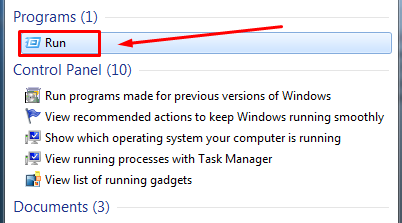
- Schritt 3: Wenn das Fenster „Ausführen“ angezeigt wird, geben Sie „Devmgmt.msc“ neben dem Textfeld „Öffnen:“ ein und klicken Sie dann auf die Schaltfläche „OK“
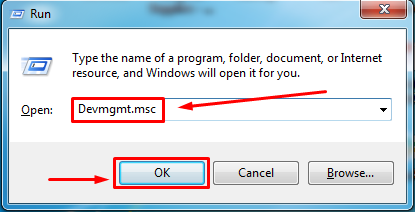
HINWEIS: Sie können das Fenster „Ausführen“ auch direkt anzeigen, indem Sie die Tasten „Windows + R“ gleichzeitig auf Ihrer Tastatur drücken.
- Schritt 4: Sie gelangen zum Geräte-Manager-Bildschirm mit mehreren Optionen. Klicken Sie von dort aus auf den „Abwärtspfeil“ neben der Option „Audio-, Video- und Gamecontroller“
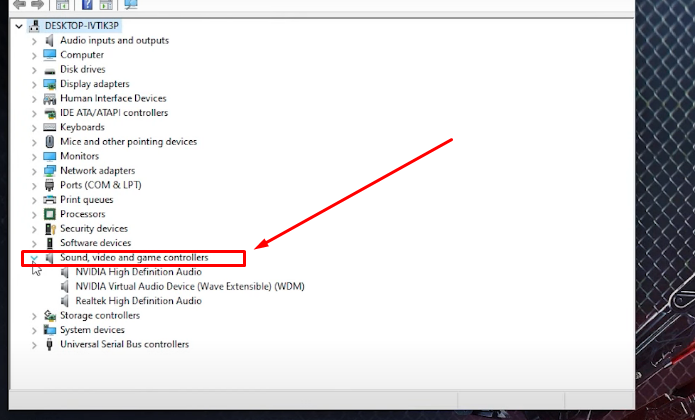
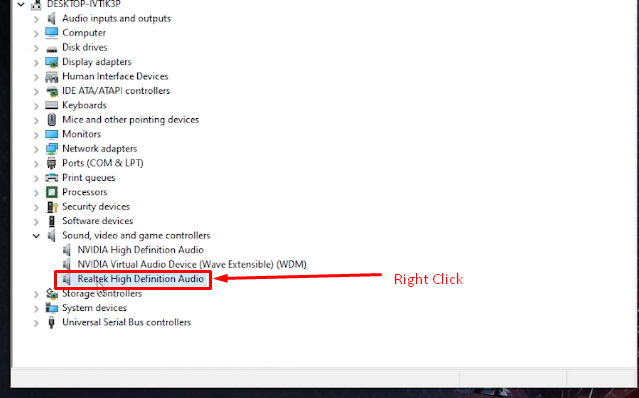
- Schritt 6: Sie sehen die Liste der verfügbaren Treiber. Stellen Sie also sicher, dass Sie wissen, welcher Audiotreiber nicht der Standardtreiber ist. Klicken Sie also mit der rechten Maustaste auf die Option „Realtek High Definition Audio“
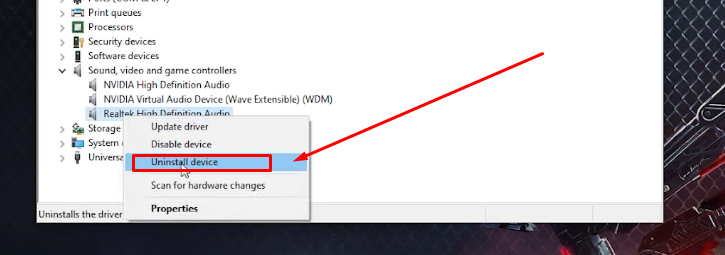
- Schritt 7: Klicken Sie im Menü auf „Gerät deinstallieren“
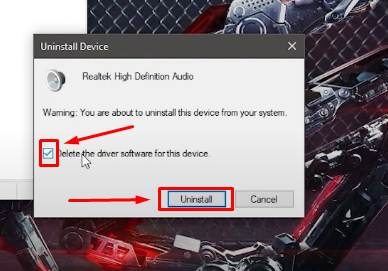
- Schritt 8: Nachdem der Deinstallationsvorgang abgeschlossen ist, starten Sie Ihren Computer neu und versuchen Sie es mit Discord und YouTube, um zu sehen, ob das Problem behoben ist
Lösung 5: Deaktivieren Sie die Multi-Streaming-Option im Realtek Audio Manager
Die obigen Lösungen sollten funktionieren, um das Problem zu lösen. Wenn das Problem jedoch weiterhin besteht, versuchen Sie, die Multi-Streaming-Option im Realtek Audio Manager zu deaktivieren.
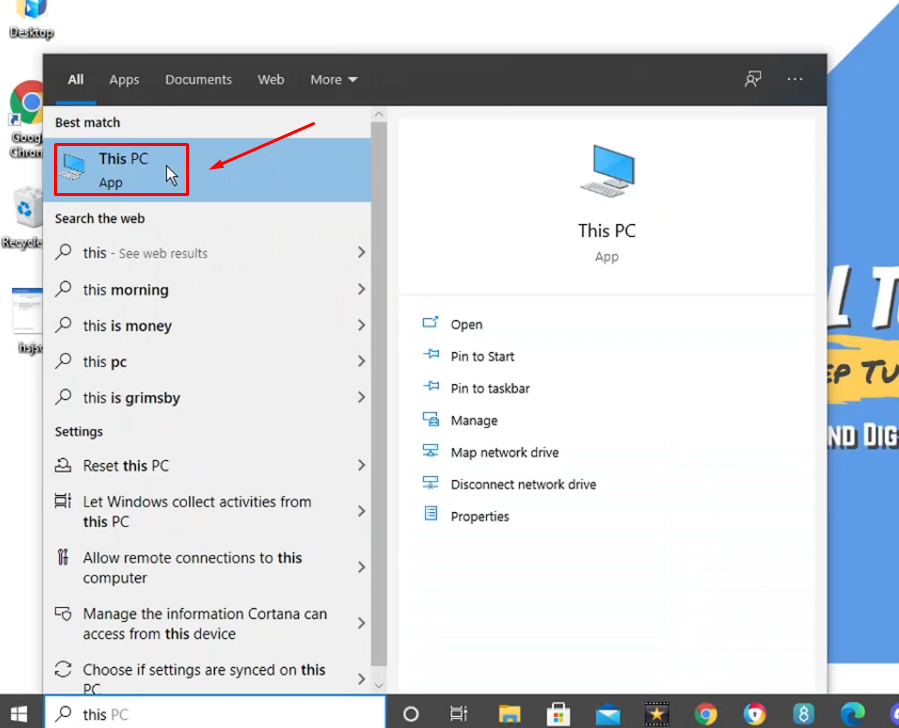
- Schritt 1: Klicken Sie auf die Schaltfläche „Start“, suchen Sie nach „Dieser PC“ und klicken Sie auf die App
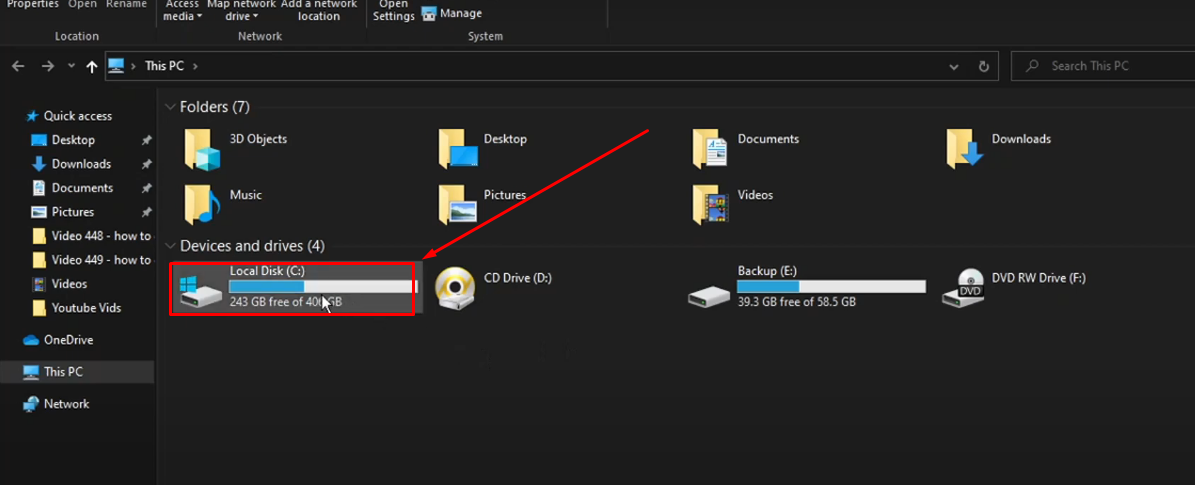
- Schritt 2: Wählen Sie nun das Laufwerk aus, auf dem alle Ihre Windows- und Softwaredateien standardmäßig installiert sind. In den meisten Fällen enthält das Laufwerk „C“ alle wichtigen Dateien. Doppelklicken Sie also auf „Lokaler Datenträger C“, um die Ordner anzuzeigen
- Schritt 3: Navigieren Sie zum Ordner „Programme“ und doppelklicken Sie darauf, um ihn zu öffnen
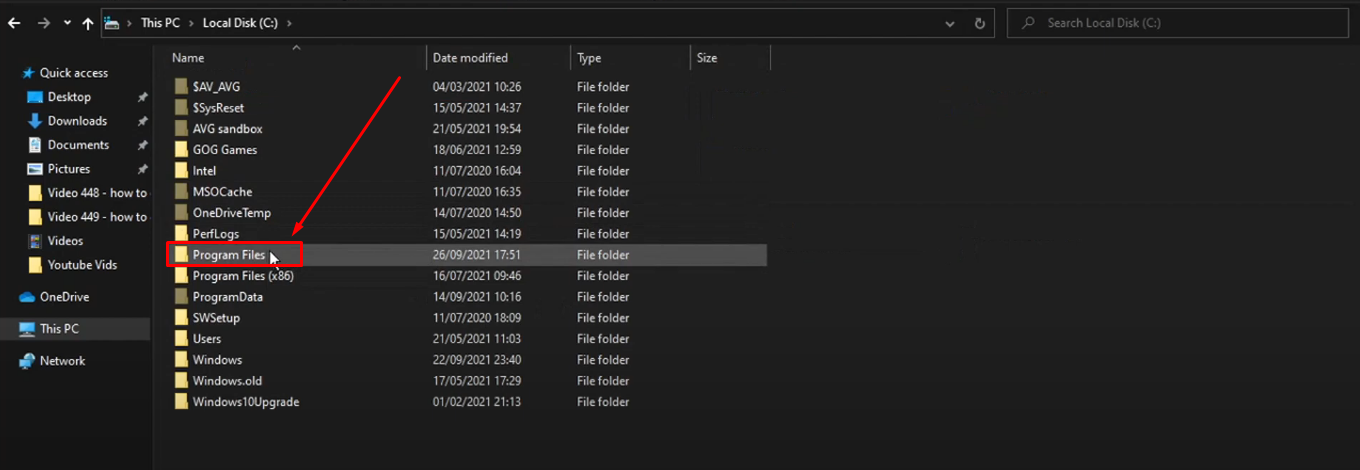
- Schritt 4: Da dieser Ordner alle Softwareordner enthält, scrollen Sie nach unten, um den Ordner „Realtek“ zu finden und zu öffnen
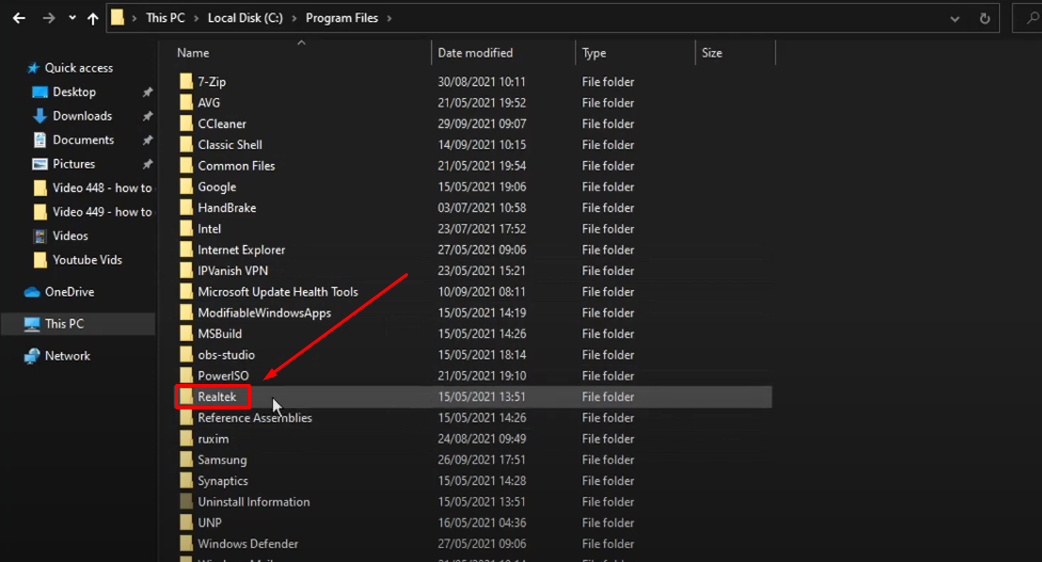
- Schritt 5: Öffnen Sie die Ordner „Audio“ und „HDA“
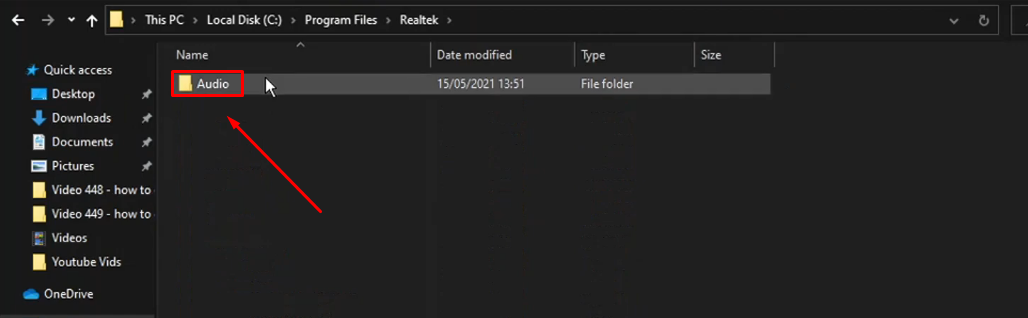
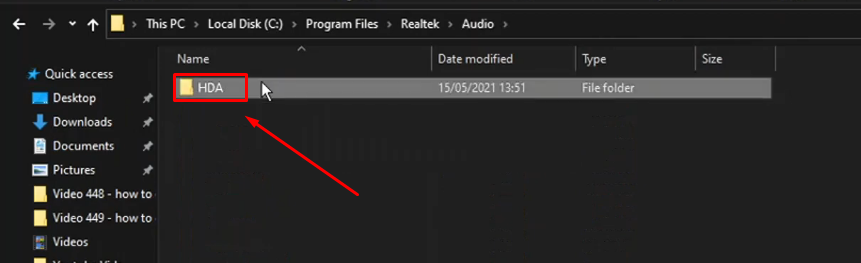
- Schritt 6: Scrollen Sie nach unten und klicken Sie auf das Symbol Realtek HD Audio Manager, um diese Software zu öffnen
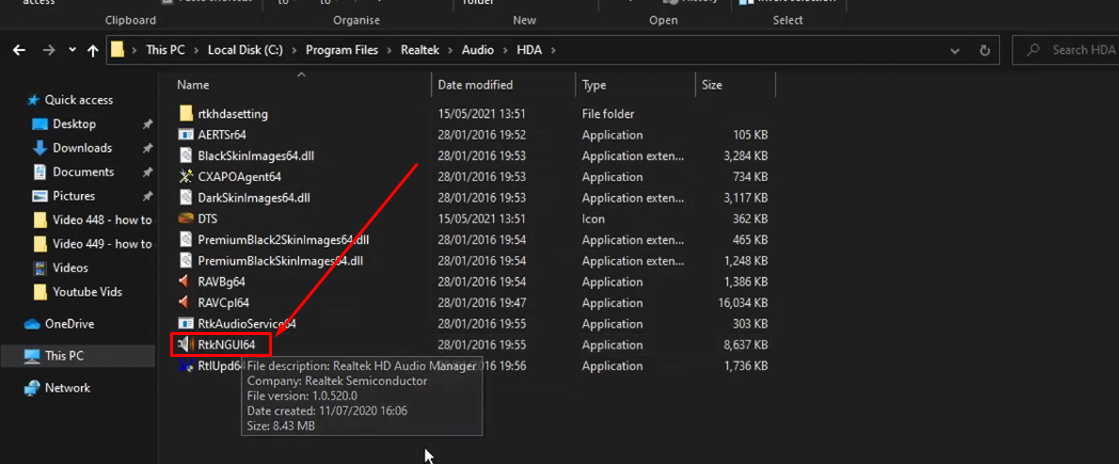
Standardmäßig gelangen Sie zum Fenster „Lautstärke“. Sie werden jedoch oben auf dem Bildschirm einige weitere Optionen bemerken
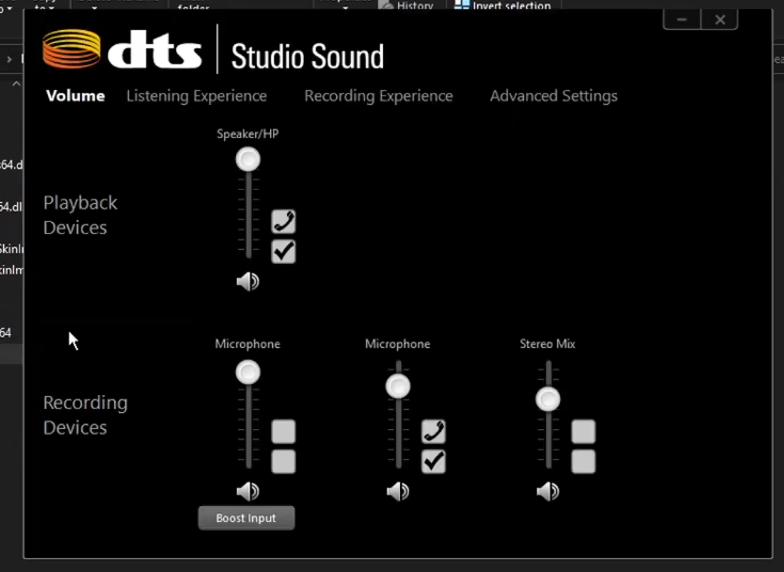
- Schritt 7: Klicken Sie also auf die Option „Erweiterte Einstellungen“
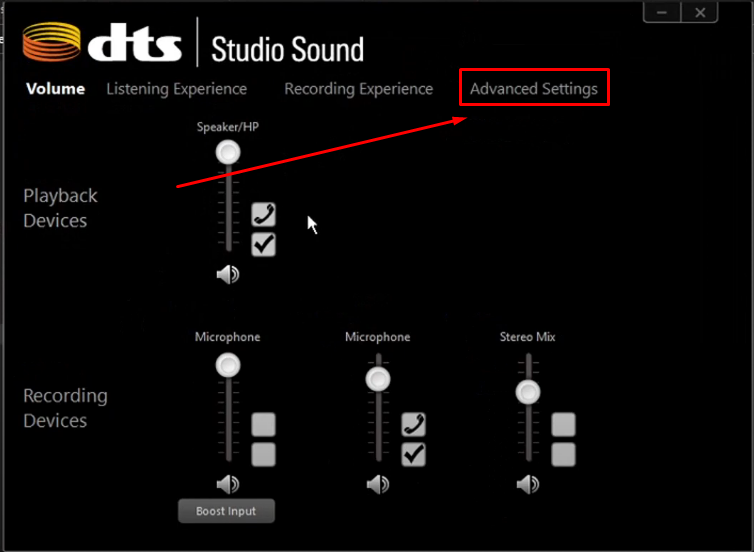
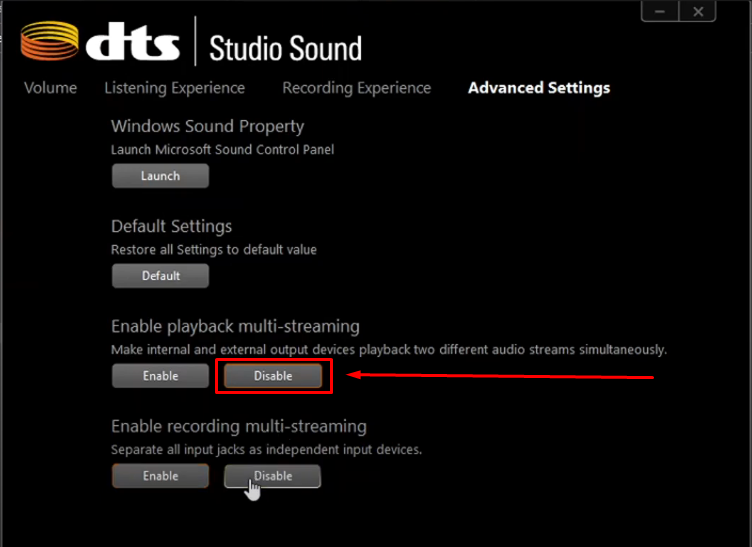
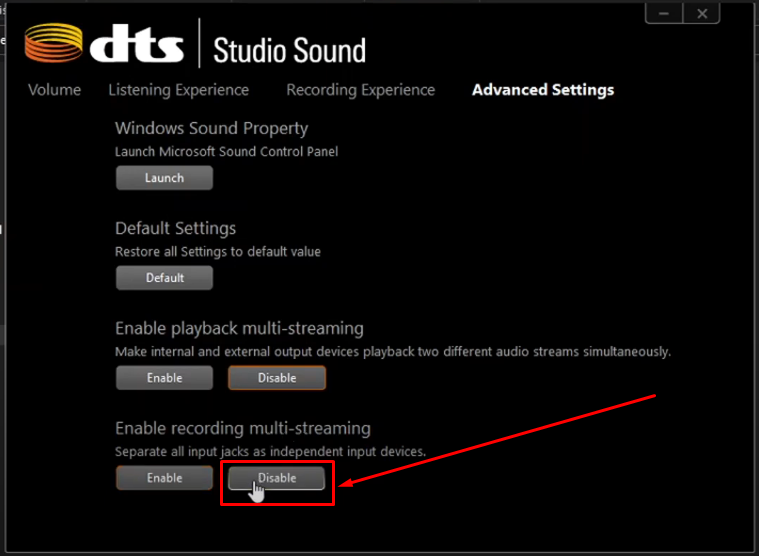
Dadurch werden Ihnen vier Haupteinstellungen angezeigt, von denen die letzten beiden („Multi-Streaming für Wiedergabe aktivieren“ und „Multi-Streaming für Aufnahme aktivieren“) Ihre Aufmerksamkeit erfordern.
- Schritt 8: Klicken Sie auf die Schaltfläche „Deaktivieren“ für die Funktion „Multi-Streaming für Wiedergabe aktivieren“
- Schritt 9: Wählen Sie dann „Deaktivieren“ für die Option „Multi-Streaming für Aufnahme aktivieren“ aus.
Versuchen Sie, YouTube im Hintergrund abzuspielen, während Sie Discord verwenden, um zu sehen, ob das Problem behoben ist.
Lösung 6: Passen Sie die Eingangsempfindlichkeit auf Discord an
Wenn Ihr Discord immer noch YouTube-Audio aufnimmt, können Sie einen weiteren Trick ausprobieren, um dieses Problem zu mildern. Obwohl es möglicherweise keine dauerhafte Lösung ist, kann es die Verwendung von YouTube erleichtern, während Sie auf Discord interagieren. Mit dieser Methode können Sie die Eingangsempfindlichkeit Ihres Mikrofons anpassen, um zu verhindern, dass Discord Geräusche unterhalb eines bestimmten Punktes erfasst.
- Schritt 1: Spielen Sie ein beliebiges Video mit Audio auf YouTube ab und halten Sie die Lautstärke auf 50 %
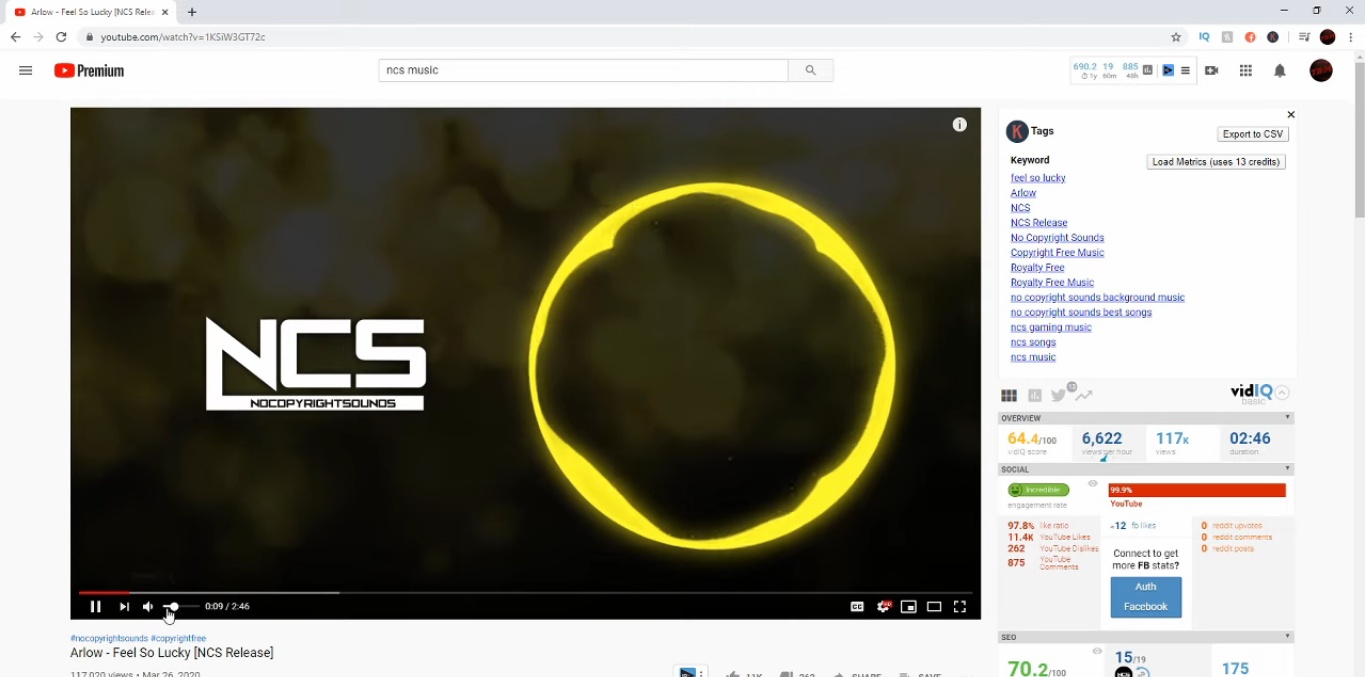
Das Konzept hinter dieser Anweisung ist, dass die Lautstärke Ihres YouTube-Videos niedriger sein sollte als die Lautstärke Ihres Mikrofons.
- Schritt 2: Öffnen Sie Discord und klicken Sie auf das kleine „Zahnrad“-Symbol, um die Benutzereinstellungen aufzurufen
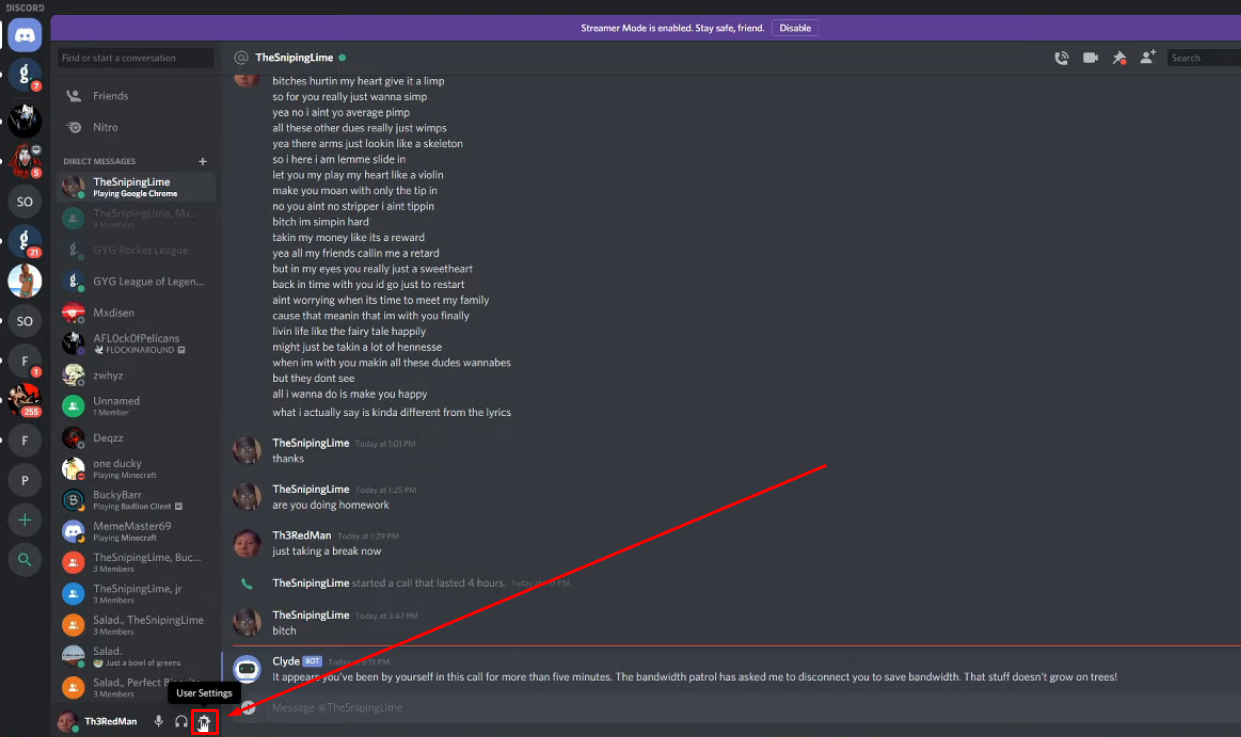
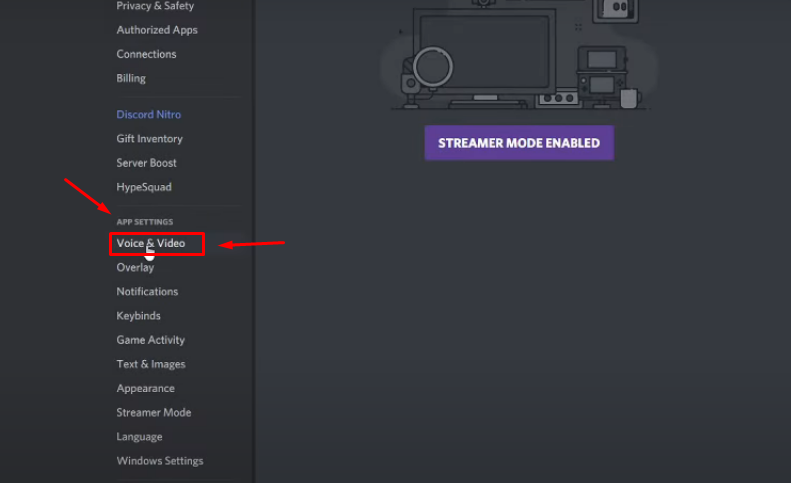
- Schritt 3: Wählen Sie „Sprache & Video“ aus dem Menü „APP-EINSTELLUNGEN“ im linken Seitenleistenmenü
- Schritt 4: Scrollen Sie nach unten zum Abschnitt „EINGANGSEMPFINDLICHKEIT“. Sie sehen eine Soundleiste (gerade Linie) mit einem einstellbaren Zeiger, der wie folgt am Anfang positioniert ist:
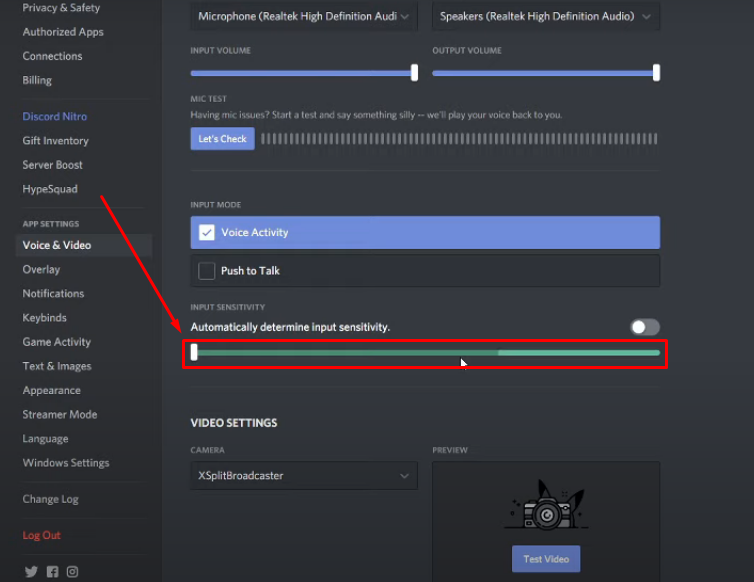
Der „hellgrüne“ Bereich ist konstant, während die „dunkelgrüne“ Linie zunimmt und abnimmt, wenn Sie in das Mikrofon sprechen.
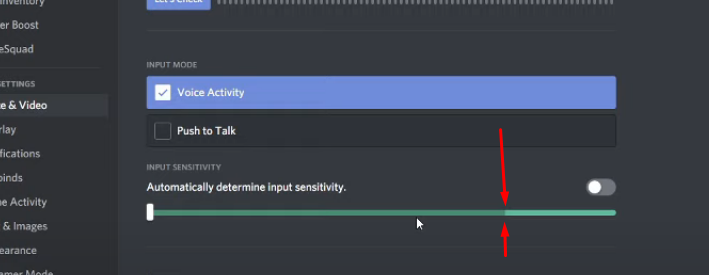
- Schritt 5: Um zu überprüfen, ob Discord Ihr YouTube-Audio über Ihr Mikrofon abhört, schalten Sie das Mikrofon stumm und analysieren Sie die dunkelgrüne Linie. Idealerweise sollte sie verschwunden sein, da Sie das Mikrofon bereits stummgeschaltet haben und es keine Schallquelle gibt, die in das Mikrofon eindringt. Sie werden jedoch möglicherweise feststellen, dass die grüne Linie immer noch vorhanden ist. Dieses Mal ist die Intensität jedoch gering. Daher ist dies der Ton Ihres YouTube-Audios, den Discord aufnimmt.
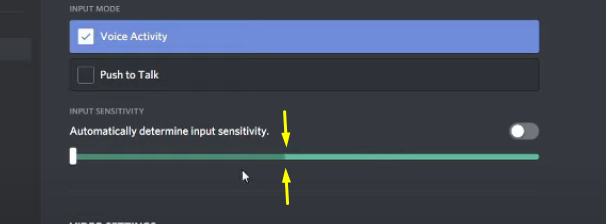
- Schritt 6: Halten Sie also den Zeiger gedrückt und schieben Sie ihn an den Punkt, an dem Discord den Ton identifiziert hat, auch wenn das Mikrofon stummgeschaltet war (der vorherige Screenshot sollte der Bezugspunkt sein)
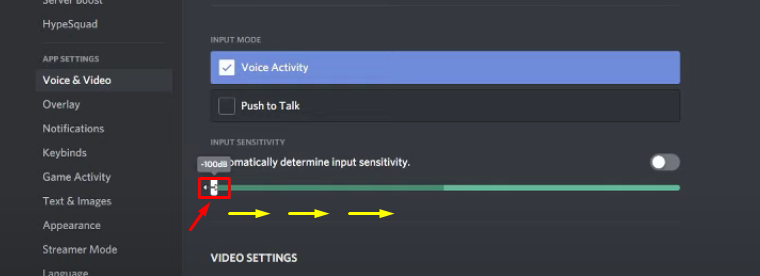
- Schritt 7: Sobald dies erledigt ist, erfasst Discord nur noch den Ton, der im grünen Bereich zu finden ist (also Ihr Mikrofonaudio). Gleichzeitig vermeidet Discord die Aufnahme von Audio im orangefarbenen Bereich (also Ihr YouTube-Audio), nachdem Sie den Zeiger angepasst haben
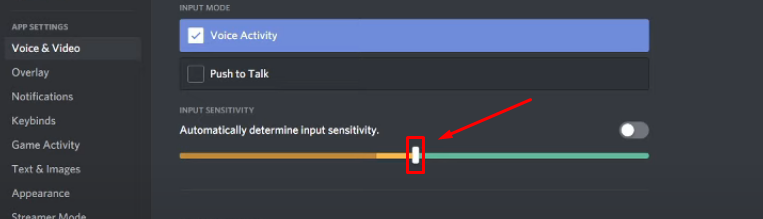
Auf diese Weise können Sie Discord verwenden, ohne dass es die Sounds Ihrer YouTube-Videos aufnimmt. Möglicherweise müssen Sie das Problem jedoch dauerhaft lösen.
Fazit
Dass Discord YouTube-Audio aufnimmt, kann Ihre gesamte Streaming-Erfahrung beeinträchtigen. Es stört nicht nur Ihre Teamkollegen und die Personen, mit denen Sie auf Discord interagieren, sondern kann auch Bedenken hinsichtlich des Datenschutzes aufwerfen, da alle verbundenen Benutzer hören können, was Sie auf YouTube hören. Die gute Nachricht ist jedoch, dass Sie dieses Problem beheben können, indem Sie ein paar einfache Methoden anwenden. Sie können den Stereo-Mix deaktivieren, die Mikrofoneinstellungen anpassen und prüfen, ob das Problem weiterhin besteht. Darüber hinaus kann das Gewähren von exklusivem Zugriff auf Discord und das Deinstallieren beschädigter Treiber dieses Problem ebenfalls beheben. Wenn alle diese Korrekturen keine fruchtbaren Ergebnisse liefern, können Sie die Multi-Streaming-Option in Ihrem Audio-Manager deaktivieren oder die Eingangsempfindlichkeit in Discord anpassen.
Wenn Sie kristallklares Audio ohne Hintergrundstörungen suchen, kann ein drahtloses Lavalier-Mikrofon Ihre Klangqualität erheblich verbessern. Perfekt für Streaming, Voice-Chats oder Aufnahmesitzungen, stellt es sicher, dass Ihre Stimme einwandfrei und klar übertragen wird – ohne unerwünschtes YouTube-Audio aufzunehmen.
Häufig gestellte Fragen zum Thema Discord nimmt YouTube-Audio auf
F1. Warum können meine Freunde mein YouTube- und Computer-Audio auf Discord hören?
Es kann viele Gründe geben, warum Ihre Freunde Ihr YouTube- und anderes Audio von Ihrem PC hören können, wenn Sie Discord verwenden. Es könnte ein fehlerhafter Audiotreiber oder Hardware sein. Wenn Ihr Computer über mehrere Anschlüsse für das Headset verfügt (vorne und hinten), versuchen Sie, das Headset nacheinander in einen der Anschlüsse einzustecken, um zu sehen, ob das Problem behoben ist. Versuchen Sie andernfalls, Ihre Mikrofoneinstellungen anzupassen.
F2. Kann man YouTube zusammen auf Discord hören?
Sie können YouTube ansehen und auf Discord interagieren, indem Sie Ihr YouTube-Konto mit Discord verbinden. Gehen Sie zu Ihren Discord-Benutzereinstellungen und erlauben Sie Discord, auf Ihr YouTube-Konto zuzugreifen.
F3. Warum macht Discord YouTube leise?
Wenn Sie die Dämpfung auf Disord zu hoch einstellen, kann dies die Lautstärke von YouTube und anderen Apps verringern, wenn Sie oder jemand anderes spricht.