.png)
.png) English
English .png) Français
Français .png) Deutsch
Deutsch .png) Italiano
Italiano .png) 日本語
日本語  Español
  简体中文
简体中文 
O áudio com cortes soa áspero, distorcido e não profissional, e a melhor solução é a prevenção. Uma maneira mais fácil de superar esse desafio é considerar o uso de um microfone com proteção de áudio integrada. Por exemplo, o Hollyland LARK MAX 2 oferece gravação em float de 32 bits. Ele também possui cancelamento inteligente de ruído em 3 níveis e monitoramento Bluetooth, tornando-o ideal para ambientes imprevisíveis.

Hollyland LARK MAX 2 - Premium Wireless Microphone System
A premium wireless microphone for videographers, podcasters, and content creators to capture broadcast-quality sound.
Key Features: Wireless Audio Monitoring | 32-bit Float | Timecode
Este guia aborda o que é o corte de áudio, como preveni-lo, como corrigi-lo e como melhorar seu áudio após o reparo.
O que é corte de áudio e por que ele acontece?
O corte de áudio ocorre quando o nível de volume da sua gravação excede o limite máximo que seu sistema pode suportar. Cada dispositivo de gravação e interface de áudio tem um limite. Quando o sinal ultrapassa esse limite, a forma de onda é “cortada” no topo e na base. Essa forma achatada cria um som áspero e distorcido.
Você pode ver o corte em uma forma de onda como picos quadrados. O corte pode acontecer por várias razões:
- O ganho do microfone está muito alto.
- O microfone está muito próximo da fonte sonora.
- O áudio foi aumentado demais na pós-produção.
- Sons repentinamente altos não são controlados com um limitador.
Existem dois tipos principais de corte:
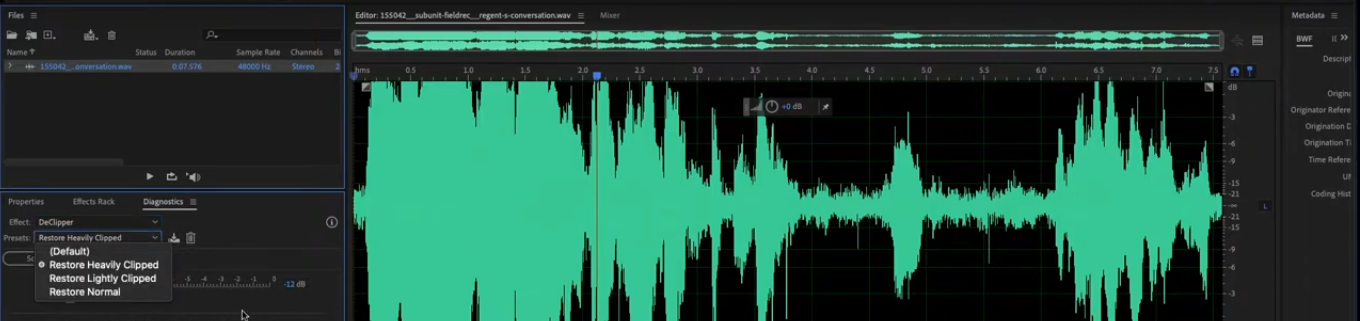
- Corte duro é acentuado e áspero. Acontece quando os picos são completamente cortados.
- Corte suave é ligeiramente arredondado e menos agressivo, mas ainda distorce o som.
Como prevenir o corte de áudio antes da gravação?
Prevenir o corte é sempre melhor do que tentar corrigi-lo depois. O primeiro passo é configurar corretamente seus níveis de entrada. Faça uma gravação de teste onde você fala, canta ou toca no nível mais alto que espera durante a sessão. Observe os medidores de entrada no seu software de gravação ou interface.
Mantenha seus picos mais altos entre -12 dB e -6 dB. Esta faixa oferece espaço suficiente para aumentos repentinos de volume sem atingir o ponto de corte. Se você vir os medidores tocando a zona vermelha, diminua o ganho imediatamente.
Como reparar áudio cortado após a gravação?

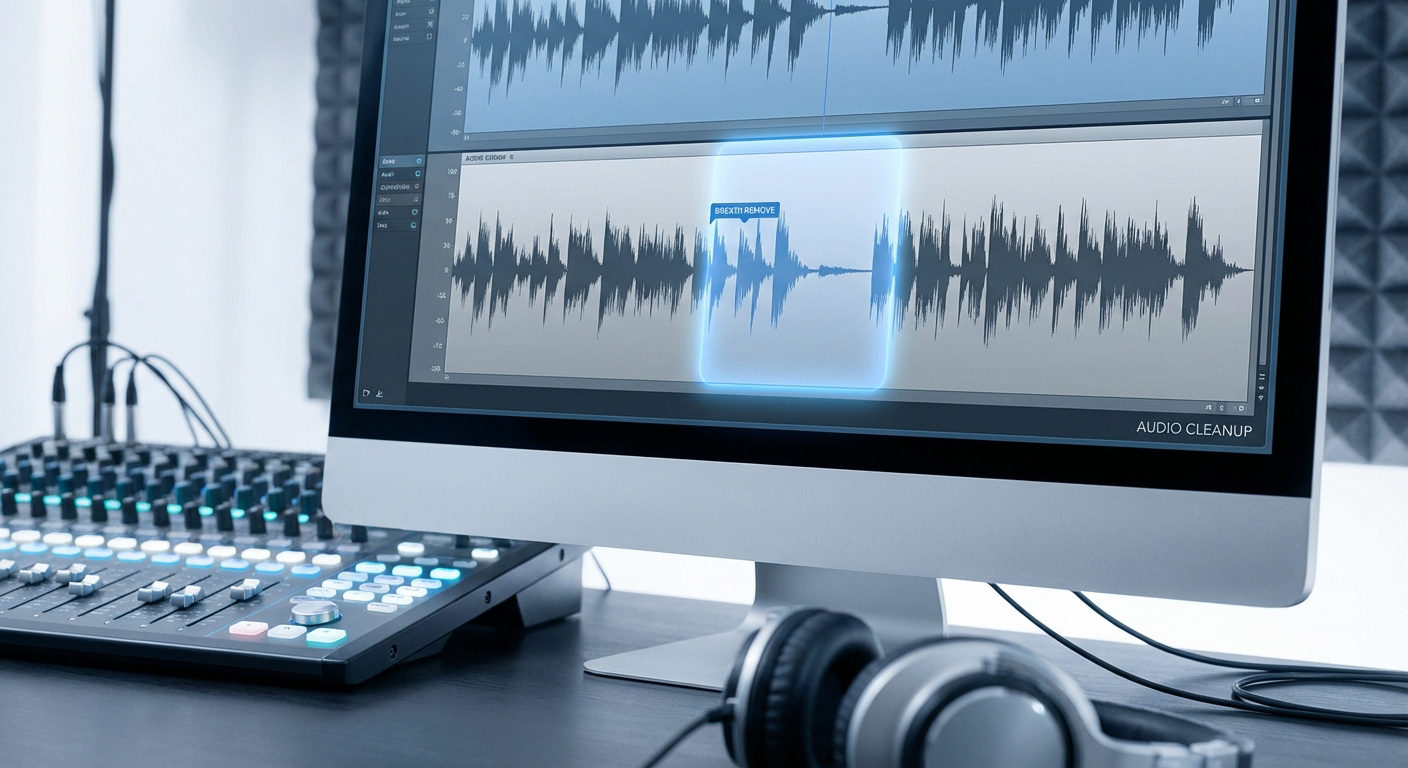
Uma vez que o áudio está cortado, você precisa de ferramentas de software para repará-lo. Essas ferramentas funcionam tentando reconstruir os picos ausentes da forma de onda. Embora não possam restaurar perfeitamente o som original, podem tornar o áudio mais audível.
Ferramentas populares para corrigir cortes incluem:
- iZotope RX De-clip – Reparo de nível profissional com controle detalhado.
- Audacity Clip Fix – Plugin gratuito que funciona bem para distorção leve.
- Adobe Audition DeClipper – Ferramenta de reparo integrada com resultados rápidos.
Aqui está um processo geral:
- Carregue seu arquivo de áudio no software de reparo.
- Selecione a parte com corte.
- Aplique a ferramenta de remoção de corte e ajuste a força ou sensibilidade até que a distorção seja reduzida.

- Visualize as alterações antes de aplicá-las à faixa completa.

Se a distorção ainda estiver forte após o reparo, considere regravar aquela seção. Nenhuma ferramenta pode restaurar perfeitamente um áudio muito cortado.
Melhorando o som após o reparo
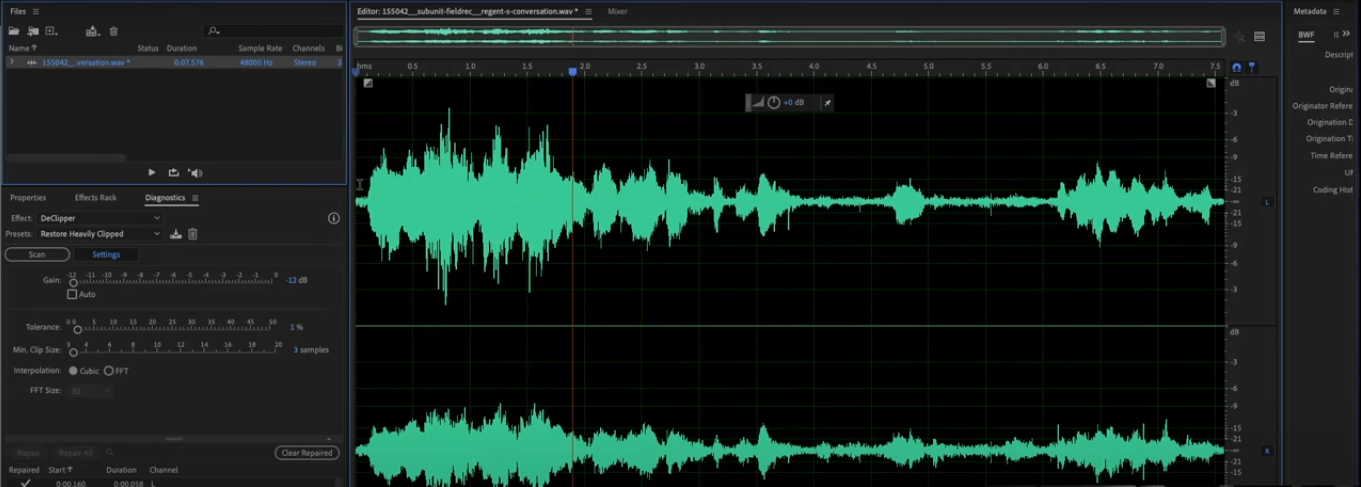
Reparar o corte pode não consertar completamente o áudio. Às vezes, mesmo após a remoção do corte, o som ainda pode estar áspero. Você pode fazer mais melhorias com etapas básicas de edição de áudio:
- Filtro passa-alta: Remove o ruído profundo abaixo de 30 Hz que pode deixar o som embaçado.
- De-esser: Reduz sons agudos de “S” e “T” que se destacam após o reparo.
- Compressão leve: Suaviza os picos restantes e equilibra o volume.
- Ajustes de EQ: Ilumina áreas opacas ou reduz frequências ásperas.
Aplique essas etapas com cuidado. Processamento excessivo pode fazer o áudio soar artificial.
Dicas para melhores resultados de áudio
Estas dicas ajudarão você a gravar e produzir áudio que permanece limpo e profissional em cada projeto.
Grave áudio limpo desde o início
Quanto mais limpo for seu áudio bruto, menos trabalho você precisará depois. Use equipamento de qualidade, verifique seus níveis de ganho e grave em um espaço silencioso.
Corte o silêncio no início e no fim do clipe
Cortar silêncio desnecessário mantém seu áudio preciso e profissional. Também facilita a sincronização com elementos visuais.
Normalize o volume
Traga todas as seções da sua faixa para um nível consistente. Isso evita saltos repentinos no volume que podem distrair seu público.
Escolha elementos visuais que combinem com sua marca ou humor
Ao combinar áudio com elementos visuais, selecione cores e estilos que reflitam sua identidade ou a emoção em sua música.
Visualize seu projeto completo antes de exportar
Ouça e assista a linha do tempo completa para detectar quaisquer falhas, problemas de sincronização ou ruídos indesejados antes de fazer a renderização final.
Como solucionar problemas comuns de corte?
Forma de onda não aparece
Certifique-se de que seu visualizador ou software de edição esteja vinculado à faixa de áudio correta. Se a faixa errada estiver selecionada, reimporte o arquivo correto e reaplique o efeito.
Elementos visuais travam ou rodam lentamente
Muitos efeitos ou uma resolução de visualização alta podem deixar a reprodução lenta. Desative efeitos pesados durante a edição ou diminua a resolução de visualização para um desempenho mais suave.
Áudio e elementos visuais estão fora de sincronia
Deslize o áudio ou a forma de onda ao longo da linha do tempo até que correspondam visual e ritmicamente. Reproduza algumas vezes para confirmar a precisão.
Exportação não completa
Reduza a resolução de saída ou encurte o comprimento total do projeto. Isso reduz a carga de processamento e ajuda a prevenir travamentos.
Áudio corta antes do fim
Estenda o marcador final ou área de trabalho em sua linha do tempo para cobrir toda a faixa. Verifique a forma de onda para confirmar que nenhum áudio está sendo deixado de fora.
Conclusão
O corte pode arruinar rapidamente uma gravação. A abordagem mais segura é preveni-lo configurando níveis corretos, mantendo algum espaço e monitorando durante a sessão. Se o corte acontecer, ferramentas de reparo podem ajudar com distorção leve, mas casos graves frequentemente exigem uma nova gravação. Combinando bons hábitos de gravação com edição cuidadosa, você pode criar áudio que soa limpo, equilibrado e profissional.
Perguntas frequentes
1. Posso reparar completamente um áudio cortado?
Se o corte for leve, sim. Ferramentas como iZotope RX ou Audacity Clip Fix podem restaurar grande parte do som. Para distorção forte, é melhor regravar.
2. Em que nível devo gravar?
Mire em picos entre -12 dB e -6 dB. Esta faixa oferece espaço suficiente para partes repentinamente altas sem cortar.
3. O Audacity é bom para corrigir cortes?
Sim. É gratuito e tem um efeito Clip Fix que funciona para problemas pequenos.
4. O EQ remove cortes?
Não. O EQ pode reduzir a aspereza, mas não pode restaurar detalhes perdidos da forma de onda.
5. Devo usar um limitador durante a gravação?
Sim. Um limitador impedirá que picos repentinos excedam a faixa segura, protegendo sua gravação.