



























.png)
.png) English
English .png) Deutsch
Deutsch .png) Italiano
Italiano .png) 日本語
日本語 .png) Português
Português  Español
  简体中文
简体中文 
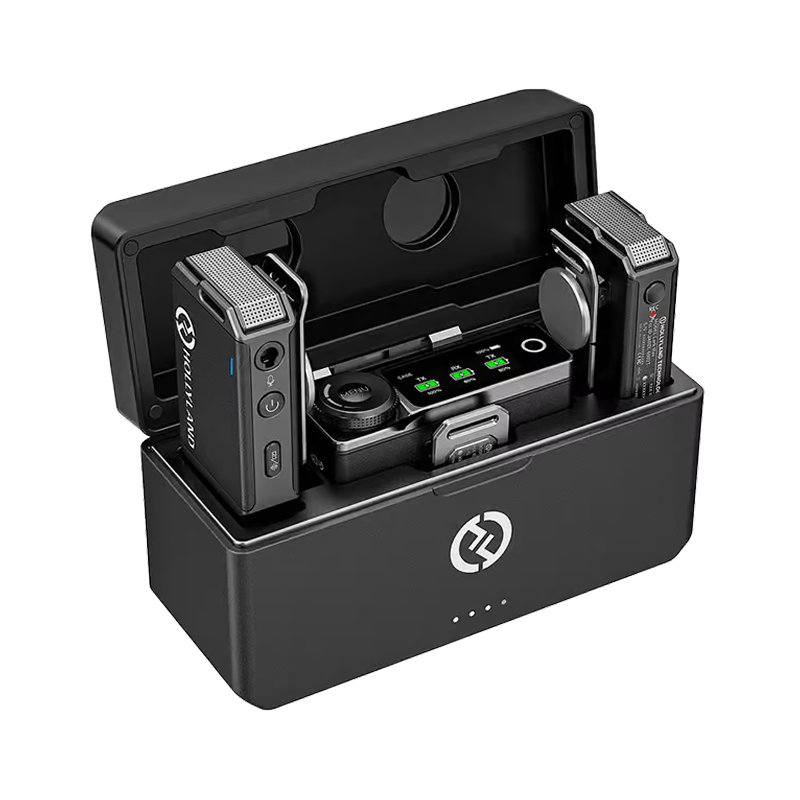
L’écrêtage audio produit un son dur, déformé et non professionnel, et la meilleure solution est la prévention. Un moyen plus simple de surmonter ce défi consiste à envisager d’utiliser un microphone avec protection audio intégrée. Par exemple, le

Ce guide explique ce qu’est l’écrêtage, comment le prévenir, comment le corriger et comment améliorer votre audio après la réparation.
Qu’est-ce que l’écrêtage audio et pourquoi se produit-il ?
L’écrêtage audio se produit lorsque le niveau de volume de votre enregistrement dépasse la limite maximale que votre système peut gérer. Chaque appareil d’enregistrement et interface audio a une limite. Une fois que le signal dépasse cette limite, la forme d’onde est « coupée » en haut et en bas. Cette forme aplatie crée un son brut et déformé.
Vous pouvez voir l’écrêtage sur une forme d’onde sous forme de pics carrés. L’écrêtage peut se produire pour de nombreuses raisons :
- Le gain du microphone est réglé trop haut.
- Le microphone est placé trop près de la source sonore.
- L’audio est trop amplifié en post-production.
- Les sons forts et soudains ne sont pas contrôlés avec un limiteur.
Il existe deux principaux types d’écrêtage :
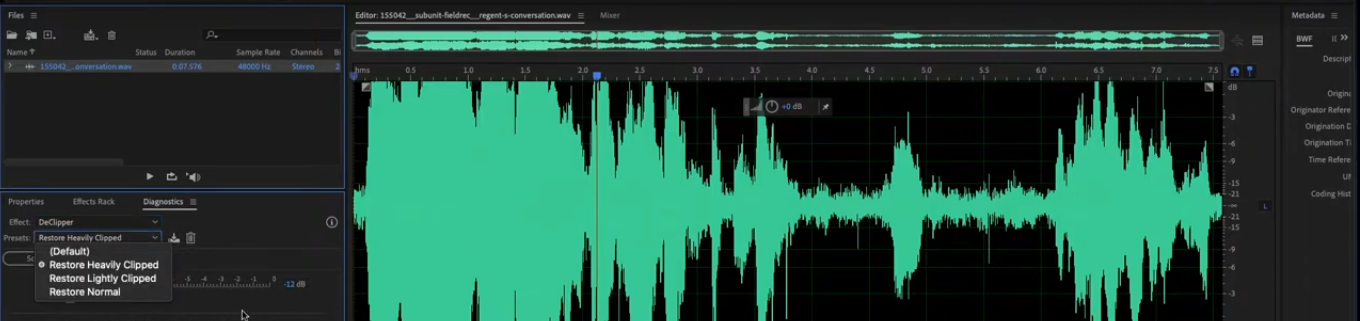
- L’écrêtage dur est net et dur. Il se produit lorsque les pics sont complètement coupés.
- L’écrêtage doux est légèrement arrondi et moins agressif, mais déforme toujours le son.
Comment éviter l’écrêtage audio avant l’enregistrement ?
Il est toujours préférable de prévenir l’écrêtage que d’essayer de le corriger plus tard. La première étape consiste à régler correctement vos niveaux d’entrée. Faites un enregistrement test où vous parlez, chantez ou jouez au niveau le plus fort que vous prévoyez pendant la session. Surveillez les indicateurs d’entrée dans votre logiciel d’enregistrement ou votre interface.
Gardez vos pics les plus forts entre -12 dB et -6 dB. Cette plage vous donne suffisamment de marge pour les augmentations soudaines de volume sans atteindre le point d’écrêtage. Si vous voyez les indicateurs toucher la zone rouge, baissez immédiatement le gain.
Comment réparer l’audio écrêté après l’enregistrement ?

Une fois que l’audio est écrêté, vous avez besoin d’outils logiciels pour le réparer. Ces outils fonctionnent en essayant de reconstruire les pics manquants de la forme d’onde. Bien qu’ils ne puissent pas restaurer parfaitement le son original, ils peuvent rendre l’audio plus écoutable.
Les outils populaires pour corriger l’écrêtage incluent :
- iZotope RX De-clip – Réparation de qualité professionnelle avec un contrôle détaillé.
- Audacity Clip Fix – Plugin gratuit qui fonctionne bien pour une distorsion légère.
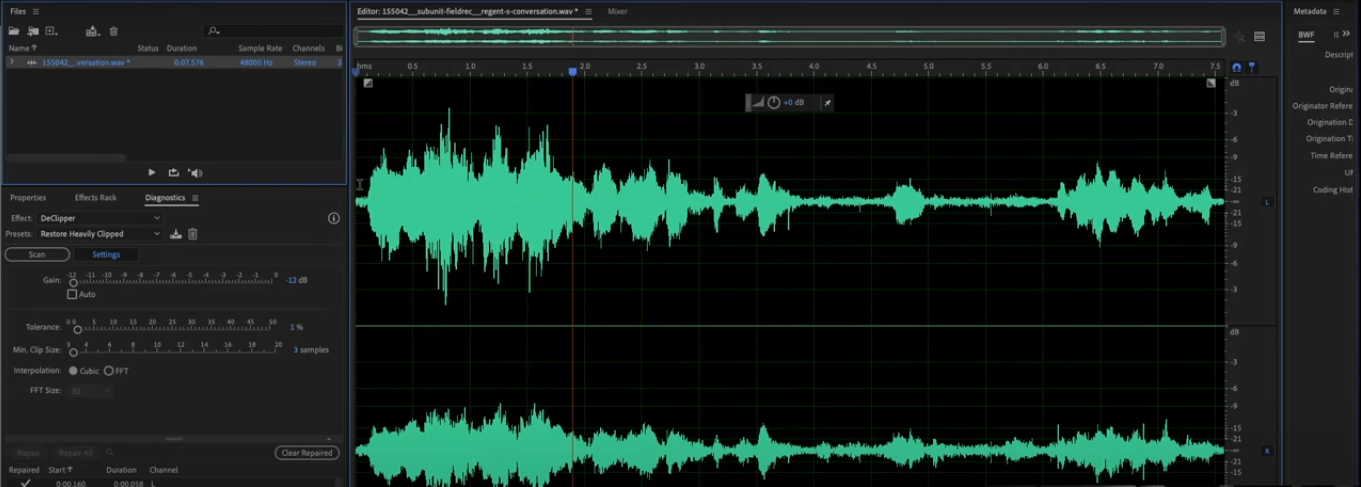
- Adobe Audition DeClipper – Outil de réparation intégré avec des résultats rapides.
Voici un processus général :
- Chargez votre fichier audio dans le logiciel de réparation.
- Sélectionnez la partie avec l’écrêtage.
- Appliquez l’outil de suppression d’écrêtage et ajustez la force ou la sensibilité jusqu’à ce que la distorsion soit réduite.

- Prévisualisez les modifications avant de les appliquer à la piste complète.

Si la distorsion est toujours forte après la réparation, envisagez de réenregistrer cette section. Aucun outil ne peut restaurer parfaitement un audio mal écrêté.
Amélioration du son après la réparation
La réparation de l’écrêtage peut ne pas corriger complètement l’audio. Parfois, même après la suppression de l’écrêtage, le son peut toujours être dur. Vous pouvez apporter d’autres améliorations avec des étapes de montage audio de base :
- Filtre passe-haut : Supprime les grondements profonds en dessous de 30 Hz qui peuvent brouiller le son.
- Déesseur : Réduit les sons « S » et « T » aigus qui ressortent après la réparation.
- Compression légère : Lisse les pics restants et équilibre le volume.
- Ajustements d’égalisation : Éclaircit les zones ternes ou réduit les fréquences dures.
Appliquez ces étapes avec précaution. Un traitement excessif peut rendre le son artificiel.
Conseils pour de meilleurs résultats audio
Ces conseils vous aideront à enregistrer et à produire un son propre et professionnel dans chaque projet.
Enregistrez un son propre dès le départ
Plus votre audio brut est propre, moins vous avez de travail plus tard. Utilisez du bon matériel, vérifiez vos niveaux de gain et enregistrez dans un espace calme.
Coupez le silence au début et à la fin du clip
Couper le silence inutile maintient votre audio serré et professionnel. Cela facilite également la synchronisation avec les visuels.
Normaliser le volume
Amenez toutes les sections de votre piste à un niveau cohérent. Cela évite les sauts soudains de volume qui peuvent distraire votre public.
Choisissez des visuels qui correspondent à votre marque ou à votre humeur
Lorsque vous associez l’audio à des visuels, sélectionnez des couleurs et des styles qui reflètent votre identité ou l’émotion de votre musique.
Prévisualisez votre projet complet avant d’exporter
Écoutez et regardez la chronologie complète pour détecter tout problème, problème de synchronisation ou bruit indésirable avant de vous engager dans un rendu final.
Comment résoudre les problèmes d’écrêtage courants ?
Forme d’onde ne s’affiche pas
Assurez-vous que votre visualiseur ou logiciel de montage est lié à la piste audio correcte. Si la mauvaise piste est sélectionnée, réimportez le fichier correct et réappliquez l’effet.
Les visuels sont lents ou fonctionnent lentement
Trop d’effets ou une résolution de prévisualisation élevée peuvent ralentir la lecture. Désactivez les effets lourds pendant le montage ou baissez la résolution de prévisualisation pour des performances plus fluides.
L’audio et les visuels ne sont pas synchronisés
Faites glisser l’audio ou la forme d’onde le long de la chronologie jusqu’à ce qu’ils correspondent visuellement et rythmiquement. Relisez plusieurs fois pour confirmer l’exactitude.
Exportation non terminée
Réduisez la résolution de sortie ou raccourcissez la longueur totale du projet. Cela réduit la charge de traitement et aide à prévenir les plantages.
L’audio se coupe tôt
Étendez le marqueur de fin ou la zone de travail dans votre chronologie pour couvrir toute la piste. Vérifiez la forme d’onde pour confirmer qu’aucun audio n’est laissé de côté.
Conclusion
L’écrêtage peut rapidement ruiner un enregistrement. L’approche la plus sûre est de l’éviter en réglant les niveaux corrects, en gardant une certaine marge et en surveillant pendant la session. Si l’écrêtage se produit, les outils de réparation peuvent aider avec une distorsion légère, mais les cas graves nécessitent souvent une nouvelle prise. En combinant de bonnes habitudes d’enregistrement avec un montage soigné, vous pouvez créer un son propre, équilibré et professionnel.
Foire aux questions
1. Puis-je réparer complètement l’audio écrêté ?
Si l’écrêtage est léger, oui. Des outils comme iZotope RX ou Audacity Clip Fix peuvent restaurer une grande partie du son. Pour une forte distorsion, il est préférable de réenregistrer.
2. À quel niveau dois-je enregistrer ?
Visez des pics entre -12 dB et -6 dB. Cette plage vous donne suffisamment de place pour les parties fortes soudaines sans écrêtage.
3. Audacity est-il bon pour corriger l’écrêtage ?
Oui. Il est gratuit et possède un effet Clip Fix qui fonctionne pour les petits problèmes.
4. L’égalisation supprime-t-elle l’écrêtage ?
Non. L’égalisation peut réduire la dureté, mais ne peut pas restaurer les détails de la forme d’onde perdus.
5. Dois-je utiliser un limiteur lors de l’enregistrement ?
Oui. Un limiteur empêchera les pics soudains de dépasser la plage de sécurité, protégeant ainsi votre enregistrement.



