





























.png)
.png) English
English  简体中文
简体中文 
Clipping-Audio klingt rau, verzerrt und unprofessionell, und die beste Lösung ist die Prävention. Eine einfachere Möglichkeit, diese Herausforderung zu meistern, ist die Verwendung eines Mikrofons mit integriertem Audioschutz. Zum Beispiel bietet das


Dieser Leitfaden behandelt, was Clipping ist, wie man es verhindert, wie man es behebt und wie man Ihr Audio nach der Reparatur verbessert.
Was ist Audio-Clipping und warum tritt es auf?
Audio-Clipping tritt auf, wenn der Lautstärkepegel Ihrer Aufnahme den maximalen Grenzwert überschreitet, den Ihr System verarbeiten kann. Jedes Aufnahmegerät und jede Audio-Schnittstelle hat eine Grenze. Sobald das Signal diese Grenze überschreitet, wird die Wellenform oben und unten „abgeschnitten“. Diese abgeflachte Form erzeugt einen rauen, verzerrten Klang.
Sie können Clipping auf einer Wellenform als quadratische Spitzen erkennen. Clipping kann aus vielen Gründen auftreten:
- Die Mikrofonverstärkung ist zu hoch eingestellt.
- Das Mikrofon ist zu nah an der Schallquelle platziert.
- Das Audio wird in der Postproduktion zu stark verstärkt.
- Plötzliche laute Geräusche werden nicht mit einem Limiter kontrolliert.
Es gibt zwei Haupttypen von Clipping:
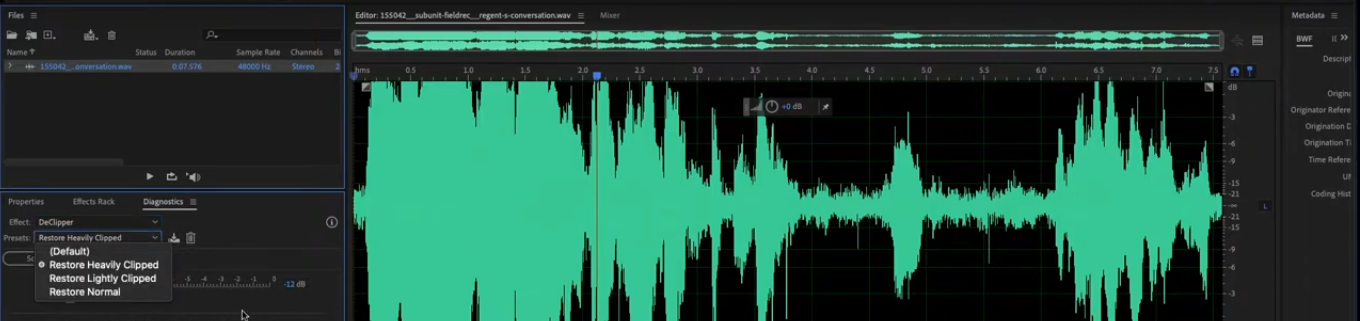
- Hartes Clipping ist scharf und rau. Es tritt auf, wenn die Spitzen vollständig abgeschnitten werden.
- Weiches Clipping ist leicht abgerundet und weniger aggressiv, verzerrt aber dennoch den Klang.
Wie man Audio-Clipping vor der Aufnahme verhindert?
Clipping zu verhindern ist immer besser, als es später zu beheben. Der erste Schritt ist, Ihre Eingangspegel korrekt einzustellen. Machen Sie eine Testaufnahme, bei der Sie mit der höchsten Lautstärke sprechen, singen oder spielen, die Sie während der Sitzung erwarten. Beobachten Sie die Eingangspegelmesser in Ihrer Aufnahmesoftware oder -schnittstelle.
Halten Sie Ihre lautesten Spitzen zwischen -12 dB und -6 dB. Dieser Bereich gibt Ihnen genügend Spielraum für plötzliche Lautstärkeerhöhungen, ohne den Clipping-Punkt zu erreichen. Wenn Sie sehen, dass die Messgeräte den roten Bereich berühren, drehen Sie die Verstärkung sofort herunter.
Wie man geclipptes Audio nach der Aufnahme repariert?

Sobald das Audio geclippt ist, benötigen Sie Software-Tools, um es zu reparieren. Diese Tools versuchen, die fehlenden Spitzen der Wellenform wiederherzustellen. Obwohl sie den Originalklang nicht perfekt wiederherstellen können, können sie das Audio hörbarer machen.
Beliebte Tools zur Behebung von Clipping sind:
- iZotope RX De-clip – Professionelle Reparatur mit detaillierter Steuerung.
- Audacity Clip Fix – Kostenloses Plugin, das gut bei leichten Verzerrungen funktioniert.
- Adobe Audition DeClipper – Integriertes Reparaturtool mit schnellen Ergebnissen.
Hier ist ein allgemeiner Prozess:
- Laden Sie Ihre Audio-Datei in die Reparatursoftware.
- Wählen Sie den Abschnitt mit Clipping aus.
- Wenden Sie das De-Clip-Tool an und passen Sie die Stärke oder Empfindlichkeit an, bis die Verzerrung reduziert ist.

- Sehen Sie sich die Änderungen in der Vorschau an, bevor Sie sie auf die gesamte Spur anwenden.

Wenn die Verzerrung nach der Reparatur immer noch stark ist, sollten Sie in Erwägung ziehen, diesen Abschnitt neu aufzunehmen. Kein Tool kann stark geclipptes Audio perfekt wiederherstellen.
Verbesserung des Klangs nach der Reparatur
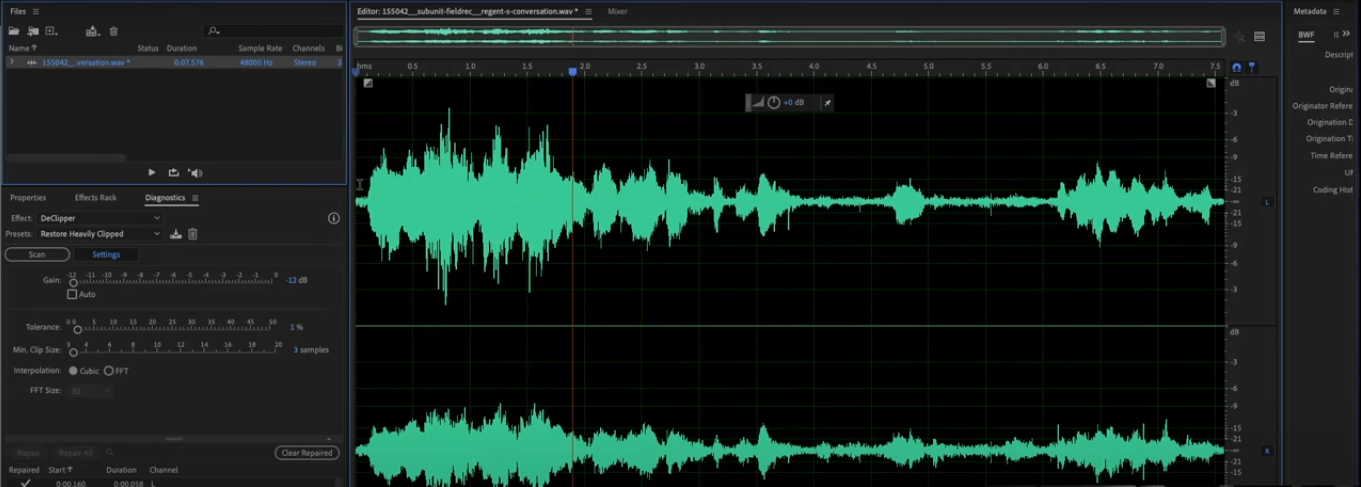
Das Reparieren von Clipping behebt das Audio möglicherweise nicht vollständig. Manchmal kann der Klang auch nach dem De-Clipping noch rau sein. Sie können weitere Verbesserungen mit grundlegenden Audiobearbeitungsschritten vornehmen:
- Hochpassfilter: Entfernt tiefes Rumpeln unter 30 Hz, das den Klang trüben kann.
- De-Esser: Reduziert scharfe „S“- und „T“-Laute, die nach der Reparatur hervorstechen.
- Leichte Kompression: Glättet verbleibende Spitzen und gleicht die Lautstärke aus.
- EQ-Anpassungen: Hellt dumpfe Bereiche auf oder reduziert raue Frequenzen.
Wenden Sie diese Schritte sorgfältig an. Zu viel Bearbeitung kann das Audio unnatürlich klingen lassen.
Tipps für bessere Audioergebnisse
Diese Tipps helfen Ihnen, Audio aufzunehmen und zu produzieren, das in jedem Projekt sauber und professionell bleibt.
Nehmen Sie von Anfang an sauberes Audio auf
Je sauberer Ihr Roh-Audio ist, desto weniger Arbeit benötigen Sie später. Verwenden Sie gute Geräte, überprüfen Sie Ihre Verstärkungspegel und nehmen Sie in einem ruhigen Raum auf.
Schneiden Sie Stille am Anfang und Ende des Clips
Das Schneiden unnötiger Stille hält Ihr Audio straff und professionell. Es erleichtert auch die Synchronisierung mit Bildern.
Normalisieren Sie die Lautstärke
Bringen Sie alle Abschnitte Ihrer Spur auf ein einheitliches Niveau. Dies vermeidet plötzliche Lautstärkesprünge, die Ihr Publikum ablenken können.
Wählen Sie visuelle Elemente, die zu Ihrer Marke oder Stimmung passen
Wenn Sie Audio mit visuellen Elementen kombinieren, wählen Sie Farben und Stile, die Ihre Identität oder die Emotionen in Ihrer Musik widerspiegeln.
Sehen Sie sich Ihr vollständiges Projekt vor dem Exportieren in der Vorschau an
Hören und sehen Sie sich die vollständige Timeline an, um Fehler, Synchronisierungsprobleme oder unerwünschte Geräusche zu erkennen, bevor Sie sich für ein endgültiges Rendering entscheiden.
Wie man häufige Clipping-Probleme behebt?
Wellenform wird nicht angezeigt
Stellen Sie sicher, dass Ihr Visualisierer oder Ihre Bearbeitungssoftware mit der richtigen Audiospur verknüpft ist. Wenn die falsche Spur ausgewählt ist, importieren Sie die richtige Datei erneut und wenden Sie den Effekt erneut an.
Visualisierungen verzögern sich oder laufen langsam
Zu viele Effekte oder eine hohe Vorschauauflösung können die Wiedergabe verlangsamen. Deaktivieren Sie während der Bearbeitung rechenintensive Effekte oder senken Sie die Vorschauauflösung für eine flüssigere Leistung.
Audio und Visualisierungen sind nicht synchron
Verschieben Sie das Audio oder die Wellenform entlang der Timeline, bis sie visuell und rhythmisch übereinstimmen. Spielen Sie es ein paar Mal ab, um die Genauigkeit zu bestätigen.
Export wird nicht abgeschlossen
Reduzieren Sie die Ausgabequalität oder verkürzen Sie die gesamte Projektlänge. Dies senkt die Verarbeitungsbelastung und hilft, Abstürze zu verhindern.
Audio wird frühzeitig abgeschnitten
Verlängern Sie die Endmarkierung oder den Arbeitsbereich in Ihrer Timeline, um die gesamte Spur abzudecken. Überprüfen Sie die Wellenform, um sicherzustellen, dass kein Audio ausgelassen wird.
Fazit
Clipping kann eine Aufnahme schnell ruinieren. Der sicherste Ansatz ist, es zu verhindern, indem Sie die richtigen Pegel einstellen, etwas Headroom lassen und während der Sitzung überwachen. Wenn Clipping auftritt, können Reparaturwerkzeuge bei leichten Verzerrungen helfen, aber schwere Fälle erfordern oft eine neue Aufnahme. Durch die Kombination guter Aufnahme-Gewohnheiten mit sorgfältiger Bearbeitung können Sie Audio erstellen, das sauber, ausgewogen und professionell klingt.
Häufig gestellte Fragen
1. Kann ich geclipptes Audio vollständig reparieren?
Wenn das Clipping leicht ist, ja. Tools wie iZotope RX oder Audacity Clip Fix können einen Großteil des Klangs wiederherstellen. Bei starken Verzerrungen ist es besser, neu aufzunehmen.
2. Auf welchem Pegel sollte ich aufnehmen?
Streben Sie Spitzen zwischen -12 dB und -6 dB an. Dieser Bereich gibt Ihnen genügend Spielraum für plötzliche laute Teile, ohne zu clippen.
3. Ist Audacity gut zum Beheben von Clipping?
Ja. Es ist kostenlos und hat einen Clip-Fix-Effekt, der bei kleinen Problemen funktioniert.
4. Entfernt EQ Clipping?
Nein. EQ kann die Rauheit reduzieren, aber keine verlorenen Wellenformdetails wiederherstellen.
5. Sollte ich während der Aufnahme einen Limiter verwenden?
Ja. Ein Limiter verhindert, dass plötzliche Spitzen den sicheren Bereich überschreiten, und schützt so Ihre Aufnahme.



