.png)
.png) English
English .png) Français
Français .png) Deutsch
Deutsch .png) Italiano
Italiano .png) Português
Português  Español
  简体中文
简体中文 
オーディオのクリッピングは、耳障りで歪んだ、プロらしくない音になります。最善の解決策は予防です。この課題を克服する簡単な方法として、オーディオ保護機能が内蔵されたマイクの使用を検討してください。たとえば、

Hollyland LARK MAX 2 - Premium Wireless Microphone System
A premium wireless microphone for videographers, podcasters, and content creators to capture broadcast-quality sound.
Key Features: Wireless Audio Monitoring | 32-bit Float | Timecode
このガイドでは、クリッピングとは何か、クリッピングを防ぐ方法、クリッピングを修正する方法、および修復後にオーディオを改善する方法について説明します。
オーディオのクリッピングとは何か、また、なぜ発生するのか?
オーディオのクリッピングは、録音の音量レベルが、システムが処理できる最大制限を超えた場合に発生します。すべての録音デバイスとオーディオインターフェースには制限があります。信号がその制限を超えると、波形は上部と下部で「カットオフ」されます。この平坦化された形状が、粗く歪んだサウンドを作り出します。
波形では、クリッピングはピークが四角く切り取られたように見えます。クリッピングは、さまざまな理由で発生する可能性があります。
- マイクのゲインが高すぎる。
- マイクが音源に近すぎる。
- ポストプロダクションでオーディオが過剰にブーストされている。
- 突然の大きな音がリミッターで制御されていない。
クリッピングには、主に2つの種類があります。
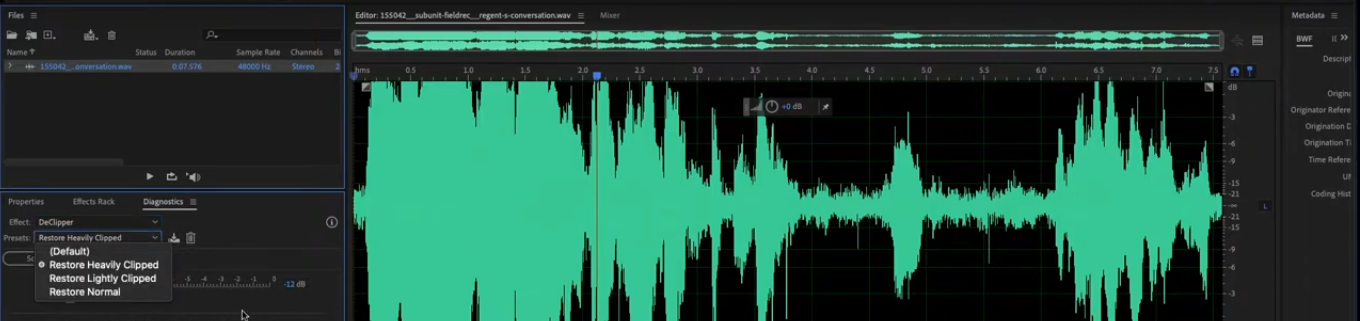
- ハードクリッピングは、シャープで耳障りです。ピークが完全にカットオフされた場合に発生します。
- ソフトクリッピングは、わずかに丸みを帯びており、攻撃性は低いですが、それでもサウンドを歪めます。
録音前にオーディオのクリッピングを防ぐ方法
クリッピングの防止は、後で修正しようとするよりも常に優れています。最初のステップは、入力レベルを正しく設定することです。セッション中に予想される最大音量で話し、歌い、または演奏するテスト録音を行います。録音ソフトウェアまたはインターフェースの入力メーターを監視します。
最大のピークを-12 dB〜-6 dBの間に保ちます。この範囲は、クリッピングポイントに達することなく、音量の急激な増加に対応できる十分なヘッドルームを提供します。メーターが赤いゾーンに触れている場合は、すぐにゲインを下げてください。
録音後にクリップされたオーディオを修復する方法

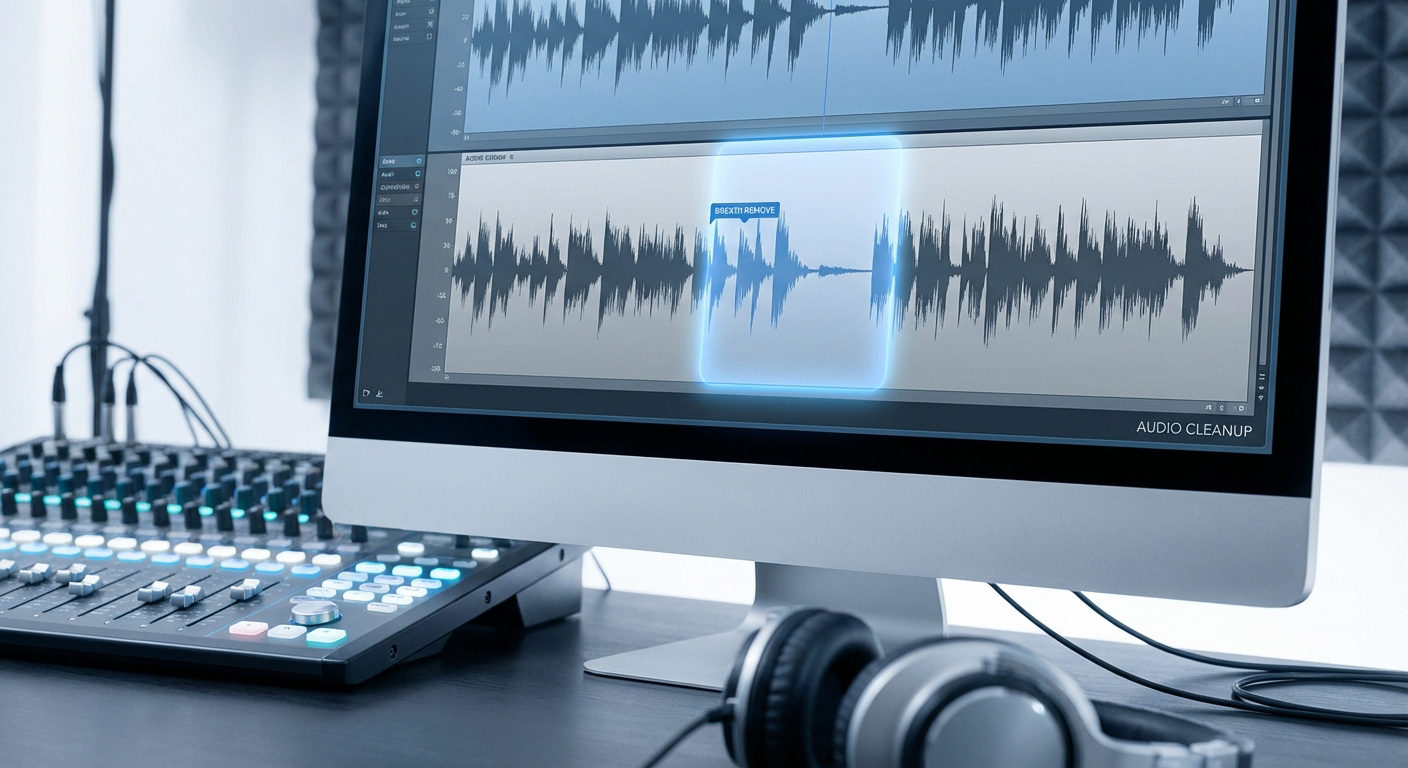
オーディオがクリップされたら、修復するためのソフトウェアツールが必要です。これらのツールは、波形の欠落したピークを再構築しようとすることで機能します。元のサウンドを完全に復元することはできませんが、オーディオを聞きやすくすることができます。
クリッピングを修正するための一般的なツールは次のとおりです。
- iZotope RX De-clip – 詳細な制御が可能なプロフェッショナルグレードの修復。
- Audacity Clip Fix – 軽度の歪みに適した無料のプラグイン。
- Adobe Audition DeClipper – 迅速な結果が得られる組み込みの修復ツール。
一般的なプロセスを以下に示します。
- オーディオファイルを修復ソフトウェアにロードします。
- クリッピングのある部分を選択します。
- デクリップツールを適用し、歪みが軽減されるまで強度または感度を調整します。

- 変更をフルトラックに適用する前にプレビューします。

修復後も歪みが強い場合は、そのセクションの再録音を検討してください。ひどくクリップされたオーディオを完全に復元できるツールはありません。
修復後のサウンドの改善
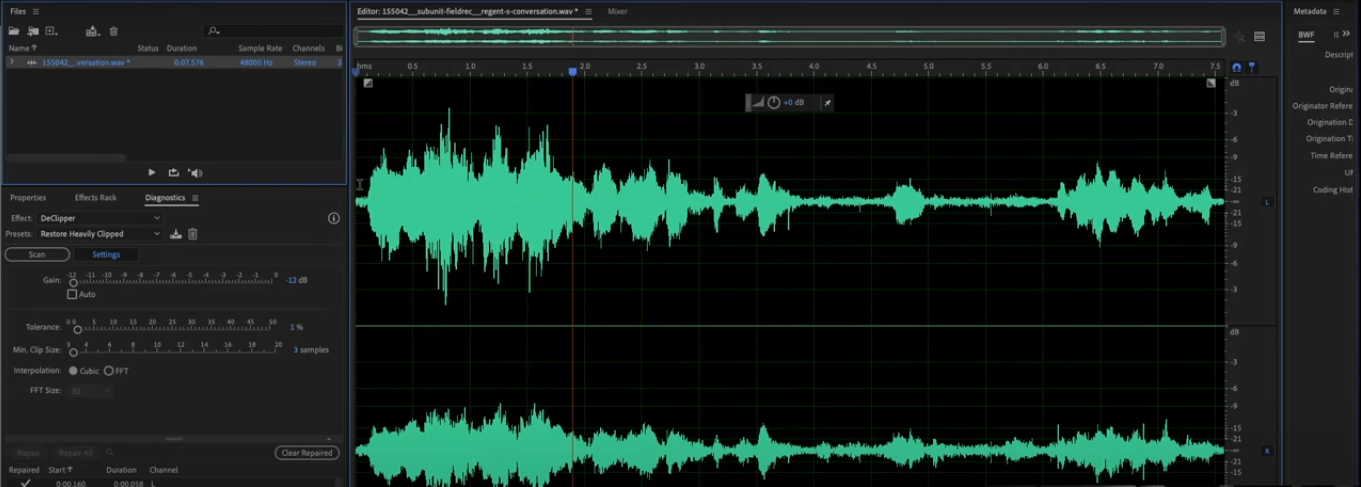
クリッピングを修復しても、オーディオが完全に修正されない場合があります。デクリッピング後でも、サウンドが耳障りな場合があります。基本的なオーディオ編集手順でさらに改善できます。
- ハイパスフィルター:サウンドを濁らせる可能性のある30 Hz未満の深いランブルを除去します。
- ディエッサー:修復後に目立つシャープな「S」および「T」サウンドを低減します。
- ライトコンプレッション:残りのピークを滑らかにし、音量を調整します。
- EQ調整:くすんだ領域を明るくするか、耳障りな周波数を低減します。
これらの手順を慎重に適用してください。処理が多すぎると、オーディオのサウンドが不自然になる可能性があります。
より良いオーディオ結果を得るためのヒント
これらのヒントは、すべてのプロジェクトでクリーンでプロフェッショナルなオーディオを録音および制作するのに役立ちます。
最初からクリーンなオーディオを録音する
生のオーディオがクリーンであるほど、後で必要な作業が少なくなります。優れた機器を使用し、ゲインレベルを確認し、静かな場所で録音してください。
クリップの最初と最後にある無音部分をトリミングする
不要な無音部分をカットすると、オーディオがタイトでプロフェッショナルになります。また、ビジュアルとの同期も容易になります。
音量をノーマライズする
トラックのすべてのセクションを一定のレベルにします。これにより、聴衆の気を散らす可能性のある音量の急激な変化を回避できます。
ブランドまたはムードに合ったビジュアルを選択する
オーディオとビジュアルを組み合わせる場合は、自分のアイデンティティまたは音楽の感情を反映する色とスタイルを選択します。
エクスポートする前に、プロジェクト全体をプレビューする
最終レンダリングを確定する前に、タイムライン全体を聞いて見て、グリッチ、同期の問題、または不要なノイズがないか確認します。
一般的なクリッピングの問題をトラブルシューティングする方法
波形が表示されない
ビジュアライザーまたは編集ソフトウェアが正しいオーディオトラックにリンクされていることを確認してください。間違ったトラックが選択されている場合は、正しいファイルを再インポートして、エフェクトを再適用します。
ビジュアルが遅れたり、ゆっくりと実行されたりする
エフェクトが多すぎたり、プレビュー解像度が高すぎたりすると、再生速度が低下する可能性があります。編集中に負荷の高いエフェクトを無効にするか、プレビュー解像度を下げて、パフォーマンスをスムーズにします。
オーディオとビジュアルが同期していない
オーディオまたは波形をタイムラインに沿ってスライドさせて、視覚的およびリズミカルに一致させます。数回再生して、精度を確認します。
エクスポートが完了しない
出力解像度を下げるか、プロジェクトの合計長を短くします。これにより、処理負荷が軽減され、クラッシュを防ぐことができます。
オーディオが途中で途切れる
タイムラインのエンドマーカーまたは作業領域を拡張して、トラック全体をカバーします。波形をチェックして、オーディオが除外されていないことを確認します。
結論
クリッピングは、録音をすぐに台無しにする可能性があります。最も安全な方法は、正しいレベルを設定し、ヘッドルームを確保し、セッション中に監視することで、クリッピングを防止することです。クリッピングが発生した場合は、修復ツールが軽度の歪みに役立ちますが、重度の場合は、多くの場合、新しいテイクが必要です。優れた録音習慣と慎重な編集を組み合わせることで、クリーンでバランスの取れたプロフェッショナルなサウンドのオーディオを作成できます。
よくある質問
1. クリップされたオーディオを完全に修復できますか?
クリッピングが軽度であれば、はい。iZotope RXやAudacity Clip Fixなどのツールを使用すると、サウンドの多くを復元できます。歪みがひどい場合は、再録音することをお勧めします。
2. どのレベルで録音する必要がありますか?
-12 dB〜-6 dBの間のピークを目指します。この範囲は、クリッピングなしで突然の大きな部分に対応できる十分な余裕を与えます。
3. Audacityはクリッピングの修正に適していますか?
はい。無料で、小さな問題に役立つClip Fixエフェクトがあります。
4. EQはクリッピングを除去しますか?
いいえ。EQは耳障りさを軽減できますが、失われた波形の詳細を復元することはできません。
5. 録音中にリミッターを使用する必要がありますか?
はい。リミッターは、突然のピークが安全な範囲を超えるのを防ぎ、録音を保護します。