



































.png)
.png) English
English .png) Français
Français .png) Deutsch
Deutsch .png) Italiano
Italiano .png) 日本語
日本語  Español
  简体中文
简体中文 
Está se perguntando como você poderia diminuir o zoom em uma foto tirada logo após aumentá-lo, que não captura toda a cena? Se sim, você não está sozinho nessa!
Sem dúvida, a câmera do iPhone é famosa por tirar fotos nítidas. Mas e se, depois, você perceber que a foto está muito distante, aumentar o zoom na imagem e se arrepender de voltar atrás? Esse cenário comum geralmente leva à pergunta:
Diminuir o zoom VS Aumentar o zoom em uma foto
Quando se trata de editar fotos, diminuir e aumentar o zoom são duas técnicas que servem a propósitos diferentes. Entendê-las pode impactar significativamente a forma como você enquadra suas imagens e exibe suas memórias.
| Aumentar o zoom | Diminuir o zoom |
| Essa técnica é perfeita quando você deseja capturar detalhes que estão distantes ou precisa de uma visão mais detalhada de elementos específicos dentro de sua foto. Ela permite que você se concentre em uma área específica, tornando os detalhes mais proeminentes. | Por outro lado, diminuir o zoom é útil quando você percebe que sua foto está muito fechada depois de aumentá-lo e agora deseja revertê-la ao seu estado original. Isso ajuda você a obter uma visão mais completa da foto, garantindo que nada importante seja cortado. |
Nas próximas seções, vamos revelar o processo de como você pode diminuir o zoom em uma foto tirada com passos simples e rápidos. Então, vamos direto ao assunto!
Como diminuir o zoom em uma foto já tirada em um iPhone?
Se você está tendo dificuldades para diminuir o zoom em fotos já tiradas no seu iPhone, siga este guia passo a passo na seção abaixo para resolver o problema:
Método 1: usando o recurso de edição da galeria do iPhone
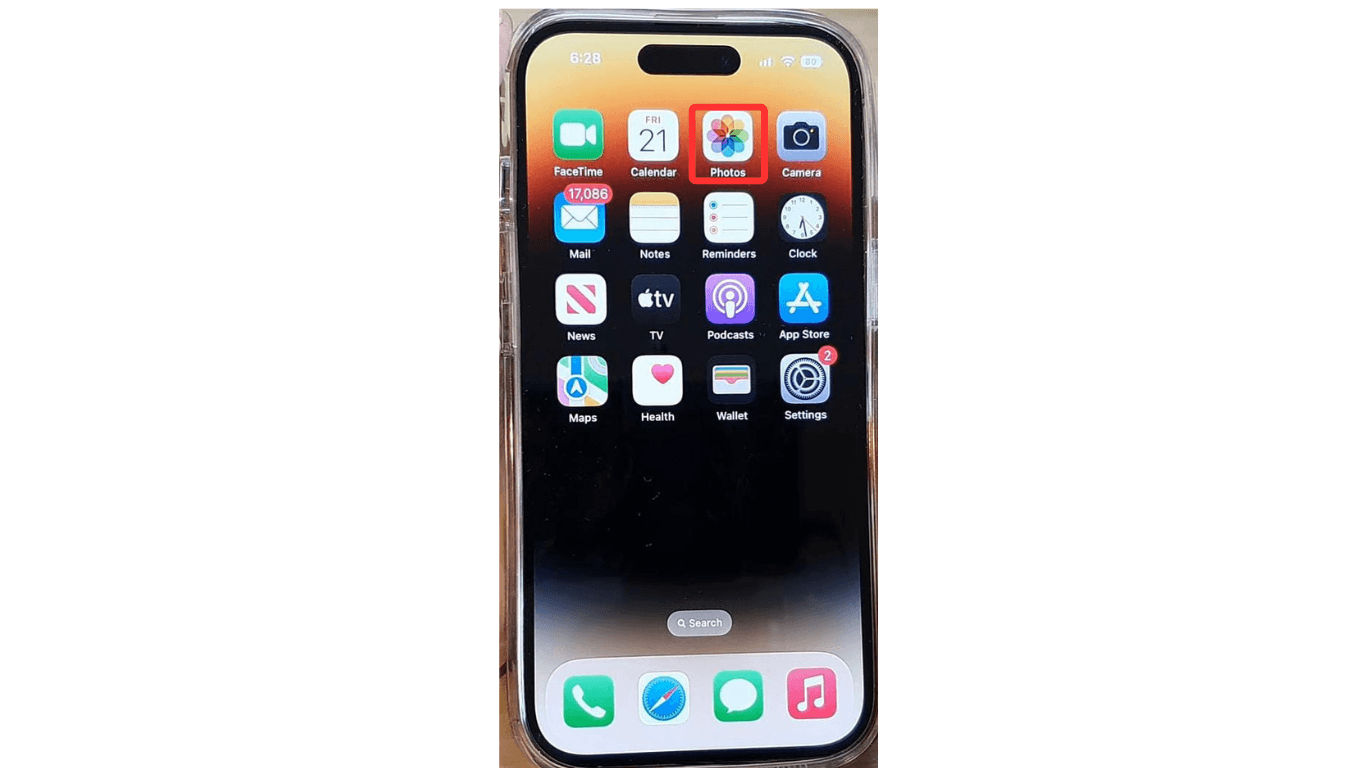
Passo 1: abra o aplicativo da galeria
Para diminuir o zoom de uma foto tirada, você primeiro precisará abrir o aplicativo Fotos do iPhone. O aplicativo pode ser facilmente encontrado na tela inicial do seu telefone. Uma vez encontrado, toque no aplicativo Fotos para revelar todas as suas fotos e álbuns.
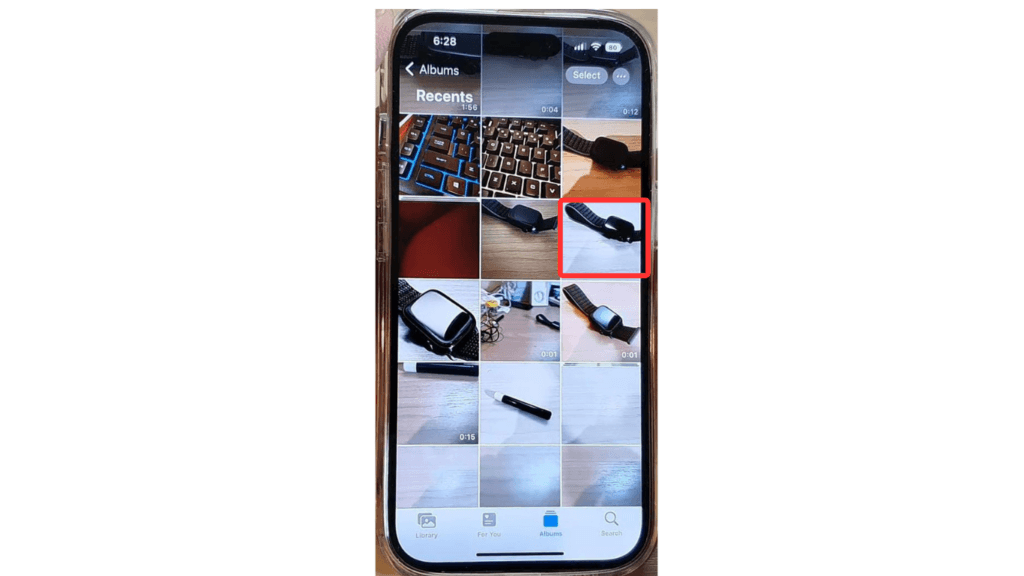
Passo 2: escolha uma foto para diminuir o zoom
Uma vez dentro do aplicativo, procure em sua biblioteca e selecione a foto na qual você deseja diminuir o zoom. Toque na imagem para abri-la em tela cheia para acessar todas as ferramentas de edição de imagem integradas do iPhone. Lembre-se, você deve escolher a foto na qual você aumentou o zoom anteriormente e agora deseja diminuir.
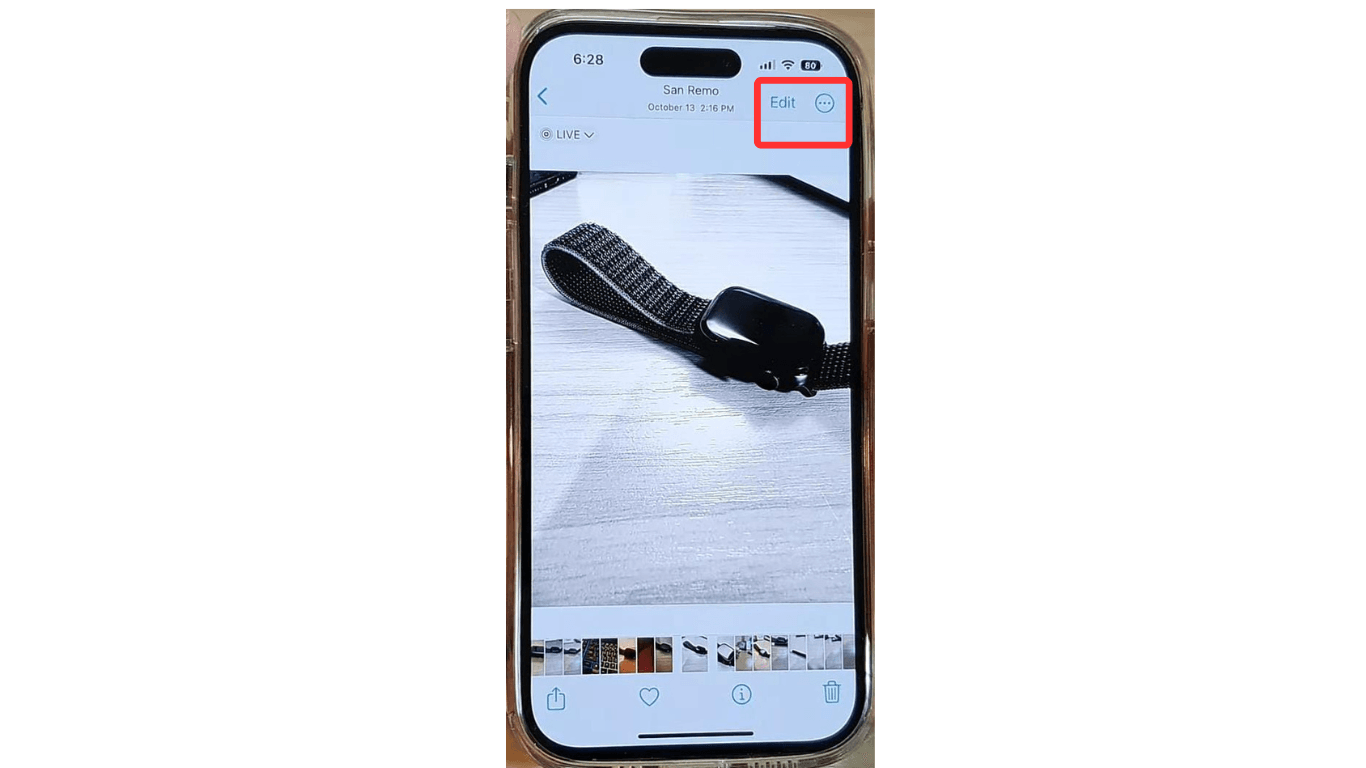
Passo 3: acesse o recurso de edição da galeria
Depois de abrir a visualização completa da foto, toque no botão Editar (três pontos). Você pode encontrar o botão no canto superior direito da tela do seu iPhone. Ao tocar no botão Editar, serão reveladas todas as funções de edição integradas para a foto, incluindo cortar, girar, brilho, excluir e muitas outras opções.
Passo 4: reverta sua foto para a original
Depois de tocar no botão Editar na visualização completa da foto editada, você verá a caixa de diálogo no lado superior direito ou no menu de navegação inferior da tela. Ela terá várias opções para várias operações, das quais você pode escolher qualquer uma para realizar a ação desejada.
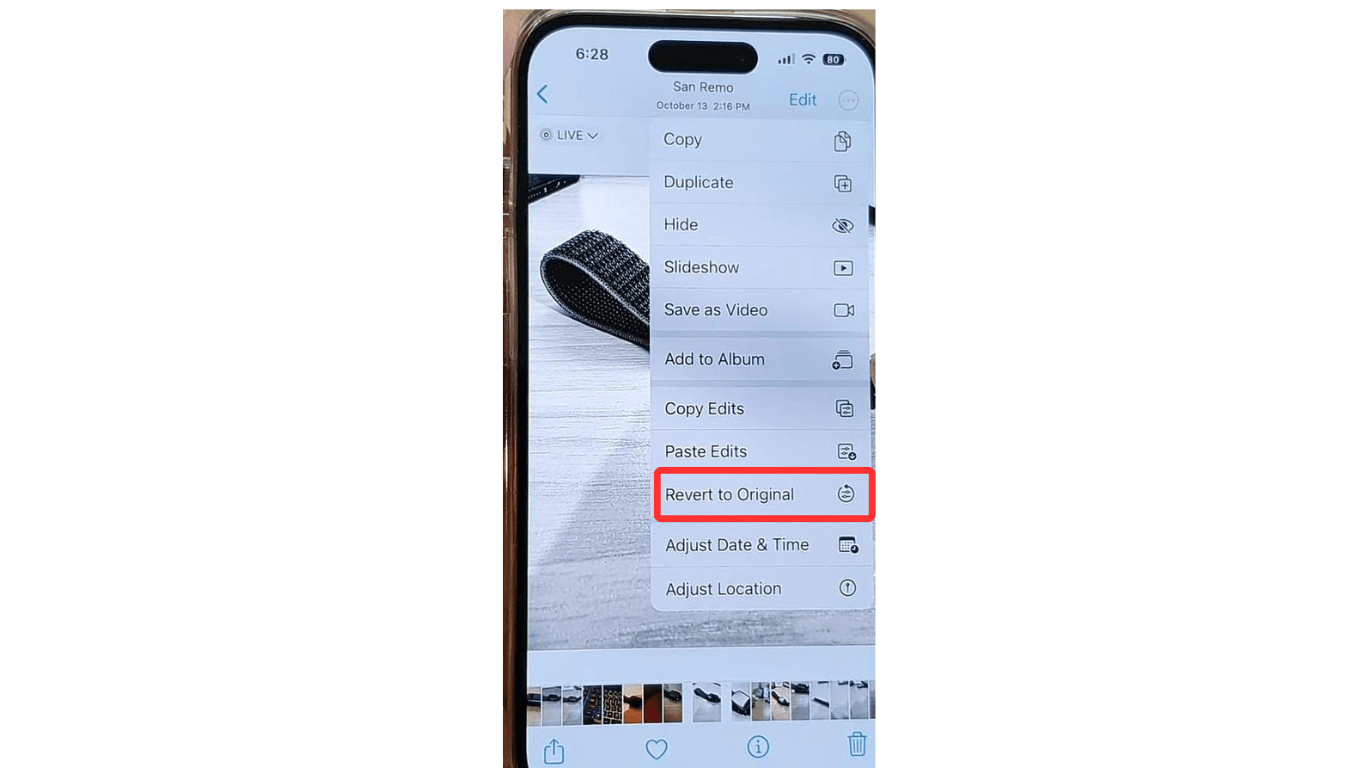
Nesse menu, procure a opção “Reverter” ou “Reverter para Original” e toque nela. Certifique-se de confirmar a ação quando solicitado. Assim que você tocar no botão Reverter, seu iPhone desfará todas as edições, efetivamente diminuindo o zoom da imagem se ela foi previamente cortada e aumentada.
Passo 5: salve as alterações
Depois de diminuir o zoom em uma foto já tirada no seu iPhone, toque no botão Concluído ou Salvar na tela. Sua imagem agora está salva com o novo efeito de zoom reduzido.
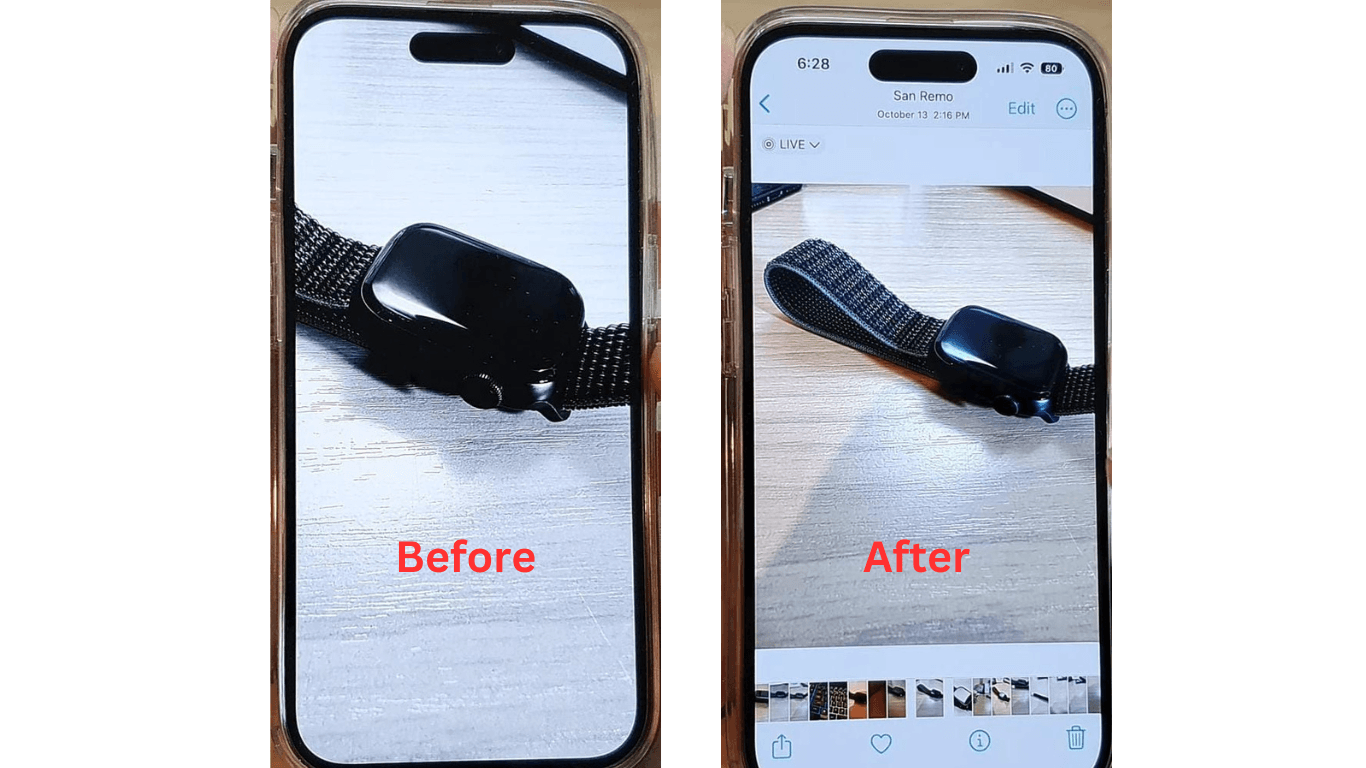
Seguindo estes passos simples, você pode facilmente ajustar o enquadramento de suas fotos e dar a elas o espaço de que precisam. Este método é rápido, integrado e não requer aplicativos e esforços adicionais.
Método 2: usando aplicativos de extensão de foto no seu iPhone
O aplicativo Fotos do iPhone oferece ferramentas básicas de edição. No entanto, você pode baixar aplicativos de extensão de foto de terceiros da loja de aplicativos do seu iPhone e editar diretamente as fotos dentro da sua Galeria para recursos de edição básicos a avançados.
Abaixo estão alguns aplicativos de terceiros recomendados que podem ajudá-lo a diminuir o zoom em uma foto que você já tirou no seu iPhone. Cada um oferece recursos exclusivos projetados para aprimorar suas fotos.
1. Afterlight: Editor de Fotos
O Afterlight oferece vários filtros vintage e ferramentas de edição avançadas para criar fotos impressionantes. É perfeito para usuários que gostam de adicionar efeitos semelhantes a filmes às suas imagens.

2. ProCam – câmera profissional
O ProCam fornece controles manuais da câmera, incluindo recursos de disparo RAW, para usuários que desejam mais controle sobre sua fotografia. É perfeito para quem procura tirar fotos profissionais de alta qualidade.

3. Polarr: filtros e editor de fotos
O Polarr oferece infinitos filtros de fotos, predefinições e efeitos para edição criativa. É popular por suas ferramentas personalizáveis, permitindo que os usuários ajustem suas imagens com precisão.

4. Camera+: câmera e editor profissional
O Camera+ combina controles poderosos da câmera com ferramentas de edição, oferecendo recursos como foco manual e opções de edição avançadas. É perfeito para capturar e refinar suas melhores fotos.

5. Papel de parede de clareza
O Clarity Wallpaper é um aplicativo simples que fornece papéis de parede diários de alta qualidade, juntamente com ferramentas básicas de edição, como controles de foco, zoom in ou out e muitos outros controles.

Passos para editar fotos com extensões no iPhone
Nota: Você deve garantir que os aplicativos de extensão de foto sejam baixados no seu iPhone.
- Abra o aplicativo Fotos no seu iPhone.
- Escolha a foto que você deseja ajustar.
- Toque no botão Editar no canto superior direito.
- Toque no botão Mais no menu pop-up.
- Escolha um aplicativo que você deseja usar para edição de fotos
- Edite a foto com as ferramentas de extensão do aplicativo.
- Quando terminar suas edições, toque em Concluído.
Como aumentar ou diminuir o zoom de um vídeo em um iPhone?
Aumentar ou diminuir o zoom de um vídeo em um iPhone é simples. Seja você gravando um vídeo ou querendo diminuir o zoom de um vídeo já gravado. Para esse propósito, existem duas maneiras ideais; Primeiro, usando os recursos integrados do seu iPhone e, segundo, através de vários aplicativos de edição.
Para aumentar ou diminuir o zoom durante a gravação de um vídeo: Primeiro, abra o aplicativo Câmera no seu iPhone. Depois disso, mude para o modo Vídeo. Para aumentar o zoom, aperte e mova amplamente a tela para fora com os dois dedos. Isso ajustará o nível de zoom durante a gravação. Para diminuir o zoom, aperte a tela para dentro para reduzir o nível de zoom.
Para aumentar ou diminuir o zoom em um vídeo já gravado em um iPhone, siga estas instruções:
- Abra o aplicativo Fotos.
- Escolha um vídeo que você deseja editar. Em seguida, toque em “Editar” no canto superior direito.

- Selecione o botão Cortar no canto inferior direito. Em seguida, aperte para fora para aumentar o zoom ou diminuir o zoom do vídeo gravado. Você também pode usar grades para redimensionar o vídeo.
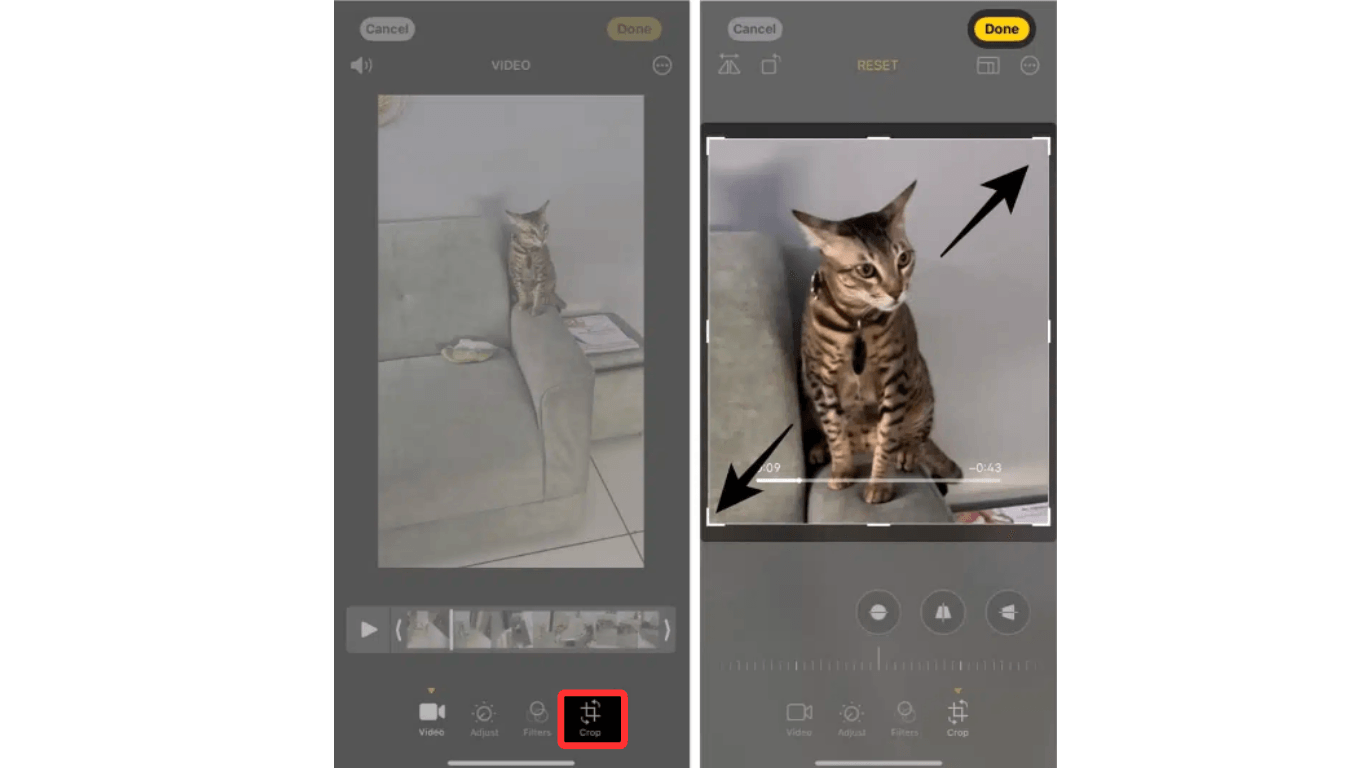
- Depois de terminar de ajustar o vídeo, toque em Concluído para aplicar as alterações.

Para recursos de zoom mais avançados, você pode baixar qualquer aplicativo de edição de vídeo de terceiros da sua App Store, como InShot ou iMovie. Esses aplicativos permitem que você tenha mais controle sobre os níveis de zoom na pós-produção.
Como diminuir o zoom de uma foto para o Instagram?
Se você deseja enviar uma foto com zoom reduzido para sua conta do Instagram sem que ela seja cortada, é fácil de fazer. Abaixo estão as instruções para diminuir o zoom em sua foto para uma publicação no Instagram:
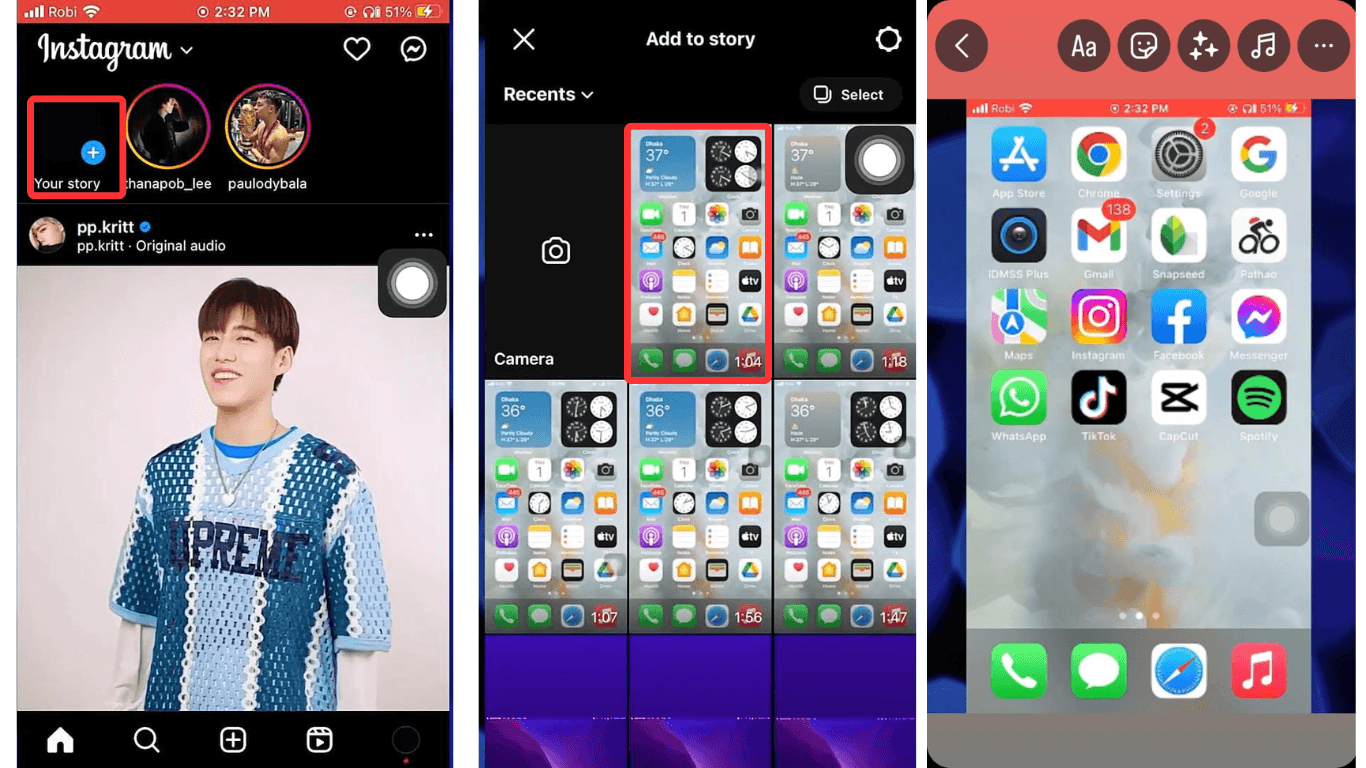
- Use o recurso integrado do Instagram
Abra o aplicativo Instagram e toque no ícone +. Em seguida, escolha a foto que você deseja enviar. Quando a imagem aparecer, aperte os dedos na tela para diminuir o zoom. Depois disso, basta enviar a versão com zoom reduzido da foto.
- Use um aplicativo de terceiros
Se sua foto ainda não se encaixa bem, você pode usar aplicativos como No Crop, InstaSize ou o site Kapwing para adicionar bordas brancas ou borradas ao redor de sua imagem. Esses aplicativos são ferramentas de redimensionamento de imagem e redimensionarão automaticamente sua foto para se ajustar às dimensões do Instagram sem cortar nenhuma parte dela.
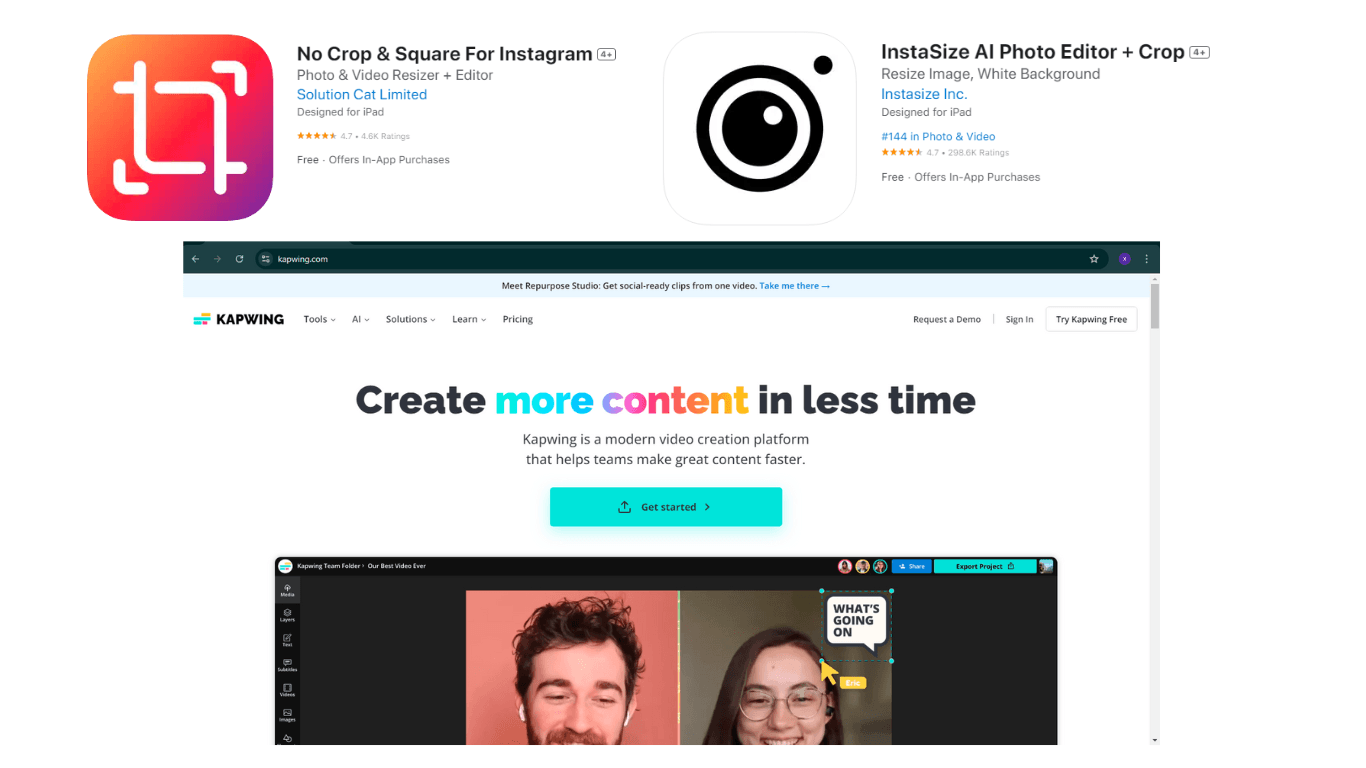
Com esses métodos, sua foto inteira será exibida no Instagram sem ser cortada!
Como diminuir o zoom de uma foto para o WhatsApp?
Se você deseja diminuir o zoom de uma foto para o WhatsApp, seja para enviá-la para seus amigos ou familiares ou simplesmente colocá-la no status, nós temos o que você precisa. Abaixo estão as instruções passo a passo sobre como você pode diminuir o zoom de suas fotos para o WhatsApp no iPhone:
- Abra o WhatsApp no seu iPhone.
- Inicie o chat onde você deseja enviar a foto.
- Toque no ícone de anexo na barra de texto.
- Escolha a opção Galeria ou Câmera.
- Selecione ou clique na foto que você deseja enviar.
- Antes de enviar, aperte a tela para diminuir o zoom da imagem inteira. Fazer isso ajustará a imagem dentro do quadro.
- Depois de estar satisfeito com o enquadramento, envie a foto.
Se você deseja enviar uma foto com zoom reduzido no seu Status do WhatsApp, você precisará usar o mesmo gesto de pinça na imagem com dois dedos para diminuir o zoom. Isso ajustará automaticamente a foto e se encaixará na proporção do quadro sem cortar.
Conclusão:
Para concluir, dominar como diminuir o zoom em uma foto já tirada em um iPhone é uma habilidade valiosa para aprimorar suas fotos. Neste artigo, revelamos os métodos para diminuir o zoom de uma foto em um iPhone e guias rápidos passo a passo sobre como aumentar ou diminuir o zoom de uma foto ou vídeo em plataformas sociais como WhatsApp e Instagram. Seguir todos os passos e instruções dentro do guia pode ajudá-lo a diminuir facilmente o zoom em uma foto já tirada.
Se você está frequentemente refinando suas fotos, ter um monitor de câmera nítido pode ajudá-lo a revisar instantaneamente e diminuir o zoom para verificar os detalhes da composição com clareza. Um monitor portátil de alta resolução pode simplificar seu fluxo de trabalho e dar a você controle preciso sobre a foto final.
Perguntas Frequentes
Embora diminuir o zoom em uma foto já tirada seja uma tarefa simples, é compreensível que você ainda possa ficar confuso, impedindo você de diminuir o zoom da foto em um iPhone. Abaixo estão as respostas para algumas perguntas frequentes sobre como diminuir o zoom de uma foto tirada em um iPhone:
1. Posso diminuir o zoom em uma foto depois de tirá-la?
Definitivamente! Você pode diminuir o zoom em uma foto depois de tirá-la. Existem duas maneiras recomendadas de fazer isso. Primeiro, usando as ferramentas de edição integradas do iPhone. Em segundo lugar, baixe os aplicativos de edição de terceiros no seu iPhone.
2. Quem deve usar o recurso de zoom reduzido?
O recurso de zoom reduzido é útil para qualquer pessoa que precise ajustar a composição de uma foto. É especialmente útil para amantes da fotografia que gostam de capturar momentos em todos os lugares e querem incluir mais da cena ou do fundo em suas fotos.
3. Como diminuo o zoom para o tamanho original da foto?
Para diminuir o zoom de uma foto, você precisará reverter a foto editada para seu estado original. Para esse propósito, abra a foto no aplicativo Fotos, toque em Editar e use a opção Reverter para Original. Isso desfará quaisquer ajustes de corte ou zoom feitos.
4. A função Zoom funciona da mesma forma em todos os aplicativos?
Não, a função zoom varia entre os aplicativos. Enquanto o Instagram e o aplicativo Fotos permitem o zoom com gestos de pinça, aplicativos de edição de terceiros podem oferecer recursos de zoom mais avançados com controle adicional.
5. Diminuir o zoom afeta a qualidade da foto?
Diminuir o zoom geralmente não afetará a qualidade se você estiver simplesmente ajustando a área visível. No entanto, se você ampliar artificialmente o fundo ou usar ferramentas de edição de baixa resolução, isso pode resultar em uma imagem de qualidade inferior.
6. Posso editar uma foto depois de diminuir o zoom?
Sim, você pode continuar a editar uma foto depois de diminuir o zoom. Você pode adicionar filtros, ajustar a iluminação ou cortá-la novamente. A ação de zoom reduzido não limita edições adicionais na foto.
7. Qual é a melhor maneira de editar fotos no meu iPhone?
Usar as operações de edição de fotos integradas do seu iPhone é em si uma das melhores e ideais maneiras. A maioria dos iPhones já possui funcionalidades de edição muito avançadas para os usuários. Se esse recurso básico não atender aos seus requisitos de edição, você pode optar por usar qualquer aplicativo de terceiros para edição avançada.
8. Posso diminuir o zoom em fotos tiradas com diferentes aplicativos de câmera?
Sim, você pode diminuir o zoom em fotos tiradas com diferentes aplicativos de câmera, desde que você tenha acesso a ferramentas de edição. A maioria dos aplicativos de edição de terceiros permitirá que você ajuste o enquadramento e o nível de zoom, independentemente do aplicativo de câmera usado.
