

































.png)
.png) English
English .png) Français
Français .png) Deutsch
Deutsch .png) Italiano
Italiano .png) 日本語
日本語  Español
  简体中文
简体中文 
Você é um usuário do TikTok que não consegue acessar o recurso de rolamento automático? Não se preocupe, você não é o único que encontrou o mesmo problema. Pode haver vários motivos, incluindo imprevisibilidade do dispositivo, variações regionais ou problemas técnicos.
Neste artigo, abordaremos os detalhes desse recurso e sugeriremos soluções para que você possa usá-lo em sua conta do TikTok. Vamos começar agora mesmo.
O que é o recurso de rolamento automático do TikTok?
O recurso de rolamento automático é o novo recurso projetado para deslizar automaticamente para cima na tela. Esse recurso permite que você aproveite os vídeos sem usar as mãos enquanto eles são reproduzidos suavemente um após o outro. A única desvantagem é que esse recurso não está disponível para todos, pois ainda está em fase de testes. Se você tiver acesso a esse recurso, veja como ativá-lo e aproveitá-lo.
Como ativar o recurso de rolamento automático no TikTok
Como o recurso de rolamento automático é novo, é possível que muitos usuários tenham dificuldade em usá-lo. Se você for um deles, pode seguir as etapas descritas abaixo para saber como ele funciona.
Etapa 1: Abra seu aplicativo TikTok e navegue até a página Início >> Para você.
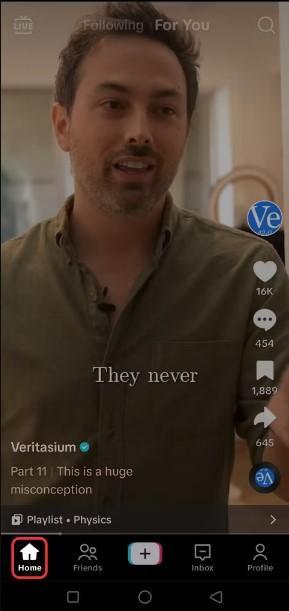
Etapa 2: Aqui, pressione e segure o vídeo, e o menu de faixa será aberto. Neste menu, você verá a opção
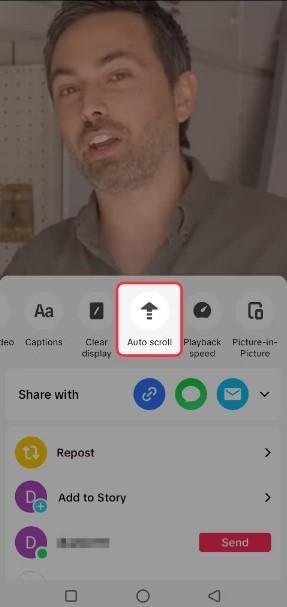
Etapa 3: Caso queira desativar o rolamento automático, repita as etapas anteriores e clique na opção Rolamento manual.
É isso! No entanto, se você notou que o recurso de rolamento automático não está aparecendo no seu TikTok, experimente soluções simples.
Possíveis razões pelas quais o rolamento automático do TikTok não está aparecendo
Este recurso não está disponível para todos, e alguns que já o tiveram podem descobrir que ele desapareceu. Aqui estão algumas razões comuns pelas quais o recurso de rolamento automático não está disponível no seu TikTok:
a. Recurso não disponível para todas as contas do TikTok
Implementação gradual: O TikTok geralmente lança novos recursos por meio de um processo de implementação gradual, o que significa que nem todos os usuários desfrutam do recurso ao mesmo tempo. Alguns usuários podem obter acesso ao recurso de rolamento automático desde o início, enquanto outros podem precisar esperar até que ele seja totalmente implementado.
Variabilidade do dispositivo: É possível que dispositivos com sistemas operacionais desatualizados ou hardware mais antigo não funcionem com o recurso de rolamento automático. Por causa disso, alguns dispositivos podem ser incapazes de ver a funcionalidade, mesmo que ela esteja presente.
Diferença regional: O TikTok às vezes limita novos recursos a áreas geográficas específicas durante os estágios de teste ou lançamento antecipado. Até que o TikTok amplie sua implementação, o recurso de rolamento automático não estará acessível em sua conta se você mora em uma área onde ele não foi implementado.
b. Teste Beta
O TikTok frequentemente usa uma pequena base de usuários para testes beta antes de lançar novos recursos para o público em geral. Isso permite que o TikTok encontre bugs, obtenha feedback do usuário e melhore. É por isso que não está disponível para alguns usuários.
c. Falhas Técnicas
Problemas técnicos podem às vezes fazer com que o recurso de rolamento automático apareça ou pare de funcionar como pretendido. Falhas comuns, como bugs de aplicativos, problemas de cache e problemas de conectividade, podem ser os motivos.
Possíveis soluções para trazer o rolamento automático no TikTok
Para acessar o recurso de rolamento automático em sua conta do TikTok, você pode tentar estas soluções.
1. Atualize seu aplicativo TikTok
A razão mais comum para o “rolamento automático” não aparecer no seu dispositivo é que seu aplicativo está desatualizado. Porque novos recursos são geralmente lançados em aplicativos atualizados. Veja como você pode atualizar o aplicativo TikTok.
Android
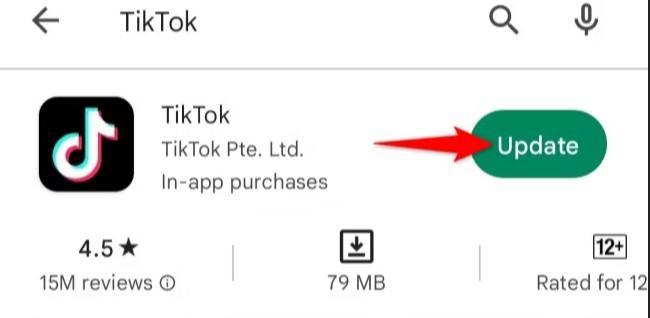
Os usuários do Android podem facilmente atualizar seu aplicativo TikTok com o seguinte guia passo a passo.
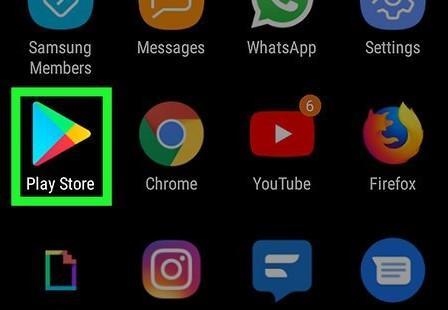
Etapa 1: Vá para a Play Store e abra-a.
Etapa 2: Digite TikTok na barra de pesquisa e pressione o botão Pesquisar.
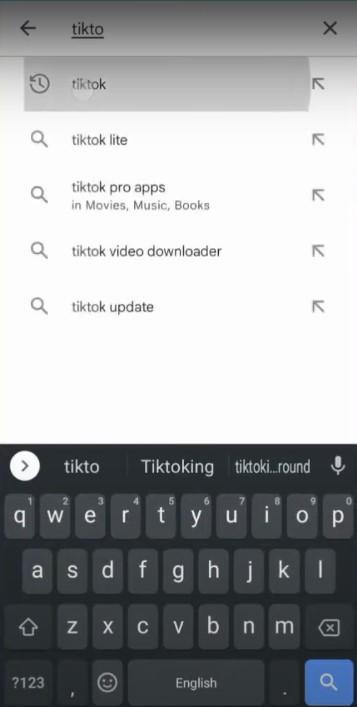
Etapa 3: Clique no botão Atualizar.
iPhone
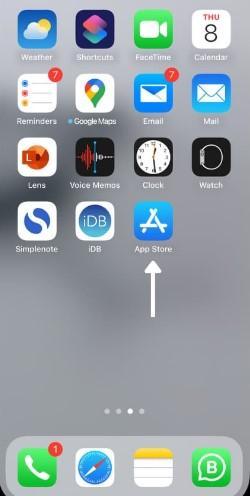
Se você é um usuário de iPhone, siga as etapas abaixo:
Etapa 1: Navegue até a App Store e abra-a.
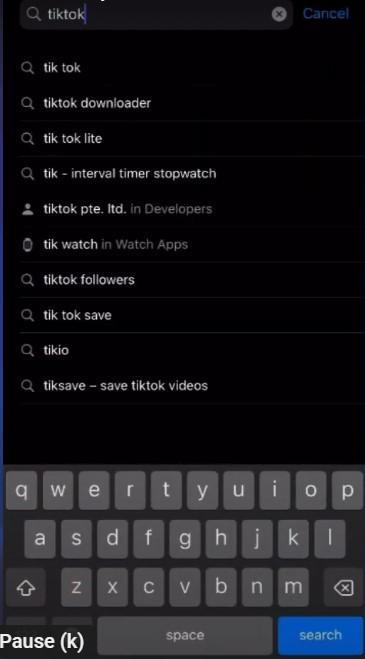
Etapa 2: Digite TikTok na barra de pesquisa e clique no botão Pesquisar.
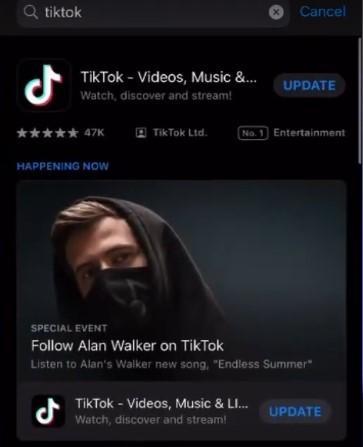
Etapa 3: Clique no botão Atualizar e abra o aplicativo TikTok assim que a atualização for concluída.
2. Tente mudar a região através de uma VPN
Se o recurso de rolamento automático do TikTok não estiver disponível onde você mora, uma possível solução é usar uma VPN (rede virtual privada) para alterar sua localização. Isso pode ajudá-lo a obter acesso a recursos que podem ser limitados a áreas específicas. Veja como você pode ativar a função de rolamento automático.
Android
Etapa 1: Abra a Play Store, procure a VPN desejada e clique no botão Instalar.
Nota: Aqui estamos considerando o NordVPN como um exemplo.
Etapa 2: Em seguida, inscreva-se e selecione um plano de assinatura que lhe convier.
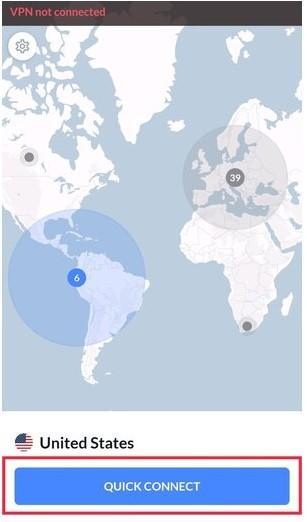
Etapa 3: Conecte-se ao país e ao seu servidor que você deseja.
iPhone
Se você tem um iPhone e quer mudar a região através de uma VPN para acessar o recurso de rolamento automático do TikTok, vá para a App Store. O resto das etapas são as mesmas que as realizadas para telefones Android.
3. Limpar Cache
O estouro de cache pode às vezes resultar em mau desempenho ou funcionalidades com mau funcionamento. Se você está tendo problemas, como o recurso de rolamento automático não funcionar, você pode querer tentar limpar o cache.
Android
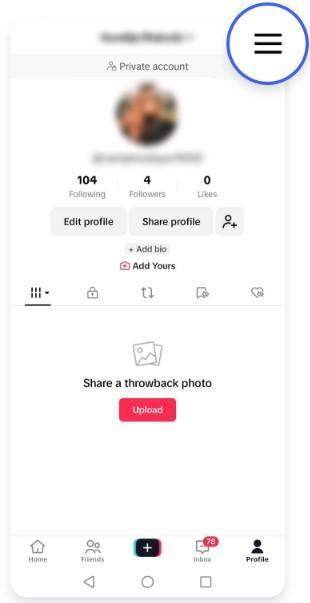
Etapa 1: Abra sua conta TikTok e clique no perfil. Lá você verá três linhas no canto superior direito da página. Basta clicar nele.
Etapa 2: Selecione a opção Configurações e Privacidade.
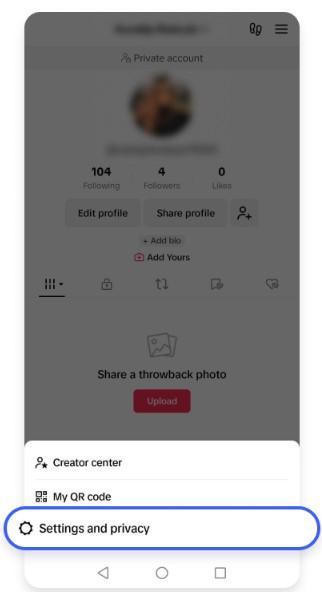
Etapa 3: Vá para a seção Cache e Celular e selecione a opção Liberar espaço.
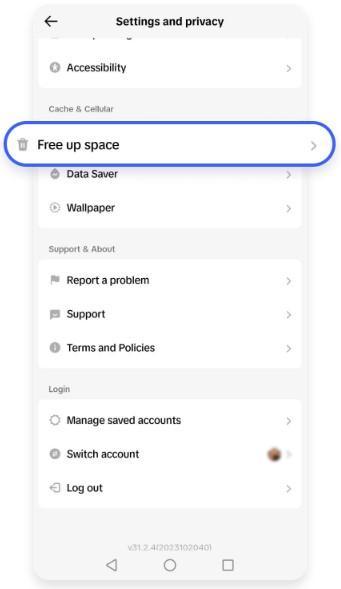
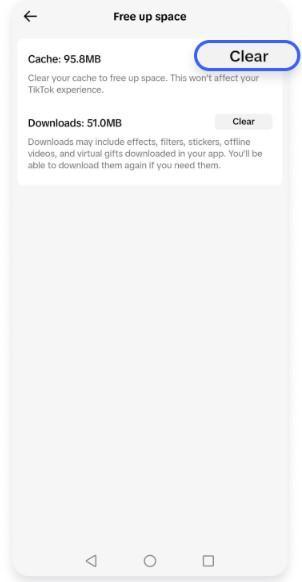
Etapa 4: Clique na opção Limpar que aparece ao lado do cache.
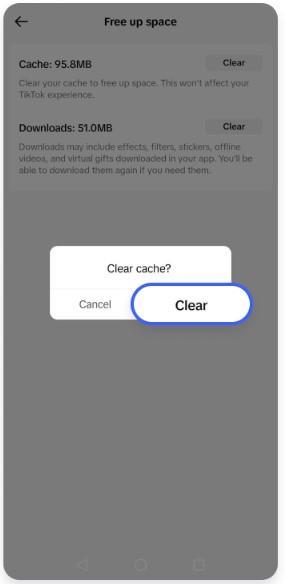
Etapa 5: Em seguida, você será perguntado se deseja limpar ou cancelar. Pressione a opção Limpar para limpar o cache.
iPhone
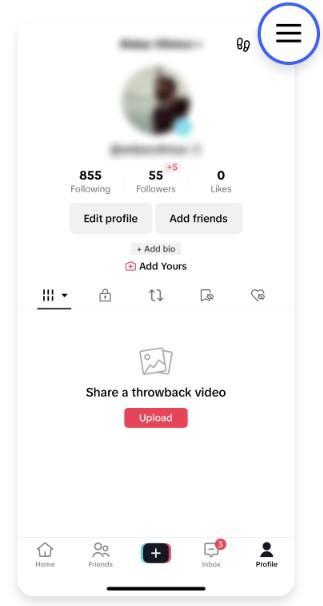
Etapa 1: Navegue até seu perfil em seu aplicativo TikTok, então toque nas três linhas horizontais no canto superior direito da página.
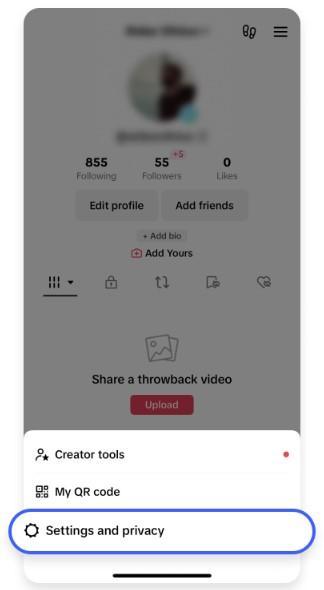
Etapa 2: Toque na opção Configurações e Privacidade.
Etapa 3: Toque na opção Liberar espaço da seção Cache e Celular.
Etapa 4: Pressione o botão Limpar que aparece ao lado da opção Cache.
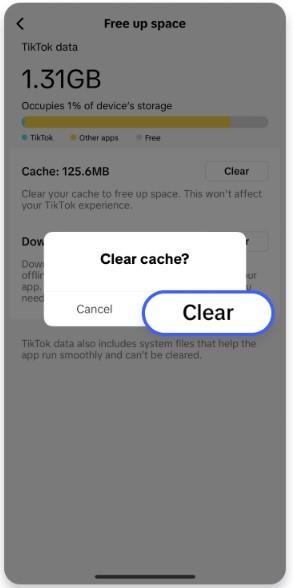
Etapa 5: Novamente, clique no botão Limpar para limpar todos os dados do cache.
4. Reinstale o aplicativo
Se atualizar o programa e limpar o cache não corrigir o problema, reinstalar o TikTok pode ser a resposta. Reinstalar o software pode resolver uma série de problemas, como a falta de funcionalidade, garantindo que todos os seus dados sejam atualizados.
Android
Etapa 1: navegue até a play store.
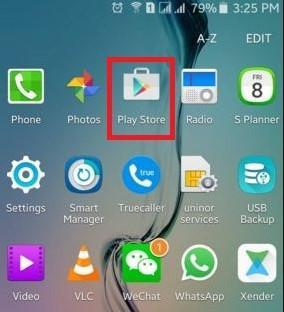
Etapa 2: Digite TikTok na barra de pesquisa.
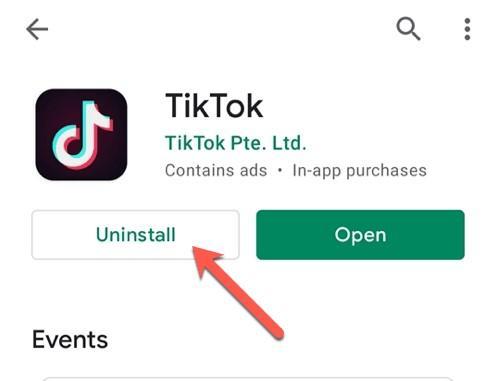
Etapa 3: Clique na opção Desinstalar para excluir o aplicativo do seu telefone Android.
Etapa 4: Então, novamente, vá para a Play Store, procure o aplicativo TikTok e clique na opção Instalar para obtê-lo em seu telefone Android.
Nota – Reinicie seu telefone assim que a instalação for concluída para evitar quaisquer falhas.

iPhone
Para reinstalar o aplicativo TikTok em seu iPhone, você deve primeiro excluir o aplicativo antigo do seu telefone. Veja como fazer isso:
Etapa 1: Selecione e segure o ícone do TikTok na tela inicial e clique na opção Excluir aplicativo no menu pop-up.
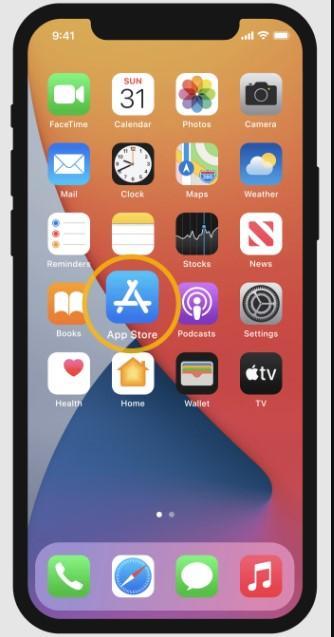
Etapa 2: Quando o aplicativo TikTok for excluído, navegue até a App Store.
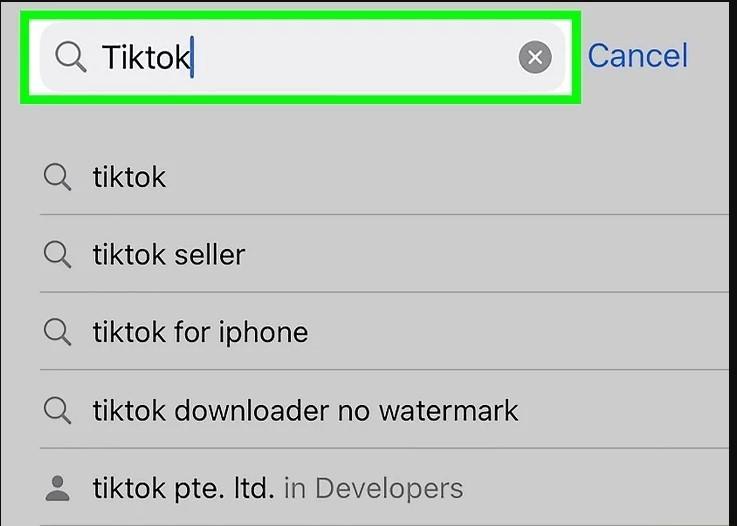
Etapa 3: Pesquise TikTok usando a barra de pesquisa em seu iPhone.
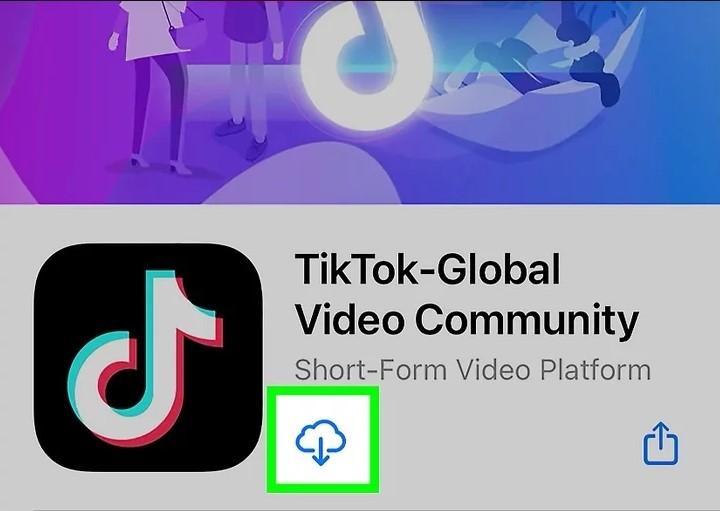
Etapa 4: Clique no botão Azul Nublado para instalar o TikTok.
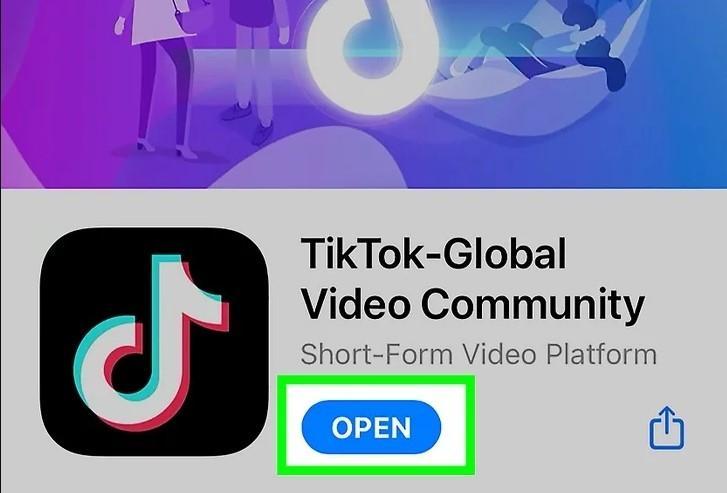
Etapa 4: Uma vez que a instalação for concluída, clique no botão Abrir para usar o aplicativo TikTok, incluindo o recurso de rolamento automático.
5. Entre em contato com o suporte do TikTok
Se as soluções acima não estiverem funcionando, chamar o suporte ao cliente do TikTok é o melhor. Para entrar em contato, siga os passos fornecidos:
Etapa 1: Vá para sua conta TikTok e clique nas três linhas horizontais.
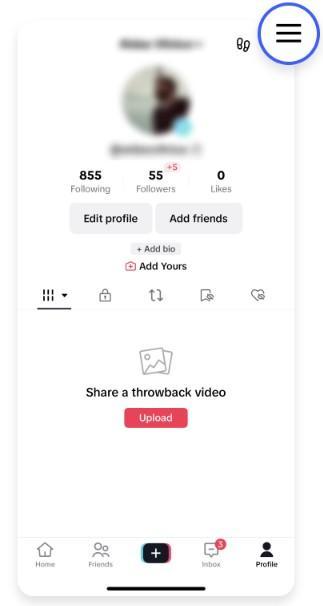
Etapa 2: Navegue até a opção Configurações e Privacidade.
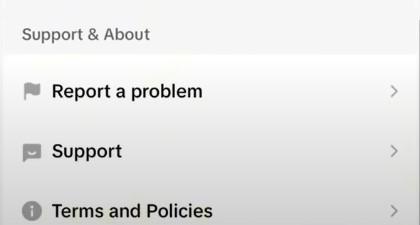
Etapa 3: Na seção Suporte e Sobre, clique em Relatar um problema, então Enviar um relatório que aparece na parte inferior da página.
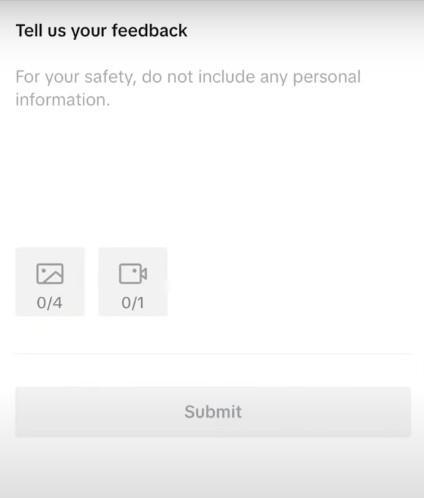
Etapa 4: Escreva sua mensagem aqui e clique no botão Enviar. A equipe de suporte do TikTok irá ajudá-lo a resolver sua consulta.
2 alternativas para rolamento automático no TikTok
Se estas soluções não ajudarem, você pode optar por estas alternativas para rolamento automático no TikTok.
1. Comandos de voz para rolamento automático no TikTok
Usar comandos de voz pode ser um método útil para usar o TikTok mais sem usar as mãos. Aqui está como navegar no TikTok usando comandos de voz no Android ou iPhone.
Usando comandos de voz no android para rolamento automático
Etapa 1: Instale o aplicativo Acesso por voz em seu telefone.
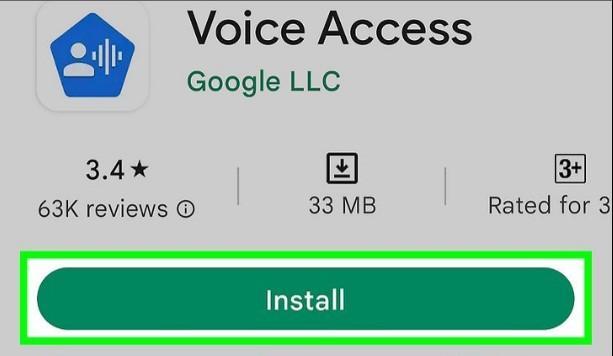
Etapa 2: Então clique nas Configurações do seu telefone Android.
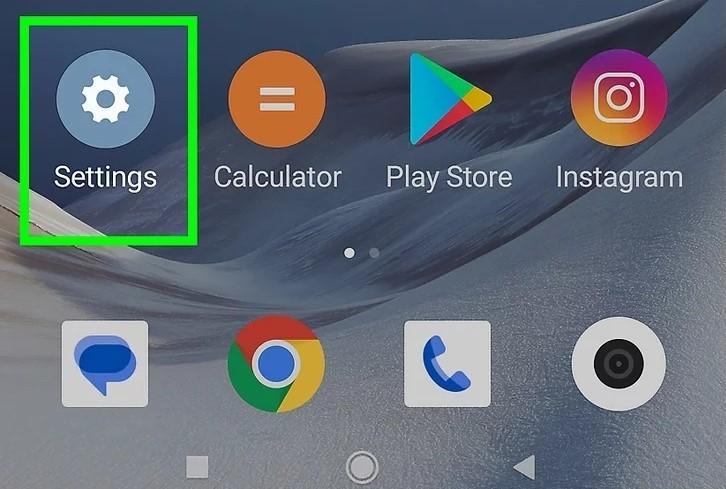
Etapa 3: Escolha a opção Acessibilidade das configurações.
Etapa 4: Toque em Aplicativos baixados ou Aplicativos instalados dentro do menu Acessibilidade.
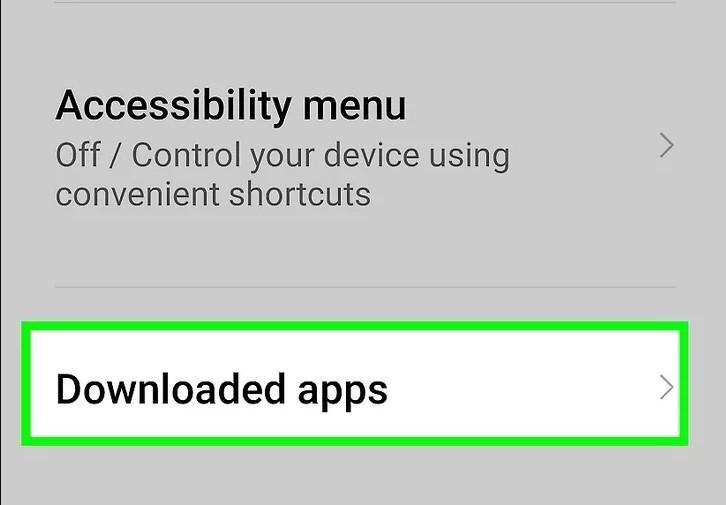
Etapa 5: Clique na opção Acesso por voz.
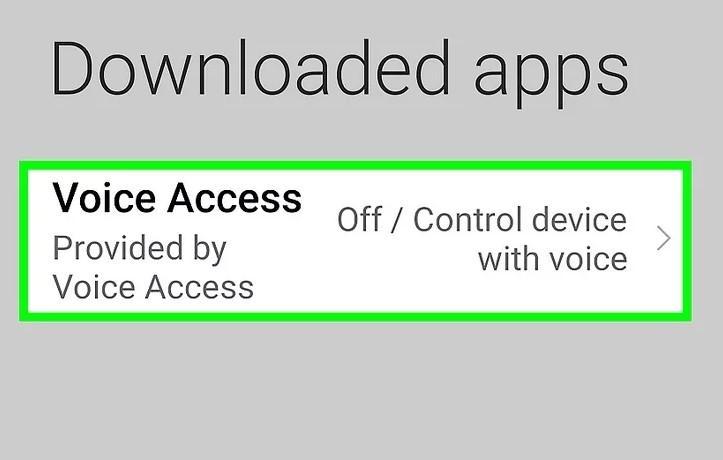
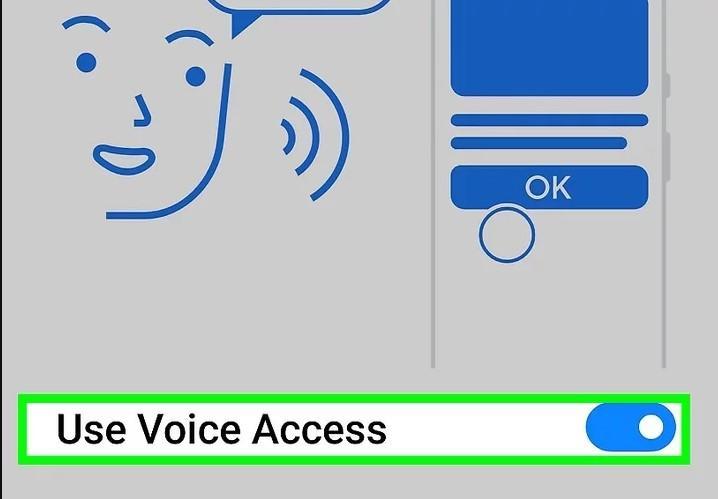
Etapa 6: Clique na opção de alternância para ativar o acesso por voz.
Etapa 7: Clique no botão OK, que permite que o aplicativo Acesso por voz acesse os recursos do seu telefone.
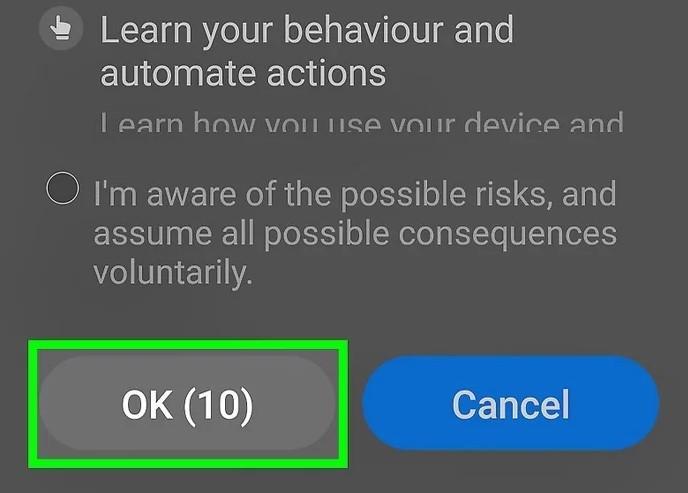
Etapa 8: Toque no botão Concordo para concordar com os termos de serviço.

Etapa 9: Clique no botão Continuar e na opção Concluir para completar a configuração.
Etapa 10: Agora, você verá um botão azul em sua tela, que é um botão de acesso por voz. Para ativar o acesso por voz, clique nele. Quando você abrir este aplicativo pela primeira vez, você será perguntado se você quer permitir que o acesso por voz ouça continuamente ou pare depois de 30 segundos. Então clique na opção de rádio ao lado do aplicativo que você prefere.
Etapa 11: Abra seu aplicativo TikTok. Para rolar sem usar as mãos, diga “Rolar para baixo” para mover para o próximo vídeo e “Rolar para cima” para mover para o vídeo anterior.
Usando comandos de voz no iPhone/iPad para rolamento automático
Usuários de iPhone/iPad podem obter acesso por voz para rolamento automático no TikTok seguindo este guia.
Etapa 1: Abra as configurações do iPhone/iPad.
Etapa 2: vá para acessibilidade.

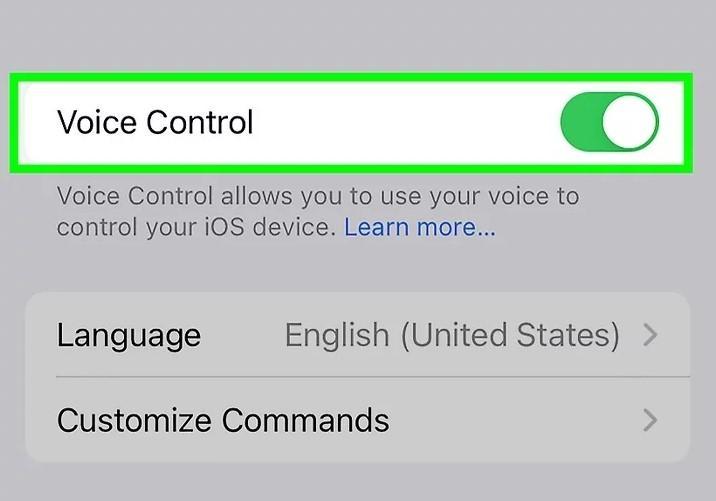
Etapa 3: Clique na opção Controle de voz no menu acessibilidade.
Etapa 4: Toque em Controle de voz para ativar.
Etapa 5: Em seguida, vá para a opção Personalizar comandos.

Etapa 6: Toque na opção Criar novo comando.
Etapa 7: Digite a palavra que você quer usar para sem usar as mãos em sua conta TikTok.
Etapa 8: Clique no botão Ação para seguir em frente.

Etapa 9: Selecione a opção Executar gesto personalizado.
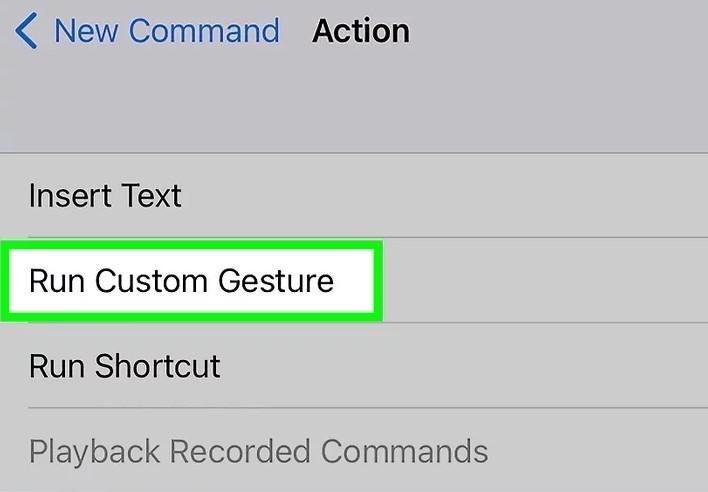
Etapa 10: Então deslize para cima em sua tela e toque na opção Salvar.

Etapa 11: Clique na opção Novo comando que aparece no canto superior esquerdo.

Etapa 12: clique no aplicativo.

Etapa 13: Toque em TikTok para comandos de voz. Então, abra o TikTok e use o comando de voz para rolamento automático.

2. Tente o aplicativo ClipGlider para rolamento automático
O aplicativo ClipGlider é usado especialmente para maximizar a velocidade dos seus vídeos para economizar seu tempo. Mas recentemente introduziu um recurso de rolagem automática que permite rolar reels, vídeos do TikTok e outros vídeos curtos sem usar as mãos. Se você deseja usar o aplicativo ClipGlider para rolagem automática, deve verificar seus prós e contras.
Vantagens:
- Você pode rolar shorts e reels no seu aplicativo TikTok com facilidade.
- Oferece modo janela para telefones Android.
- Permite dividir a tela enquanto trabalha com outros aplicativos no seu celular.
Contras:
- O guia passo a passo para configurar esta ferramenta para rolar automaticamente os vídeos no seu aplicativo TikTok não está devidamente mencionado, o que pode tornar seu trabalho um pouco difícil.
Conclusão
O recurso de rolagem automática deste aplicativo permite que você o use sem as mãos. No entanto, como não é acessível a todos os usuários, pode ser um pouco difícil de usar. Então, neste artigo, fornecemos todas as soluções possíveis para obter o recurso de rolagem automática no seu aplicativo TikTok e também compartilhamos alternativas para sua conveniência. Esperamos que este artigo seja útil para uma experiência sem o uso das mãos.
Planejando criar vídeos TikTok mais suaves e envolventes sem complicação? Um microfone lapela sem fio pode melhorar significativamente a qualidade do seu áudio, ajudando seu conteúdo a se destacar e manter seu público engajado.
FAQs
P1. Como ativar a rolagem automática no TikTok 2024?
Para ativar a rolagem automática, navegue até Início >> Para Você. Em seguida, mantenha pressionado o vídeo. Aqui você verá o menu de fita onde pode ver a opção de rolagem automática. Para ativar este recurso, clique nele.
P2. Por que não tenho a opção de rolagem automática no TikTok?
Pode haver razões como variabilidade do dispositivo, diferenças regionais, implementação gradual ou quaisquer outros problemas técnicos.
P3. O TikTok mudou a rolagem?
Sim, o recurso de Rolagem Automática foi lançado pela empresa há mais de um ano, mas atualmente está acessível apenas para um pequeno número de clientes antes de ser disponibilizado para todos. Isso é sobre acabar com a rolagem infinita.
P4. Quanto tempo leva para o TikTok pedir para você parar de rolar?
O TikTok geralmente pede para você parar de rolar entre 60-90 minutos.
P5. Como parar a rolagem automática do TikTok?
Para parar o recurso de rolagem automática do TikTok, navegue até Início >> Para Você. Em seguida, mantenha pressionado o vídeo e clique na opção Rolagem Manual para desativar o recurso de rolagem automática.


