.png)
.png) English
English .png) Français
Français .png) Deutsch
Deutsch .png) Italiano
Italiano .png) 日本語
日本語  Español
  简体中文
简体中文 
Como faço para sair do YouTube na TV pelo meu celular? Vimos essa pergunta inúmeras vezes. Se você está lendo este post, tem a mesma dúvida.
Você veio ao lugar certo para obter respostas a essa pergunta. Aqui, veremos como você pode sair do YouTube na TV a partir de qualquer dispositivo móvel. Vamos guiá-lo pelo processo passo a passo.
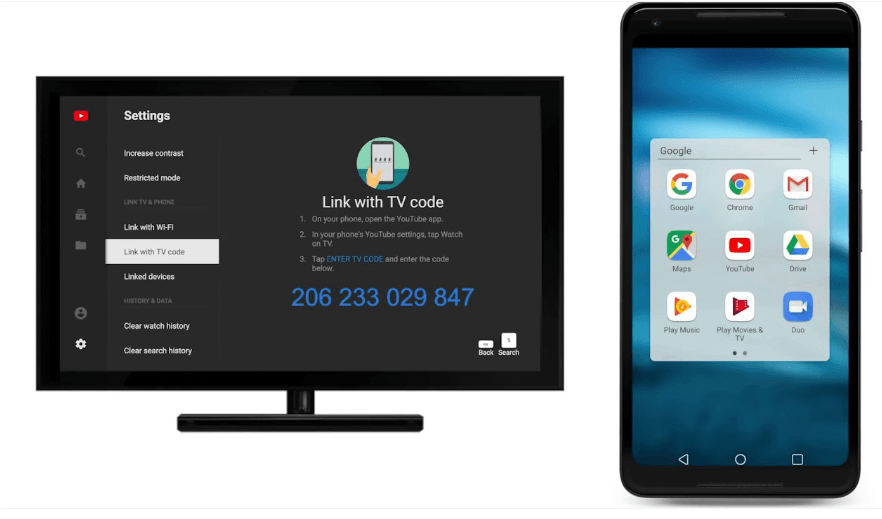
Como Sair do YouTube na TV pelo Site Móvel?
Uma das maneiras de sair do YouTube na TV pelo seu celular é através do site móvel. É bem simples e, com três passos fáceis, você já terminou.
Aqui estão os passos para sair do YouTube na TV pelo site móvel:
Passo Um: Abra o YouTube no navegador do seu celular. Clique na sua foto de perfil no canto superior direito da página.
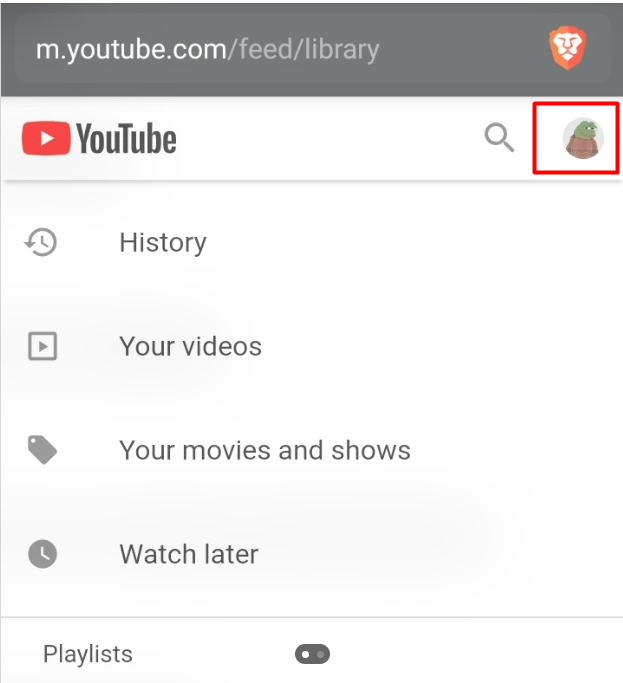
Passo Dois: Clique no seu nome do YouTube no menu no topo.
Passo Três: Clique em Sair.
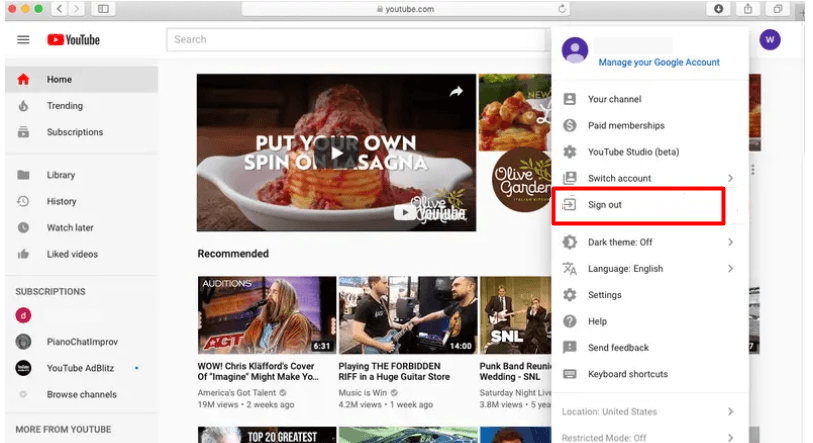
Isso deve desconectá-lo do YouTube na TV pelo site móvel no seu dispositivo. Com isso, você removeu com sucesso o aplicativo da sua smart TV através do seu celular.
Como Sair do YouTube na TV pelo Meu Aplicativo Móvel iOS?
Se você usa um iPhone ou iPad, também pode sair do YouTube através do aplicativo de terceiros no seu dispositivo. Aqui estão os passos simples para completar o processo.
Passo Um: Abra o aplicativo do YouTube no seu iPhone ou iPad.
Passo Dois: Clique na sua foto de perfil no canto superior direito da tela.
Passo Três: Clique na seta no topo, próximo ao canto direito do menu.
Passo Quatro: Escolha “Usar o YouTube desconectado.”
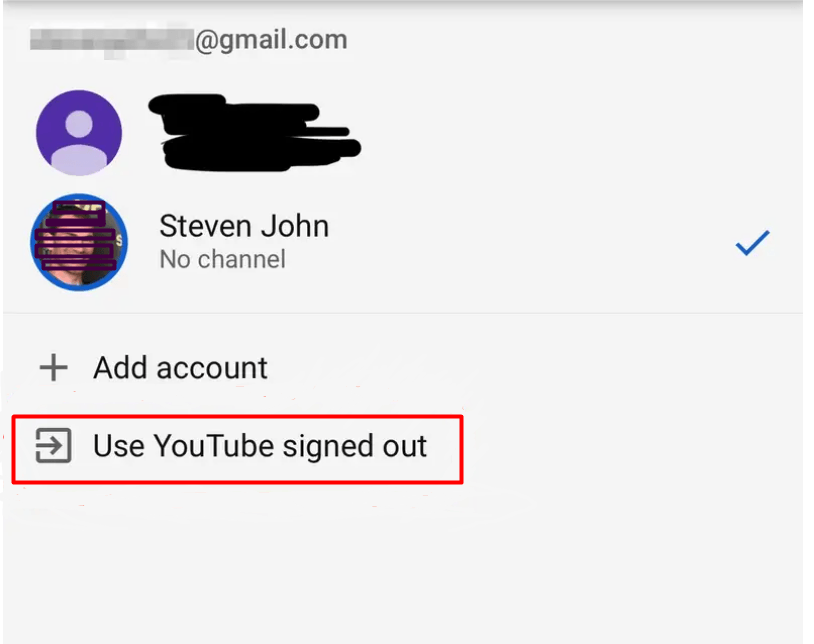
É isso. Você saiu com sucesso do YouTube no seu dispositivo iOS.
Como Sair do YouTube na TV pelo Meu Aplicativo Android do YouTube?
Antes de sair do YouTube na TV no seu dispositivo móvel Android, há algumas coisas que você precisa saber.
O mais importante é que sair do YouTube no aplicativo Android irá desconectá-lo de outros aplicativos Google que usam a mesma conta no seu dispositivo.
Com esse entendimento, vamos ver como você pode sair usando seu aplicativo Android.
Passo Um: Abra o aplicativo YouTube TV no seu celular Android e clique na sua foto de perfil. Ela está no canto superior direito da sua tela.
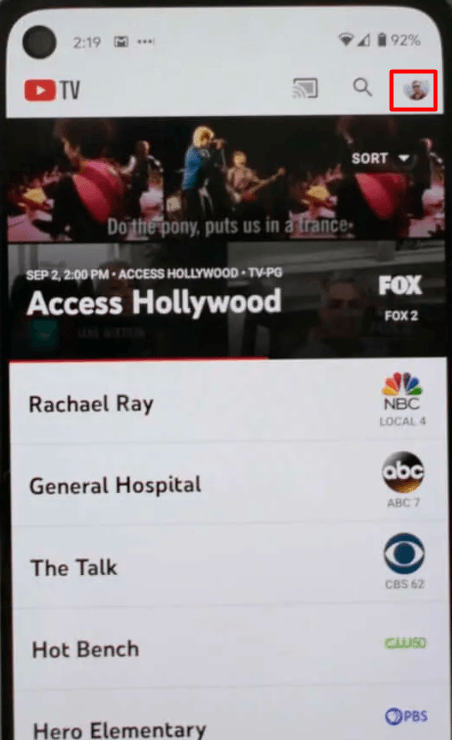
Passo Dois: Clique no nome da sua conta no menu. Você encontrará isso no topo da tela.
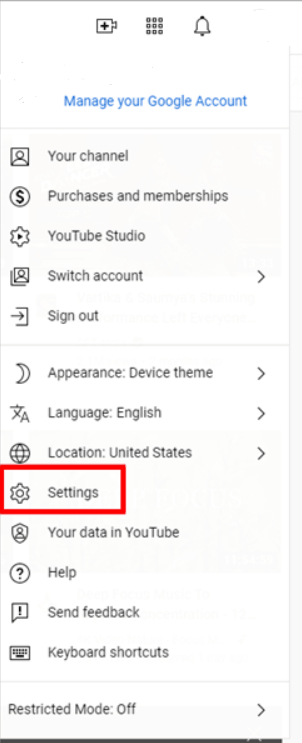
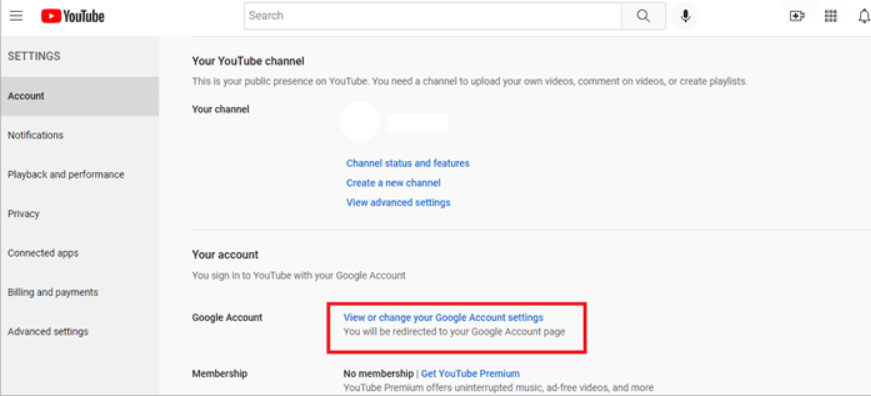
Passo Três: Clique em Configurações e, em seguida, clique na conta Google que você está usando para o YouTube.
Passo Quatro: Clique em Remover conta para sair no seu celular Android.
Recomendamos que você entre no modo anônimo se estiver usando o YouTube TV no Android. Com isso, você pode usar o aplicativo sem que seu histórico de uso seja salvo na plataforma.
Além disso, você manterá sua conta ainda conectada ao YouTube mesmo que tenha saído.
E se Você Não Conseguir Sair do YouTube?
As pessoas frequentemente reclamam de problemas ao sair do YouTube. Se você experimentar isso, aqui estão algumas soluções que podem ajudar.
Solução #1: Quando Você Não Consegue Ver o Botão de Sair
Você pode experimentar isso se estiver usando um Chromebook ou o aplicativo Android. O motivo é que o YouTube mudou a opção de Sair para uma opção de modo anônimo.
Portanto, você precisa remover a conta Google conectada no seu dispositivo para sair completamente. Por favor, note que isso também o desconectará de outros aplicativos Google que usam a mesma conta.
Solução #2: Você Não Consegue Ver Seu Perfil
O motivo pelo qual você terá esse problema é que você não entrou na sua conta do YouTube para começar. Também é possível que você não tenha uma conta Google que possa usar para o YouTube.
A solução simples para isso é criar uma conta Google ou usar uma existente para entrar na sua conta.
Solução #3: O YouTube Conecta Você Automaticamente
Isso pode ser frustrante, especialmente se você não está planejando acessar o YouTube no momento.
Às vezes, você já saiu apenas para retornar ao YouTube e ser conectado automaticamente novamente. O motivo pelo qual você experimenta isso é porque sua senha está salva no navegador.
Para corrigir esse problema, limpe as senhas salvas do navegador. Se você ainda experimentar o problema depois disso, tente limpar o cache do seu navegador. Isso deve resolver o problema.
Conclusão
Embora o YouTube possa oferecer diversão sem fim, às vezes ele interfere e nos distrai do que deveríamos fazer.
Às vezes, pode ser uma boa ideia eliminar essas distrações e focar em atividades importantes e mais produtivas.
Vimos como você pode sair do YouTube através do seu iPhone, iPad e dispositivo Android. Seguir os passos simples destacados acima pode ajudá-lo a sair do YouTube TV pelo seu celular.
Se você assiste frequentemente ao YouTube na TV, pode se interessar em atualizar sua configuração com uma câmera de streaming dedicada para capacidades aprimoradas de criação de vídeo e transmissão ao vivo. Uma boa câmera de streaming fornece visuais nítidos e conectividade confiável, tornando sua experiência no YouTube ainda mais agradável.
Perguntas Frequentes
P: Como posso sair do YouTube Music?
Resposta: Abra o aplicativo YouTube Music no navegador da web e clique no ícone da sua Foto de Perfil. Em seguida, clique em Sair.
Se você quiser realizar esse processo no aplicativo móvel, abra o aplicativo e clique no ícone do seu Perfil. Em seguida, clique em Trocar conta e depois em “Gerenciar contas”.
Selecione a conta que você deseja remover e clique em Remover conta.
P: Como posso excluir minha conta do YouTube permanentemente?
Resposta: Você pode excluir permanentemente sua conta do YouTube abrindo o aplicativo. Em seguida, clique no ícone do seu Perfil e selecione Configurações.
A partir daí, clique em Visualizar ou Alterar as configurações da sua conta Google e, em seguida, clique em Gerenciar seus dados e personalização.
Em seguida, clique em Excluir um serviço ou sua conta. Clique em Baixar Dados se desejar salvar seus dados do YouTube.
P: Como desativo o YouTube no meu dispositivo?
Resposta: vá para o menu Configurações no seu dispositivo e clique em Aplicativos. Selecione YouTube na lista de aplicativos e role até o final da tela. Você verá uma opção para desinstalar ou desativar.
Clique em Desativar para completar o processo. Por favor, note que se você não vir a opção para desativar ou desinstalar o aplicativo, significa que é um aplicativo do sistema e você não pode desativá-lo.