



































.png)
.png) English
English .png) Français
Français .png) Deutsch
Deutsch .png) Italiano
Italiano .png) 日本語
日本語  Español
  简体中文
简体中文 
O YouTube oferece um ambiente digital perfeito para trazer novos significados ao entretenimento com sua diversidade de conteúdo disponível. No entanto, o frustrante erro específico do YouTube
O problema interrompe a funcionalidade da plataforma por várias razões, e é essencial analisá-las especificamente. Portanto, este guia fornecerá soluções diversas para implementar de acordo com o problema e desfrutar de streaming infinito.
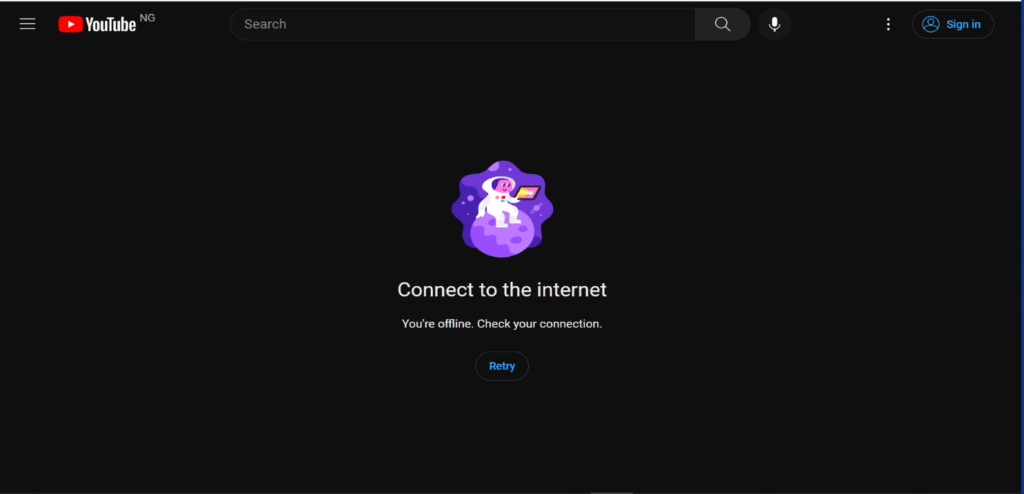
Por que o problema “Você está Offline. Verifique sua Conexão” surgiu?
Para uma conexão de streaming suave, a estabilidade é fundamental para uma experiência de streaming perfeita. Geralmente, problemas de conexão do YouTube são causados por conexões de internet ruins que contribuem para a mensagem de erro.
Existem várias razões pelas quais as conexões do YouTube não funcionam adequadamente, e este guia ajudará você a entender melhor as causas. Além disso, como os problemas são específicos para indivíduos, é essencial entender o problema.
- Conexão de internet instável ou ruim
A causa principal do problema é uma conexão instável quando o dispositivo não está conectado à internet. É necessário um mínimo de 0,7 Mbps de conexão estável, ou você experimentará streaming com buffering instável ou frustrante.
- Problemas de conectividade de rede
Às vezes, configurações DNS incorretas no seu roteador ou dispositivo são as causas raiz dos erros de conexão. Além disso, problemas de configuração do roteador ou funcionamento inadequado levam a problemas de conectividade. Também, problemas de conectividade de rede são comuns, e verificar suas configurações é essencial para entender melhor o problema.
- Versão/aplicativo do YouTube desatualizado
Versões desatualizadas precisam das atualizações necessárias para suportar novos recursos do YouTube, levando a problemas de conectividade. Além disso,
- Arquivos de Cache Corrompidos
Se os arquivos de cache ficarem corrompidos, exibir os dados necessários é impossível, levando ao erro “Você está Offline. Verifique sua Conexão”. Os arquivos corrompidos também interferem no funcionamento suave e melhoram as velocidades de otimização. Além disso, caches de navegador ou aplicativo ineficazes são as razões principais quando um problema aparece.
- Bloqueadores de anúncios
O funcionamento suave do YouTube depende de mostrar anúncios, e os Bloqueadores de Anúncios impedem que sejam exibidos. A publicidade é a ferramenta principal de geração de receita da plataforma, e conflitar com ela traz problemas de conectividade. Além disso, o YouTube pode analisar se os anúncios estão bloqueados e imediatamente aparecer com erro de sem conexão.
Às vezes, usar uma VPN ou Servidor Proxy interrompe os sinais e torna a conexão instável, resultando em uma mensagem de erro.
- Extensões do Navegador
Algumas extensões do navegador, como bloqueio de anúncios, interrompem a velocidade média de carregamento e levam a mal-entendidos sobre seu status online. Além disso, extensões do navegador às vezes são incompatíveis com as versões mais recentes do YouTube, e removê-las torna-se obrigatório.
Como corrigir o erro “Você está Offline. Verifique sua Conexão” no seu YouTube?
O frustrante erro “Você está Offline. Verifique sua Conexão” é padrão e específico para indivíduos. Geralmente, o problema pode aparecer repentinamente a qualquer momento devido à conectividade de rede instável. Portanto, os métodos descritos abaixo fornecem soluções práticas para resolver erros comuns ou específicos de indivíduos de forma eficaz.
Método 1 – Verificar Conexão de Internet
Uma conexão de internet estável e robusta é essencial ao encontrar o erro “verifique sua conexão”. Os problemas de conectividade são comuns, e reiniciar o roteador ou dispositivo conectado restaurará a funcionalidade.
- Primeiro, garanta a estabilidade da conectividade de internet verificando sua velocidade. Se o erro persistir, tente conectar com outra rede Wi-Fi e garanta que a conexão seja usada apenas para streaming do YouTube.
- Se a conectividade Wi-Fi ficar instável, conecte via cabo Ethernet para melhor velocidade de download.
- Para usuários de dados móveis, tente desconectar os dados celulares e conectar com uma rede Wi-Fi. Com isso, erros do aplicativo YouTube serão significativamente removidos.
Nota: É essencial garantir que não haja múltiplos dispositivos conectados à mesma rede porque isso diminuirá o streaming. Portanto, remova outros dispositivos para fornecer conectividade de internet para analisar se o problema é removido.
Método 2 – Desconectar e Reconectar à sua Rede
A maneira mais simples e fácil é desconectar e reconectar com sua rede ou mudar sua fonte de rede. Para o aplicativo móvel, tente desconectar os dados celulares instáveis e conectar via uma rede Wi-Fi forte.
No entanto, verifique a conexão de rede do dispositivo porque estar na mesma conectividade é essencial. Por exemplo, mude para sua rede de dados se estiver usando o aplicativo móvel para streaming do YouTube, e o problema será resolvido efetivamente.
Método 3 – Limpar Cache ou Cookies Corrompidos
Geralmente, remover o cache e cookies corrompidos limpará os dados e resolverá o problema de conectividade. Além disso, limpar arquivos de cache dos navegadores removerá o erro e restaurará a funcionalidade. Portanto, siga o processo passo a passo abaixo para remover arquivos de cache corrompidos:
- Removendo do Chrome
Passo 1 – Abrir Menu Mais
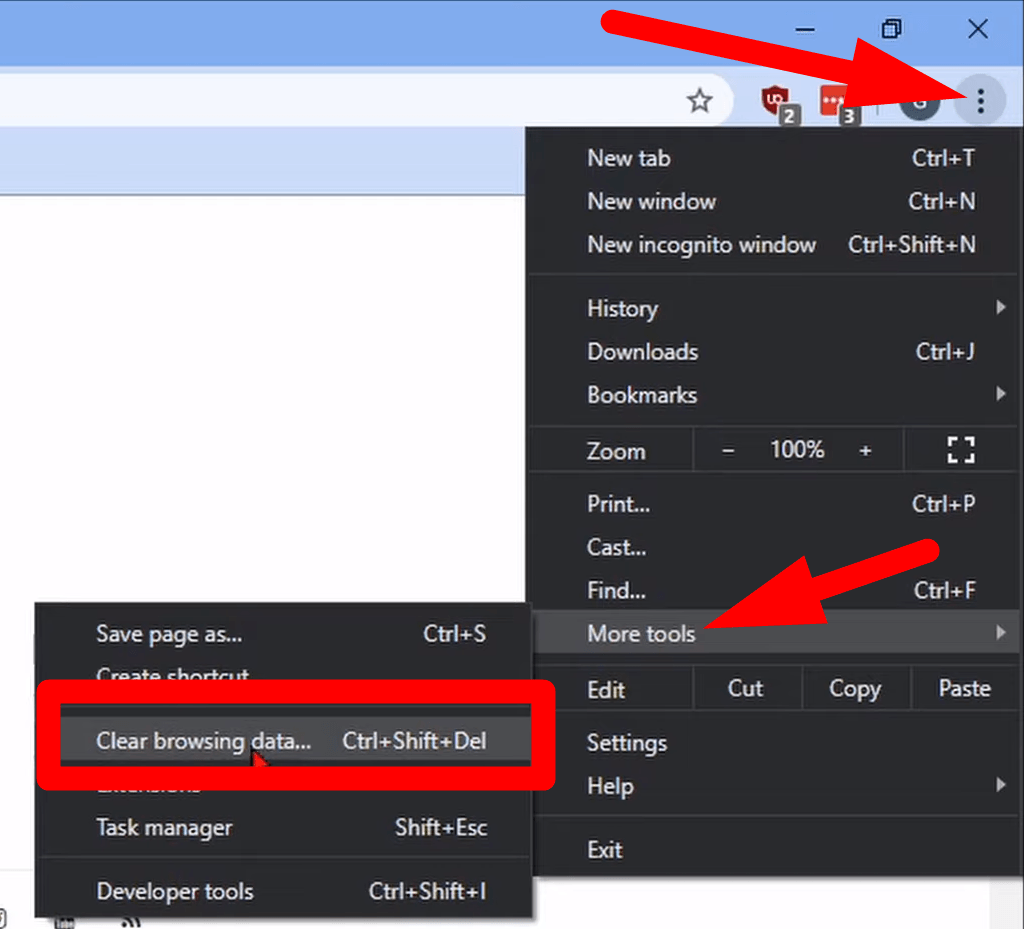
- Abra seu Chrome e faça login na sua conta.
- Em seguida, clique no Ícone do Menu “três pontos” no canto superior direito.
Passo 2 – Dados de Navegação
- Selecione “Mais Ferramentas” da janela popup e clique em “Limpar Dados de Navegação” do próximo slide.
Passo 3 – Removendo os Cookies
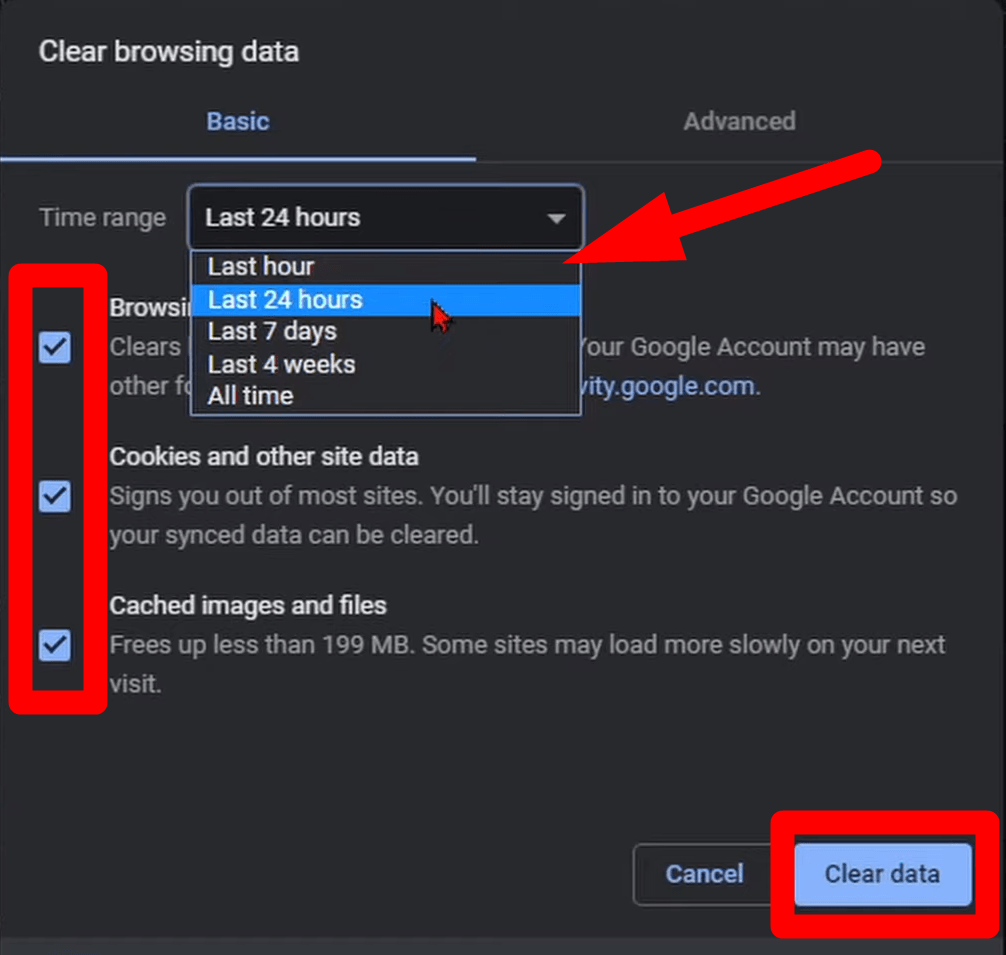
- Em seguida, sob a aba “Básico”, selecione “Tempo” específico ou clique “Todo o Tempo” e escolha “Histórico de Navegação,” “cookies,” ou “imagens em cache.”
- Clique no botão “Limpar Dados” e selecione “Confirmar” para remover permanentemente os dados.
- Apple Safari
Passo 1 – Preferências
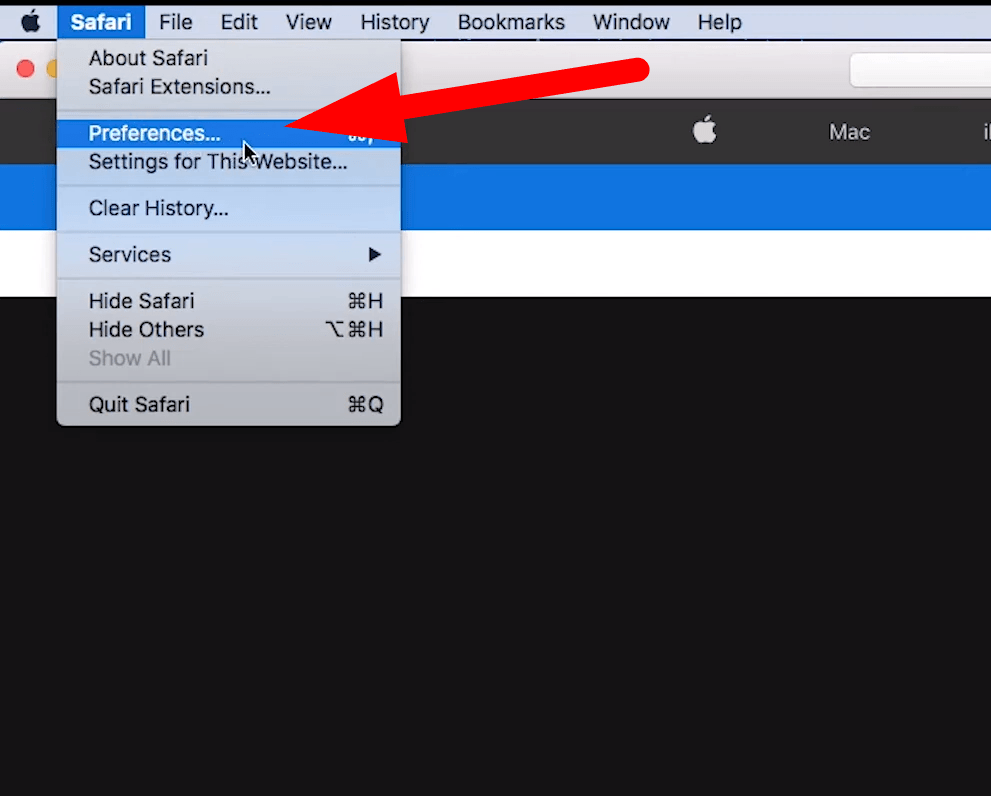
- Abra sua conta Safari e clique “Safari” no canto superior esquerdo adjacente ao Ícone da Apple.
- Do menu suspenso, clique “Preferências” e navegue para a aba “Privacidade” da próxima janela.
Passo 2 – Gerenciar Dados
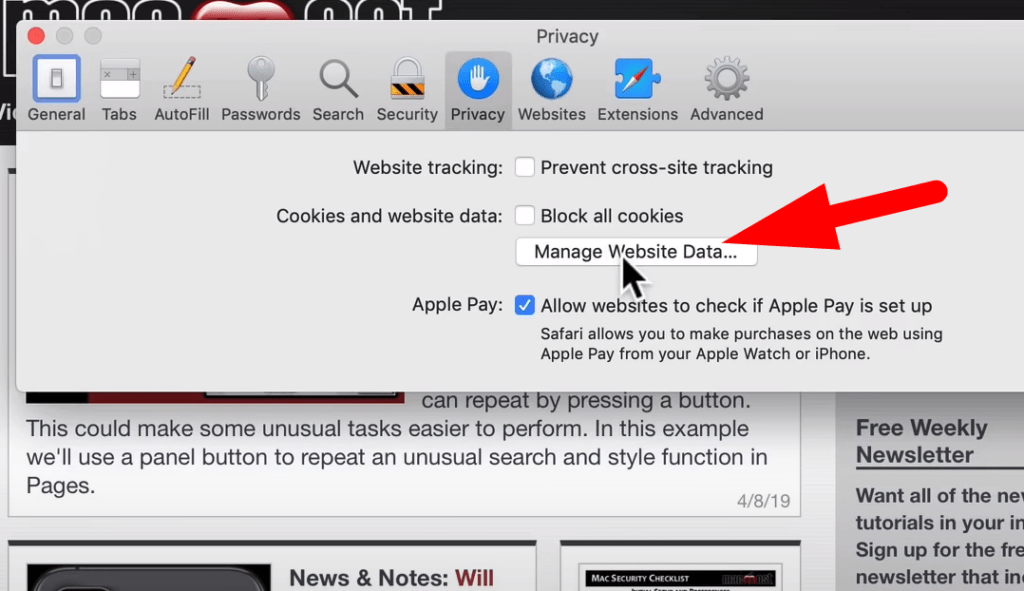
- Em seguida, clique “Gerenciar Dados do Site,” e uma lista de todos os sites aparecerá.
Passo 3 – Remover Cache e Cookies
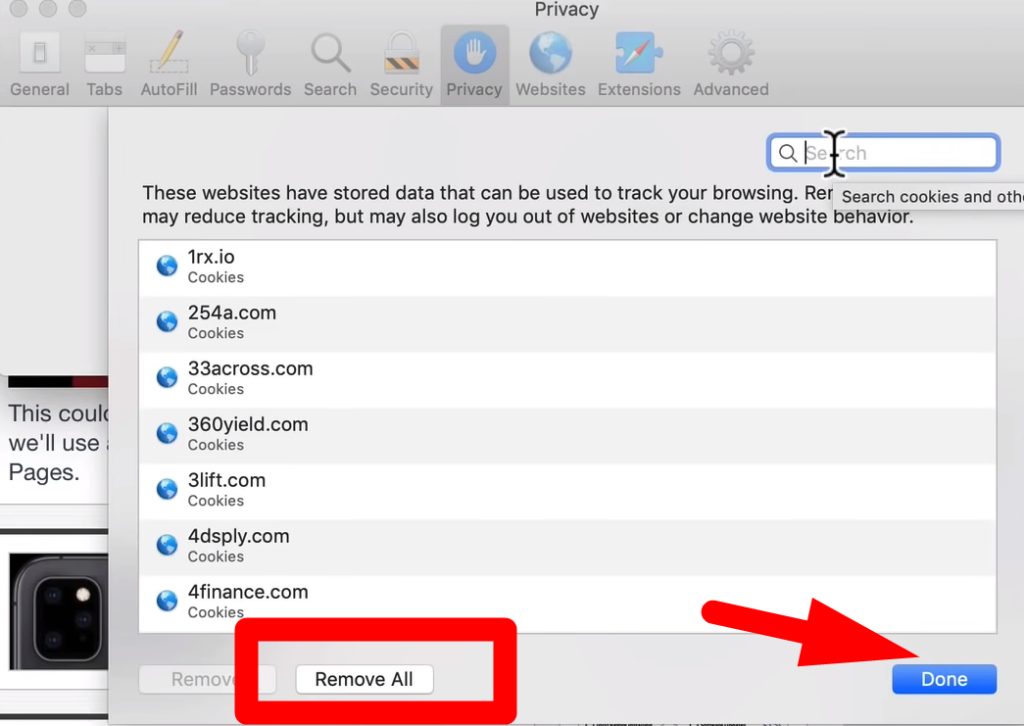
- Você pode selecionar sites individuais ou clicar “Remover Todos” para limpar o cache de todos os sites.
- Este método removerá permanentemente cache e cookies do navegador.
- Limpando Cache do Android e iPhone
Para iPhone
Passo 1 – Abrir Configurações Gerais
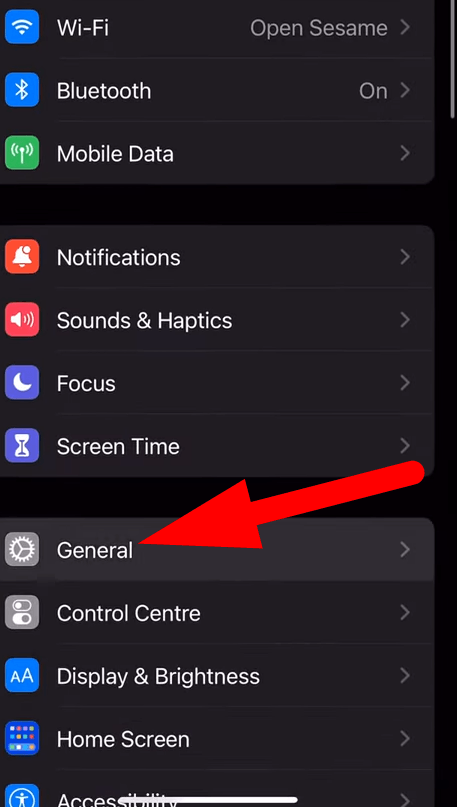
- Abra as configurações do seu celular e clique em “Geral.”
Passo 2 – Armazenamento do iPhone
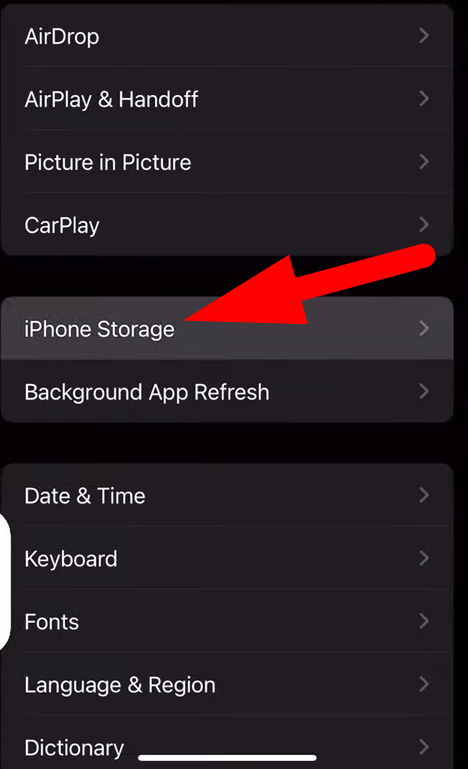
- Em seguida, navegue e clique no “Armazenamento do iPhone.”
Passo 3 – Excluir Aplicativo
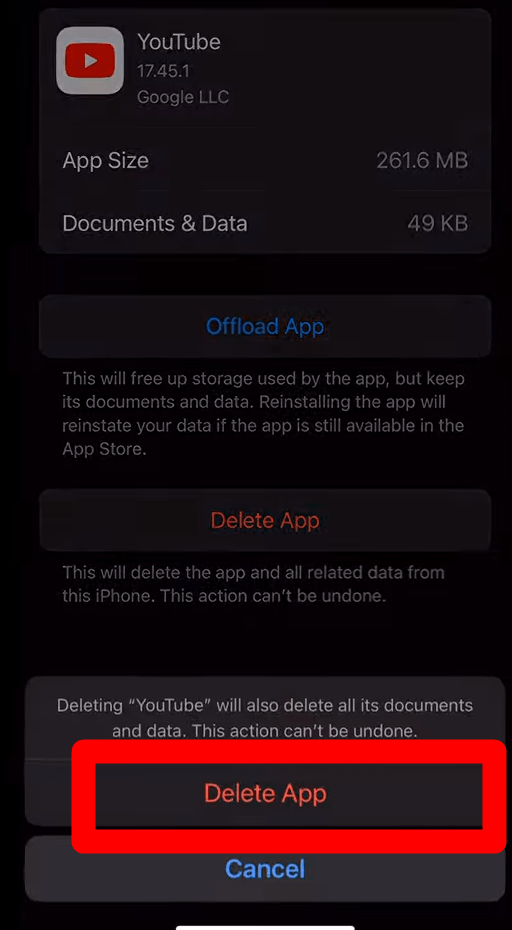
- Role para baixo para encontrar e clicar no aplicativo “YouTube”.
- Clique em “Excluir Aplicativo” e confirme a ação.
- Após excluir o aplicativo, isso removerá o cache corrompido, e você pode baixá-lo novamente da loja de aplicativos.
Para Android
Passo 1 – Aplicativos e Armazenamento
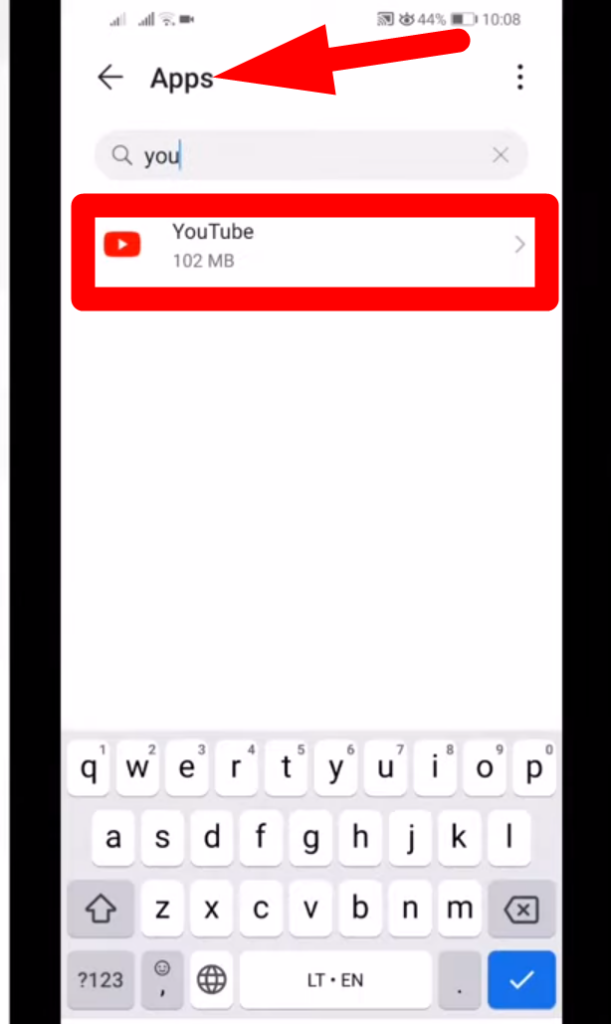
- Abra as configurações do seu celular e clique em “Aplicativos e Armazenamento.”
Passo 2 – Armazenamento do Aplicativo
- Da próxima janela, navegue e clique em “Aplicativos.”
Passo 3 – Limpando Armazenamento
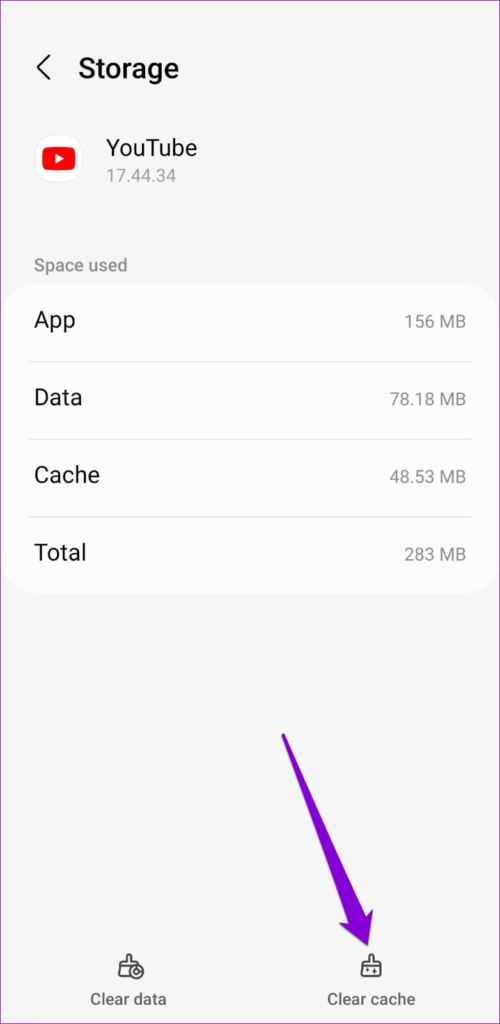
- Em seguida, role para baixo para procurar e clicar no Aplicativo “YouTube”.
- Vá para YouTube, clique em “Cache,” e clique para excluir os arquivos de cache.
Método 4 – Atualizar seu YouTube
Usar uma versão desatualizada trará problemas de compatibilidade e levará ao erro do YouTube “Você está Offline. Verifique sua Conexão”. No entanto, atualizar para as versões mais recentes melhorará o desempenho, corrigirá bugs e removerá problemas de conectividade.
Além disso, com informações de segurança atualizadas, otimiza perfeitamente o desempenho e melhora a atividade de conexão. O processo passo a passo ajudará a corrigir o aplicativo sem erros.
Para iPhone
Passo 1 – Abra a App Store
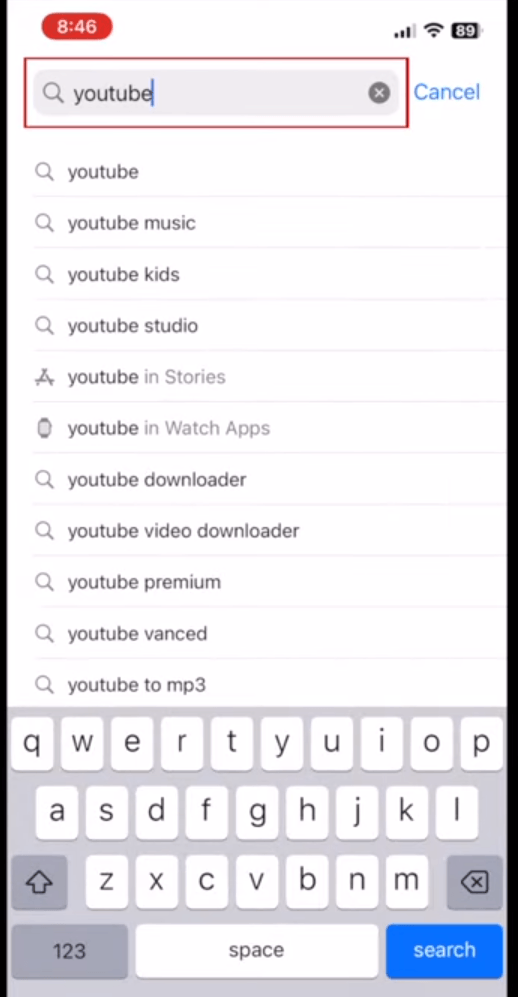
- Primeiro, clique para abrir a App Store
- Em seguida, clique na “barra de pesquisa” e digite “YouTube.”
Passo 2 – Atualizar
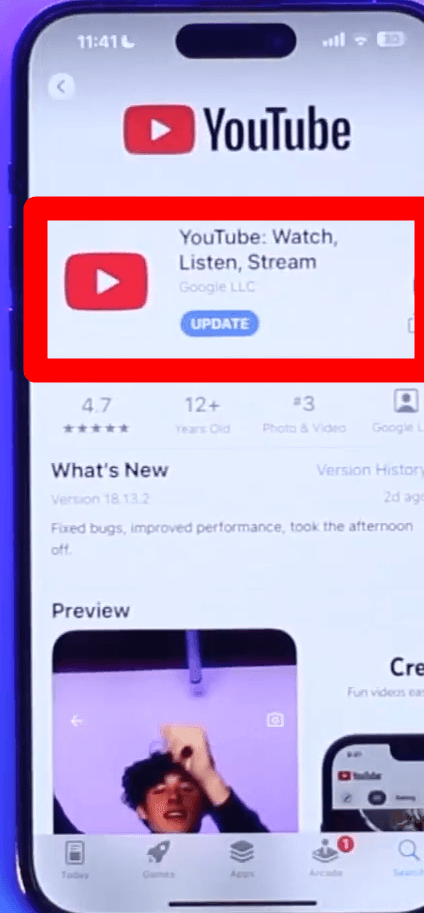
- Toque no YouTube e clique no botão “Atualizar” para baixar a versão mais recente.
- Se nenhuma opção de Atualização aparecer, você está usando um aplicativo atualizado.
Para Android
Passo 1 – Abrir a Play Store
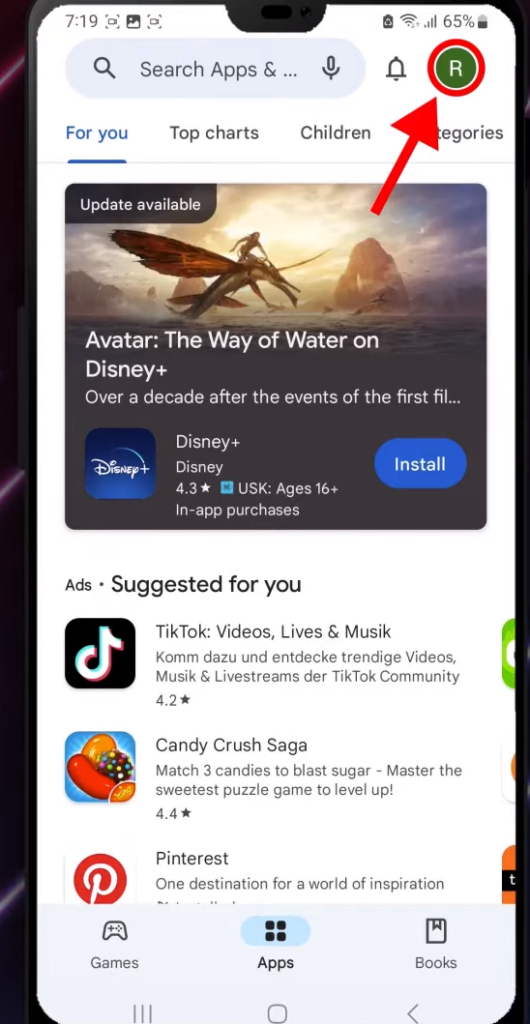
- Abra sua Play Store e clique no “Ícone do Perfil” no canto superior direito.
Passo 2 – Gerenciar Aplicativos
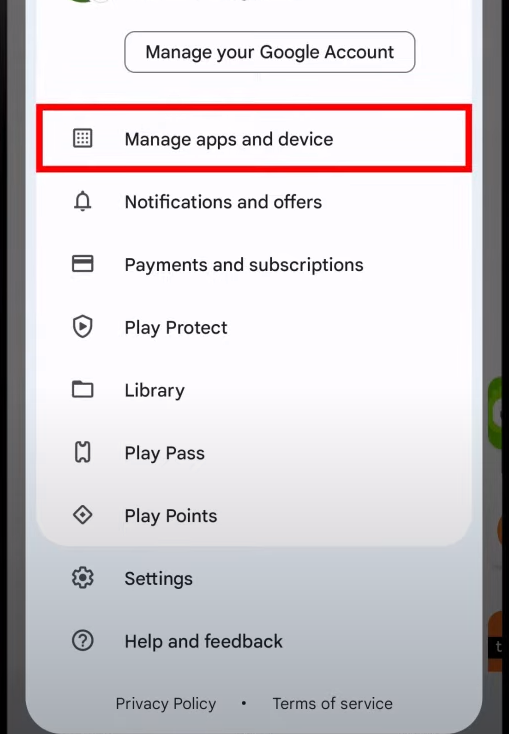
- Em seguida, clique em “Gerenciar Aplicativo e Dispositivos” e no botão “Gerenciar” da barra de menu.
Passo 3 – Atualizar o Aplicativo
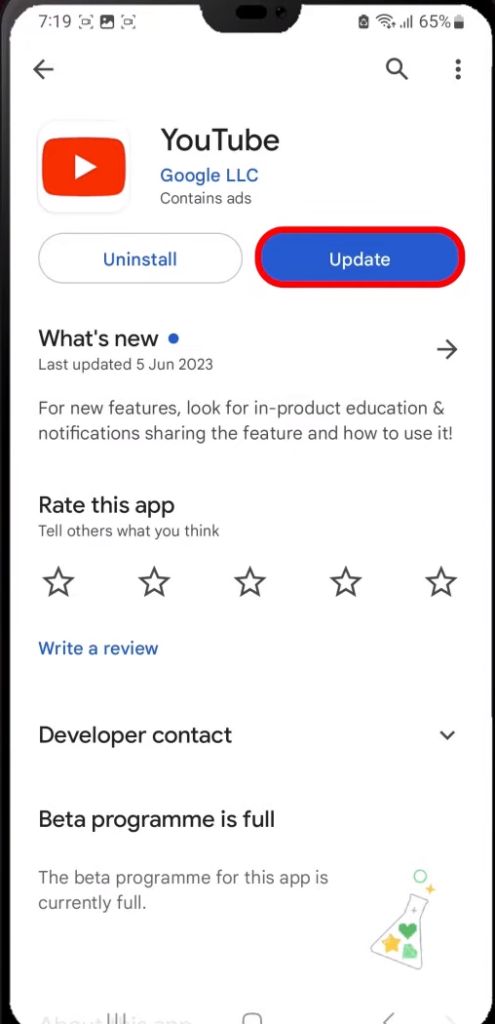
- Da próxima janela, fornecerá uma lista de atualizações disponíveis.
- Role para baixo para navegar e clicar no aplicativo “YouTube”.
- Se uma atualização estiver disponível, então a opção “Atualizar” aparece, e clique nela para iniciar o processo de download.
Método 5 – Verificar o Modo Avião
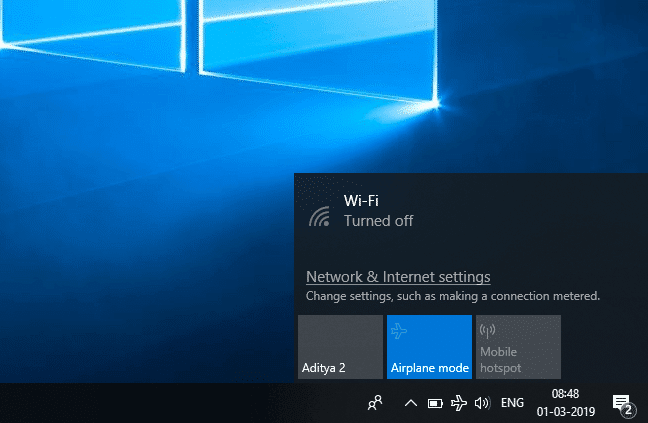
Se o modo Avião estiver habilitado, impedirá comunicações sem fio, e erros de conexão do YouTube aparecerão. Portanto, desligar o Modo
Método 6 – Desabilitar VPN e software Proxy
Os problemas relacionados a redes privadas virtuais (VPNs) são prevalentes onde a localização do servidor e a utilização de largura de banda são preocupações principais. Portanto, usar VPNs e servidores proxy pode afetar negativamente e resultar em erros de conectividade.
Além disso, o algoritmo do YouTube detectará a presença de uma VPN, e é essencial desligá-la para remover o problema “Você está Offline. Verifique sua Conexão”. Além disso, tente mudar a localização e abrir o YouTube porque às vezes há restrições de localização.
Método 7 – Desabilitar Extensões
Apesar de sua importância em aumentar a experiência do usuário, Bloqueadores de Anúncios e outras extensões interrompem o funcionamento normal. Embora removam anúncios irritantes, interferem nas funcionalidades do site. Se as extensões conflitarem com o funcionamento suave, podem ser desabilitadas seguindo o processo passo a passo:
Passo 1 – Abrir Chrome
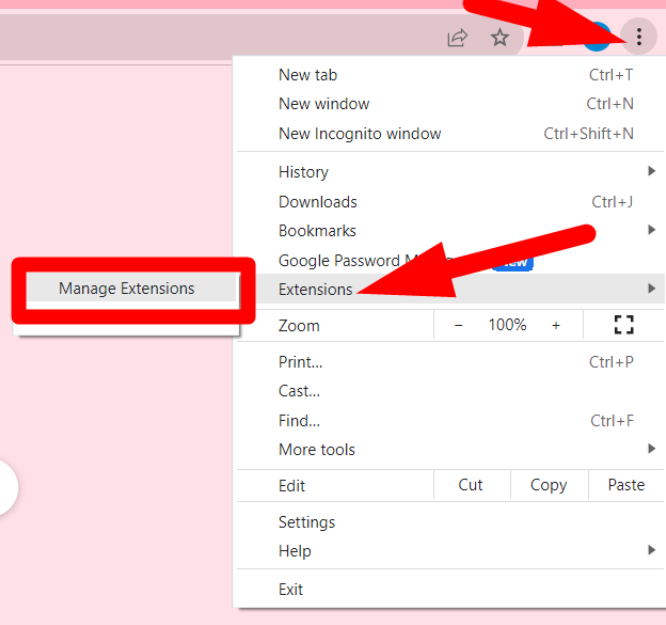
- Abra seu Chrome e faça login na sua conta.
- Em seguida, clique na barra do Menu “Três pontos” vertical e selecione “Extensões” do menu suspenso.
- Selecione “Gerenciar Extensões” do slide popup, e uma janela completa de extensões aparecerá.
Passo 2 – Desabilitando as Extensões
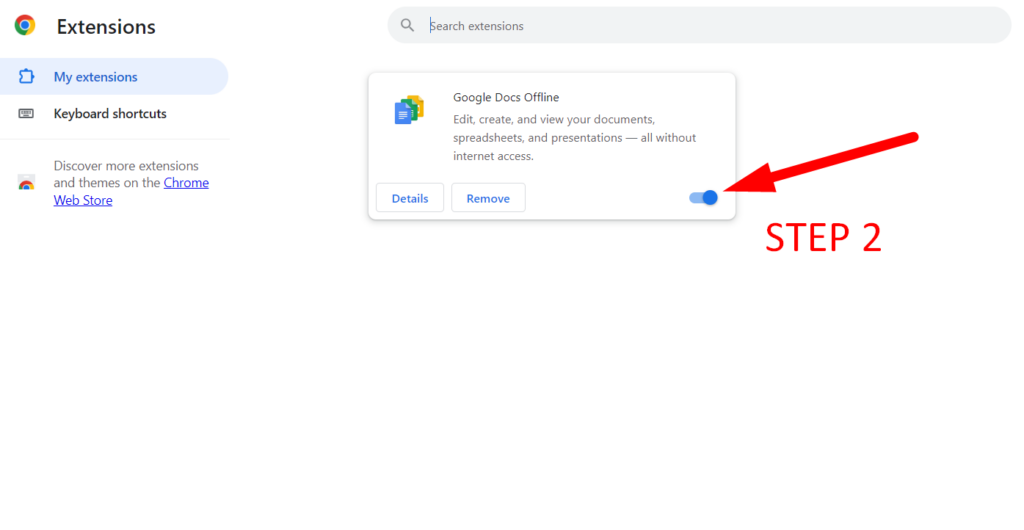
- Toque no botão “Azul” para desligar a extensão, e ela parará suas funções naquele navegador específico logado.
Método 8 – Verificar Data e Hora no seu PC
A solução importante, mas frequentemente negligenciada, é verificar efetivamente a data e hora do seu sistema. O erro
Para iPhone
Passo 1 – Configurações Gerais
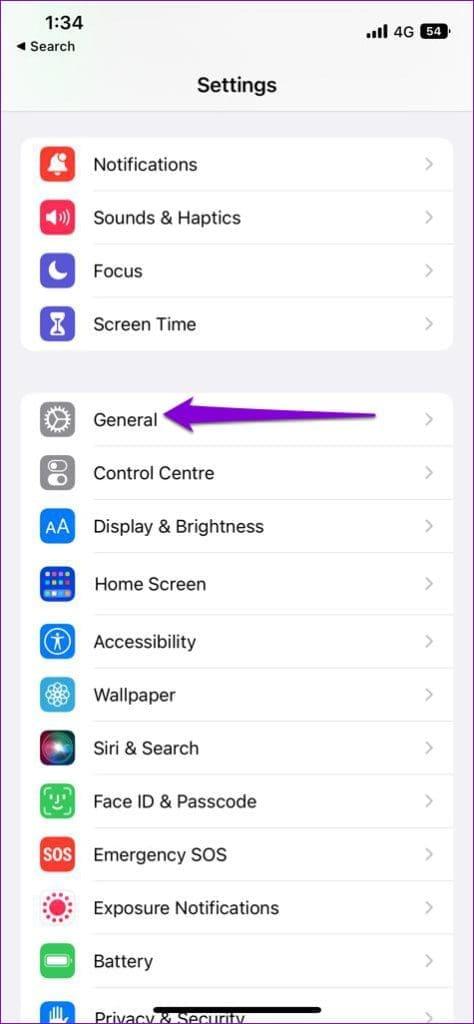
- Abra as Configurações do iPhone e role para baixo para clicar em “Geral.”
Passo 2 – Definir Automático
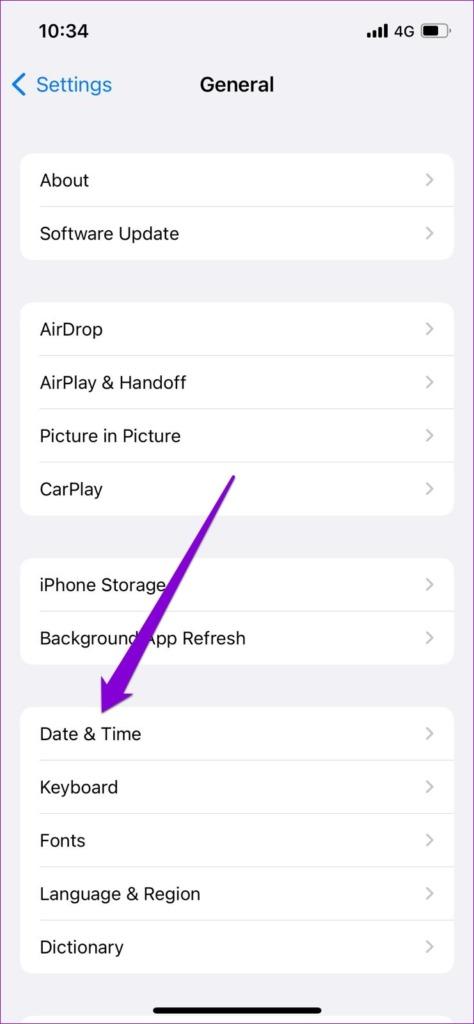
- Em seguida, clique “Data e Hora” e toque no botão “Definir Automático” da próxima janela.
- Isso restaurará a hora e data para o real e removerá o erro de conectividade.
Para Android
Passo 1 – Gerenciamento Geral
- Abra as configurações do seu celular e navegue para o “Gerenciamento Geral.”
Passo 2 – Data e Hora Automáticas
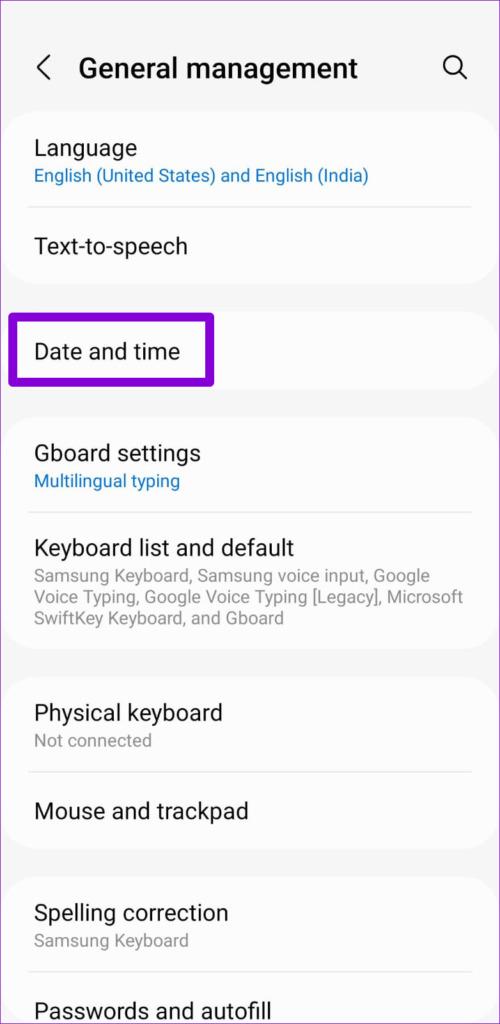
- Clique “Data e Hora” da próxima janela e toque no botão “Data e Hora Automáticas”.
Nota: Devido à diversidade, as configurações do Android podem mudar, e é melhor clicar na barra de “Pesquisa” para pesquisar hora e ativar o recurso automático.
Conclusão
A estabilidade da internet é a chave para melhorar a experiência online e garantir a diversidade de conteúdo. No entanto, o frustrante erro “Offline Verifique Sua Conexão” surge pelas razões mencionadas acima. Portanto, este guia forneceu soluções únicas, desde definir hora até limpar caches para remover o problema.
Além disso, o YouTube definiu estabilidade de conexão de 1,1 Mbps para 480P e 5 Mbps para qualidade 1080P. Portanto, garantir a estabilidade da conexão é essencial para evitar que o erro apareça na sua conta do YouTube.
Se você está frequentemente enviando vídeos ou fazendo transmissões ao vivo para o YouTube, usar uma câmera de streaming dedicada pode melhorar significativamente sua confiabilidade e qualidade de vídeo. Investir em uma câmera de streaming garante conectividade estável e reduz problemas técnicos, permitindo que você evite erros de conexão frustrantes como o problema ‘Sem Conexão’.
