



































.png)
.png) English
English .png) Français
Français .png) Italiano
Italiano .png) 日本語
日本語 .png) Português
Português  Español
  简体中文
简体中文 
Die Aufnahmefunktionen von Rekordbox sind recht intuitiv und ermöglichen es Ihnen, jeden Beat und Übergang mühelos festzuhalten.
Von der Aufnahme Ihrer Live-DJ-Performance bis hin zur Vorausplanung Ihrer Sets mit Cue-Punkten und Loops und der Synchronisierung über Geräte hinweg durch Cloud-Konnektivität kann es Ihren Computer in ein leistungsstarkes DJ-Setup verwandeln, wenn er an DJ-Controller oder -Mixer angeschlossen ist.
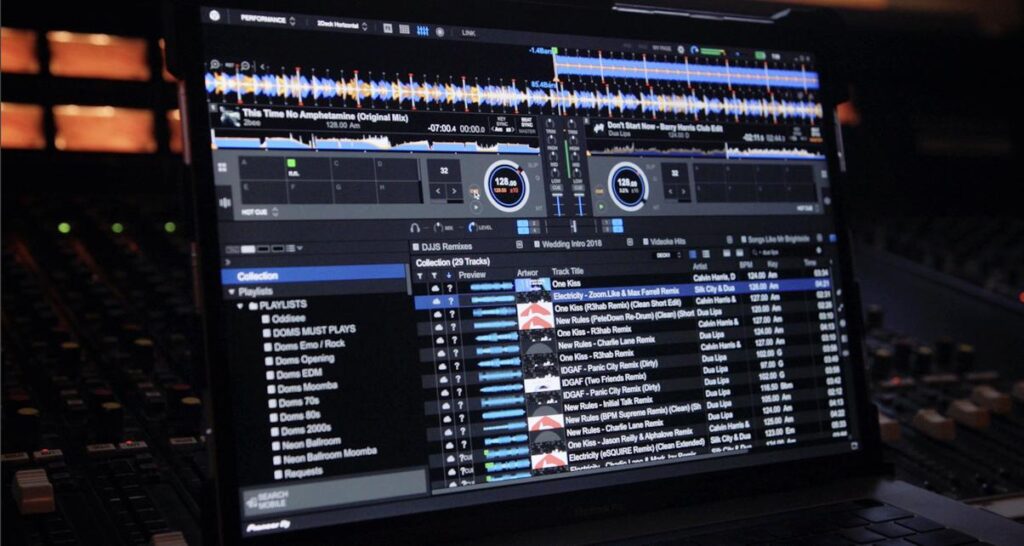
Sie müssen nur ein paar Einstellungen anpassen, bevor Sie problemlos mit Rekordbox aufnehmen können. Diese Einstellungen sind einfacher zu konfigurieren, als Sie vielleicht denken. Sie können Ihre Mixe ganz einfach aufnehmen, indem Sie die in diesem Beitrag genannten Schritte befolgen.
In diesem Leitfaden werden wir behandeln, wie Sie Ihre Geräte einrichten, die anfänglichen Einstellungen von Rekordbox konfigurieren und hochwertige DJ-Sessions mühelos aufnehmen können. Was auch immer Ihr Ziel ist – persönliche Analyse, Online-Sharing oder Erstellung von Demo-Tapes – die Beherrschung des Aufnahmeprozesses mit Rekordbox eröffnet eine Welt voller Wachstumsmöglichkeiten.
Lassen Sie uns damit beginnen, wie Sie Ihre Stimmung mit Rekordbox einfangen können.
Wichtigste Erkenntnisse
- Das Aufnehmen Ihres DJ-Sets ist entscheidend, um Ihre Fähigkeiten zu präsentieren und Ihr Fachwissen zu beweisen.
- Sie können Ihr DJ-Set mit Ihrem Telefon, mit Ihrer eigenen Ausrüstung oder mit DJ-Software wie Rekordbox aufnehmen.
- Um Ihr DJ-Set in Rekordbox aufzunehmen, passen Sie die Aufnahmeeinstellungen im Menü „Einstellungen“ an, laden Sie einen Track auf Deck A und klicken Sie auf die Aufnahmetaste.
- Nach der Aufnahme können Sie Ihren aufgenommenen Mix verwalten und teilen. Bearbeiten Sie Ihre Aufnahme und laden Sie sie sogar auf Plattformen wie SoundCloud oder Mixcloud hoch.
- Sie können keine Gesangsaufnahmen mit einem kabelgebundenen oder drahtlosen Mikrofon machen, da Rekordbox typischerweise für das DJing entwickelt wurde. Wenn Sie Gesangsaufnahmen über den Master-Ausgang in Rekordbox aufnehmen möchten, müssen Sie zuerst Ihr drahtloses Mikrofon-Kit, wie z. B. Hollyland Lark 150, an ein externes Aufnahmegerät oder Audio-Interface anschließen.
Voraussetzungen für die Aufnahme mit rekordbox
Bevor Sie mit der Aufnahme Ihres DJ-Sets mit Rekordbox beginnen, stellen Sie sicher, dass Sie die richtige Hard- und Software eingerichtet haben.
Sie benötigen einen kompatiblen DJ-Mixer oder -Controller, der mit der Software zusammenarbeiten kann. Aktualisieren Sie die Rekordbox-Software, um die neueste Version auf Ihrem Computer zu installieren.
Sobald Sie diese Grundlagen eingerichtet haben, sind Sie bereit, Ihre Mixe präzise aufzunehmen.
Hardware-Anforderungen
Um Ihr DJ-Set erfolgreich in Rekordbox aufzunehmen, benötigen Sie kompatible Rekordbox-fähige DJ-Geräte, wie z. B. einen Controller oder Mixer, der nahtlos mit der Software zusammenarbeitet. Die Verwendung von DJ-Controllern wie DDJ-RZ oder DDJ-FLX6 von Pioneer DJ ist eine sichere Wahl. Wenn Sie jedoch andere Hardware haben, überprüfen Sie, ob Ihr Gerät auf der Rekordbox-Seite für unterstützte Hardware aufgeführt ist.
Die Dateien werden standardmäßig im WAV-Format erstellt und können recht groß sein. Da diese Aufnahmen in hochwertigen Formaten vorliegen, benötigen Sie außerdem genügend freien Festplattenspeicher, um sie zu speichern. Es ist am besten, eine externe Festplatte für zusätzlichen Speicherplatz mitzunehmen, damit Sie im Falle eines Speichermangels keine vorherigen Dateien aufgeben müssen.
Überprüfen Sie auch, ob Sie alle notwendigen Kabel haben. Stellen Sie abschließend sicher, dass Ihr Audio-Interface korrekt eingerichtet ist, um den Ton von Ihrem Mixer oder Controller aufzunehmen. Diese kleinen Schritte ermöglichen Ihnen eine Ausgabe auf professionellem Niveau.
Software-Anforderungen
Sie benötigen die neueste Version der Software, die auf Ihrem Computer installiert ist, um auf alle Aufnahmefunktionen zugreifen zu können.
Bevor Sie jedoch auf die Aufnahmetaste klicken, stellen Sie sicher, dass Sie ein paar andere Software-Voraussetzungen erfüllt haben:
- Ihr Betriebssystem muss die Anforderungen von Rekordbox erfüllen. Egal, ob Sie Windows oder macOS verwenden, überprüfen Sie, ob Ihr System auf dem neuesten Stand ist.
- Sie benötigen ausreichend Festplattenspeicher, nicht nur für die Software, sondern auch für die Audiodateien, die Sie erstellen werden.
- Stellen Sie sicher, dass Ihre Soundkarte und Audiotreiber kompatibel und in der Aufnahmesoftware korrekt konfiguriert sind, um technische Probleme zu vermeiden.
Hier ist, was Sie reibungslos voranbringt:
- Betriebssystem:
- Windows: Windows 10, 8.1 (neuestes Service Pack, 64-Bit-Version)
- macOS: macOS Catalina 10.15, macOS Mojave 10.14, macOS High Sierra 10.13 (neueste Version)
- CPU:
- Intel® Prozessor Core™ i7, i5, i3
- AMD Ryzen™ Prozessor ist ebenfalls eine brauchbare Option
- Speicher (RAM):
- 8 GB
- 8 GB
- Festplatte:
- Mindestens 2 GB freier Speicherplatz für die Installation
- Zusätzlicher Speicherplatz für Musikdateien (SSD wird für schnelleren Zugriff und Zuverlässigkeit bevorzugt)
- Bildschirmauflösung:
- 1280 x 768 oder höher
- 1280 x 768 oder höher
- USB:
- USB 2.0-Anschluss (zum Anschließen von DJ-Controllern oder externen Festplatten)
- USB 2.0-Anschluss (zum Anschließen von DJ-Controllern oder externen Festplatten)
- Ton
- Eine Onboard-Soundkarte oder ein externes Audio-Interface für bessere Klangqualität
- Eine Onboard-Soundkarte oder ein externes Audio-Interface für bessere Klangqualität
- Sonstiges:
- Stabile Internetverbindung für Softwareaktivierung, Kontoanmeldung und Zugriff auf bestimmte Funktionen wie Trackanalyse und Updates
- Neueste Grafikkartentreiber
Setzen Sie diese Häkchen, und Sie sind bereit, Ihre Mixe einwandfrei aufzunehmen!
Einrichten für die Aufnahme
Sie müssen die Aufnahmeparameter auf die bevorzugten Einstellungen einstellen, um die beste Ausgabe zu erhalten.
Starten Sie zunächst die Software und gehen Sie zum Menü „Einstellungen“ unter der Registerkarte „rekordbox“ oben.
Schließen Sie Ihren DJ-Controller an
Beginnen Sie damit, Ihren DJ-Controller an Ihren Computer anzuschließen. Dies geschieht normalerweise über USB. Wie oben erwähnt, ist es ein Muss, sicherzustellen, dass Rekordbox Ihre Hardware erkennt und es Ihnen ermöglicht, Ihren Mix direkt zu steuern. Falls Ihr Controller über eine eingebaute Soundkarte verfügt, sollte diese als Audioausgabegerät ausgewählt werden.
Wählen Sie aus den oben aufgeführten Kategorien den Abschnitt „Audio“ aus. Hier müssen Sie sicherstellen, dass Ihr Audio-Interface korrekt konfiguriert ist.
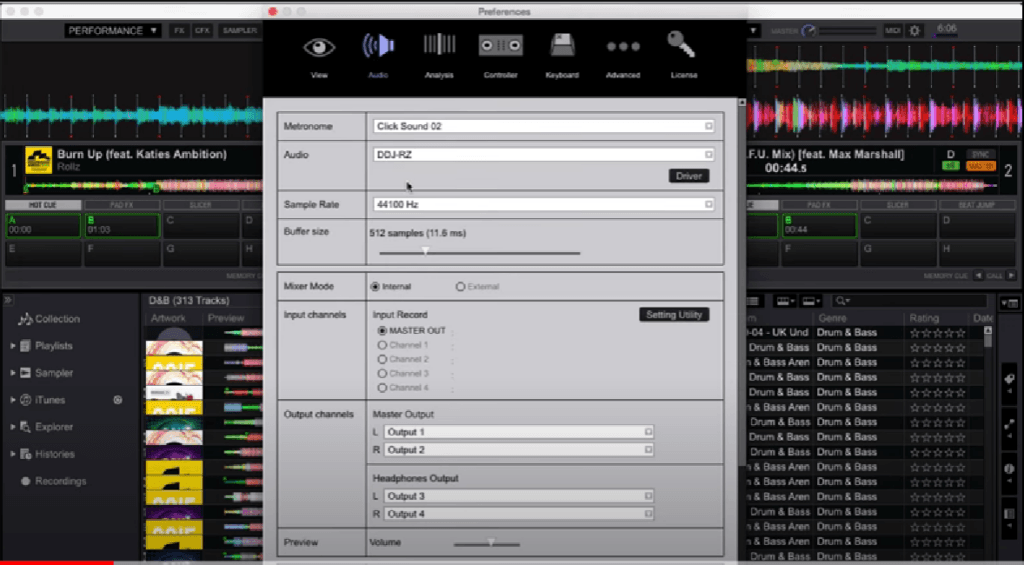
Gehen Sie als Nächstes zur Registerkarte „Aufnahmen“ unter demselben Einstellungsmenü. Legen Sie fest, wo Ihre Aufnahmen gespeichert werden sollen, indem Sie den Ordner „Aufnahmen“ festlegen. Auch hier ist es am besten, einen Ort mit ausreichend Speicherplatz zu wählen, da DJ-Sets große Dateien sein können. Wählen Sie außerdem Ihr bevorzugtes Dateiformat aus: WAV für die beste Qualität oder AIFF für leicht komprimierte, aber dennoch hochwertige Aufnahmen.
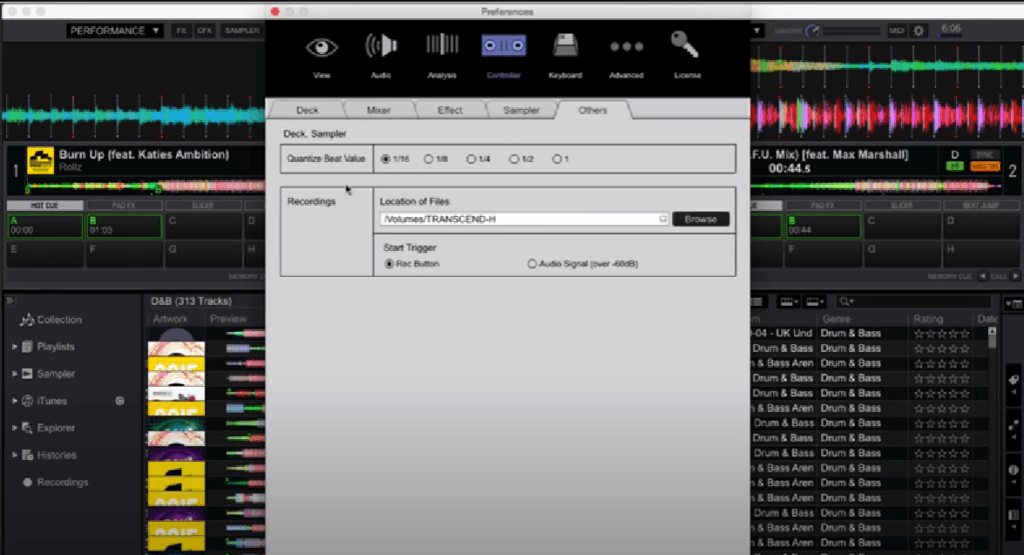
Passen Sie den Aufnahmepegel an, um ein Übersteuern zu verhindern. Eine gute Faustregel ist, die Spitzen im gelben Bereich zu halten und niemals Rot zu erreichen.
Standard-Eingangskanäle:
- Master-Ausgang
Standard-Ausgangskanäle:
- Ausgang 1 & 2: Master
- Ausgang 3 & 4: Kopfhörer
Sie sind jetzt bereit, Ihren Mix aufzunehmen.
Laden Sie Tracks in rekordbox
Laden Sie einfach Ihre ausgewählten Tracks in die Software. Dies ist Ihre Leinwand; organisieren und bereiten Sie Ihre Tracks so vor, dass sie Ihren Mixing-Stil ergänzen.
Sie können Musikdateien per Drag & Drop direkt in Ihre Rekordbox-Oberfläche ziehen oder das Menü „Datei“ verwenden, um Tracks oder ganze Ordner zu importieren.
Nun analysiert Rekordbox die Tracks nach dem Import, um das BPM zu messen, Beatgrids festzulegen und Tonarten zu identifizieren.
Sie können Ihre Tracks sogar in Playlists organisieren. Dies kann auf Genre, Stimmung, Ereignistyp oder anderen Kriterien gemäß Ihrem DJing-Stil basieren.
Das Beste daran ist, dass Sie Beatgrids manuell an den Fluss Ihres Sets anpassen können.
Konfigurieren Sie Hotkeys
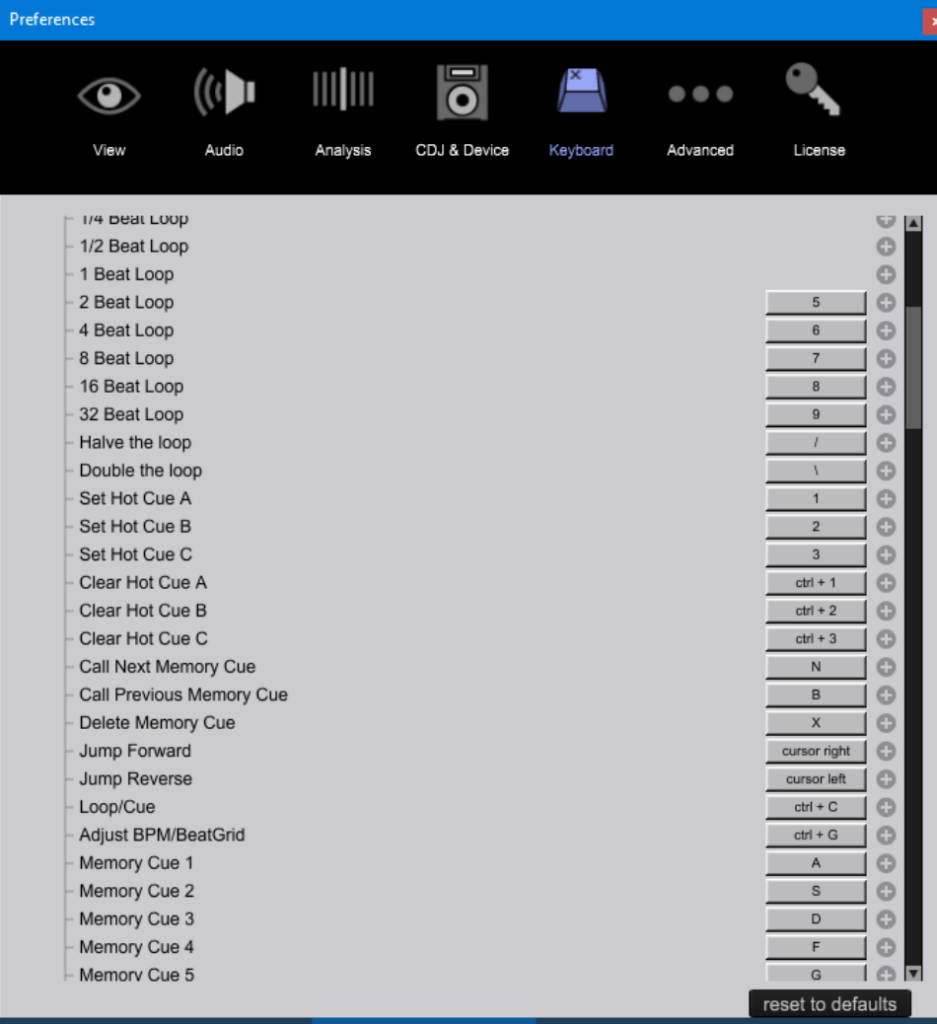
Das Konfigurieren von Hotkeys ist optional, aber sehr vorteilhaft. Es ermöglicht Ihnen, die Aufnahme schnell zu starten oder zu stoppen, ohne während einer Live-Aufnahme durch Softwaremenüs klicken zu müssen.
Sie können dies im Menü „Einstellungen“ oder über Tastenkombinationen (wie Strg + P unter Windows oder Cmd + P unter macOS) tun.
Wenn Sie fertig sind, schließen Sie das Einstellungsfenster.
Aufnehmen Ihres Mixes
Sobald Sie mit dem Einrichten Ihrer Aufnahmeeinstellungen in Rekordbox fertig sind, sind Sie bereit für die eigentlichen Schritte zum Aufnehmen Ihres Mixes. Hier ist, was Sie als Nächstes tun müssen:
- Starten Sie Ihren ersten Track
Laden Sie den Track, mit dem Sie Ihren Mix beginnen möchten, auf eines der Decks in Rekordbox. Dies gibt den Ton für Ihren gesamten Mix an. Wählen Sie etwas, das die Stimmung oder das Thema repräsentiert, das Sie anstreben. Stellen Sie sicher, dass es bis zu dem Punkt vorgespult ist, an dem Sie beginnen möchten.
- Beginnen Sie mit der Aufnahme
Wenn Sie bereit sind, drücken Sie die rote Taste „REC“.
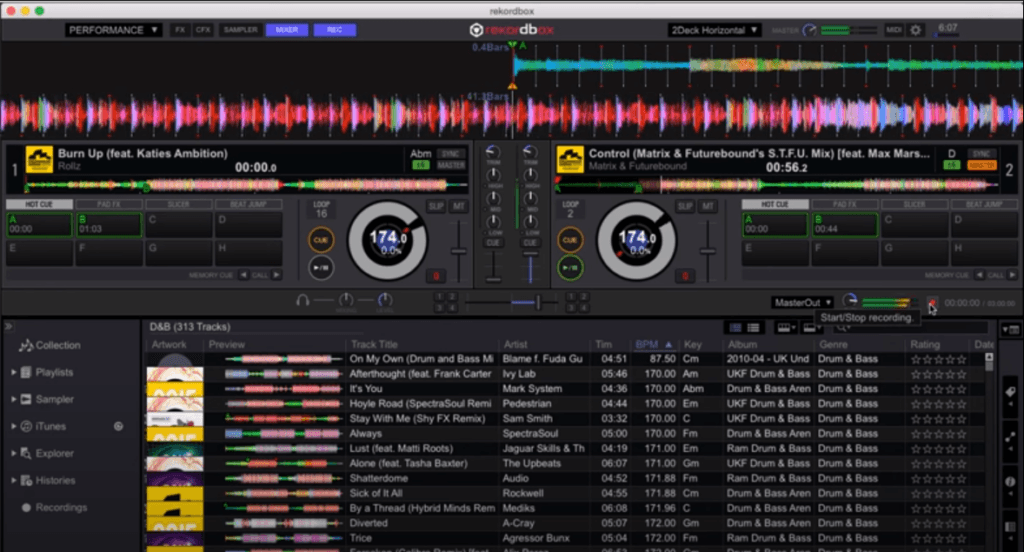
Sie finden diese oben auf dem Bildschirm, oft in der Mitte. Sobald Sie diese Taste drücken, beginnt Rekordbox, alles aufzunehmen, was über den Master-Ausgang abgespielt wird.
- Führen Sie Ihren Mix auf
Hier zeigen sich Ihre Fähigkeiten. Blenden, Beat-Matchen, Verwalten von EQs und Übergänge zwischen Tracks, wie Sie es in jeder Live-Umgebung tun würden. Der Punkt ist, Ihren Mix wie gewohnt aufzuführen und Effekte anzuwenden, um ein dynamisches Set zu erstellen.
- Beenden Sie die Aufnahme
Sobald Sie fertig sind, drücken Sie die Taste „REC“ erneut, um die Aufnahme zu stoppen. Rekordbox speichert die Aufnahme automatisch im angegebenen Ordner in Ihren Einstellungen. Denken Sie daran, Ihren Mix auf Qualität zu überprüfen und alle notwendigen Bearbeitungen vorzunehmen, bevor Sie ihn mit der Welt teilen.
Speichern und Verwalten von Aufnahmen
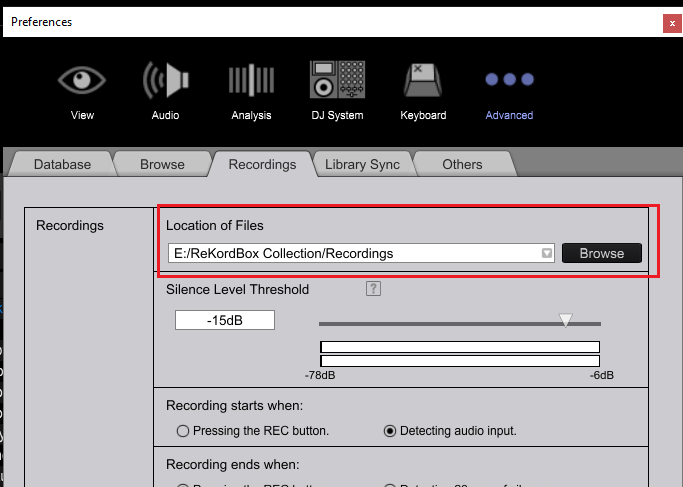
Die Auto-Save-Funktion speichert Ihren Mix automatisch im vorausgewählten Ordner auf Ihrem Computer – normalerweise im Pioneer DJ-Ordner in Ihrer Musikbibliothek. Das bedeutet, dass Sie sich keine Sorgen machen müssen, Ihre kreative Arbeit zu verlieren.
Sie können Ihre Aufnahmen in diesem Ordner verwalten. Alle Mixe werden mit Datum und Uhrzeit als Standarddateiname gespeichert. Es ist eine gute Idee, Ihre Dateien in etwas Erkennbareres umzubenennen. Klicken Sie mit der rechten Maustaste auf die Datei, wählen Sie „Umbenennen“ und geben Sie einen Namen ein, der den Inhalt oder die Stimmung Ihres Mixes widerspiegelt, wie z. B. „Nightclub Mix“ oder „Romantic Pool Party“.
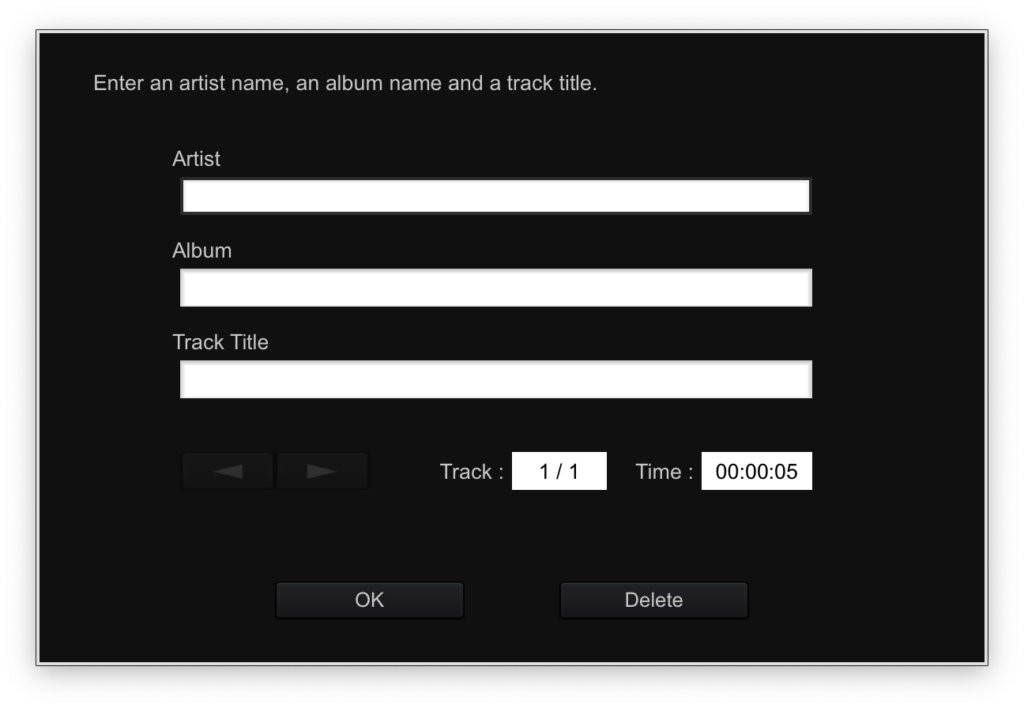
Sie können hier mehr tun als nur umbenennen. Bearbeiten Sie bei Bedarf Ihre Aufnahme für eine bessere Qualität oder schneiden Sie unerwünschte Abschnitte heraus. Rekordbox bietet grundlegende integrierte Bearbeitungsfunktionen. Sie können Ihre Dateien auch in externe Software für eine erweiterte Bearbeitung importieren.
Exportieren Sie abschließend Ihre Aufnahme in dem Format, das Ihren Freigabe- oder Speicheranforderungen entspricht. Wenn Sie Ihre Arbeit teilen möchten, ist MP3 aufgrund seiner geringeren Größe ideal für die Online-Freigabe. Dies komprimiert die Dateigröße bei gleichbleibender Qualität und erleichtert das Hochladen auf Plattformen wie SoundCloud oder Mixcloud. WAV ist aufgrund seiner verlustfreien Qualität besser für Archivierungszwecke geeignet.
Fortgeschrittene Aufnahmetechniken
Die grundlegenden Aufnahmeeinstellungen machen Sie mit der Software vertraut. Rekordbox verfügt über viele erweiterte Funktionen für anspruchsvollere und ausgefeiltere Aufnahmen. Diese Techniken können Ihnen helfen, Ihre Sets auf einzigartige Weise aufzunehmen und bieten mehr Flexibilität und Kreativität.
Lassen Sie uns Ihr Spiel mit den erweiterten Funktionen von Rekordbox verbessern.
Auto-Record-Funktion für nahtlose Aufnahmesitzungen
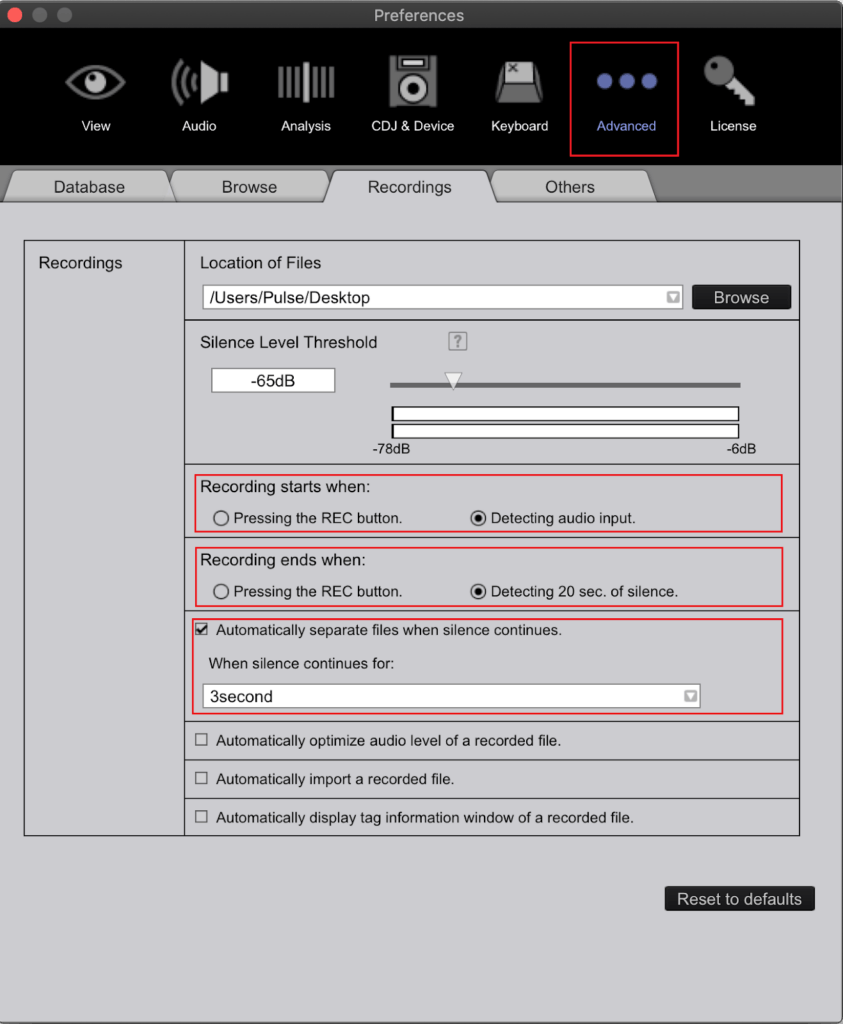
Die Auto-Record-Funktion von Rekordbox optimiert Ihren Aufnahmeprozess, indem sie Ihre DJ-Sets automatisch ohne manuellen Eingriff aufnimmt. Sobald Sie den Dreh raus haben und bereit sind, Ihre Performances zu bewahren, ist diese Funktion ein Game-Changer. Dies startet die Aufnahme automatisch, wenn Sie Ihr Set beginnen, und stellt sicher, dass Sie keinen Teil Ihrer Performance verpassen. Es ermöglicht Ihnen, sich auf Ihre Kreativität und Ihren Fluss zu konzentrieren, da Sie wissen, dass Ihr Set im Hintergrund aufgenommen wird.
Hier erfahren Sie, wie Sie Ihr Aufnahmeerlebnis verbessern können:
- Einrichten und vergessen: Aktivieren Sie die Auto-Record-Funktion und lassen Sie Rekordbox den Rest erledigen.
- Nahtlose Integration: Die Funktion funktioniert einwandfrei innerhalb der Software und gewährleistet hochwertige Aufnahmen.
- Automatische Tracktrennung: Rekordbox kann Pausen zwischen Tracks erkennen und separate Dateien für jeden Track erstellen.
Nutzen Sie diese fortschrittliche Technik, und Sie werden nie wieder eine spontane Mischung verpassen.
Aufnehmen bestimmter Abschnitte Ihres Mixes
Um nur die Highlights Ihres Sets aufzunehmen, müssen Sie die erweiterten Aufnahmetechniken von Rekordbox beherrschen, mit denen Sie bestimmte Abschnitte anstelle des gesamten Mixes aufnehmen können.
Beginnen Sie mit dem Setzen von Cue-Punkten am Anfang und Ende der Segmente, die Sie hervorheben möchten.
Wenn Sie bereit sind, einen Teil Ihrer Performance zu präsentieren, drücken Sie die Aufnahmetaste, wenn Sie den ersten Cue-Punkt erreichen.
Wenn Sie sich dem End-Cue-Punkt nähern, bereiten Sie sich darauf vor, die Aufnahme zu stoppen. Diese Präzision stellt sicher, dass Sie nur das Beste aus Ihrem Mix aufnehmen.
Beschriften Sie anschließend Ihre Aufnahmen klar, damit Sie die besten Teile leicht finden und wiedergeben können.
Verwenden externer Audioquellen für die Aufnahme
Das Einbeziehen externer Audioquellen in Ihre Rekordbox-Aufnahmen kann Ihre DJ-Sets verbessern, indem Sie einzigartige Samples oder Live-Elemente hinzufügen. Sie müssen diese Quellen an Ihren DJ-Mixer oder -Controller anschließen, die von Rekordbox erkannt werden. So holen Sie das Beste aus externen Eingängen heraus:
- Schließen Sie Ihre externe Quelle an einen verfügbaren Kanal Ihres DJ-Mixers an.
- Passen Sie die Eingangseinstellungen in Rekordbox an, um sicherzustellen, dass die Software das Audiosignal empfängt.
- Verwenden Sie die Aufnahmefunktion in Rekordbox, um den Mix einschließlich des externen Audios aufzunehmen.
Fehlerbehebung bei häufigen Aufnahmeproblemen
Wenn Sie bei der Aufnahme mit Rekordbox auf Probleme stoßen, liegt dies oft an einigen häufigen Problemen, die Sie schnell beheben können.
- Audio-Latenzprobleme: Audio-Latenz kann die Synchronität zwischen Ihren Aktionen und der Aufnahme stören. Wenn die Aufnahme eine hohe Latenz aufweist, sollten Sie die Puffergröße reduzieren, aber seien Sie vorsichtig, da dies auch zu potenziellen Aussetzern führen kann.
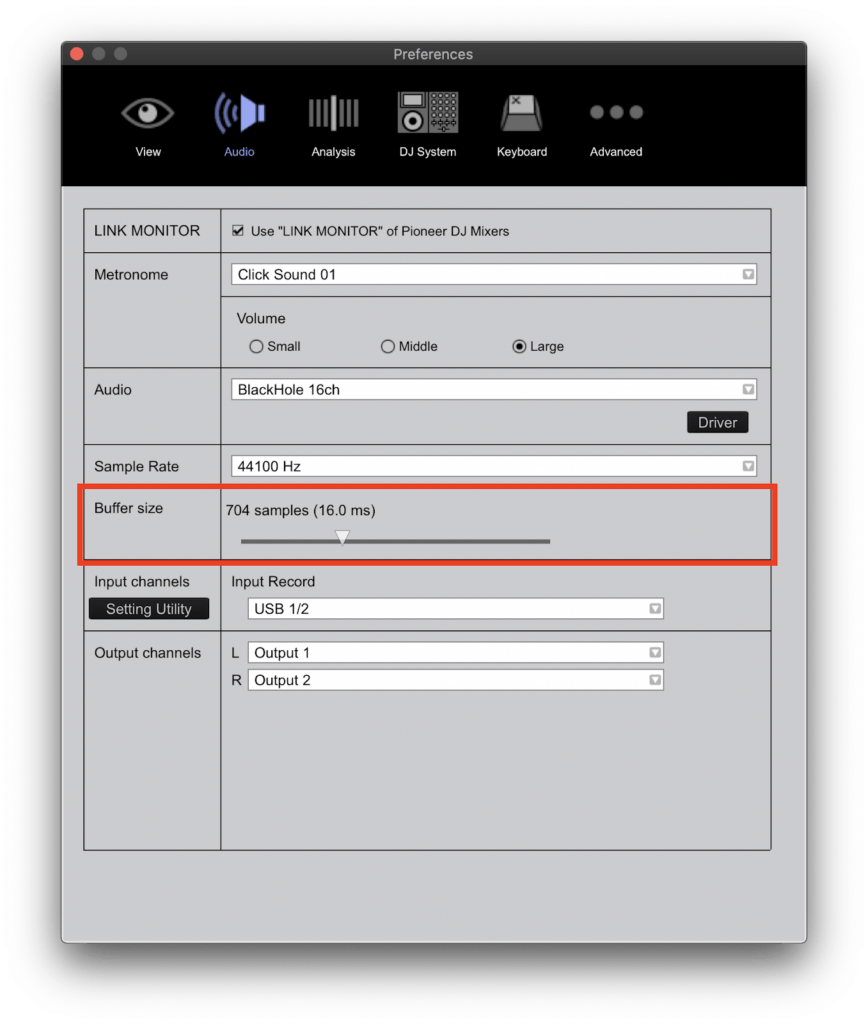
- Probleme mit der Aufnahmequalität: Manchmal können Aufnahmen unter einer schlechten Klangqualität leiden. Dies kann an niedrigen Puffergrößen liegen, die zu Audioaussetzern oder -fehlern führen. Erhöhen Sie die Puffergröße.
- Keine Audioausgabe: Wenn die Aufnahme unerwartet stoppt, geht Ihnen möglicherweise der Speicherplatz aus. Geben Sie Speicherplatz auf Ihrer Festplatte frei und versuchen Sie es erneut. Stellen Sie außerdem sicher, dass Rekordbox auf dem neuesten Stand ist, da veraltete Software zu verschiedenen Fehlern führen kann. Wenn Sie während der Wiedergabe keinen Ton hören, überprüfen Sie, ob Ihr Master-Ausgang korrekt geroutet ist und Ihre Lautsprecher funktionieren.
- Keine Audioaufnahme: Wenn Rekordbox überhaupt nicht aufnimmt, überprüfen Sie, ob die Aufnahmetaste aktiviert ist und das richtige Deck für die Aufnahme ausgewählt ist. Wenn alles andere fehlschlägt, kann ein Neustart von Rekordbox oder Ihrem Computer oft unerklärliche Probleme beheben. Denken Sie daran, dass konsistente Updates und Backups Ihrer Einstellungen viele Probleme verhindern können, bevor sie überhaupt auftreten.
Fazit
Jetzt sind Sie bereit, Ihre Mixe wie ein Profi in Rekordbox aufzunehmen. Die Grundlagen sind einfach: Bereiten Sie die Bühne mit den richtigen Einstellungen vor, drücken Sie die Aufnahmetaste und lassen Sie Ihrer Kreativität freien Lauf.
Sobald Sie Ihr Set gemeistert haben, speichern und organisieren Sie es für einen einfachen Zugriff. Experimentieren Sie mit fortgeschrittenen Techniken, um sich abzuheben.
Üben, verfeinern und nehmen Sie weiter auf, um den richtigen Dreh für Aufnahmen mit Rekordbox zu bekommen. Bereit, der Welt zu zeigen, was Sie drauf haben? Drücken Sie auf Wiedergabe und starten Sie die Aufnahme!
Häufig gestellte Fragen
Kann ich meine Stimme zusammen mit meinem DJ-Set in Rekordbox aufnehmen?
Ja, Sie können Ihre Stimme oder andere externe Audioquellen mit Ihrem DJ-Set aufnehmen. Schließen Sie einfach ein Mikrofon oder einen externen Eingang an und passen Sie die Aufnahmeeinstellungen der Software entsprechend an.
Wie kann ich sicherstellen, dass mein aufgenommenes DJ-Set rechtskonform ist?
Sie müssen sich die Genehmigungen für die von Ihnen verwendeten Tracks sichern, um sicherzustellen, dass Ihr DJ-Set den Urheberrechtsgesetzen entspricht. Erwägen Sie die Verwendung von lizenzfreier Musik oder den Erwerb von Lizenzen für die Tracks, die Sie mischen.
Ist es möglich, ein Back-to-Back-DJ-Set mit einem anderen DJ in Rekordbox aufzunehmen?
Die Software ermöglicht die Zusammenarbeit zwischen den Künstlern, um ein B2B-DJ-Set aufzunehmen. Beginnen Sie damit, beide Controller zu verbinden, mischen Sie sie zusammen und drücken Sie den Aufnahme-Button, um Ihre gemeinsame Performance aufzuzeichnen.
Wie lässt sich die Klangqualität in Umgebungen mit schlechter Akustik optimieren?
Um die Klangqualität bei schlechter Akustik zu optimieren, sollten Sie externe Mikrofone verwenden und deren Platzierung anpassen. Die Minimierung von Hintergrundgeräuschen und das Anpassen der Equalizer-Einstellungen können Ihre Aufnahmen ebenfalls erheblich verbessern.
Kann Rekordbox automatisch Track-IDs und Zeitstempel zu meinen aufgenommenen Sets hinzufügen?
Wenn Sie einen Mix in Rekordbox aufnehmen, verfolgt die Software die gespielten Songs und deren jeweilige Zeitstempel. Diese Metadaten können automatisch in Ihre Aufnahmen integriert werden, indem Sie die Optionen für Track-Informationen in den Aufnahmeeinstellungen der Software aktivieren.
Welche kreativen Möglichkeiten gibt es, aufgenommene Mixe zu nutzen?
Sie können Ihren aufgenommenen Mix auf Social-Media-Plattformen teilen, um Ihre DJ-Fähigkeiten zu präsentieren und eine Fangemeinde aufzubauen. Sie eignen sich hervorragend, um ein Portfolio zu erstellen, das Sie Clubs oder Eventveranstaltern präsentieren können. Eine weitere kreative Nutzung ist es, Segmente Ihrer Mixe für Werbematerial, wie Teaser oder Sample-Tracks, zu extrahieren. Sie können Ihre aufgenommenen Mixe bei Online-DJ-Wettbewerben einreichen oder sie für Radioshow-Einreichungen verwenden. Dies wird Ihnen mehr Anerkennung verschaffen.
Wie lässt sich Ihr Computer für reibungslose Aufnahmen in Rekordbox optimieren?
Geben Sie Computerressourcen frei, indem Sie unnötige Programme schließen. Halten Sie als Nächstes Ihre Rekordbox-Software immer auf dem neuesten Stand. Erwägen Sie die Verwendung einer externen Festplatte zum Speichern Ihrer Musikbibliothek. Eine SSD ermöglicht eine schnellere Datenverarbeitung. Wenn eine SSD keine Option ist, rüsten Sie den RAM Ihres Computers auf.
Was sind die bewährten Methoden, um Ihre aufgenommenen Mixe online zu teilen?
Stellen Sie zuallererst sicher, dass Sie die Rechte an der von Ihnen verwendeten Musik besitzen. Plattformen wie SoundCloud, Mixcloud oder YouTube bieten eine größere Reichweite in der Musikindustrie. Interagieren Sie mit Ihrem Publikum, indem Sie auf Kommentare und Feedback reagieren. Dies wird Ihnen mehr Sichtbarkeit verschaffen.
