



































.png)
.png) English
English .png) Français
Français .png) Deutsch
Deutsch .png) Italiano
Italiano .png) Português
Português  Español
  简体中文
简体中文 
Rekordboxの録音機能は非常に直感的で、すべてのビートとトランジションを簡単に捉えることができます。
ライブDJパフォーマンスの録音から、キューポイントとループを含むセットの事前計画、クラウド接続によるデバイス間同期まで、DJコントローラーやミキサーに接続すると、コンピューターを強力なDJセットアップに変えることができます。
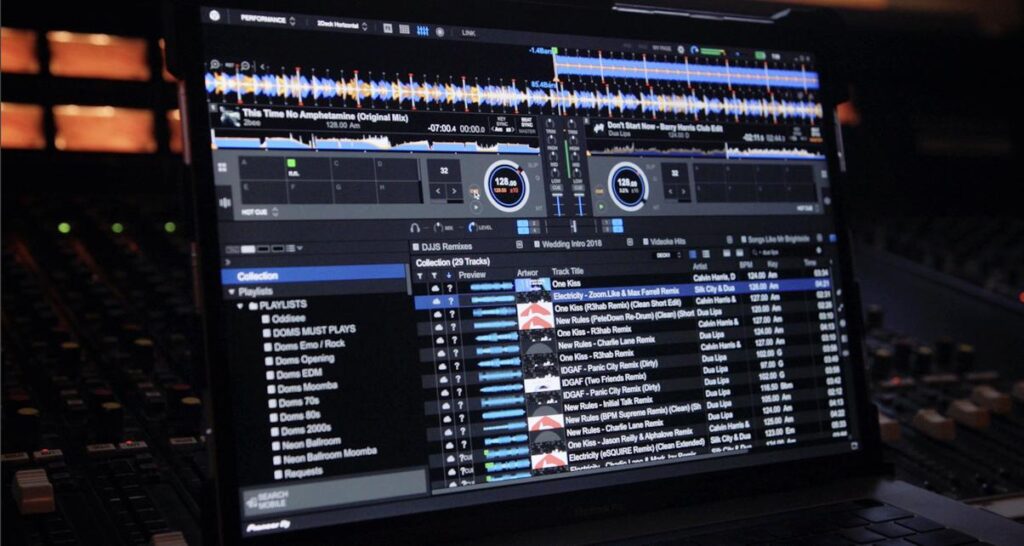
Rekordboxで手間なく録音する準備を整えるには、いくつかの設定を調整するだけです。これらの設定は、思っているよりも簡単に構成できます。この記事で説明されている手順に従うことで、簡単にミックスを録音できます。
このガイドでは、機材のセットアップ方法、Rekordboxの初期設定の構成方法、高品質なDJセッションを簡単に録音する方法について説明します。個人的な分析、オンラインでの共有、デモテープの作成など、目的が何であれ、Rekordboxでの録音プロセスを習得することで、成長のための可能性が広がります。
Rekordboxであなたの「Vibe」をキャプチャする方法を始めましょう。
主要なポイント
- DJセットの録音は、スキルを披露し、専門知識を証明するために不可欠です。
- DJセットは、スマートフォン、自身の機材、またはRekordboxのようなDJソフトウェアで録音できます。
- RekordboxでDJセットを録音するには、環境設定メニューで録音設定を調整し、デッキAにトラックをロードし、録音ボタンをクリックします。
- 録音後、録音したミックスを管理・共有できます。録音を編集し、SoundCloudやMixcloudのようなプラットフォームにアップロードすることも可能です。
- Rekordboxは通常DJing用に作られているため、有線マイクやワイヤレスマイクを使用してボーカルを録音することはできません。マスター出力経由でRekordboxにボーカルを取り込みたい場合は、まず、Hollyland Lark 150のようなワイヤレスマイクキットを外部レコーダーまたはオーディオインターフェースに接続する必要があります。
rekordboxでの録音の前提条件
RekordboxでDJセットの録音を開始する前に、適切なハードウェアとソフトウェアが揃っていることを確認してください。
ソフトウェアと連携できる互換性のあるDJミキサーまたはコントローラーが必要です。Rekordboxソフトウェアを更新し、コンピューターに最新バージョンをインストールしてください。
これらの基本が整えば、ミックスを正確にキャプチャする準備が完了です。
ハードウェア要件
RekordboxでDJセットを正常に録音するには、ソフトウェアとシームレスに連携するコントローラーやミキサーなど、互換性のあるRekordbox対応DJ機器が必要です。Pioneer DJのDDJ-RZやDDJ-FLX6のようなDJコントローラーを使用するのが確実です。ただし、他のハードウェアをお持ちの場合は、お使いのデバイスがRekordbox対応ハードウェアページに記載されているか確認してください。
ファイルはデフォルトでWAV形式で作成され、サイズが大きくなる場合があります。これらの録音は高品質な形式であるため、保存するための十分な空きディスク容量も必要です。ストレージ不足の場合に以前のファイルを諦める必要がなくなるよう、追加ストレージとして外付けハードドライブを持ち運ぶことをお勧めします。
また、必要なケーブルがすべて揃っていることを確認してください。最後に、ミキサーまたはコントローラーからのサウンドをキャプチャするために、オーディオインターフェースが正しく設定されていることを確認してください。これらの小さなステップで、プロレベルの出力を得ることができます。
ソフトウェア要件
すべての録音機能にアクセスするには、コンピューターに最新バージョンのソフトウェアがインストールされている必要があります。
しかし、録音ボタンを押す前に、他のいくつかのソフトウェアの前提条件を確認してください:
- お使いのオペレーティングシステムはRekordboxの要件を満たしている必要があります。WindowsまたはmacOSのどちらを使用している場合でも、システムが最新であることを再確認してください。
- ソフトウェアだけでなく、作成するオーディオファイルを保存するためにも、十分なハードドライブ容量が必要です。
- 技術的な問題を避けるために、サウンドカードとオーディオドライバーが互換性があり、録音ソフトウェア内で適切に構成されていることを確認してください。
スムーズに作業を進めるために必要なものは以下の通りです。
- オペレーティングシステム:
- Windows: Windows 10, 8.1 (最新サービスパック、64ビット版)
- macOS: macOS Catalina 10.15, macOS Mojave 10.14, macOS High Sierra 10.13 (最新バージョン)
- CPU:
- Intel® プロセッサー Core™ i7, i5, i3
- AMD Ryzen™ プロセッサーも実行可能な選択肢です。
- メモリ (RAM):
- 8 GB
- 8 GB
- ハードドライブ:
- インストール用に少なくとも2 GBの空き容量
- 音楽ファイル用の追加容量 (高速アクセスと信頼性のためにSSDを推奨)
- ディスプレイ解像度:
- 1280 x 768 以上
- 1280 x 768 以上
- USB:
- USB 2.0ポート (DJコントローラーまたは外付けハードドライブの接続用)
- USB 2.0ポート (DJコントローラーまたは外付けハードドライブの接続用)
- サウンド
- より良い音質のためのオンボードサウンドカードまたは外部オーディオインターフェース
- より良い音質のためのオンボードサウンドカードまたは外部オーディオインターフェース
- その他:
- ソフトウェアのアクティベーション、アカウントサインイン、トラック分析やアップデートなどの特定の機能へのアクセス用に安定したインターネット接続
- 最新のグラフィックドライバー
これらの項目を確認すれば、ミックスを完璧にキャプチャする準備が整います!
録音のセットアップ
最高の出力を得るには、録音パラメーターを希望の設定に設定する必要があります。
まずソフトウェアを起動し、上部にある「rekordbox」タブの下の「環境設定」メニューに移動してください。
DJコントローラーを接続する
まず、DJコントローラーをコンピューターに接続します。これは通常USB経由で行われます。上記で説明したように、Rekordboxがハードウェアを認識し、ミックスを直接制御できるようにすることが不可欠です。コントローラーに内蔵サウンドカードがある場合は、それをオーディオ出力デバイスとして選択する必要があります。
上部にリストされているカテゴリから「Audio」セクションを選択します。ここで、オーディオインターフェースが正しく構成されていることを確認する必要があります。
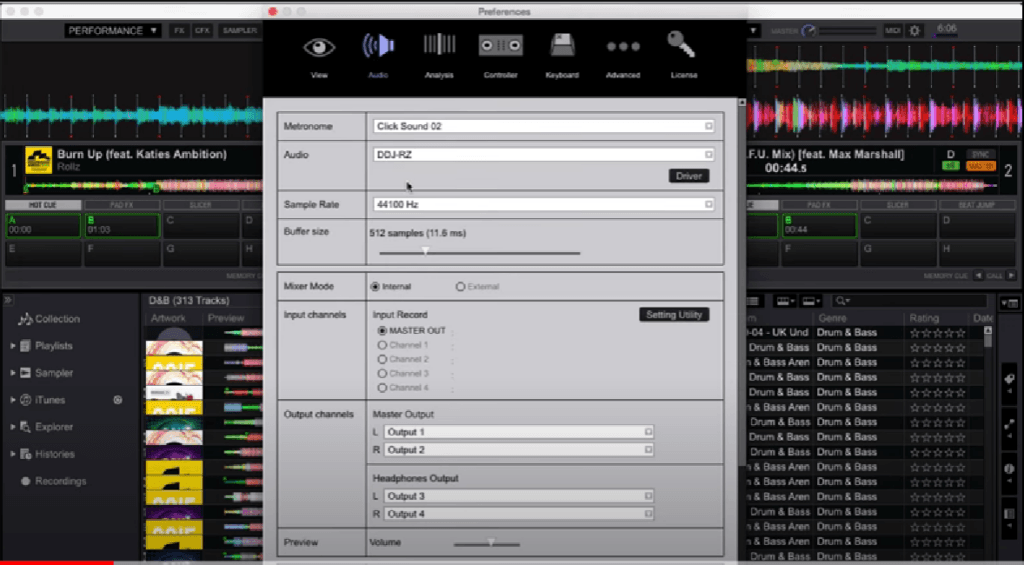
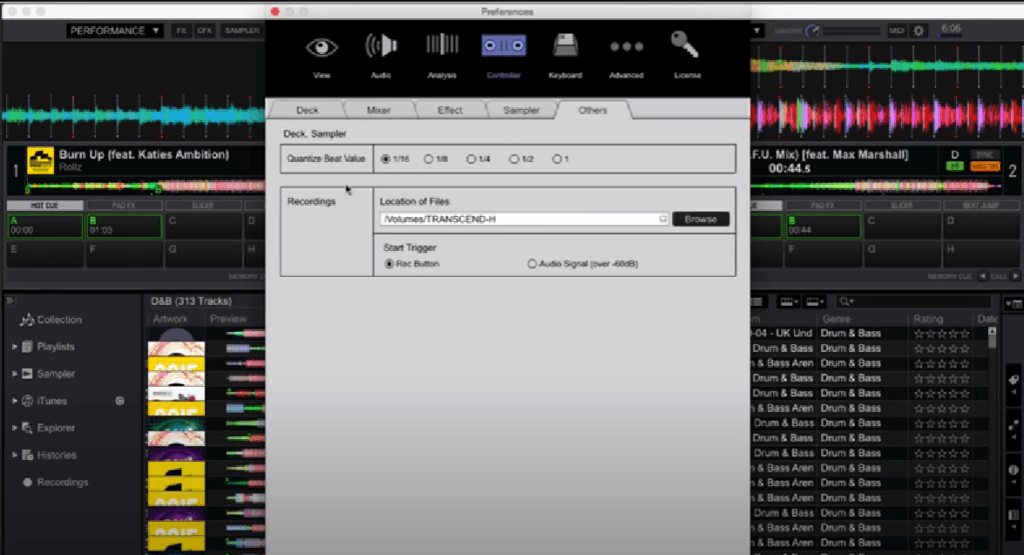
次に、同じ環境設定メニューの下にある「Recordings」タブに移動します。「Recordings」フォルダーを設定して、録音を保存する場所を決定します。DJセットは大きなファイルになる可能性があるため、十分な空き容量がある場所を選択することをお勧めします。また、希望のファイル形式を選択します。最高品質の場合はWAV、わずかに圧縮されているものの高品質な録音の場合はAIFFです。
クリッピングを防ぐために録音レベルを調整します。目安としては、ピークを黄色い範囲に保ち、決して赤色に達しないようにすることです。
デフォルト入力チャンネル:
- マスター出力
デフォルト出力チャンネル:
- 出力 1 & 2: マスター
- 出力 3 & 4: ヘッドホン
これでミックスを録音する準備が整いました。
rekordboxにトラックをロードする
選択したトラックをソフトウェアにロードするだけです。これはあなたのキャンバスです。あなたのミキシングスタイルを補完するようにトラックを整理し、準備してください。
音楽ファイルをRekordboxインターフェースに直接ドラッグアンドドロップするか、「ファイル」メニューを使用してトラックまたはフォルダー全体をインポートできます。
インポート後、Rekordboxはトラックを分析し、BPMの測定、ビートグリッドの設定、キーの識別を行います。
トラックをプレイリストに整理することもできます。これは、ジャンル、ムード、イベントの種類、またはDJingスタイルに応じたその他の基準に基づいています。
最も良い点は、セットの流れに合わせてビートグリッドを手動で調整できることです。
ホットキーを設定する
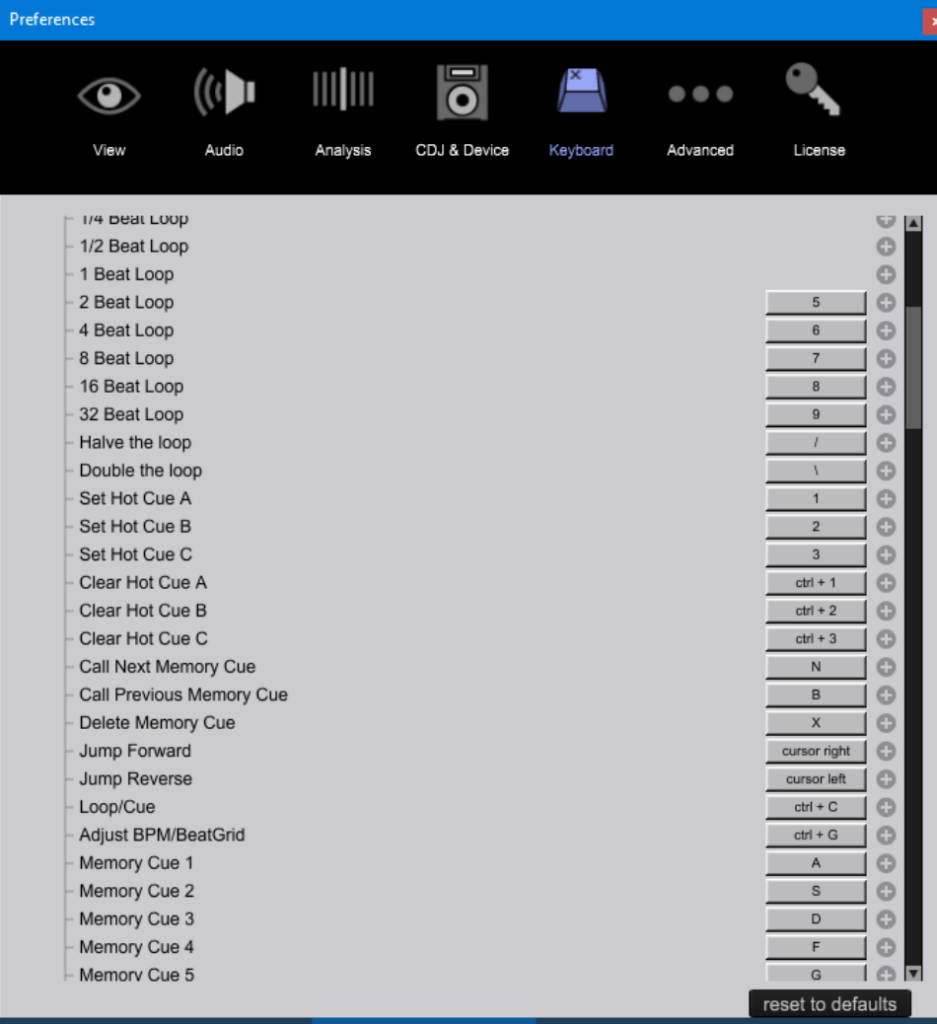
ホットキーの設定はオプションですが、非常に有益です。ライブ録音中にソフトウェアメニューをクリックすることなく、録音を素早く開始または停止できます。
「環境設定」メニューで、またはキーボードショートカット (WindowsではCtrl + P、macOSではCmd + Pなど) を使用して行うことができます。
すべての設定が完了したら、環境設定ウィンドウを閉じます。
ミックスの録音
Rekordboxで録音設定が完了したら、ミックスをキャプチャする実際のステップに進む準備が整います。次にすべきことは以下の通りです。
- 最初のトラックを開始する
ミックスを開始したいトラックをRekordboxのいずれかのデッキにロードします。これがミックス全体のトーンを設定します。目指すムードやテーマを表現するものを選択してください。開始したい位置にキューが設定されていることを確認してください。
- 録音を開始する
準備ができたら、赤い「REC」ボタンを押します。
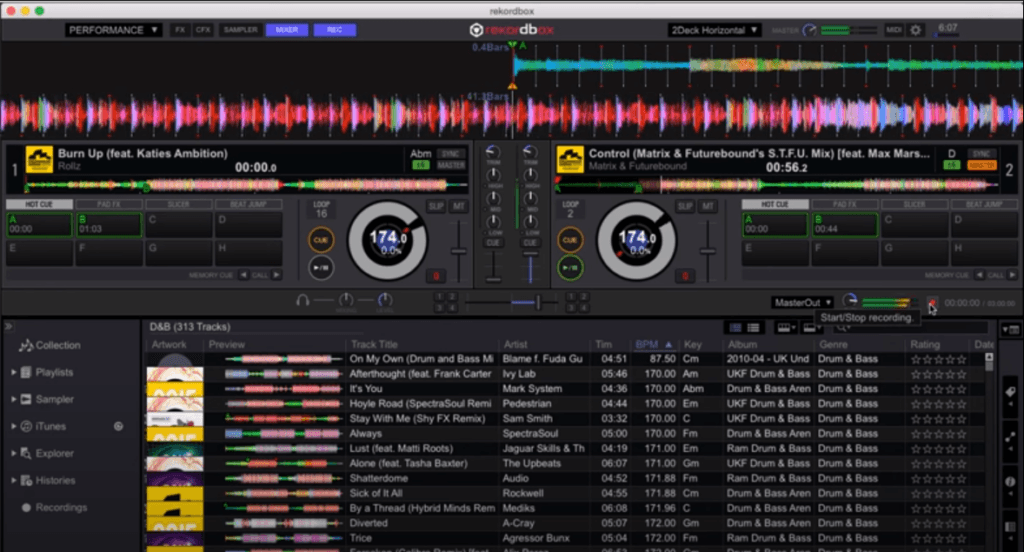
これは画面上部、多くの場合中央にあります。このボタンを押すとすぐに、Rekordboxはマスター出力から再生されるすべてをキャプチャし始めます。
- ミックスを実行する
ここであなたのスキルが輝きます。ライブ設定で行うように、ブレンド、ビートマッチ、EQ管理、トラック間のトランジションを行います。通常通りミックスを実行し、エフェクトを適用してダイナミックなセットを作成することがポイントです。
- 録音を終了する
完了したら、「REC」ボタンをもう一度押して録音を停止します。Rekordboxは、環境設定で指定されたフォルダーに録音を自動的に保存します。世界と共有する前に、ミックスの品質を確認し、必要な編集を行うことを忘れないでください。
録音の保存と管理
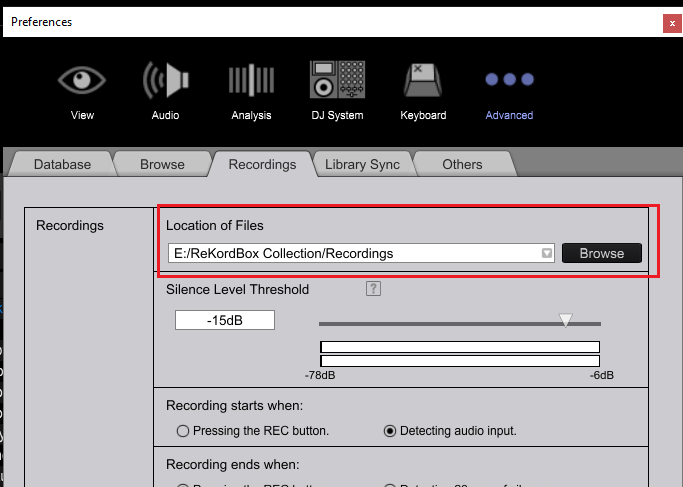
自動保存機能は、ミックスをコンピューター上の事前に選択されたフォルダーに自動的に保存します (通常、ミュージックライブラリ内のPioneer DJフォルダー内です)。これにより、創造的な作品を失う心配がなくなります。
このフォルダーで録音を管理できます。すべてのミックスは、デフォルトのファイル名として日付と時刻で保存されます。ファイルをより認識しやすい名前に変更することをお勧めします。ファイルを右クリックし、「名前の変更」を選択し、「ナイトクラブミックス」や「ロマンチックプールパーティー」のように、ミックスの内容や雰囲気を反映した名前を入力してください。
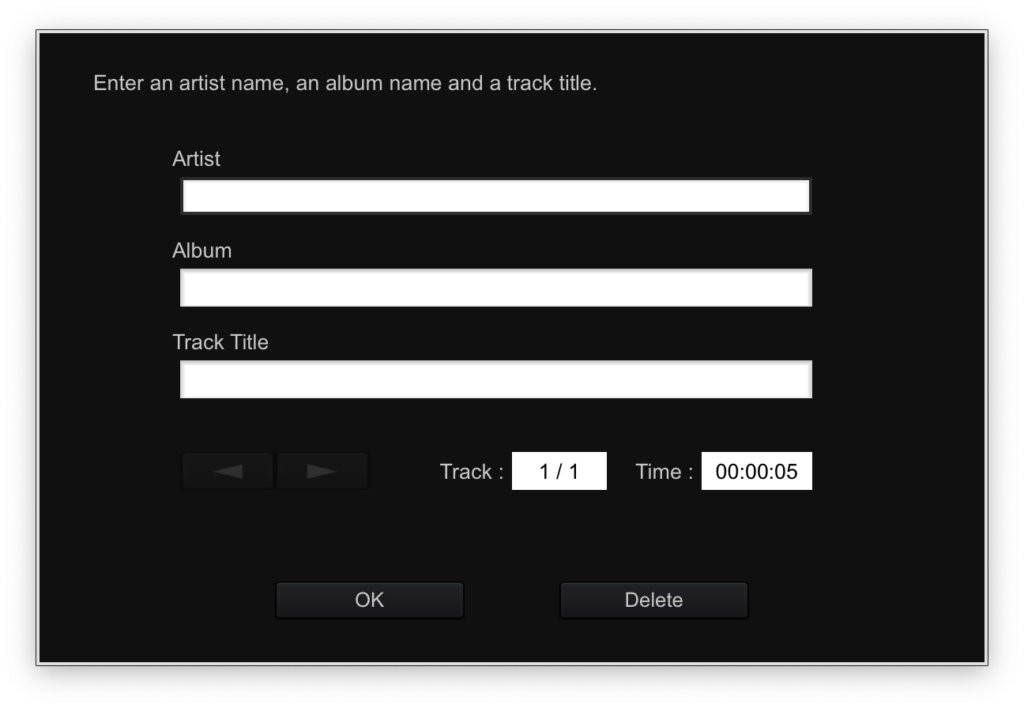
ここでは名前の変更以上のことができます。必要に応じて、録音を編集して品質を向上させたり、不要なセクションをトリミングしたりできます。Rekordboxには基本的な組み込み編集機能が備わっています。より高度な編集のために、ファイルを外部ソフトウェアにインポートすることもできます。
最後に、共有または保存のニーズに合った形式で録音をエクスポートします。作品を共有したい場合は、MP3はそのサイズが小さいため、オンライン共有に最適です。これにより、ファイルサイズが圧縮されつつ品質が維持されるため、SoundCloudやMixcloudのようなプラットフォームへのアップロードが容易になります。WAVは、そのロスレス品質のため、アーカイブ目的にはより適しています。
高度な録音テクニック
基本的な録音設定でソフトウェアに慣れることができます。Rekordboxには、より洗練された高品質な録音のための多くの高度な機能が備わっています。これらのテクニックは、セットをユニークな方法でキャプチャし、より大きな柔軟性と創造性を提供します。
Rekordboxの高度な機能で、あなたのゲームをレベルアップさせましょう。
シームレスな録音セッションのための自動録音機能
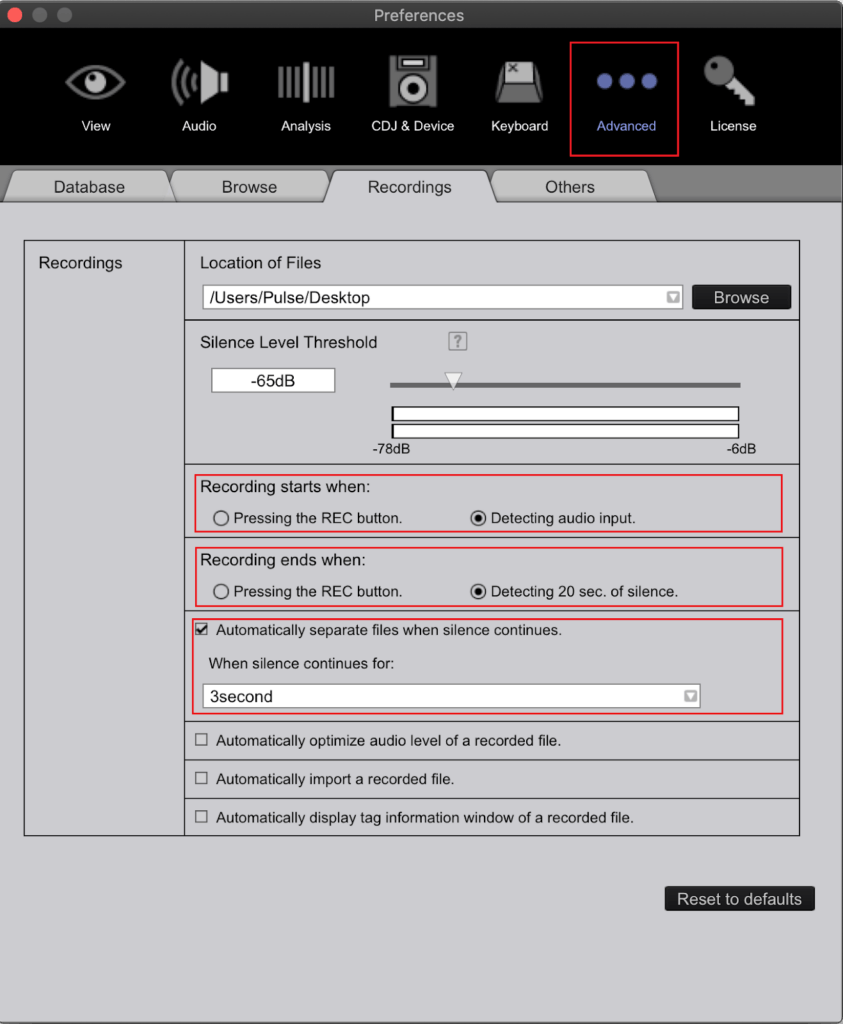
Rekordboxの自動録音機能は、手動での介入なしにDJセットを自動的にキャプチャすることで、録音プロセスを効率化します。ミキシングのコツを掴み、パフォーマンスを保存する準備ができたら、この機能は画期的なものとなるでしょう。これはセットを開始すると自動的に録音を開始し、パフォーマンスのどの部分も取り逃さないようにします。セットがバックグラウンドで録音されていることを知りながら、創造性とフローに集中することができます。
録音体験を向上させる方法は以下の通りです:
- 設定したらあとはお任せ: 自動録音機能を有効にして、残りはRekordboxに任せましょう。
- シームレスな統合: この機能はソフトウェア内で完璧に動作し、高品質な録音を保証します。
- 自動トラック分離: Rekordboxはトラック間のポーズを検出し、それぞれに個別のファイルを作成できます。
この高度なテクニックを取り入れれば、二度と自発的なミックスの録音を逃すことはありません。
ミックスの特定セクションの録音
セットのハイライトだけをキャプチャするには、Rekordboxの高度な録音テクニックを習得する必要があります。これにより、ミックス全体ではなく特定のセクションを録音できます。
まず、ハイライトしたいセグメントの開始時と終了時にキューポイントを設定します。
パフォーマンスの一部を披露する準備ができたら、最初のキューポイントに到達したら、録音ボタンを押します。
終了キューポイントに近づいたら、録音を停止する準備をしてください。この精度により、ミックスの最高の部分のみをキャプチャできます。
その後、録音に明確なラベルを付け、最高の部分を簡単に見つけて再生できるようにします。
録音のための外部オーディオソースの使用
Rekordboxの録音に外部オーディオソースを取り入れることで、ユニークなサンプルやライブ要素を追加して、DJセットを向上させることができます。これらのソースをDJミキサーまたはコントローラーに接続する必要があります。これらはRekordboxによって認識されます。外部入力を最大限に活用する方法は以下の通りです。
- DJミキサーの利用可能なチャンネルに外部ソースを接続します。
- ソフトウェアがオーディオ信号を受信していることを確認するために、Rekordboxで入力設定を調整します。
- 外部オーディオを含むミックスをキャプチャするために、Rekordbox内で録音機能を使用します。
一般的な録音問題のトラブルシューティング
Rekordboxで録音中に問題が発生した場合、それはすぐに解決できるいくつかの一般的な問題が原因であることがよくあります。
- オーディオレイテンシーの問題: オーディオレイテンシーは、あなたの操作と録音の同期を妨げる可能性があります。録音に高いレイテンシーがある場合は、バッファサイズを減らすことを検討してください。ただし、これによりドロップアウトが発生する可能性もあるため注意が必要です。
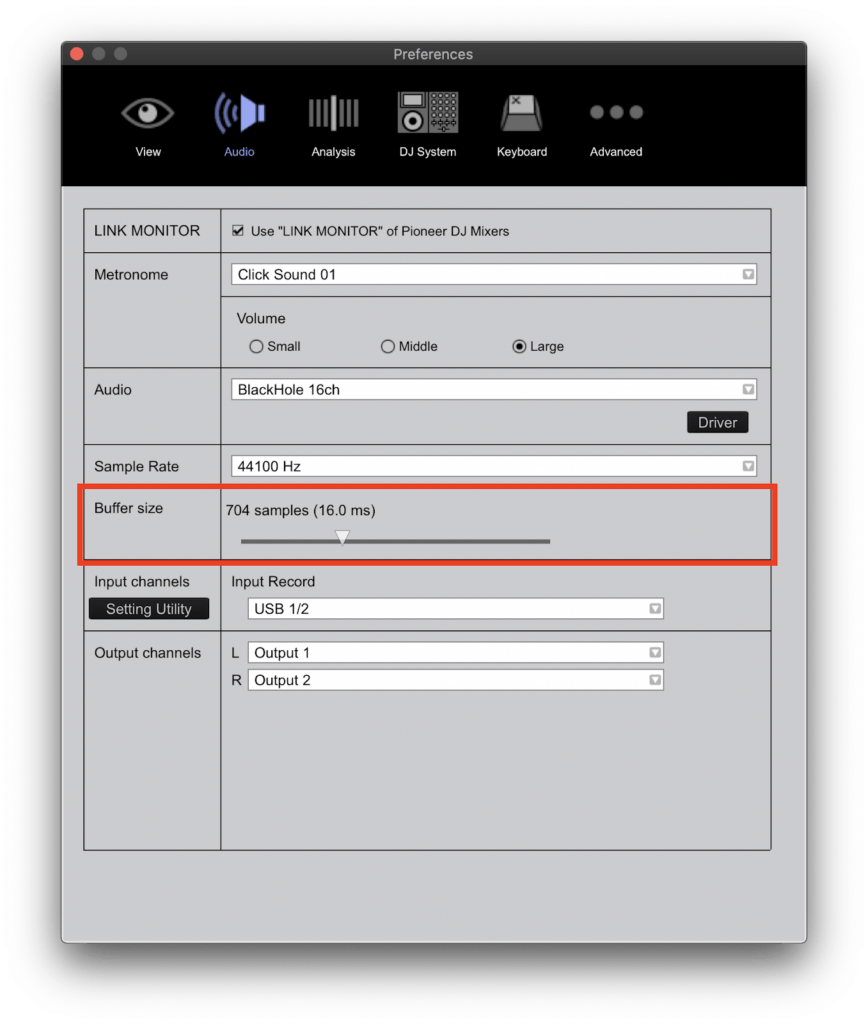
- 録音品質の問題: 録音の音質が悪い場合があります。これは、バッファサイズが小さいことによるオーディオのドロップアウトやグリッチが原因である可能性があります。バッファサイズを増やしてください。
- オーディオ出力がない: 録音が予期せず停止した場合、ストレージ容量が不足している可能性があります。ハードドライブの空き容量を確保して、もう一度試してください。また、Rekordboxが最新であることを確認してください。古いソフトウェアは様々なグリッチを引き起こす可能性があります。再生中に音が聞こえない場合は、マスター出力が正しくルーティングされ、スピーカーが機能していることを確認してください。
- オーディオが録音されない: Rekordboxがまったく録音しない場合、録音ボタンが有効になっており、録音用に正しいデッキが選択されていることを再確認してください。他のすべてが失敗した場合、Rekordboxまたはコンピューターを再起動することで、説明のつかない問題が解決することがよくあります。設定の一貫した更新とバックアップは、多くの問題が発生する前に防ぐことができます。
結論
これでRekordboxでプロのようにミックスをキャプチャする準備が整いました。基本は簡単です。適切な設定で準備を整え、録音を開始し、創造性を自由に発揮してください。
セットが完璧に仕上がったら、簡単にアクセスできるように保存し、整理してください。高度なテクニックを試して、際立たせましょう。
Rekordboxでの録音のコツを掴むために、練習、洗練、録音を続けてください。あなたの作品を世界に披露する準備はできましたか?再生して録音を開始しましょう!
よくある質問
Rekordbox内でDJセットと一緒に自分の声を録音できますか?
はい、DJセットと一緒に自分の声やその他の外部オーディオソースを録音できます。マイクまたは外部入力を接続し、ソフトウェアの録音設定を適切に調整するだけです。
録音したDJセットが法的に準拠していることをどのように確認できますか?
DJセットが著作権法に準拠していることを確認するために、使用するトラックの許可を得る必要があります。ロイヤリティフリーの音楽を使用するか、ミックスするトラックのライセンスを取得することを検討してください。
Rekordboxで他のDJとバック・トゥ・バックのDJセットを録音することは可能ですか?
このソフトウェアは、アーティスト間のコラボレーションによりB2B DJセットを録音することができます。両方のコントローラーを接続し、それらをミックスして、録音ボタンを押すことで、コラボレーションパフォーマンスを捉えることができます。
音響の悪い環境で音質を最適化するにはどうすればよいですか?
音響の悪い環境で音質を最適化するには、外部マイクを使用し、その配置を調整することをお勧めします。背景ノイズを最小限に抑え、イコライザー設定を調整することで、録音の質を大幅に向上させることができます。
Rekordboxは自動的に録音したセットにトラックIDとタイムスタンプを追加できますか?
Rekordboxでミックスを録音する際、ソフトウェアは再生された曲とそれぞれのタイムスタンプを追跡します。ソフトウェアの録音設定でトラック情報オプションを有効にすることで、このメタデータを自動的に録音に統合することができます。
録音したミックスを活用する創造的な方法にはどのようなものがありますか?
DJスキルを披露し、フォロワーを増やすために、録音したミックスをソーシャルメディアプラットフォームで共有することができます。クラブやイベント主催者に提示するポートフォリオを作成するのに最適です。また、プロモーション用素材として、ティーザーやサンプルトラックなどにミックスの一部を抽出して使用することも創造的な活用方法です。オンラインDJコンテストに録音したミックスを応募したり、ラジオ番組への投稿に使用したりすることで、より多くの認知度を得ることができます。
Rekordboxでスムーズに録音するために、コンピューターをどのように最適化できますか?
不要なプログラムを閉じてコンピューターのリソースを解放してください。次に、Rekordboxソフトウェアを常に最新の状態に保ちましょう。音楽ライブラリの保存には外付けハードドライブの使用を検討してください。SSDはより高速なデータ処理を提供します。SSDが選択肢にない場合は、コンピューターのRAMをアップグレードしてください。
録音したミックスをオンラインで共有する際のベストプラクティスは何ですか?
まず何よりも、使用する音楽の権利を確保していることを確認してください。SoundCloud、Mixcloud、YouTubeなどのプラットフォームは、音楽業界でより広い範囲にリーチすることができます。コメントやフィードバックに応答することで、オーディエンスとの交流を深めましょう。これにより、より多くの注目を集めることができます。
