




























.png)
.png) English
English .png) Italiano
Italiano .png) 日本語
日本語 .png) Português
Português  Español
  简体中文
简体中文 
Netflix ist jedermanns bevorzugte Streaming-App. Der Versuch, Ihre Lieblingssendungen aufzunehmen, führt jedoch oft zu einem frustrierenden schwarzen Bildschirm. Es ist, als würde man beim Festhalten epischer Momente oder lustiger Szenen gegen eine Wand laufen.
Dieser Artikel ist Ihr Leitfaden zum Verständnis des Problems. Wir werden aufschlüsseln, warum der schwarze Bildschirm auftritt, und einige Tricks verraten, mit denen Sie Ihre Lieblingssendungen aufnehmen können.
Warum sehen Sie einen schwarzen Bildschirm, wenn Sie Netflix aufnehmen?
Netflix erlaubt keine Bildschirmaufnahmen, um die Urheberrechte und Lizenzvereinbarungen mit Studios und Filmemachern zu schützen. Wenn Sie Netflix aufnehmen, wird ein Sicherheitsmechanismus ausgelöst, der verhindert, dass Videos aufgenommen werden, was den schwarzen Bildschirm erklärt.
Diese Einschränkung dient dazu, die illegale Verbreitung und Weitergabe von Inhalten zu verhindern und sicherzustellen, dass die Urheber und Vertriebe die Kontrolle darüber behalten, wie auf ihre Inhalte zugegriffen wird.
Mit diesen Maßnahmen kann Netflix die Integrität seiner Plattform wahren und die gesetzlichen Verpflichtungen erfüllen.
Bildschirmaufnahme mit Browser (Hardwarebeschleunigung deaktivieren)
Der schnellste Weg, um Netflix ohne schwarzen Bildschirm aufzunehmen, ist über einen Webbrowser. Sie müssen jedoch zuerst die Hardwarebeschleunigung deaktivieren, um zu verhindern, dass der schwarze Bildschirm auftritt.
Google Chrome
- Öffnen Sie Google Chrome.
- Klicken Sie nun in der oberen rechten Ecke auf Weitere Optionen.
- Gehen Sie zu Einstellungen.
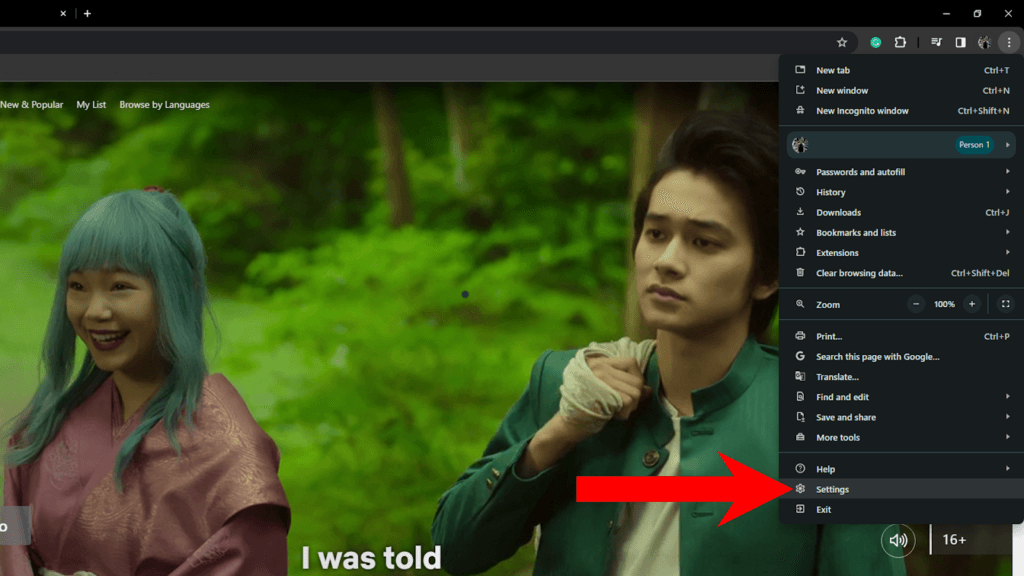
- Klicken Sie im Seitenmenü auf System.
- Suchen Sie nach „Hardwarebeschleunigung verwenden, wenn verfügbar“ und deaktivieren Sie sie.
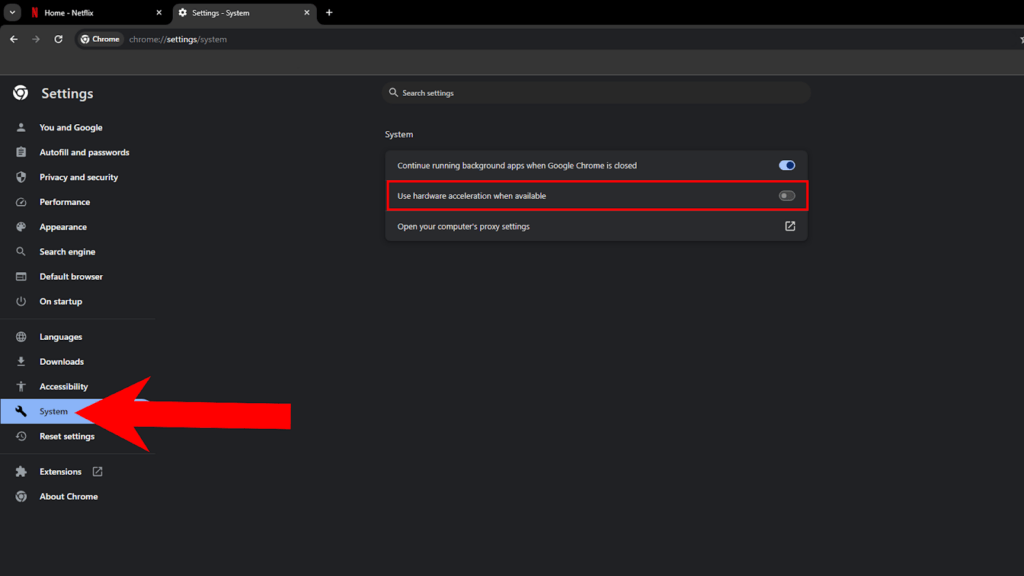
- Starten Sie Google Chrome neu.
Firefox
- Öffnen Sie Firefox auf Ihrem Computer.
- Klicken Sie nun auf Weitere Optionen.
- Gehen Sie zu Einstellungen.
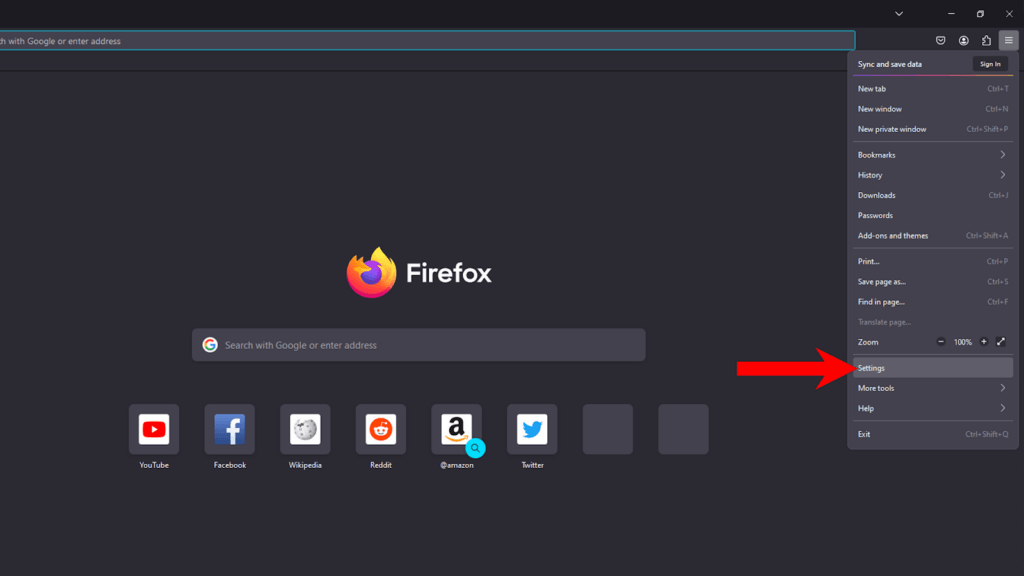
- Scrollen Sie unter Allgemein nach unten zu Leistung.
- Deaktivieren Sie die Option „Empfohlene Leistungseinstellungen verwenden“ .
- Deaktivieren Sie „Hardwarebeschleunigung verwenden, wenn verfügbar“.
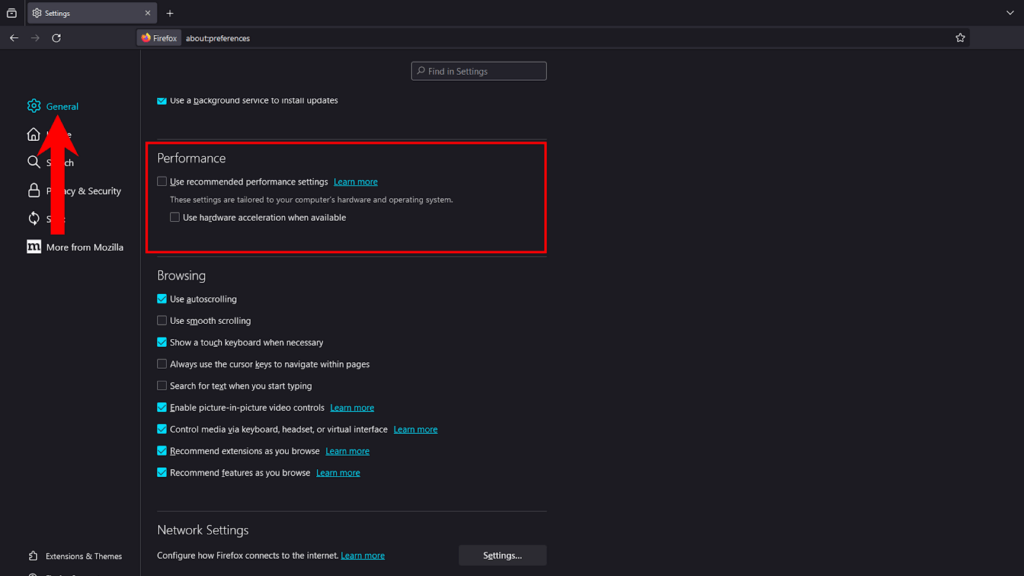
- Starten Sie Firefox neu.
Microsoft Edge
- Öffnen Sie Microsoft Edge.
- Klicken Sie als Nächstes auf Weitere Optionen.
- Wählen Sie Einstellungen.
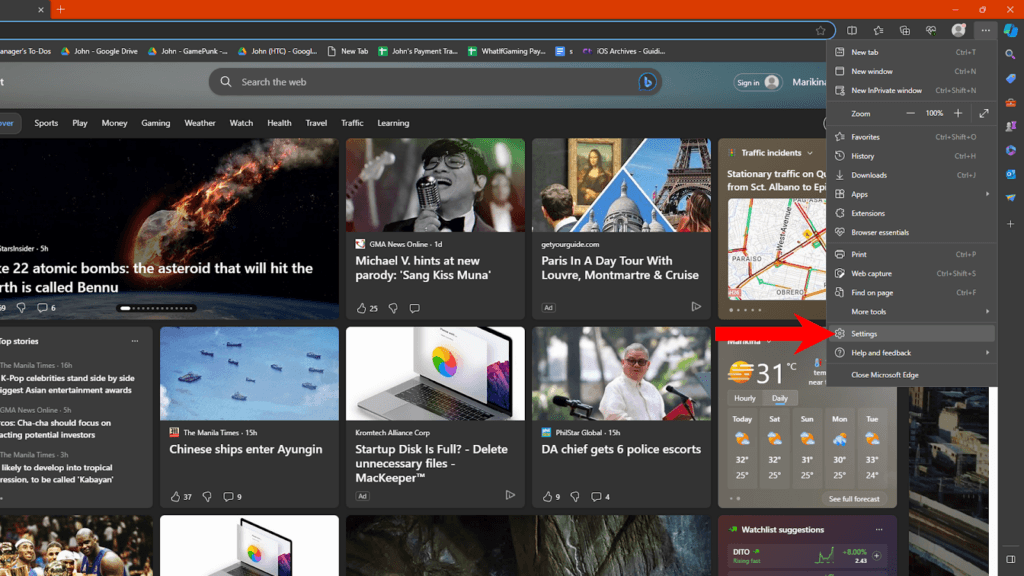
- Gehen Sie zu System und Leistung.
- Deaktivieren Sie unter System die Option „Hardwarebeschleunigung verwenden, wenn verfügbar“.
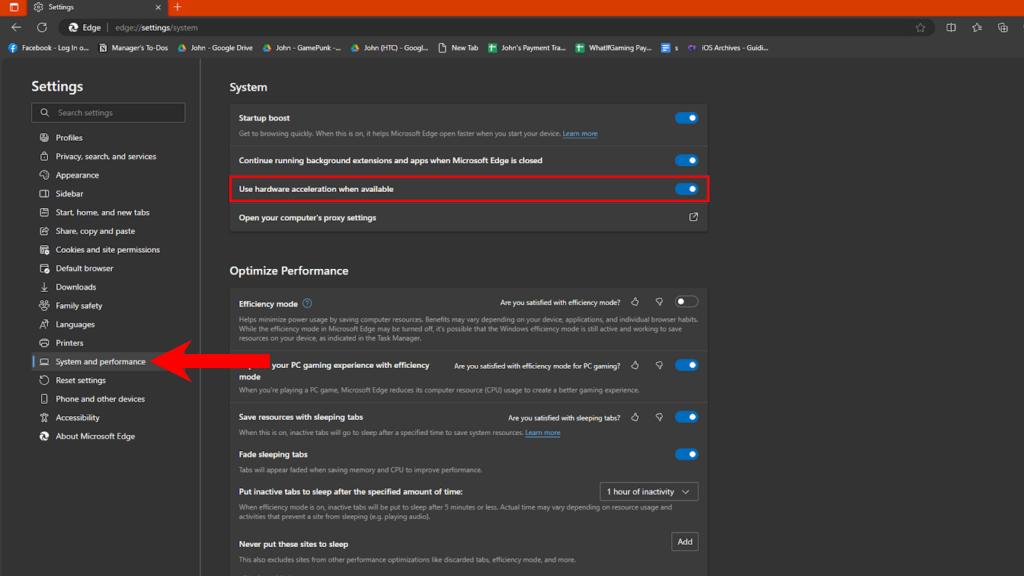
- Starten Sie Microsoft Edge neu.
Sobald Sie die Hardwarebeschleunigung deaktiviert haben, drücken Sie Windows +ALT +R auf Ihrer Tastatur, um die Bildschirmaufnahme mit der Windows Game Bar zu starten.
Safari
Leider basiert Safari nicht auf Chromium, daher gibt es keine Möglichkeit, die Hardwarebeschleunigung zu verwalten.
Sie können versuchen, die Bildschirmaufnahme mit QuickTime Player zu starten, um zu sehen, ob es funktioniert:
- Öffnen Sie den QuickTime Player.
- Gehen Sie zu Datei>Neue Bildschirmaufnahme.
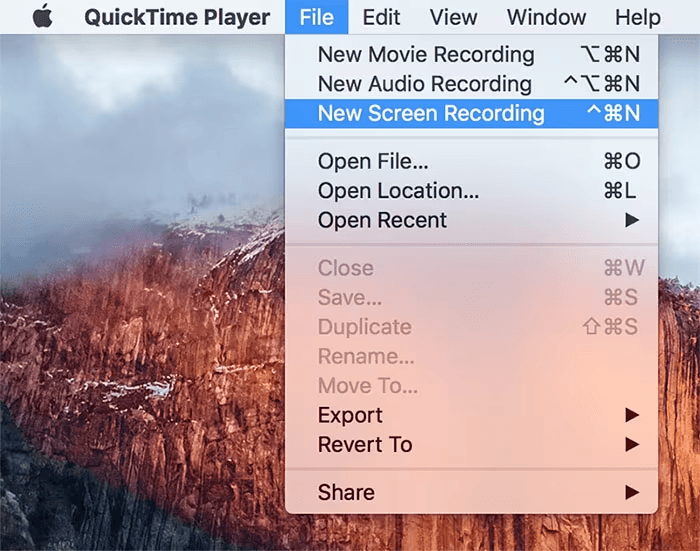
- Klicken Sie auf Aufnehmen, um zu starten.
Verwendung von Bildschirmaufzeichnungsprogrammen von Drittanbietern
OBS Studio
OBS Studio ist eine leistungsstarke Software für Videoaufzeichnung und Live-Streaming. Sie können es verwenden, um mehrere Szenen für Streams zu erstellen, Lieblingsclips aus Filmen und Sendungen aufzunehmen oder Filter auf Ihre Kamera anzuwenden.
So können Sie damit auf Netflix aufnehmen, ohne einen schwarzen Bildschirm zu erhalten:
- Laden Sie OBS Studio herunter und installieren Sie es auf Ihrem Computer.
- Öffnen Sie als Nächstes OBS Studio.
- Klicken Sie unter Szenen auf das ‘+’-Symbol, um eine Szene hinzuzufügen.
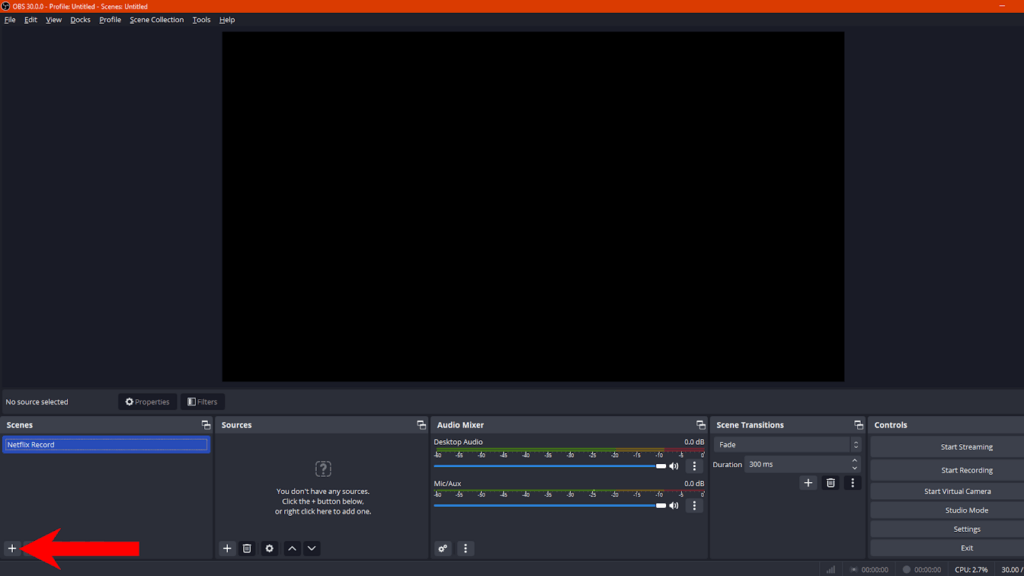
- Klicken Sie nun auf das ‘+’-Symbol unter Quellen.
- Wählen Sie Bildschirmaufnahme oder Fensteraufnahme.
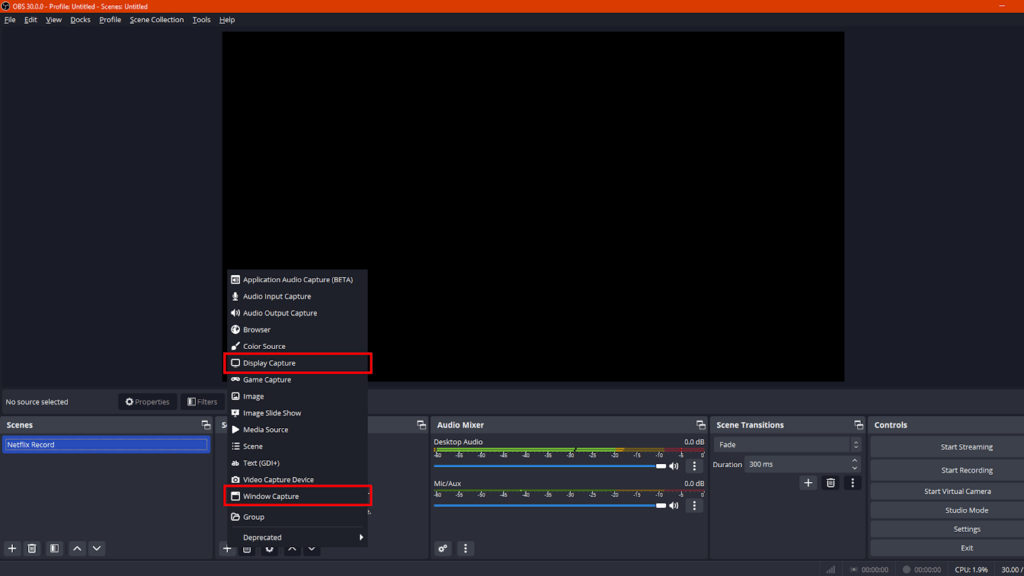
- Wenn Sie Fensteraufnahme wählen, wählen Sie Neu erstellen.
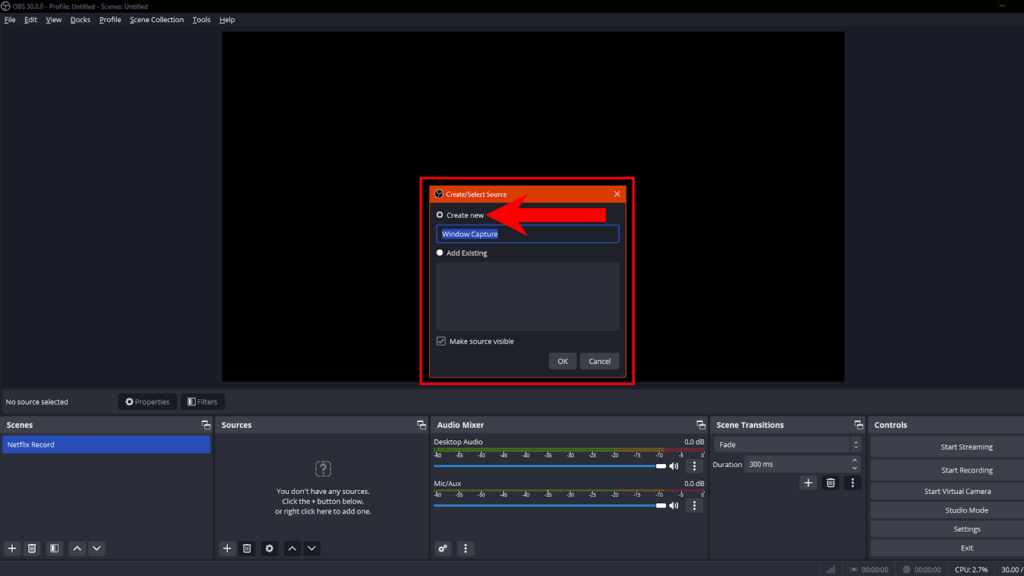
- Wählen Sie unter Fenster den Browser aus, den Sie zum Ansehen von Netflix verwenden. (Ich empfehle Chrome)
- Klicken Sie auf OK, um die Änderungen zu speichern.
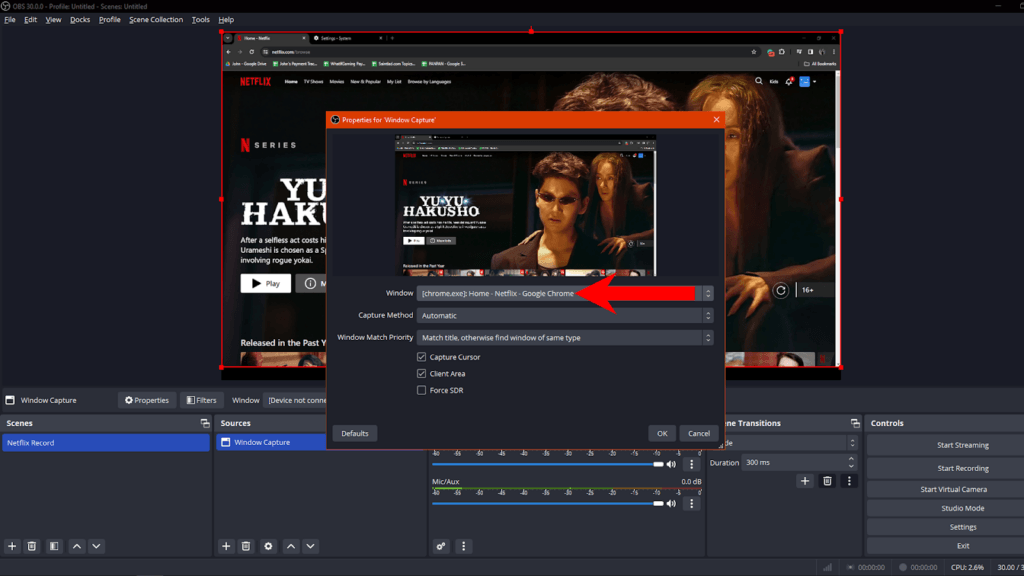
- Sobald Sie Ihren Browser und Netflix im Vorschaufenster sehen, klicken Sie auf Aufnahme starten.
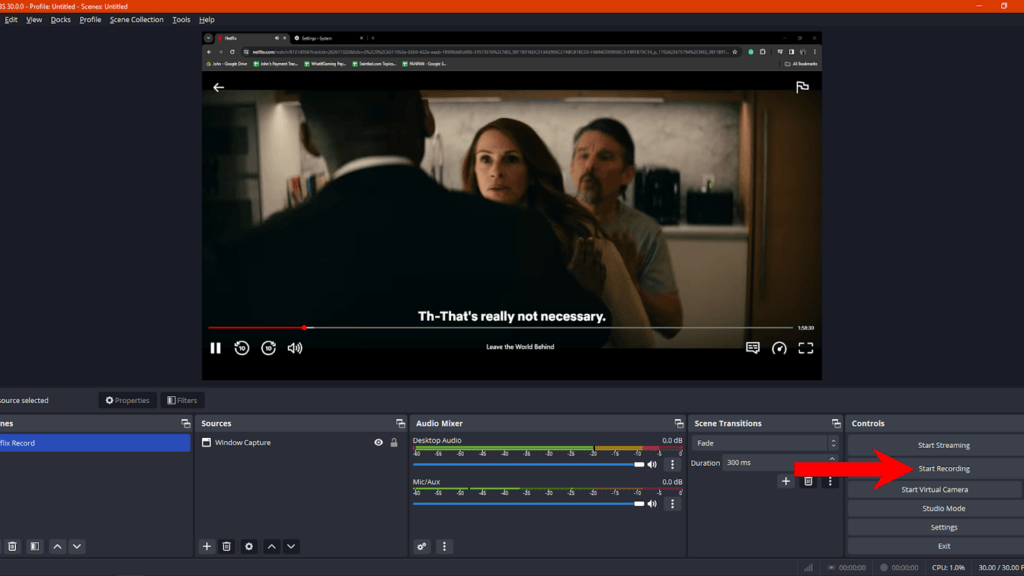
Tipp:
Sie können Ihre Aufnahmen anzeigen, indem Sie in der oberen linken Ecke zu Datei>Aufnahmen anzeigen gehen.
OBS Studio Alternativen
Bandicam (Windows)
- Hochwertige Videoaufzeichnung
- Echtzeit-Zeichnung
- Geplante Aufnahme
EaseUS RecExperts (Windows, macOS)
- Vollbildaufnahme
- Webcam-Overlay
- Geplante Aufnahme
Joyoshare Screen Recorder (Windows, macOS)
- Audio und Video separat aufnehmen
- Unterstützung für verschiedene Videoformate
Streamlabs (Windows, macOS)
- Audio und Video aufnehmen
- Live-Videoeffekte
- Multi-Streaming
- Cloud-Speicherung.
Verwendung von Browsererweiterungen
Wenn Sie keine Software von Drittanbietern zur Bildschirmaufnahme verwenden möchten, können Sie Browsererweiterungen verwenden, die die Bildschirmaufnahme für Netflix und andere Streaming-Dienste unterstützen.
FireShot
- Installieren Sie die FireShot-Erweiterung aus dem Chrome Web Store.
- Öffnen Sie Netflix und klicken Sie auf das FireShot-Symbol.
- Wählen Sie den Aufnahmebereich aus und starten Sie die Aufnahme.
Loom
- Installieren Sie die Loom-Erweiterung.
- Melden Sie sich an und wählen Sie „Nur Bildschirm“.
- Öffnen Sie Netflix, starten Sie die Aufnahme und teilen Sie den Link.
Nimbus Screenshot & Screen Recorder
- Installieren Sie die Nimbus Screenshot & Screen Recorder-Erweiterung.
- Klicken Sie auf das Nimbus-Symbol und wählen Sie „Video Recorder“.
- Wählen Sie den Aufnahmebereich aus und beginnen Sie mit der Aufnahme.
- Gehen Sie zu Netflix und spielen Sie Ihren bevorzugten Film/Ihre bevorzugte Sendung ab.
Fehlerbehebung bei häufigen Problemen
Warum hat die Bildschirmaufnahme keinen Ton?
Wenn das aufgenommene Material keinen Ton hat, überprüfen Sie Ihre Audioquelleneinstellungen und stellen Sie sicher, dass während der Aufnahme die richtigen Kanäle ausgewählt sind.
Für Windows Game Bar:
- Klicken Sie in der Windows Game Bar auf das Lautsprechersymbol.
- Klicken Sie unter Mix auf Windows Standardausgabe.
- Wählen Sie das richtige Audiogerät aus.

- Passen Sie die Lautstärke an, bis sie in der Aufnahme klar ist.
Für OBS Studio:
- Öffnen Sie OBS Studio.
- Versuchen Sie, eine zufällige Sendung auf Netflix abzuspielen.
- Gehen Sie zu OBS und überprüfen Sie den Audio Mixer Bereich.
- Stellen Sie sicher, dass Audio erkannt wird.
- Passen Sie den Lautstärkeregler bei Bedarf an.

- Next, click the ‘+’ icon under Sources.
- Wählen Sie Audioeingabeaufnahme.

- Wählen Sie Neu erstellen und klicken Sie auf OK.
- Wählen Sie unter Gerät Ihren Lautsprecher oder Ihr bevorzugtes Audiogerät aus.

- Klicken Sie auf OK.
Versuchen Sie erneut aufzunehmen, um zu bestätigen, ob bereits Audio aufgenommen wird.
Wie kann ich das Filmmaterial zuschneiden, um Browser-Menüs und andere Elemente auf dem Bildschirm zu entfernen?
Wenn Sie andere Elemente aus dem Filmmaterial entfernen müssen, können Sie Videobearbeitungssoftware wie Adobe Premiere, Final Cut Pro, Apple iMovie, Wondershare Filmora oder ein anderes Bearbeitungstool verwenden, das das Zuschneiden von Videos unterstützt.
Warum ist die Bildschirmaufnahme unscharf?
Die Qualität Ihrer Bildschirmaufnahme hängt von der verwendeten Aufnahmesoftware ab. Mit einigen Bildschirmaufnahme-Apps können Sie die Auflösung von Bildschirmaufnahmen für bessere Ergebnisse anpassen.
In OBS Studio können Sie beispielsweise die Auflösung der Aufnahme anpassen, um die Qualität zu verbessern:
- Klicken Sie in OBS auf Datei>Einstellungen.
- Gehen Sie nun zu Ausgabe.
- Klicken Sie unter Aufnahme auf Aufnahmequalität und wählen Sie Hohe Qualität oder Verlustfreie Qualität.
- Ändern Sie als Nächstes das Aufnahmeformat in .MKV oder .FLV. Sie können auch MP4 verwenden, wenn Sie dieses Format bevorzugen.

- Klicken Sie anschließend auf Anwenden und dann auf OK.
Wichtige Hinweise
Rechtliche und ethische Aspekte
Das Aufnehmen von Inhalten von Plattformen wie Netflix kann rechtliche und ethische Auswirkungen haben. Während die Aufnahme für den persönlichen Gebrauch akzeptabel sein kann, ist die Verbreitung oder Weitergabe von urheberrechtlich geschütztem Material ohne Genehmigung gesetzeswidrig und ein Verstoß gegen die Nutzungsbedingungen von Netflix.
Sie sollten sich bewusst sein, dass die unbefugte Vervielfältigung und Verbreitung von urheberrechtlich geschützten Inhalten rechtliche Konsequenzen haben kann.
Alternative Routen
Wenn Ihr Hauptplan darin besteht, Inhalte lokal für den persönlichen Gebrauch zu konsumieren, sollten Sie die Download-Funktion von Netflix verwenden. Auf diese Weise können Sie Ihre Lieblingssendungen offline ansehen, ohne die Qualität zu beeinträchtigen und rechtliche Komplikationen durch die Aufnahme von Filmen und Fernsehsendungen zu vermeiden.
Wenn Sie mit Freunden, Kollegen oder anderen Personen zusehen müssen, können Sie Online-Plattformen verwenden, die Funktionen zur Bildschirmfreigabe anbieten, anstatt aufzunehmen. Dies ermöglicht ein synchronisiertes Seherlebnis, ohne dass eine Nachbearbeitung erforderlich ist.
Fazit
Das Deaktivieren der Hardwarebeschleunigung in Browsern ist der einfachste Weg, um ohne schwarzen Bildschirm aufzunehmen. Sie können aber auch leistungsstarke Bildschirmaufzeichnungsprogramme von Drittanbietern wie OBS Studio, Streamlabs und Bandicam nutzen.
Browsererweiterungen wie FireShot und Loom bieten ebenfalls zuverlässige Optionen, ohne dass Sie Software von Drittanbietern auf Ihrem Computer installieren müssen.
Vor allem ist es wichtig, die rechtlichen und ethischen Aspekte der Aufnahme von Filmen und Fernsehsendungen von Netflix zu berücksichtigen. Dieser Leitfaden stattet Sie zwar mit Werkzeugen aus, um das Problem des schwarzen Bildschirms zu beheben, aber stellen Sie sicher, dass Sie ihn verantwortungsvoll einsetzen und niemals urheberrechtlich geschützte Inhalte ohne entsprechende Genehmigung verbreiten.
Wenn Sie nach flexiblen und zuverlässigen Möglichkeiten suchen, Inhalte von Streaming-Diensten effizient freizugeben oder aufzuzeichnen, kann ein drahtloser Videosender Ihre Einrichtung erheblich optimieren. Mit minimaler Latenz und robuster Konnektivität überträgt er mühelos klare Videosignale, wodurch Bildschirmaufnahmen reibungsloser und problemlos werden.
FAQs
Welche potenziellen Risiken und Einschränkungen birgt die Deaktivierung der Hardwarebeschleunigung?
Das Deaktivieren der Hardwarebeschleunigung in Ihrem Browser kann zu Leistungsproblemen beim Surfen auf anderen Websites führen. Dies betrifft einige Website-Funktionen, die auf beschleunigte Grafiken wie 3D-Bilder und Animationen angewiesen sind.
Gibt es neben der Bildschirmaufnahme alternative Lösungen zum Aufnehmen bestimmter Szenen von Netflix?
Sie können die offiziellen Download-Funktionen von Netflix nutzen, wenn Sie Ihre Lieblingssendungen offline ansehen müssen. Wenn Sie lediglich eine bestimmte Szene teilen müssen und sich nicht viel um die Qualität kümmern, können Sie die Kamera Ihres Telefons verwenden, um den Clip aufzunehmen.
Wie kann ich die Qualität des aufgenommenen Audios beim Aufnehmen von Netflix-Inhalten sicherstellen?
Stellen Sie sicher, dass die richtige Audioquelle in der von Ihnen verwendeten Aufnahmesoftware ausgewählt ist. Sie sollten auch die Lautstärke der Audioquelle anpassen und entsprechend testen, bevor Sie die gesamte Sendung oder den gesamten Film aufnehmen. Sie sollten auch die Mikrofoneingabe während der Aufnahme deaktivieren, um Hintergrundgeräusche und Personen in Ihrem Hintergrund zu vermeiden, die in die Aufnahme gelangen.
