.png)
.png) English
English .png) Français
Français .png) Italiano
Italiano .png) 日本語
日本語 .png) Português
Português  Español
  简体中文
简体中文 
Wenn Sie kürzlich auf iOS 17 aktualisiert haben, ist Ihnen wahrscheinlich ein schwarzes „Verbunden“-Banner oben auf Ihrem iPhone aufgefallen. Zweifellos bietet iOS 17 spannende Funktionen für AirDrop, um das Teilen unter Nutzern zu erleichtern, und die „Verbunden“-Funktion ist eine davon.
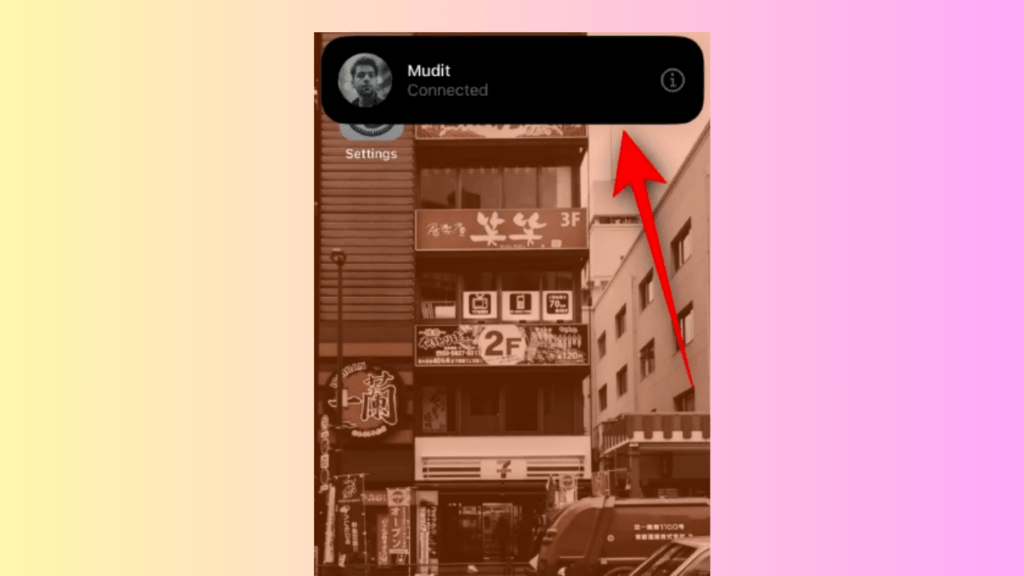
Dieses unerwartete Banner erscheint, wenn Sie die Oberseiten von zwei iPhones nahe beieinander halten. Auch wenn Sie nicht versuchen, sich über Bluetooth oder Hotspot zu verbinden, verbindet sich Ihr iPhone automatisch mit einem anderen iPhone, sobald Sie sie zusammenhalten oder nebeneinander legen.
Sie fragen sich genau, was „Verbunden“ auf dem iPhone bedeutet und warum es immer wieder angezeigt wird? Keine Sorge. Dieser Artikel erklärt alles, von der Bedeutung dieser Funktion über ihr Erscheinen bis hin zur Deaktivierung. Lesen Sie also weiter, um alle Antworten zu erhalten!
Das „Verbunden“-Banner unter iOS 17: Was bedeutet es?
Die „Verbunden“-Benachrichtigung ist eine der integrierten Funktionen von AirDrop in der iOS 17-Version. Dieses Banner erscheint, wenn zwei iPhones in sehr geringer Entfernung voneinander platziert werden. Folgendes passiert tatsächlich: Wenn zwei iPhones mit iOS 17 übereinander liegen und AirDrop aktiviert ist, können sie sich automatisch erkennen. Dann sehen Sie die „Verbunden“-Benachrichtigung auf Ihrem Bildschirm.
Das Banner zeigt den Namen und das Foto des anderen Geräts an, falls hochgeladen, und informiert Sie darüber, dass ein AirDrop gestartet werden kann. Es kann auch erscheinen, wenn Sie gar nichts teilen wollten. Darüber hinaus kann sich Ihr iPhone auch mit einem unbekannten Gerät verbinden, wenn Sie Ihr iPhone und das eines anderen zusammenbringen und die Anforderungen der „Verbunden“-Funktion erfüllt sind.
Sie könnten dieses Banner als störend empfinden, wenn Sie nichts teilen möchten. Glücklicherweise können Sie Ihre AirDrop-Einstellungen anpassen, um das Erscheinen zu verhindern. Durch das Anpassen einiger Einstellungen können Sie steuern, wann und wie sich Ihr iPhone mit anderen Geräten verbindet, sodass Sie nur dann Benachrichtigungen erhalten, wenn Sie etwas teilen möchten.
Warum ist mein iPhone mit einem anderen iPhone „verbunden“?
Wenn Sie das schwarze Banner mit einer „Verbunden“-Benachrichtigung sehen, bedeutet dies, dass Ihr iPhone über die AirDrop-Funktion mit einem anderen iPhone in der Nähe verbunden ist. iOS 17 hat eine neue Methode zum Starten von AirDrop eingeführt. Anstatt manuell auszuwählen, mit wem Sie sich verbinden möchten, können Sie Ihr iPhone jetzt einfach in die Nähe eines anderen iPhones bringen, bei dem AirDrop aktiviert ist. Diese Aktion startet den Freigabeprozess automatisch und zeigt auf beiden iPhones „Verbunden“ an.
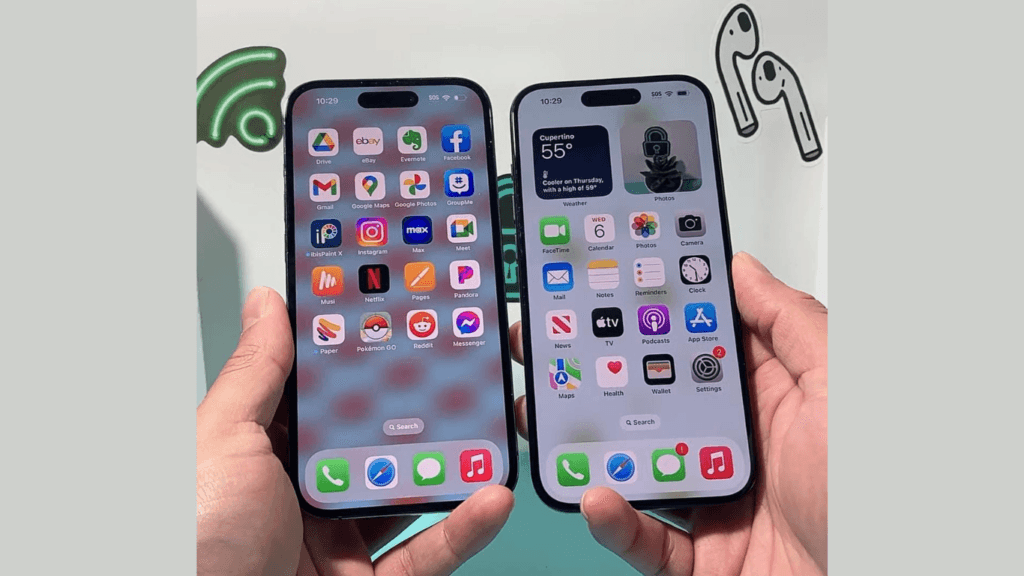
Wenn Sie AirDrop nicht starten oder sich mit keinem Gerät verbinden wollten, keine Sorge. Die AirDrop-Funktion ist so konzipiert, dass sie von selbst startet, daher ist es wahrscheinlich, dass dies versehentlich ausgelöst wurde, weshalb Sie eine „Verbunden“-Benachrichtigung sehen. Wenn Sie beispielsweise Ihr iPhone nahe an die Oberseite eines anderen iPhones halten, kann AirDrop starten, ohne dass Sie es merken. So ist es konzipiert.
Kann mein iPhone mit jedem iPhone „verbunden“ werden?
Wenn Sie das „Verbunden“-Banner auf Ihrem iPhone sehen, bedeutet dies lediglich, dass AirDrop aktiv ist und sich Ihr iPhone in der Nähe eines anderen iPhones befindet. Die eigentliche Frage ist jedoch, ob sich Ihr iPhone mit jedem beliebigen iPhone in der Nähe verbinden kann. Lassen Sie uns dies genauer erläutern.
Voraussetzungen für „Verbunden“ auf dem iPhone:
- Sowohl Ihr iPhone als auch andere iPhones müssen AirDrop aktiviert haben.
- Beide iPhones müssen mit iOS 17 laufen.
- Beide iPhones liegen aufeinander oder sind nahe beieinander platziert.
Wenn eine der oben genannten Voraussetzungen zwischen zwei iPhones erfüllt ist, wird die AirDrop-Verbindung hergestellt. Ob Sie und eine andere Person nach der „Verbindung“ Dateien teilen oder das „Verbunden“-Banner auf Ihrem iPhone sehen können, hängt jedoch vollständig von den AirDrop-Einstellungen des Geräts ab.
Die AirDrop-Einstellungen bestimmen, wer Ihnen Dateien senden kann, wenn „Verbunden“ angezeigt wird. Sie können wählen, AirDrop-Anfragen zu empfangen von:
- Nur Kontakte: Nur Personen, die in der Kontaktliste Ihres iPhones gespeichert sind, können Ihnen Dateien senden.
- Jeder für 10 Minuten: Jeder mit einem iPhone in der Nähe kann Ihnen nach der Verbindung Dateien senden. Denken Sie daran, wenn Sie diese Option wählen, kann jede unbekannte Person Ihnen Dateien senden.
- Empfangen aus: Ihr Gerät wird so eingestellt, dass es keine AirDrop-Anfragen von anderen Geräten empfängt.
Als diese Funktion nach dem Update ihrer iPhones auf iOS 17 auf die Geräte der Nutzer ausgerollt wurde, äußerten einige Nutzer Bedenken hinsichtlich des Datenschutzes. Aber obwohl sich Ihr iPhone mit jedem iPhone in Ihrer Nähe verbinden kann, hängt die tatsächliche Möglichkeit, Dateien zu teilen, von Ihren iPhone AirDrop-Einstellungen ab.
Welche Daten werden geteilt oder sind zugänglich, wenn mein iPhone „verbunden“ ist?
Wenn Ihr iPhone über AirDrop mit einem anderen iPhone verbunden ist und eine „Verbunden“-Benachrichtigung anzeigt, bedeutet dies, dass beide Geräte Informationen austauschen können. In einem solchen Fall ist es für die eigene Sicherheit entscheidend zu wissen, welche Art von Daten geteilt oder für eine andere Person zugänglich sein können.
Bezüglich der Zugänglichkeit: Ohne Ihre Zustimmung und Aktion werden keine Daten über AirDrop auf das iPhone einer anderen Person zugänglich gemacht oder geteilt. Wenn zwei iPhones „verbunden“ sind, können beide Geräte nur ein „Verbunden“-Benachrichtigungsbanner zusammen mit dem Kontaktnamen (falls gespeichert) und einem Foto (falls eingestellt) sehen. Dies geschieht auch nur, wenn die Nummer im Telefon gespeichert ist. Andernfalls, wenn die Nummern beider Personen nicht zu den iPhones des jeweils anderen hinzugefügt wurden, ist nur der Name des iPhones zusammen mit der „Verbunden“-Benachrichtigung sichtbar.
Bezüglich des Teilens: Wenn Sie sich absichtlich mit dem iPhone einer anderen Person verbinden, um Dateien zu teilen, können Sie jede Art von Datei direkt mit dieser Person teilen, wie zum Beispiel:
- Fotos und Videos: Sie können Fotos und Videos aus Ihrer Kamerarolle einfach teilen. Dies ist eine der häufigsten Anwendungen von AirDrop.
- Dokumente: Dateien wie PDFs, Word-Dokumente und Tabellenkalkulationen können mit anderen Geräten geteilt werden.
- Kontakte: Mit der NameDrop-Funktion können Sie Ihre Kontaktinformationen mit jemandem in der Nähe teilen. Dies umfasst Ihre Telefonnummer, E-Mail-Adresse und andere in Ihrer Kontaktkarte gespeicherte Details.
- Webseiten: Wenn Sie eine Webseite durchsuchen und den Link teilen möchten, können Sie die Webseite mit AirDrop direkt an ein anderes Gerät senden.
- Notizen und andere App-Daten: Sie können Notizen, Karten oder andere App-Inhalte teilen, die AirDrop unterstützen.
Zusammenfassend lässt sich sagen, dass keine privaten Daten auf Ihrem iPhone geteilt oder für andere zugänglich sind, sobald „Verbunden“ angezeigt wird, außer dem Gerätenamen. Absichtlich können Sie jedoch teilen!
Wie verhindere ich, dass mein iPhone „verbunden“ wird?
Wenn Sie das „Verbunden“-Banner nicht mehr sehen und verhindern möchten, dass sich Ihr iPhone automatisch über AirDrop mit anderen Geräten verbindet, finden Sie unten eine detaillierte Anleitung, wie Sie verhindern können, versehentlich mit jemandem „verbunden“ zu werden:
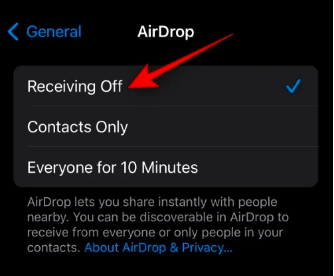
1. AirDrop deaktivieren:
Nachfolgend finden Sie die genauen Anweisungen, wie Sie AirDrop auf dem iPhone deaktivieren:
- Gehen Sie zur Einstellungen-App Ihres iPhones.
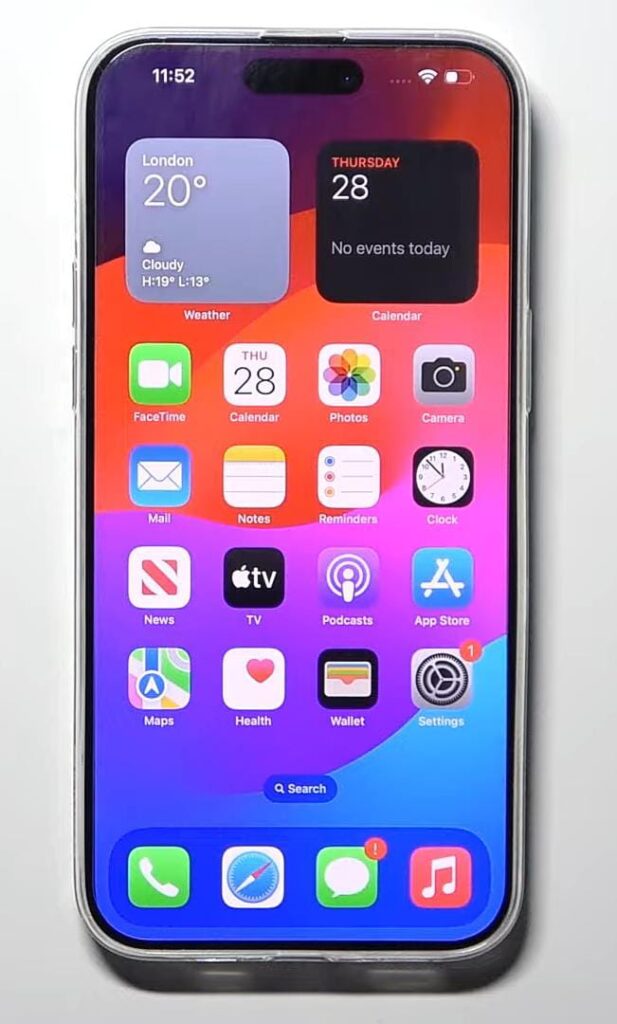
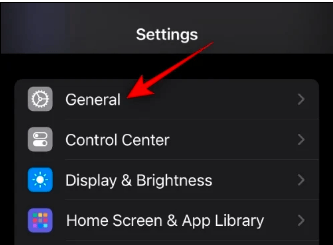
- Scrollen Sie nach unten und tippen Sie auf Allgemein.
- Tippen Sie auf die Kachel AirDrop.
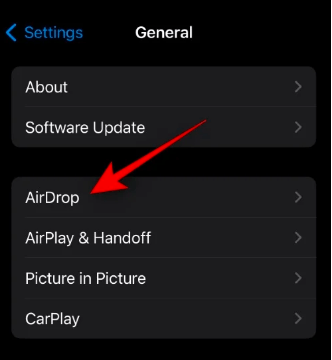
- Wählen Sie Empfangen aus, um AirDrop vollständig zu deaktivieren. Dies verhindert, dass Ihr iPhone Dateien von anderen Geräten empfängt.
2. AirDrop-Einstellungen anpassen:
Nachfolgend finden Sie die Anweisungen zum Anpassen der AirDrop-Einstellungen:
- Gehen Sie auf Ihrem iPhone zu Einstellungen.

- Scrollen Sie zu Allgemein.
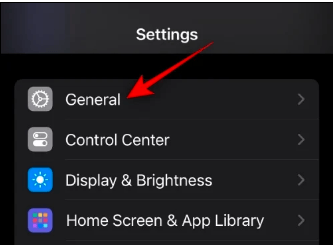
- Suchen und wählen Sie AirDrop.
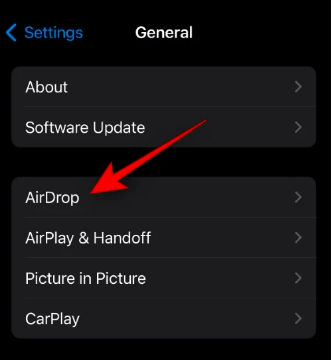
- Wählen Sie die gewünschte Option:
- Nur Kontakte: Um Anfragen und Verbindungen auf Kontakte zu beschränken.
- Jeder: Um AirDrop-Anfragen zu empfangen und sich mit jedem unbekannten Gerät in der Nähe zu verbinden.
- Empfangen aus: Um AirDrop überhaupt nicht zu nutzen.
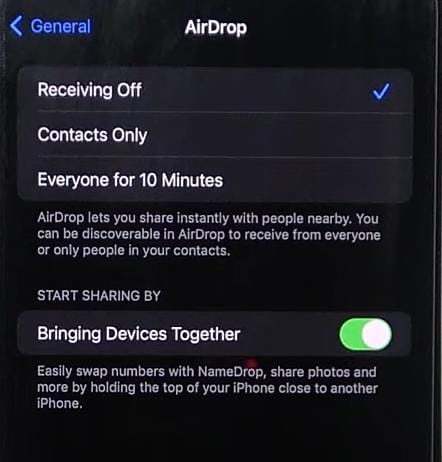
3. „Teilen durch Zusammenführen von Geräten starten“ deaktivieren:
Nachfolgend finden Sie die Anweisungen, wie Sie die Option „Teilen durch Zusammenführen von Geräten starten“ deaktivieren:
- Gehen Sie zu den Einstellungen Ihres iPhones.

- Suchen und wählen Sie Allgemein.
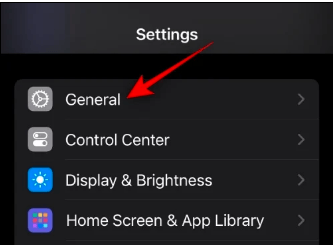
- Scrollen Sie nach unten und wählen Sie „AirDrop“.
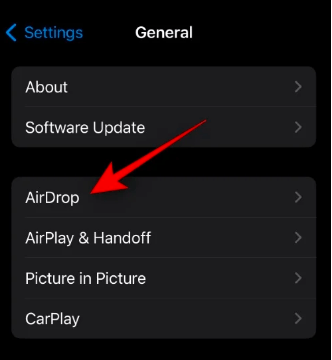
- Wählen Sie die Option Empfangen aus.
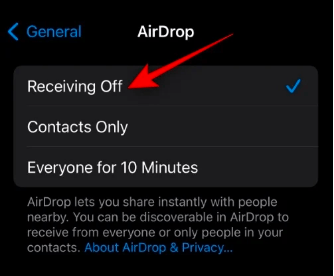
- Deaktivieren Sie den Schalter für „Teilen durch Zusammenführen von Geräten starten“.
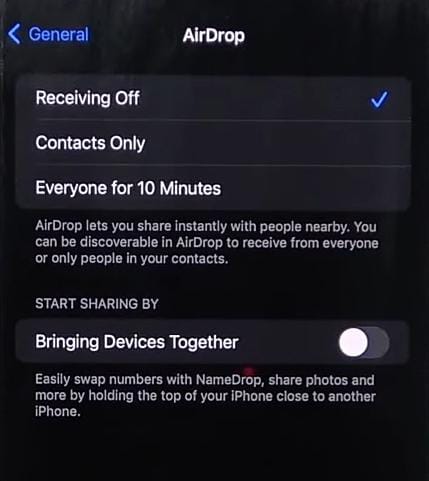
Das war’s. Wenn Sie alle oben genannten Schritte befolgen, können Sie steuern, wie sich Ihr iPhone mit anderen Geräten verbindet und die Sichtbarkeit des „Verbunden“-Banners verwalten.
Fazit:
Zusammenfassend lässt sich sagen, dass das Verständnis der Bedeutung des „Verbunden“-Banners auf Ihrem iPhone und dessen Verwaltung Ihre Erfahrung mit AirDrop erheblich verbessern kann. In diesem Artikel haben wir alles entschlüsselt, von was „Verbunden“ auf dem iPhone bedeutet über die zugrunde liegenden Gründe bis hin zur Anpassung Ihrer Einstellungen, um das Erscheinen zu verhindern. Das Befolgen aller Anweisungen in diesem Leitfaden kann Ihnen helfen, dieses störende Banner einfach zu unterdrücken und Ihre Privatsphäre zu wahren.
FAQs:
- Was bedeutet „Verbunden“ auf dem iPhone?
Das „Verbunden“-Banner bedeutet, dass Ihr iPhone mit einem anderen iPhone verbunden ist. Diese Benachrichtigung erscheint, wenn zwei iPhones mit iOS 17 und aktiviertem AirDrop übereinander liegen. Es zeigt an, dass Ihr iPhone für die AirDrop-Freigabe bereit ist und Sie jetzt Dateien teilen können.
- Warum sehe ich ständig die Meldung „Verbunden“ auf meinen Geräten?
Die Meldung erscheint, wenn AirDrop durch das Zusammenführen von zwei iPhones ausgelöst wird. Auch wenn Sie nicht beabsichtigen, Dateien zu teilen, kann dies automatisch geschehen, da es so konzipiert ist, ohne Sie zu benachrichtigen. Sie können diese Aufforderung jederzeit entfernen, indem Sie die AirDrop-Funktion deaktivieren.
- Wie deaktiviere ich das „Verbunden“-Banner auf meinem iPhone?
Um das Banner zu deaktivieren, gehen Sie zuerst zu den iPhone-Einstellungen > Allgemein > AirDrop. Wählen Sie entweder „Empfangen aus“, um AirDrop zu deaktivieren, oder deaktivieren Sie die Funktion „Teilen durch Zusammenführen von Geräten starten“. Diese schnellen Anpassungen in den Einstellungen helfen Ihnen, „Verbunden“-Benachrichtigungen auf Ihrem iPhone zu unterbinden und automatische Verbindungen Ihres iPhones zu verhindern.
- Hängt die Meldung „Verbunden“ mit WLAN oder Bluetooth zusammen?
Nein, die Meldung bezieht sich auf die AirDrop-Funktionen von iOS 17. Die „Verbunden“-Benachrichtigung erscheint, wenn Geräte nahe beieinander gebracht werden. Es ist kein WLAN oder Bluetooth erforderlich, um das Banner anzuzeigen.
- Beeinträchtigt das Deaktivieren der Einstellung „Teilen durch Zusammenführen von Geräten starten“ meine AirDrop-Funktionalität?
Nicht direkt. Es verhindert lediglich, dass AirDrop automatisch startet, wenn zwei iPhones nahe beieinander gebracht werden. Sie können Dateien weiterhin manuell über AirDrop teilen, indem Sie die Datei auswählen, auf das Teilen-Symbol tippen und wie gewohnt AirDrop wählen. Die Änderung unterbindet lediglich die automatische Verbindung.
- Entleert das iPhone „Verbunden“-Banner meinen Akku schneller?
Nein, das Banner selbst entleert Ihren Akku nicht merklich. Ständiges AirDrop-Scannen, wenn Geräte geschlossen sind, könnte jedoch zu einem geringfügigen Akkuverbrauch führen. Es ist lediglich eine Benachrichtigung, die angezeigt wird, wenn AirDrop durch Nähe ausgelöst wird.
- Welche weiteren neuen AirDrop-Funktionen gibt es in iOS 17?
iOS 17 enthält NameDrop, mit dem Sie Kontakte einfach durch Zusammenführen von iPhones teilen können, sowie neue nähebasierte AirDrop-Freigabe.