.png) English
English .png) Français
Français .png) Deutsch
Deutsch .png) Italiano
Italiano .png) 日本語
日本語 .png) Português
Português  简体中文
简体中文 
Apple Music le permite reproducir millones de canciones, pero ¿qué ocurre si tiene sus propios archivos de música, como MP3 o canciones que ha descargado, y quiere añadirlos a su biblioteca de Apple Music? La buena noticia es que ¡puede hacerlo! Apple Music permite añadir sus propias canciones y reproducirlas en todos sus dispositivos.
En esta guía, aprenderá a añadir archivos de música a Apple Music en su ordenador y teléfono. Tanto si sus canciones proceden de un CD antiguo, de una descarga o de su propia grabación, podrá disfrutarlas en su aplicación Apple Music como si fueran cualquier otra pista.
¿Por qué añadir archivos a Apple Music?
Hay muchas razones por las que podría querer añadir sus propios archivos:
- Tiene canciones que no están disponibles en los servicios de streaming
- Ha creado su propia música o grabaciones
- Quiere combinar canciones descargadas con sus listas de reproducción de Apple Music
- Se está cambiando de otra aplicación y quiere conservar sus archivos
Sea cual sea su razón, Apple Music le permite incorporar su música a la aplicación y disfrutarla en todos sus dispositivos.
Qué necesitará
- Un Mac o un ordenador con Windows
- La aplicación Apple Music (en Mac) o iTunes (en Windows)
- Sus archivos de música en formatos como MP3, AAC, WAV o AIFF
- Un ID de Apple con la Biblioteca musical de iCloud activada
- Una conexión a Internet estable (si quiere sincronizar entre dispositivos)
¿Cómo añadir archivos a Apple Music en Mac?
Si está utilizando un Mac, utilizará la aplicación Apple Music.
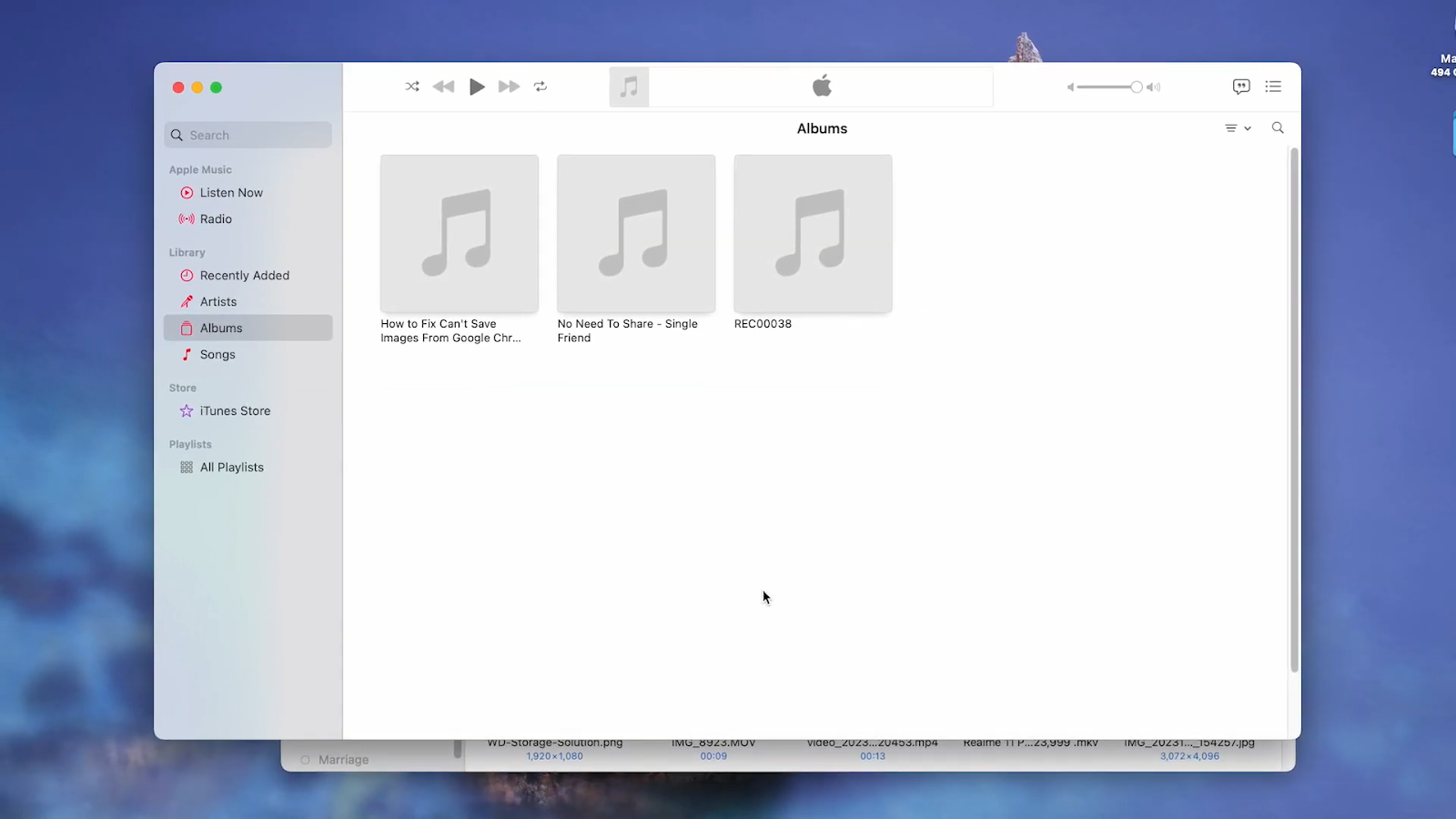
Paso 1: abra la aplicación Música
Haga clic en la aplicación Música en su Mac. Esta es la aplicación principal para Apple Music en ordenadores Mac.
Paso 2: Vaya a “Archivo” > “Importar”
En la parte superior izquierda de su pantalla, haga clic en “Archivo” en la barra de menú y, a continuación, elija “Importar”.
Aparecerá una ventana emergente en la que podrá elegir los archivos de música que desea añadir. También puede seleccionar sus archivos de música y “arrastrarlos y soltarlos” en Apple Music.
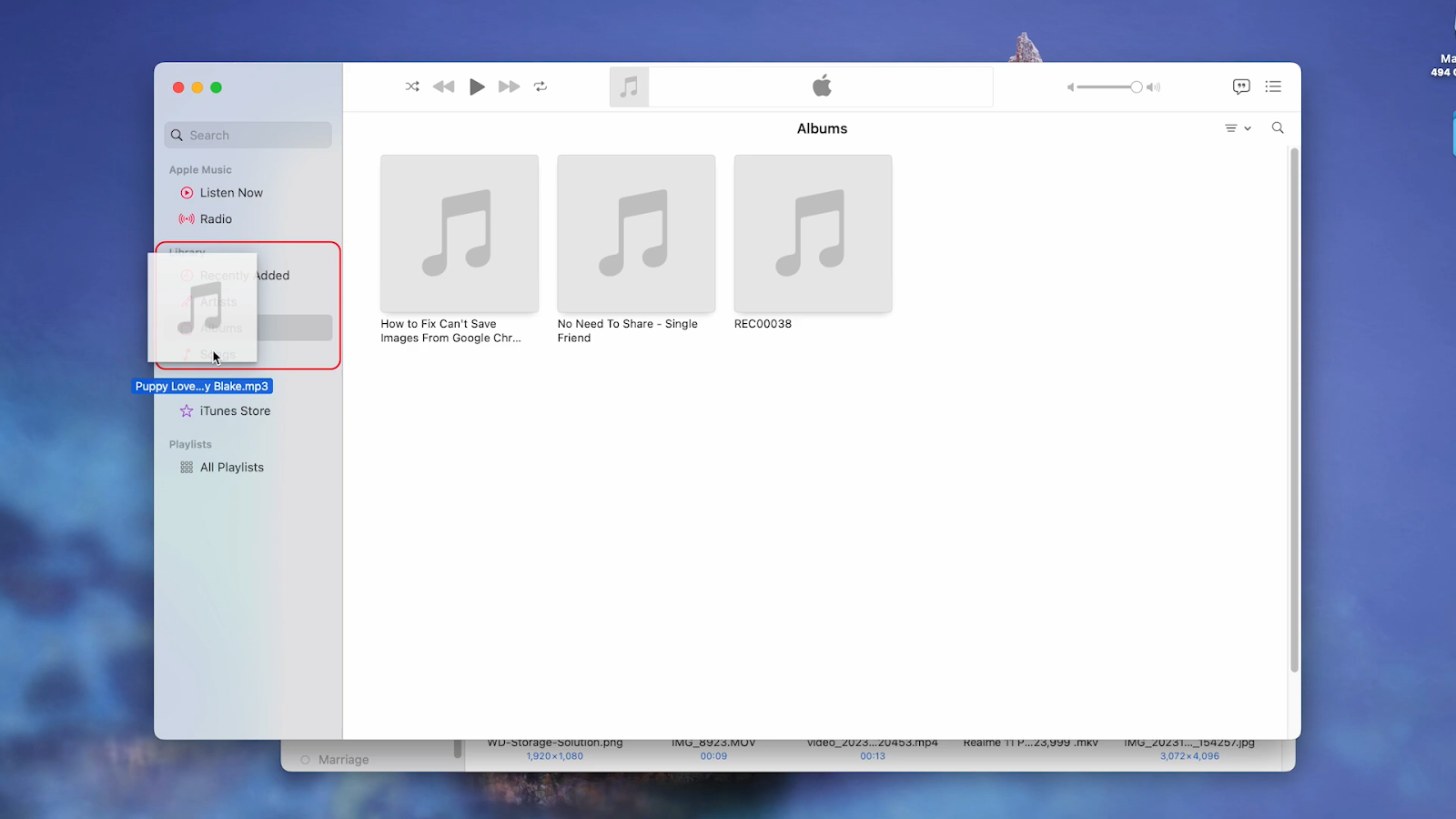
Paso 3: seleccione sus archivos de música
Vaya a la carpeta donde están almacenados sus archivos de música. Haga clic en los archivos que desea añadir y, a continuación, haga clic en “Abrir”.
Puede seleccionar un archivo o varios archivos a la vez.

Paso 4: su música aparecerá en Apple Music
Una vez añadidas, sus canciones aparecerán en la sección “Canciones” o en “Añadido recientemente”. Ahora puede reproducirlas como cualquier otra canción de su biblioteca.
¿Cómo añadir archivos a Apple Music en Windows?
Si utiliza un ordenador con Windows, necesitará la aplicación iTunes. Funciona de la misma manera.
Paso 1: Abra iTunes
Abra la aplicación iTunes en su ordenador. Si no la tiene, puede descargarla gratuitamente desde el sitio web de Apple.
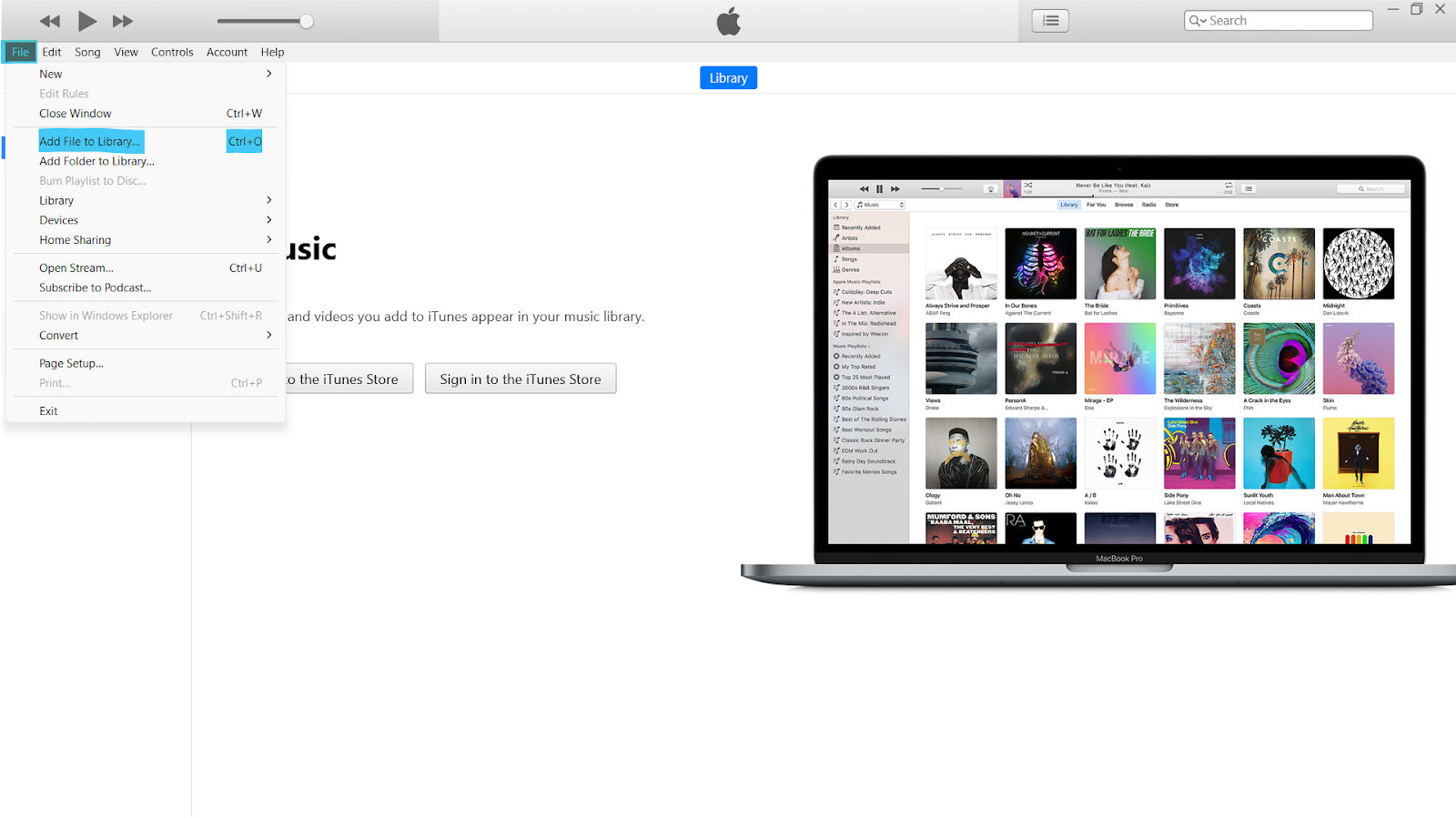
Paso 2: Vaya a “Archivo” > “Añadir archivo a la biblioteca”
Haga clic en “Archivo” en la esquina superior izquierda y, a continuación, elija “Añadir archivo a la biblioteca” (para una canción) o “Añadir carpeta a la biblioteca” (para añadir una carpeta entera de canciones).
Paso 3: elija sus archivos de música
Busque los archivos o la carpeta que desea añadir. A continuación, haga clic en “Abrir”.
La música se añadirá a su biblioteca de iTunes.
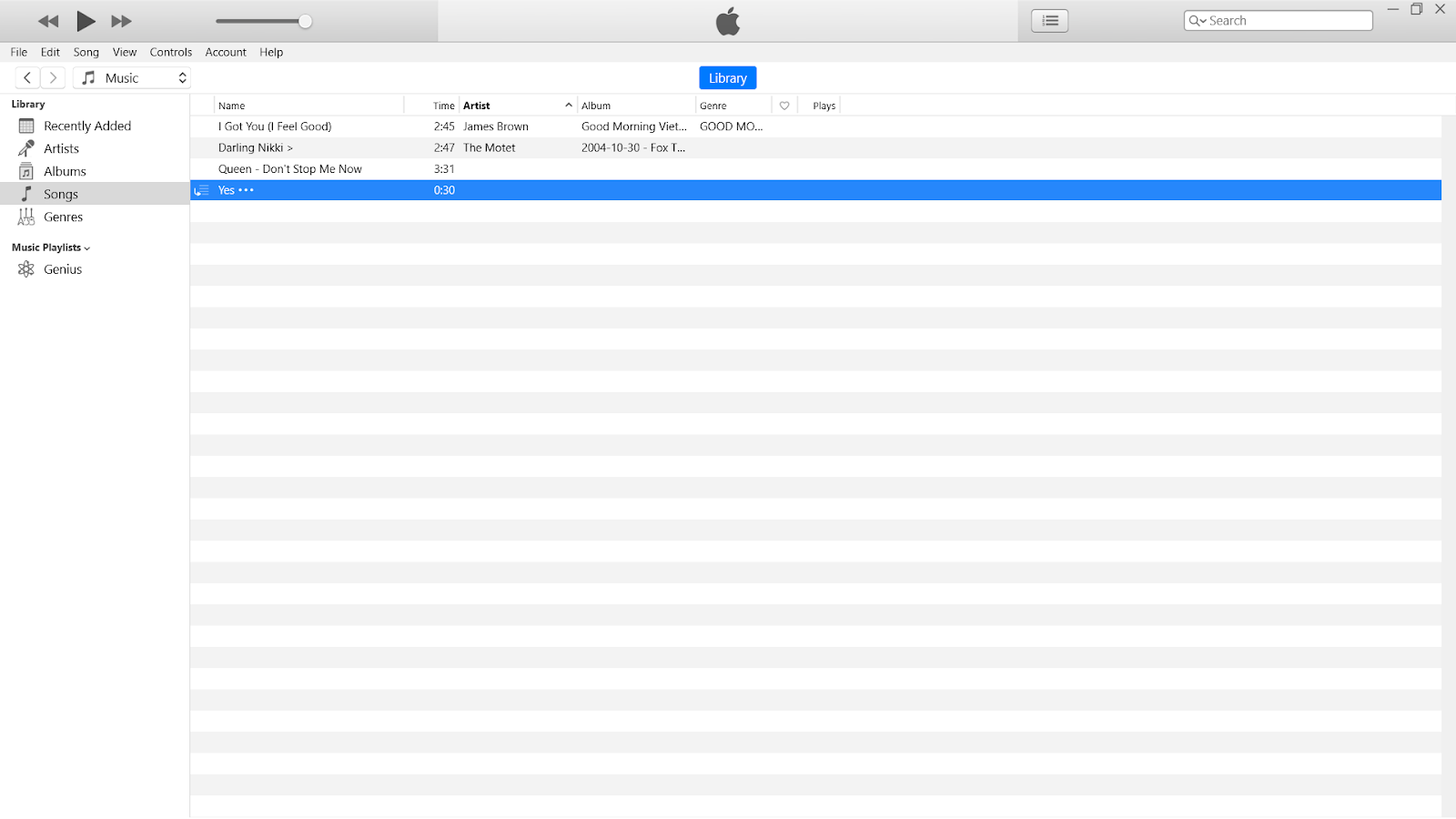
Paso 4: Sus canciones ya están en iTunes
Verá sus canciones en la pestaña Biblioteca. Ahora puede escucharlas, organizarlas en listas de reproducción o sincronizarlas con sus dispositivos.
¿Cómo sincronizar las canciones añadidas con el iPhone, el iPad u otros dispositivos?
Después de añadir música a Apple Music (o iTunes), es posible que desee escucharla en su iPhone, iPad u otro dispositivo.
Aquí le mostramos cómo hacerlo:
Opción 1: utilizar la biblioteca musical de iCloud (sincronización automática)
Si tiene una suscripción a Apple Music, sus canciones pueden sincronizarse automáticamente.
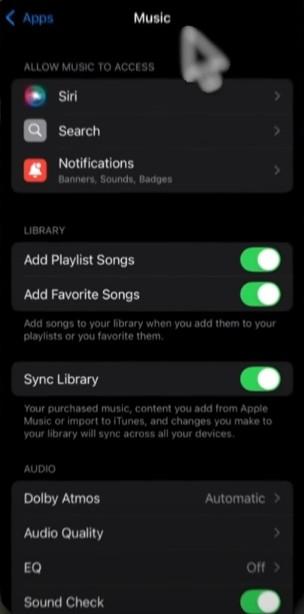
Paso 1: Asegúrese de que la Biblioteca musical de iCloud (o Sincronizar biblioteca) esté activada.
- En Mac: Abra la aplicación Música > vaya a Ajustes > General > marque “Sincronizar biblioteca“
- En iPhone: Ajustes > Música > active “Sincronizar biblioteca”
Paso 2: Sus canciones se cargarán y aparecerán en sus otros dispositivos Apple que utilicen el mismo ID de Apple.
Esta es la forma más fácil de disfrutar de su música en todas partes.
Opción 2: sincronizar manualmente con un cable USB
Si no tiene una suscripción a Apple Music, puede mover los archivos con un cable USB.
Paso 1: Conecte su iPhone o iPad a su ordenador con el cable de carga.
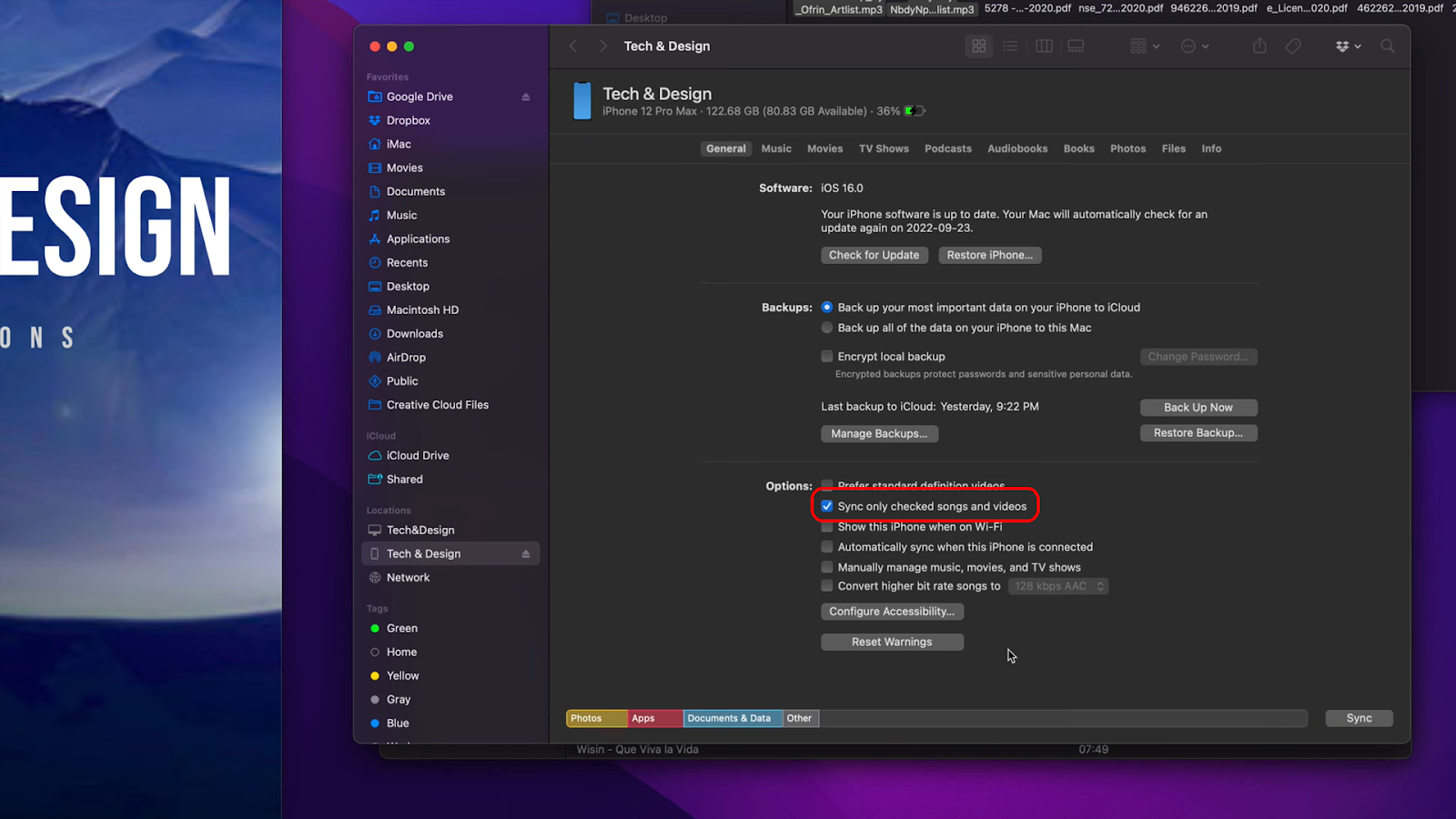
Paso 2: Abra iTunes o la aplicación Finder (en Mac) y seleccione su dispositivo.
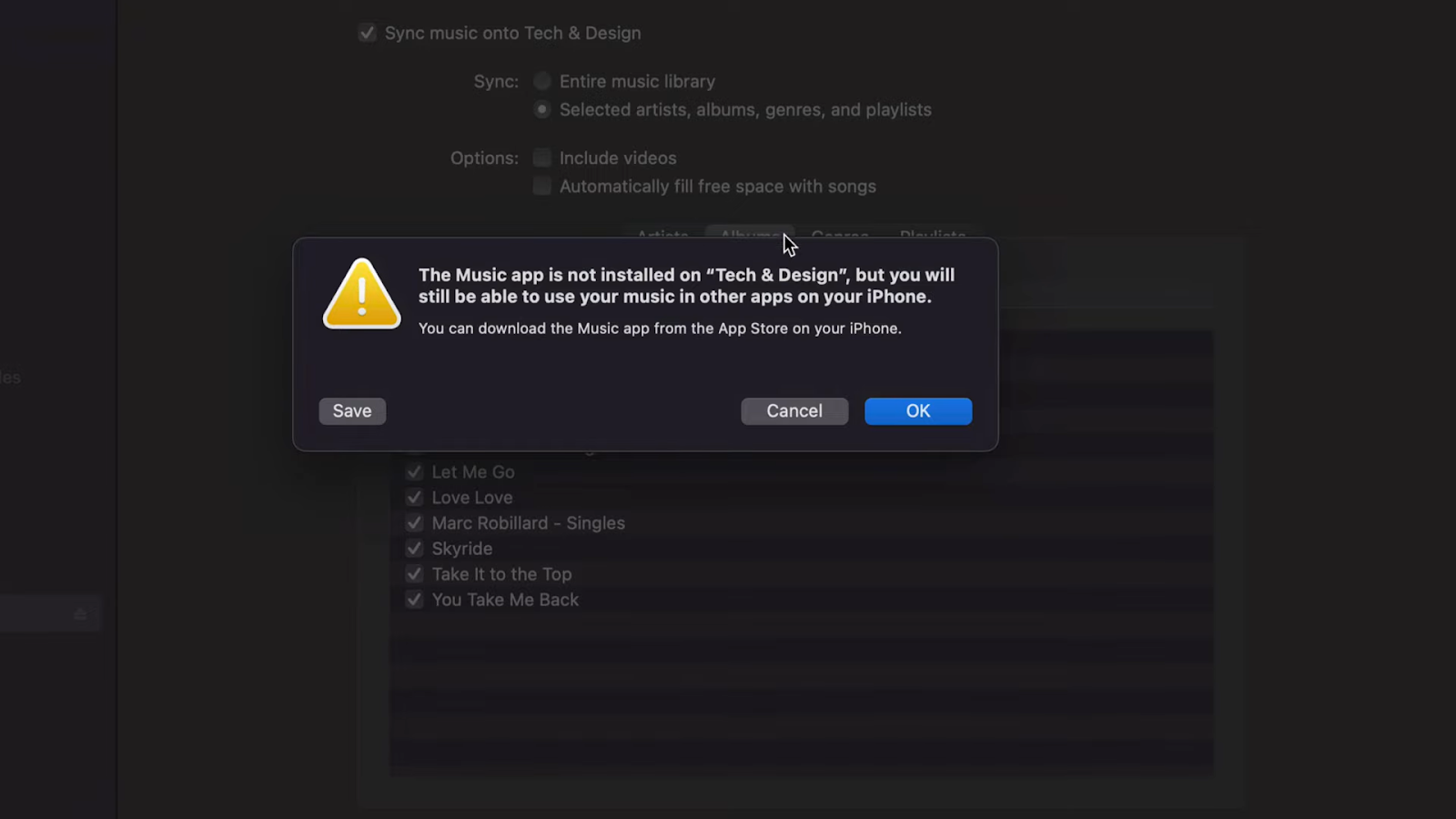
Paso 3: Haga clic en la pestaña Música y elija las canciones o listas de reproducción que desea sincronizar.
Paso 4: Haga clic en “Sincronizar” o “Aplicar”.
La música se moverá ahora a su dispositivo.
¿Qué tipos de archivos de música funcionan con Apple Music?
Apple Music admite varios formatos de archivo comunes:
- MP3: el más común y funciona bien
- AAC: de alta calidad y utilizado por Apple
- WAV: tamaño de archivo grande, alta calidad
- AIFF: también de alta calidad, utilizado por profesionales
- ALAC: Apple Lossless, para un mejor sonido
Si su canción no se reproduce, es posible que tenga que convertirla primero a MP3 o AAC. Hay muchas herramientas gratuitas en línea que pueden hacer esto.
Problemas comunes y soluciones fáciles
Mis canciones no se muestran en mi iPhone
Asegúrese de que “Sincronizar biblioteca” esté activado. Compruebe también que su ID de Apple sea el mismo en ambos dispositivos.
La música no se reproduce después de añadirla
Compruebe si el formato de archivo es compatible (MP3 o AAC funcionan mejor). Intente convertir el archivo y volver a añadirlo.
No encuentro la opción “Añadir archivo”
Asegúrese de que está utilizando la última versión de la aplicación Música (en Mac) o iTunes (en Windows).
Las canciones están en iTunes pero no en Apple Music en el iPhone
Intente reiniciar tanto su teléfono como su ordenador. A continuación, desactive “Sincronizar biblioteca” y vuelva a activarla.
La música añadida a iTunes desapareció después de la actualización
A veces, las actualizaciones restablecen la configuración. Compruebe su carpeta de medios de iTunes para ver si las canciones siguen ahí. También puede volver a importarlas.
Conclusión
Añadir sus propios archivos de música a Apple Music es sencillo y no lleva mucho tiempo. Tanto si utiliza un ordenador Mac como Windows, puede incorporar fácilmente sus canciones a la aplicación Apple Music y disfrutarlas en todos sus dispositivos.
Esta es una forma excelente de conservar sus canciones antiguas favoritas, grabaciones especiales o cualquier música que no esté disponible en línea. Una vez que haya añadido sus canciones, puede crear listas de reproducción, organizar su colección y disfrutar de su música, tal y como le gusta.
Preguntas frecuentes
1. ¿Puedo añadir música a Apple Music sin una suscripción?
Sí, puede utilizar iTunes o la aplicación Música para añadir canciones y escucharlas localmente. Pero la sincronización entre dispositivos necesita una suscripción.
2. ¿Qué tipos de archivos puedo añadir?
Puede añadir archivos MP3, AAC, WAV, AIFF y ALAC. MP3 y AAC son los más fáciles.
3. ¿Necesito una conexión a Internet?
Necesita una si quiere sincronizar música entre dispositivos. Pero la música local se puede añadir y reproducir sin conexión.
4. ¿Puedo eliminar canciones más tarde?
Sí, puede eliminar cualquier canción que añada. Simplemente haga clic con el botón derecho en la canción y elija “Eliminar de la biblioteca”.
5. ¿Se mezclarán las canciones añadidas con las canciones de Apple Music?
Sí, aparecerán en la misma biblioteca y listas de reproducción que sus canciones en streaming.