.png)
.png) Deutsch
Deutsch .png) Italiano
Italiano  简体中文
简体中文 
Apple Musicでは数百万の楽曲をストリーミングできますが、MP3や自分でダウンロードした楽曲など、独自の音楽ファイルをApple Musicライブラリに追加したい場合はどうすればよいでしょうか。朗報です。追加できます!Apple Musicでは、独自の楽曲を追加して、すべてのデバイスで再生することが可能です。
このガイドでは、コンピューターとスマートフォンでApple Musicに音楽ファイルを追加する方法を学習します。古いCDからの楽曲、ダウンロードした楽曲、または自分で録音した楽曲であっても、他のトラックと同様にApple Musicアプリで楽しむことができます。
Apple Musicにファイルを追加する理由
独自のファイルを追加したい理由は数多くあります:
- ストリーミングサービスで利用できない楽曲がある
- 自分で音楽や録音を作成した
- ダウンロードした楽曲をApple Musicプレイリストと組み合わせたい
- 他のアプリから移行して、ファイルを保持したい
理由が何であれ、Apple Musicでは音楽をアプリに取り込み、デバイス間で楽しむことができます。
必要なもの
- MacまたはWindowsコンピューター
- Apple Musicアプリ(Mac)またはiTunes(Windows)
- MP3、AAC、WAV、AIFFなどの形式の音楽ファイル
- Apple IDがオンになっているiCloudミュージックライブラリ
- 安定したインターネット接続(デバイス間で同期したい場合)
MacでApple Musicにファイルを追加する方法
Macを使用している場合は、Apple Musicアプリを使用します。
ステップ1:ミュージックアプリを開く
Musicアプリをクリックします。これは、MacコンピューターでのApple Musicのメインアプリです。
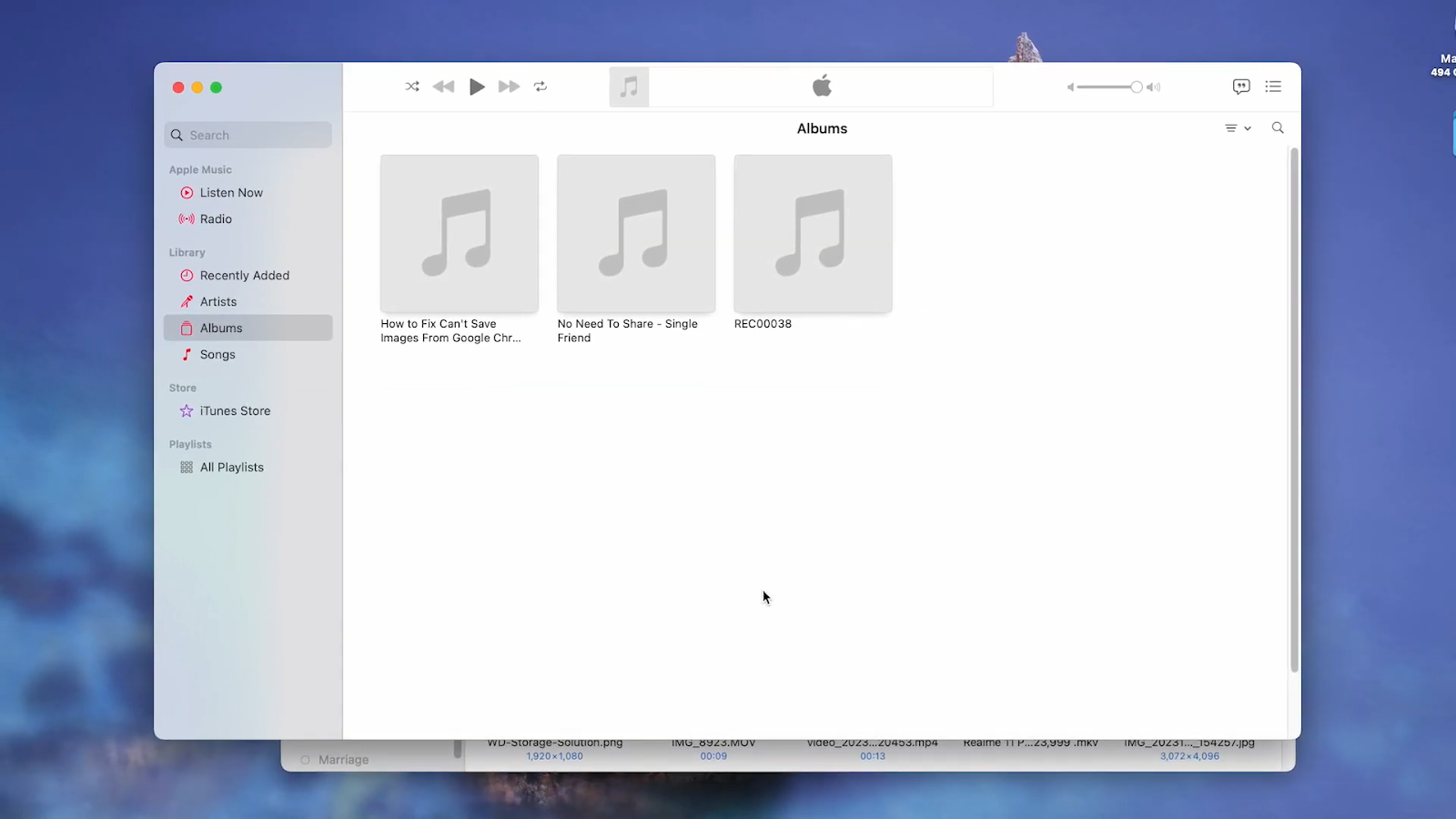
ステップ2:「ファイル」>「読み込み」に移動
画面の左上で、メニューバーの「ファイル」をクリックし、「読み込み」を選択します。
追加したい音楽ファイルを選択できるウィンドウがポップアップ表示されます。音楽ファイルを選択して、Apple Musicに「ドラッグアンドドロップ」することもできます。
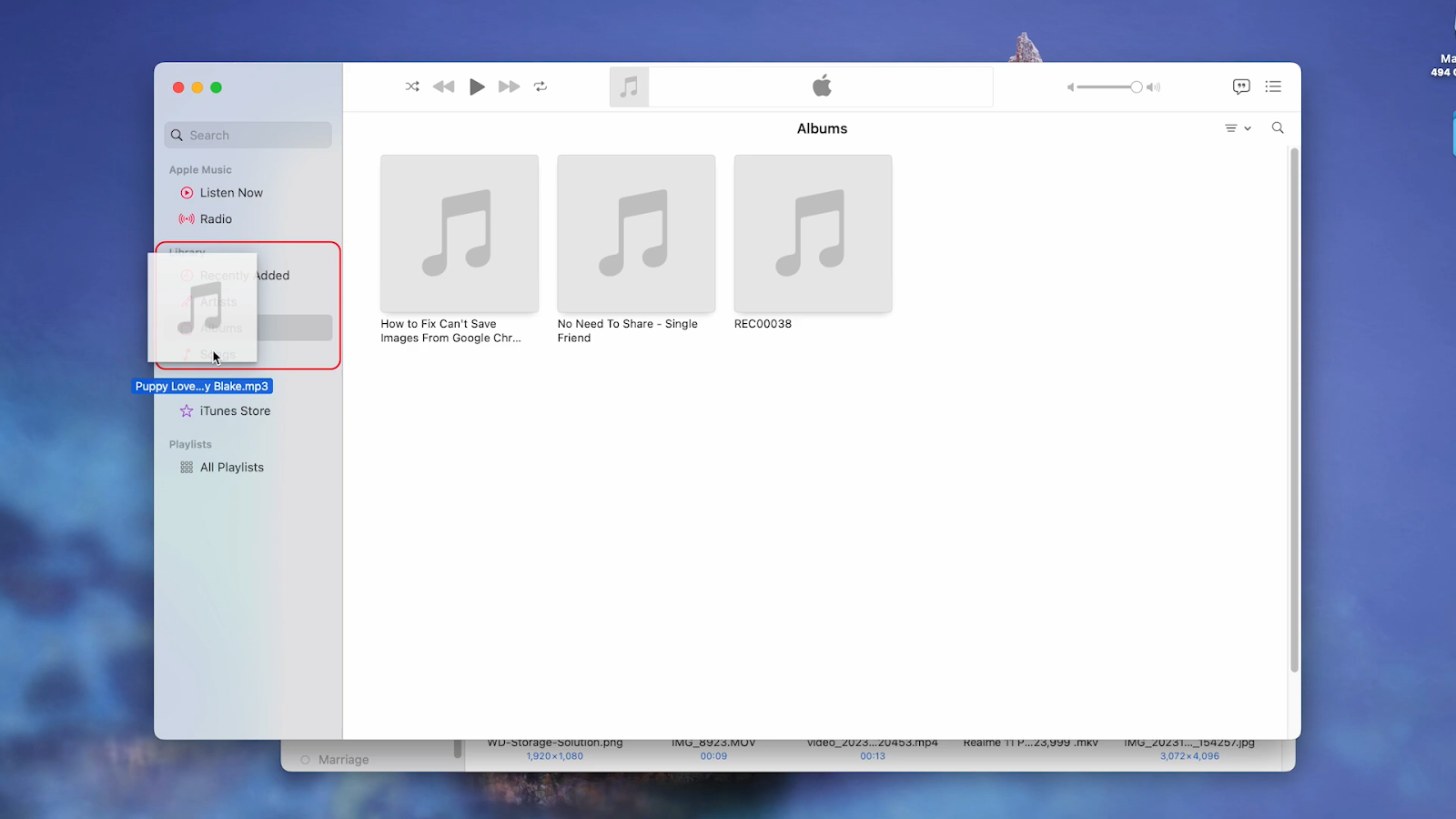
ステップ3:音楽ファイルを選択
音楽ファイルが保存されているフォルダーに移動します。追加したいファイルをクリックし、「開く」をクリックします。
1つのファイルまたは複数のファイルを一度に選択できます。

ステップ4:音楽がApple Musicに表示される
追加されると、楽曲は「ソング」セクションまたは「最近追加した項目」に表示されます。ライブラリ内の他の楽曲と同様に再生できるようになります。
WindowsでApple Musicにファイルを追加する方法
Windowsコンピューターを使用している場合は、iTunesアプリが必要です。同じ方法で動作します。
ステップ1:iTunesを開く
コンピューターでiTunesアプリを開きます。お持ちでない場合は、AppleのWebサイトから無料でダウンロードできます。
ステップ2:「ファイル」>「ライブラリにファイルを追加」に移動
左上の「ファイル」をクリックし、「ライブラリにファイルを追加」(1つの楽曲の場合)または「ライブラリにフォルダーを追加」(楽曲のフォルダー全体を追加する場合)を選択します。
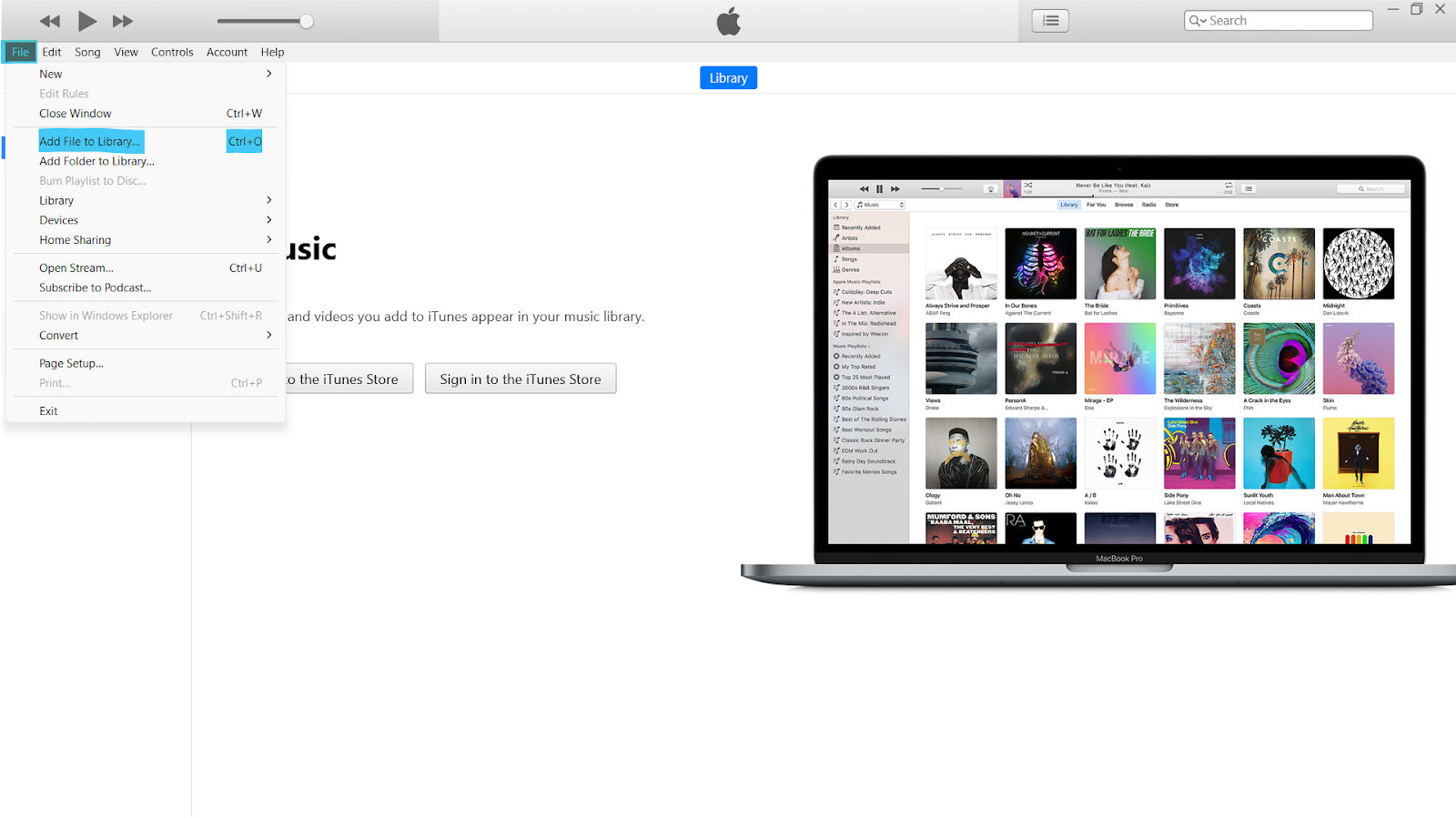
ステップ3:音楽ファイルを選択
追加したいファイルまたはフォルダーを見つけます。次に「開く」をクリックします。
音楽がiTunesライブラリに追加されます。
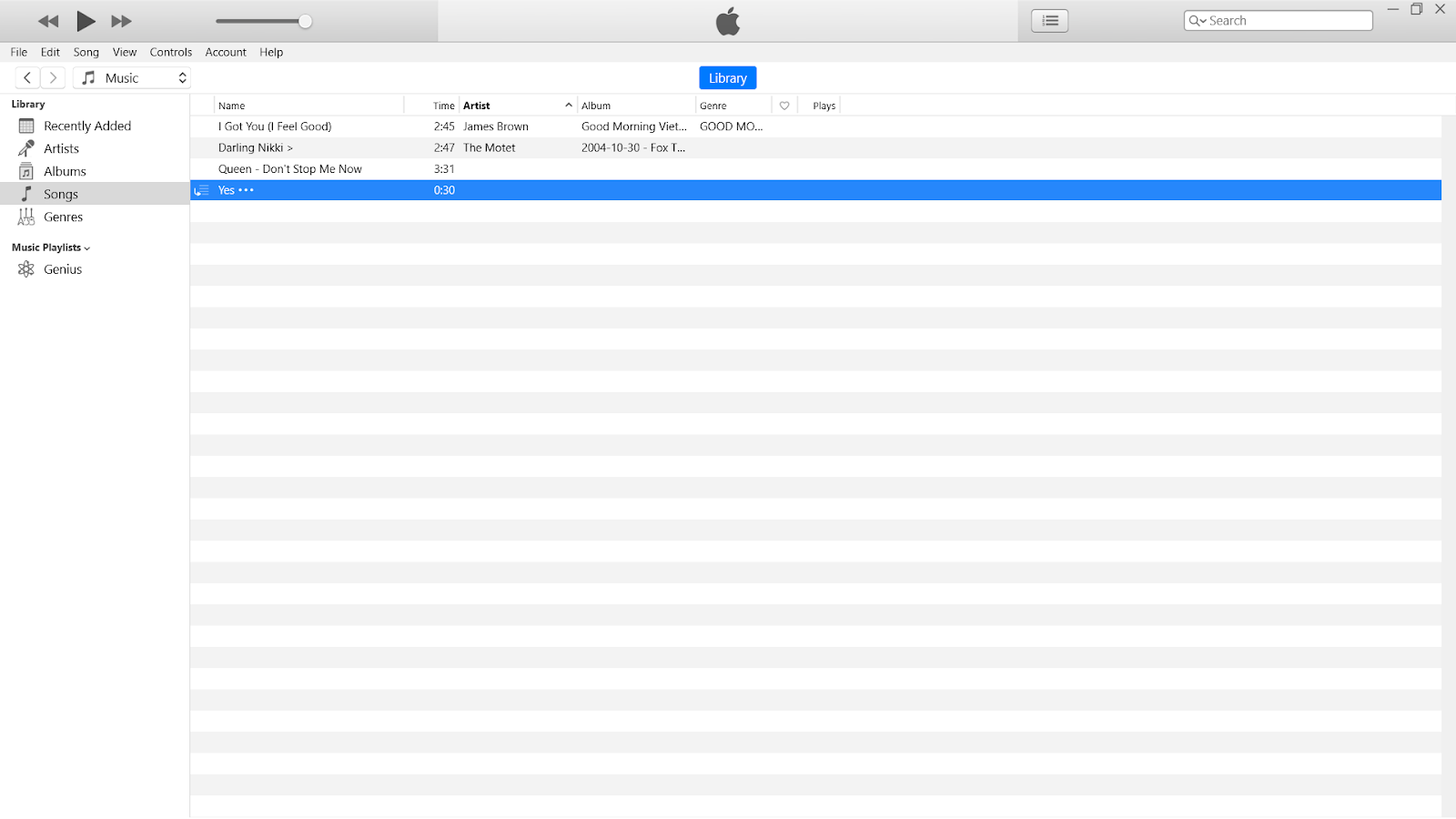
ステップ4:楽曲がiTunesに追加される
ライブラリタブで楽曲を確認できます。楽曲を聴いたり、プレイリストに整理したり、デバイスと同期したりできるようになります。
追加した楽曲をiPhone、iPad、その他のデバイスに同期する方法
Apple Music(またはiTunes)に音楽を追加した後、iPhone、iPad、または他のデバイスで聴きたい場合があります。
その方法は次のとおりです:
オプション1:iCloudミュージックライブラリを使用(自動同期)
Apple Musicサブスクリプションをお持ちの場合、楽曲は自動的に同期できます。
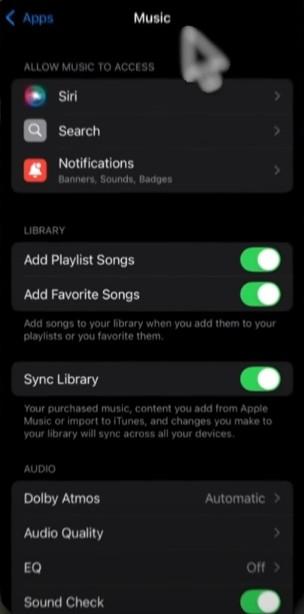
ステップ1:iCloudミュージックライブラリ(またはライブラリを同期)がオンになっていることを確認します。
- Macの場合:ミュージックアプリを開く>設定に移動>一般>「ライブラリを同期」をチェック
- iPhoneの場合:設定>ミュージック>「ライブラリを同期」をオンにする
ステップ2:楽曲がアップロードされ、同じApple IDを使用する他のAppleデバイスに表示されます。
これは、どこでも音楽を楽しむ最も簡単な方法です。
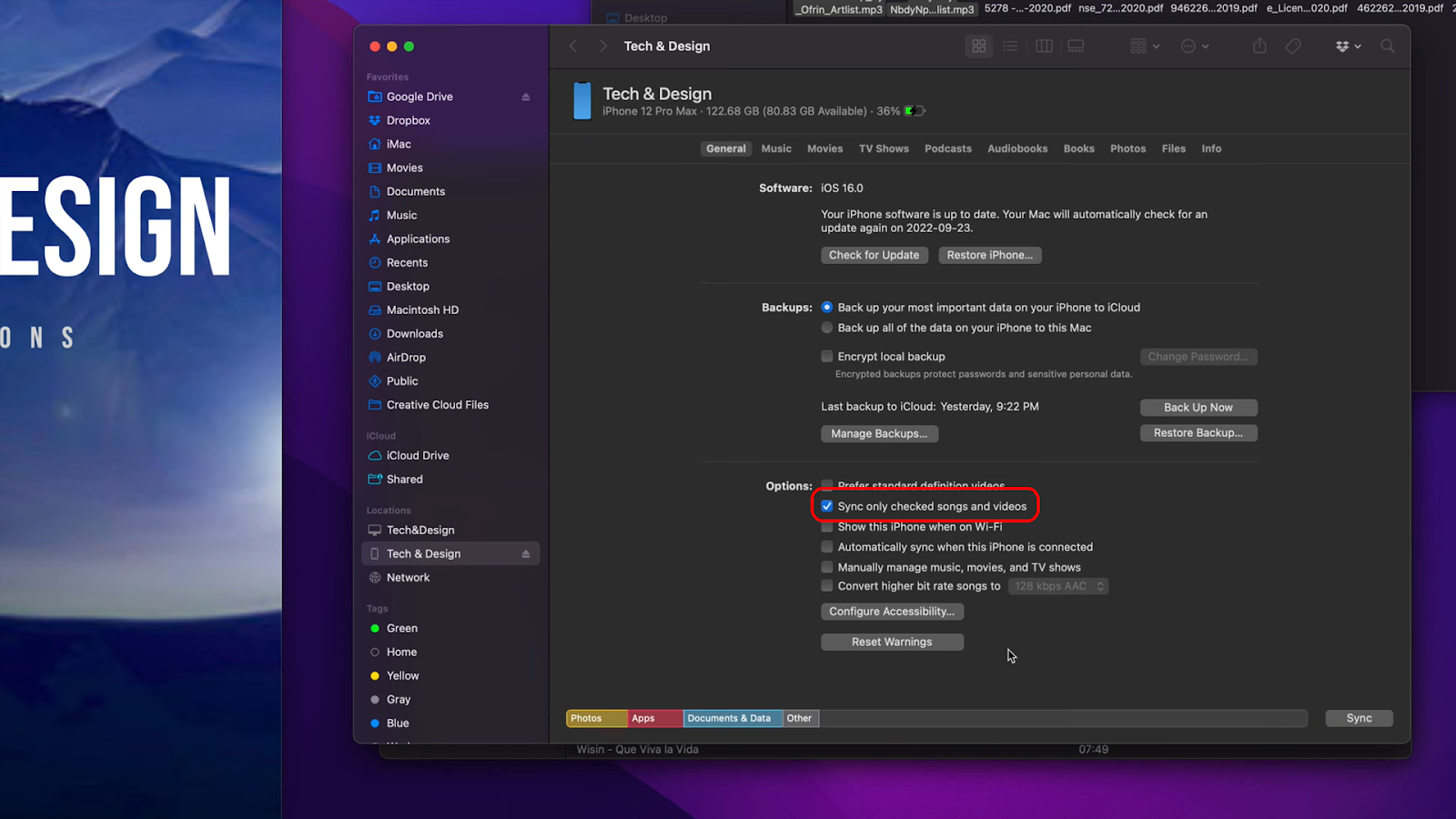
オプション2:USBケーブルで手動同期
Apple Musicサブスクリプションをお持ちでない場合は、USBケーブルでファイルを移動できます。
ステップ1:充電ケーブルでiPhoneまたはiPadをコンピューターに接続します。
ステップ2:iTunesまたはFinderアプリ(Mac)を開き、デバイスを選択します。
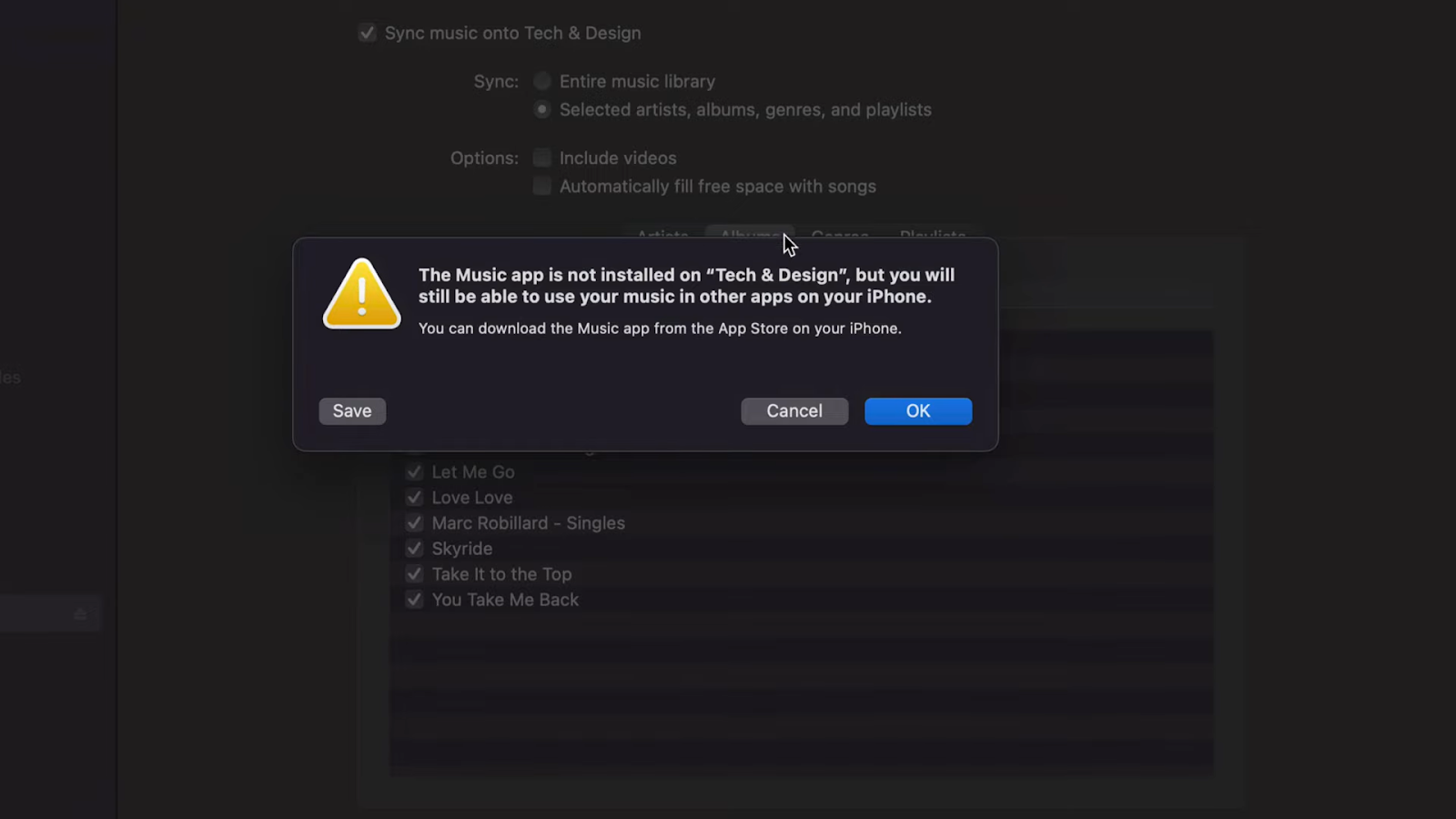
ステップ3:ミュージックタブをクリックし、同期したい楽曲またはプレイリストを選択します。
ステップ4:「同期」または「適用」をクリックします。
音楽がデバイスに移動されます。
Apple Musicで動作する音楽ファイル形式
Apple Musicは、いくつかの一般的なファイル形式をサポートしています:
- MP3 – 最も一般的で、適切に動作
- AAC – 高品質で、Appleが使用
- WAV – ファイルサイズが大きく、高品質
- AIFF – 同様に高品質、プロフェッショナルが使用
- ALAC – Apple Lossless、より良い音質
楽曲が再生されない場合は、最初にMP3またはAACに変換する必要がある場合があります。これを行える無料のツールがオンラインで多数利用できます。
よくある問題と簡単な修正方法
楽曲がiPhoneに表示されない
「ライブラリを同期」がオンになっていることを確認してください。また、両方のデバイスでApple IDが同じであることを確認してください。
追加後に音楽が再生されない
ファイル形式がサポートされているかを確認してください(MP3またはAACが最適)。ファイルを変換して再度追加してみてください。
「ファイルを追加」オプションが見つからない
最新バージョンのミュージックアプリ(Mac)またはiTunes(Windows)を使用していることを確認してください。
楽曲がiTunesにあるが、iPhoneのApple Musicにない
スマートフォンとコンピューターの両方を再起動してみてください。次に「ライブラリを同期」をオフにして、再度オンにしてください。
iTunesに追加した音楽がアップデート後に消えた
アップデートによって設定がリセットされることがあります。iTunesメディアフォルダーを確認して、楽曲がまだそこにあるかを確認してください。再インポートすることもできます。
結論
Apple Musicに独自の音楽ファイルを追加することは簡単で、それほど時間もかかりません。MacまたはWindowsコンピューターを使用している場合でも、楽曲をApple Musicアプリに簡単に取り込み、すべてのデバイスで楽しむことができます。
これは、お気に入りの古い楽曲、特別な録音、またはオンラインで利用できない音楽を保持する優れた方法です。楽曲が追加されると、プレイリストを作成し、コレクションを整理し、お好みの方法で音楽を楽しむことができます。
よくある質問
1. サブスクリプションなしでApple Musicに音楽を追加できますか?
はい、iTunesまたはミュージックアプリを使用して楽曲を追加し、ローカルで聴くことができます。ただし、デバイス間での同期にはサブスクリプションが必要です。
2. どのファイル形式を追加できますか?
MP3、AAC、WAV、AIFF、ALACファイルを追加できます。MP3とAACが最も簡単です。
3. インターネット接続は必要ですか?
デバイス間で音楽を同期したい場合は必要です。ただし、ローカル音楽はオフラインで追加および再生できます。
4. 後で楽曲を削除できますか?
はい、追加した楽曲は削除できます。楽曲を右クリックして「ライブラリから削除」を選択してください。
5. 追加した楽曲はApple Musicの楽曲と混在しますか?
はい、ストリーミング楽曲と同じライブラリとプレイリストに表示されます。