.png)
.png) English
English .png) Français
Français .png) Italiano
Italiano .png) 日本語
日本語 .png) Português
Português  Español
  简体中文
简体中文 
Mit Apple Music können Sie Millionen von Songs streamen, aber was ist, wenn Sie Ihre eigenen Musikdateien haben – wie MP3s oder heruntergeladene Songs – und diese zu Ihrer Apple Music-Mediathek hinzufügen möchten? Die gute Nachricht ist, dass dies möglich ist! Mit Apple Music können Sie Ihre eigenen Songs hinzufügen und sie auf allen Ihren Geräten abspielen.
In dieser Anleitung erfahren Sie, wie Sie Musikdateien auf Ihrem Computer und Telefon zu Apple Music hinzufügen. Egal, ob Ihre Songs von einer alten CD, einem Download oder einer eigenen Aufnahme stammen, Sie können sie in Ihrer Apple Music App wie jeden anderen Titel genießen.
Warum Dateien zu Apple Music hinzufügen?
Es gibt viele Gründe, warum Sie Ihre eigenen Dateien hinzufügen möchten:
- Sie haben Songs, die auf Streaming-Diensten nicht verfügbar sind
- Sie haben Ihre eigene Musik oder Aufnahmen gemacht
- Sie möchten heruntergeladene Songs mit Ihren Apple Music-Playlists kombinieren
- Sie wechseln von einer anderen App und möchten Ihre Dateien behalten
Was auch immer Ihr Grund ist, mit Apple Music können Sie Ihre Musik in die App bringen und sie auf allen Ihren Geräten genießen.
Was Sie benötigen
- Einen Mac oder Windows-Computer
- Die Apple Music App (auf dem Mac) oder iTunes (unter Windows)
- Ihre Musikdateien in Formaten wie MP3, AAC, WAV oder AIFF
- Eine Apple-ID mit aktivierter iCloud-Musikmediathek
- Eine stabile Internetverbindung (wenn Sie geräteübergreifend synchronisieren möchten)
Wie man Dateien zu Apple Music auf dem Mac hinzufügt
Wenn Sie einen Mac verwenden, verwenden Sie die Apple Music App.
Schritt 1: Öffnen Sie die Musik-App
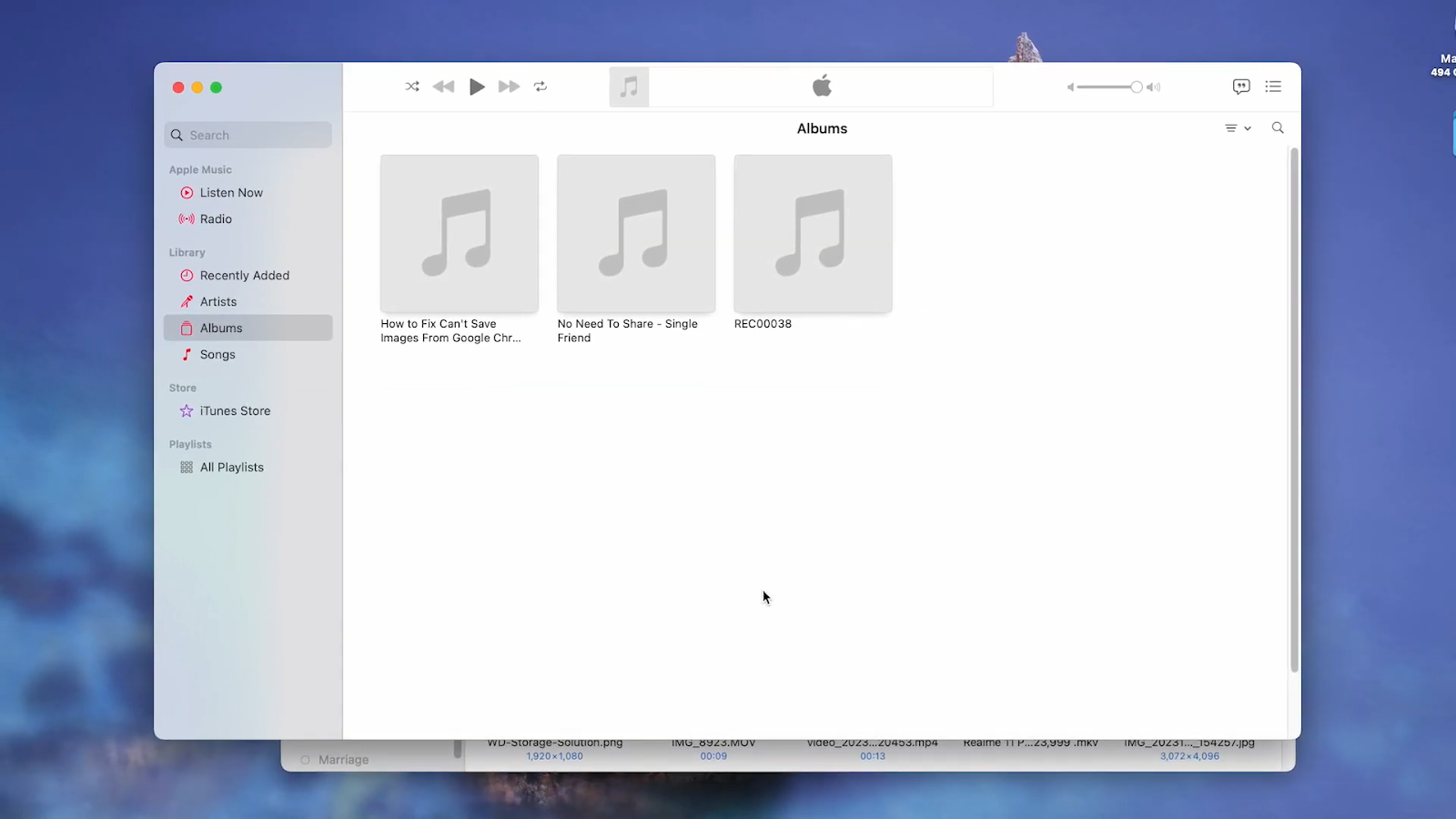
Klicken Sie auf die Musik-App auf Ihrem Mac. Dies ist die Haupt-App für Apple Music auf Mac-Computern.
Schritt 2: Gehen Sie zu „Datei“ > „Importieren“
Klicken Sie oben links auf Ihrem Bildschirm in der Menüleiste auf „Datei“ und wählen Sie dann „Importieren“.
Es öffnet sich ein Fenster, in dem Sie die Musikdateien auswählen können, die Sie hinzufügen möchten. Sie können Ihre Musikdateien auch auswählen und per „Drag Drop“ in Apple Music ziehen.
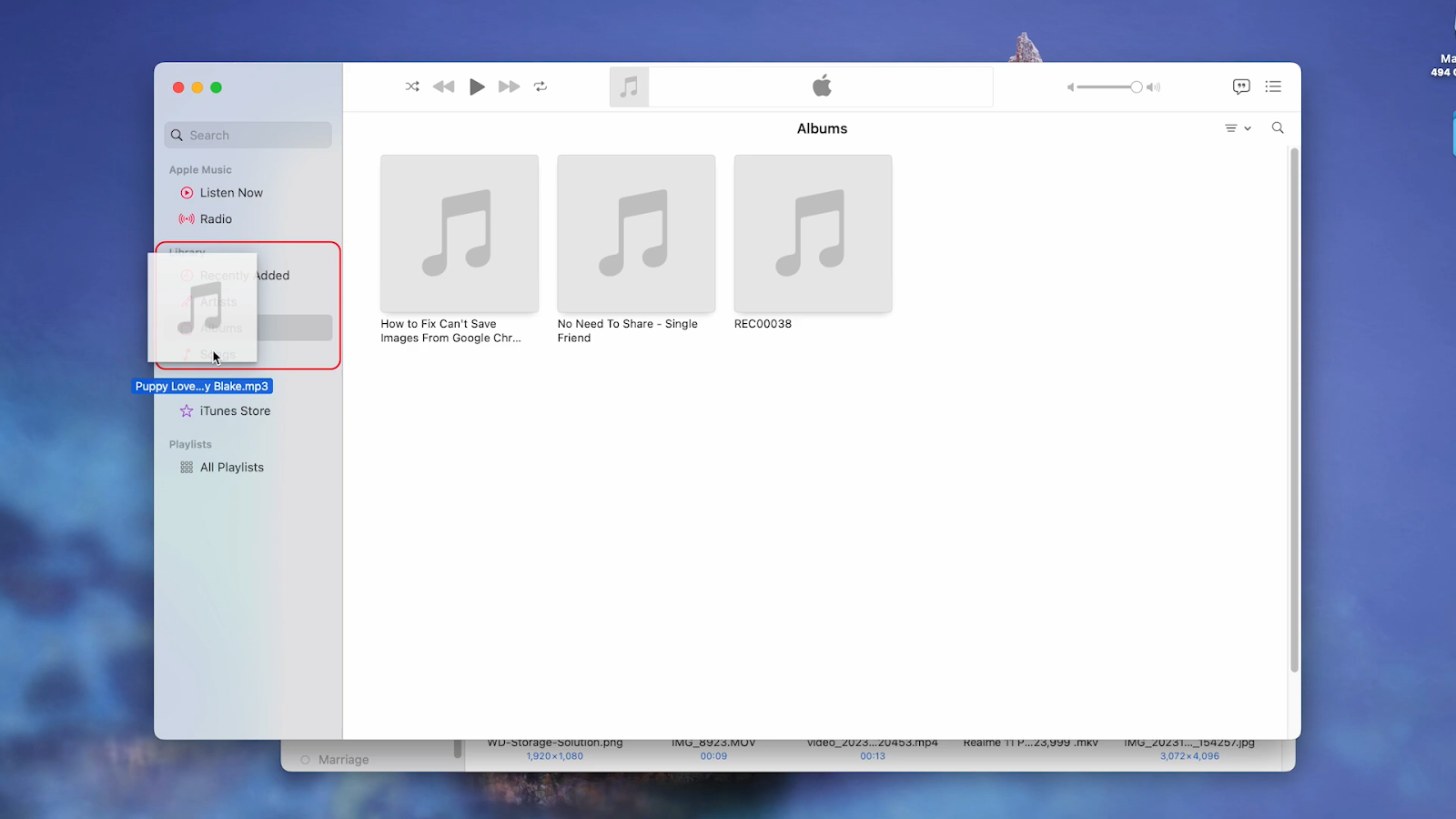
Schritt 3: Wählen Sie Ihre Musikdateien aus
Gehen Sie zu dem Ordner, in dem Ihre Musikdateien gespeichert sind. Klicken Sie auf die Dateien, die Sie hinzufügen möchten, und klicken Sie dann auf „Öffnen“.
Sie können eine Datei oder mehrere Dateien gleichzeitig auswählen.

Schritt 4: Ihre Musik wird in Apple Music angezeigt
Nach dem Hinzufügen werden Ihre Songs im Abschnitt „Songs“ oder „Zuletzt hinzugefügt“ angezeigt. Sie können sie jetzt wie jeden anderen Song in Ihrer Mediathek abspielen.
Wie man Dateien zu Apple Music unter Windows hinzufügt
Wenn Sie einen Windows-Computer verwenden, benötigen Sie die iTunes-App. Sie funktioniert auf die gleiche Weise.
Schritt 1: Öffnen Sie iTunes
Öffnen Sie die iTunes-App auf Ihrem Computer. Wenn Sie sie nicht haben, können Sie sie kostenlos von der Apple-Website herunterladen.
Schritt 2: Gehen Sie zu „Datei“ > „Datei zur Mediathek hinzufügen“
Klicken Sie in der oberen linken Ecke auf „Datei“ und wählen Sie dann „Datei zur Mediathek hinzufügen“ (für einen Song) oder „Ordner zur Mediathek hinzufügen“ (um einen ganzen Ordner mit Songs hinzuzufügen).
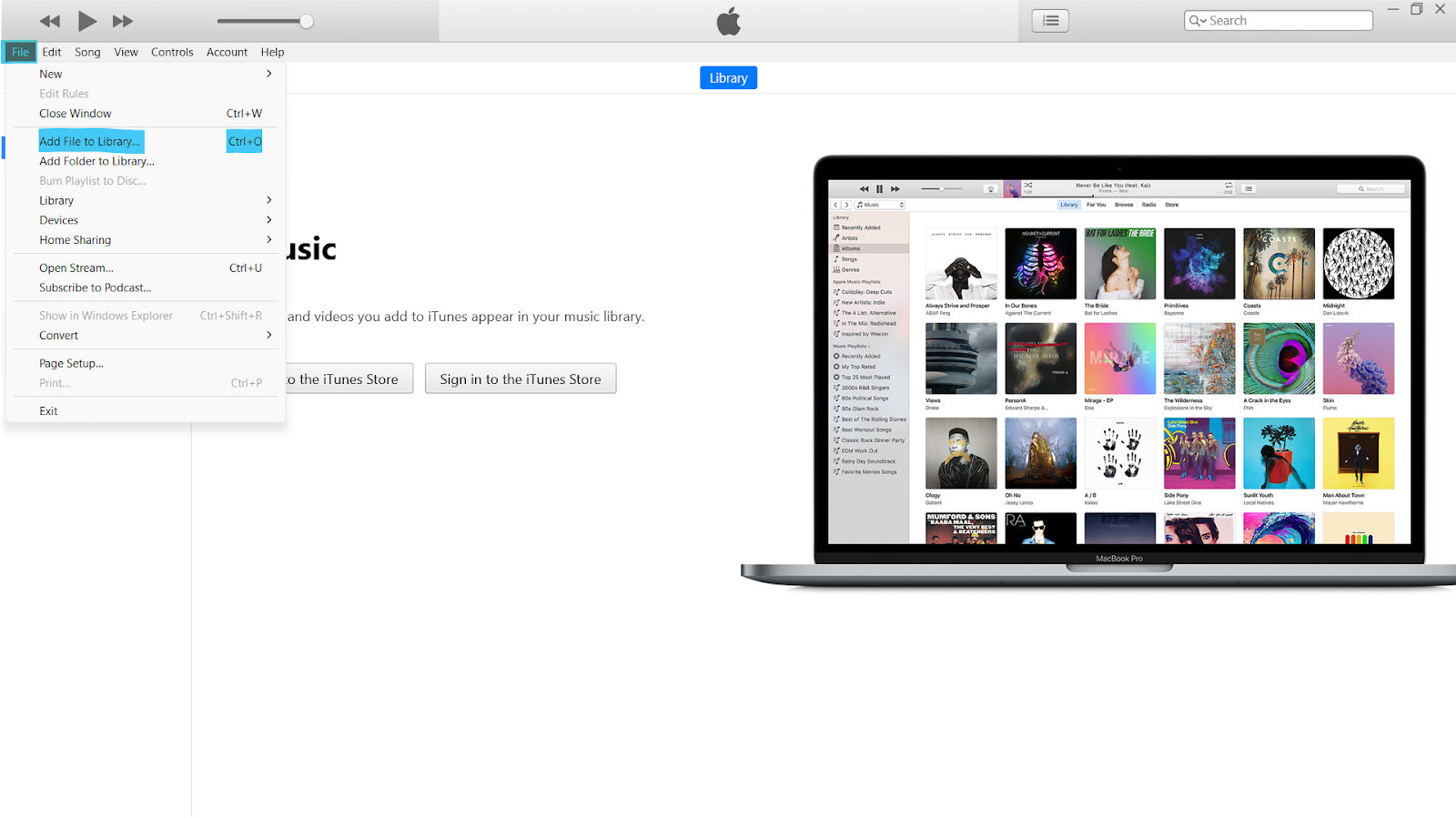
Schritt 3: Wählen Sie Ihre Musikdateien aus
Suchen Sie die Dateien oder den Ordner, die Sie hinzufügen möchten. Klicken Sie dann auf „Öffnen“.
Die Musik wird zu Ihrer iTunes-Mediathek hinzugefügt.
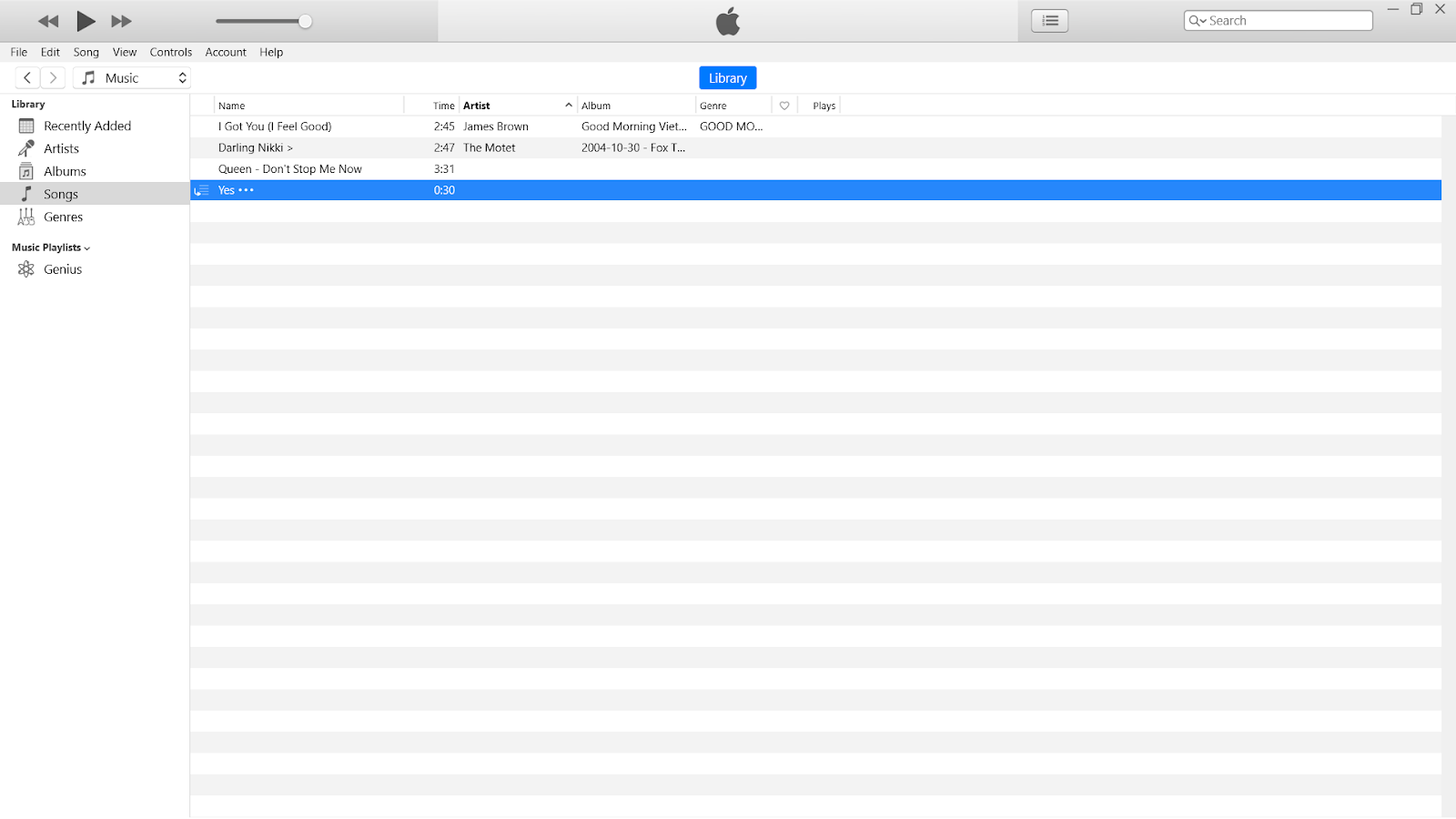
Schritt 4: Ihre Songs sind jetzt in iTunes
Sie sehen Ihre Songs im Tab Mediathek. Sie können sie jetzt anhören, in Playlists organisieren oder mit Ihren Geräten synchronisieren.
Wie Sie Ihre hinzugefügten Songs mit iPhone, iPad oder anderen Geräten synchronisieren
Nachdem Sie Musik zu Apple Music (oder iTunes) hinzugefügt haben, möchten Sie sie möglicherweise auf Ihrem iPhone, iPad oder einem anderen Gerät anhören.
So geht’s:
Option 1: Verwenden Sie die iCloud-Musikmediathek (automatische Synchronisierung)
Wenn Sie ein Apple Music-Abonnement haben, können Ihre Songs automatisch synchronisiert werden.
Schritt 1: Stellen Sie sicher, dass die iCloud-Musikmediathek (oder Synchronisierungsmediathek) aktiviert ist.
- Auf dem Mac: Öffnen Sie die Musik-App > gehen Sie zu Einstellungen > Allgemein > aktivieren Sie „Synchronisierungsmediathek“
- Auf dem iPhone: Einstellungen > Musik > aktivieren Sie „Synchronisierungsmediathek“
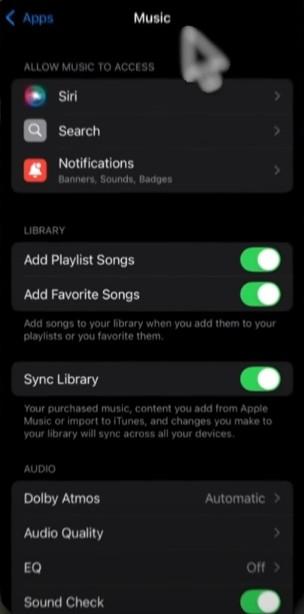
Schritt 2: Ihre Songs werden hochgeladen und auf Ihren anderen Apple-Geräten angezeigt, die dieselbe Apple-ID verwenden.
Dies ist der einfachste Weg, Ihre Musik überall zu genießen.
Option 2: Manuelle Synchronisierung mit einem USB-Kabel
Wenn Sie kein Apple Music-Abonnement haben, können Sie die Dateien mit einem USB-Kabel verschieben.
Schritt 1: Verbinden Sie Ihr iPhone oder iPad mit dem Ladekabel mit Ihrem Computer.
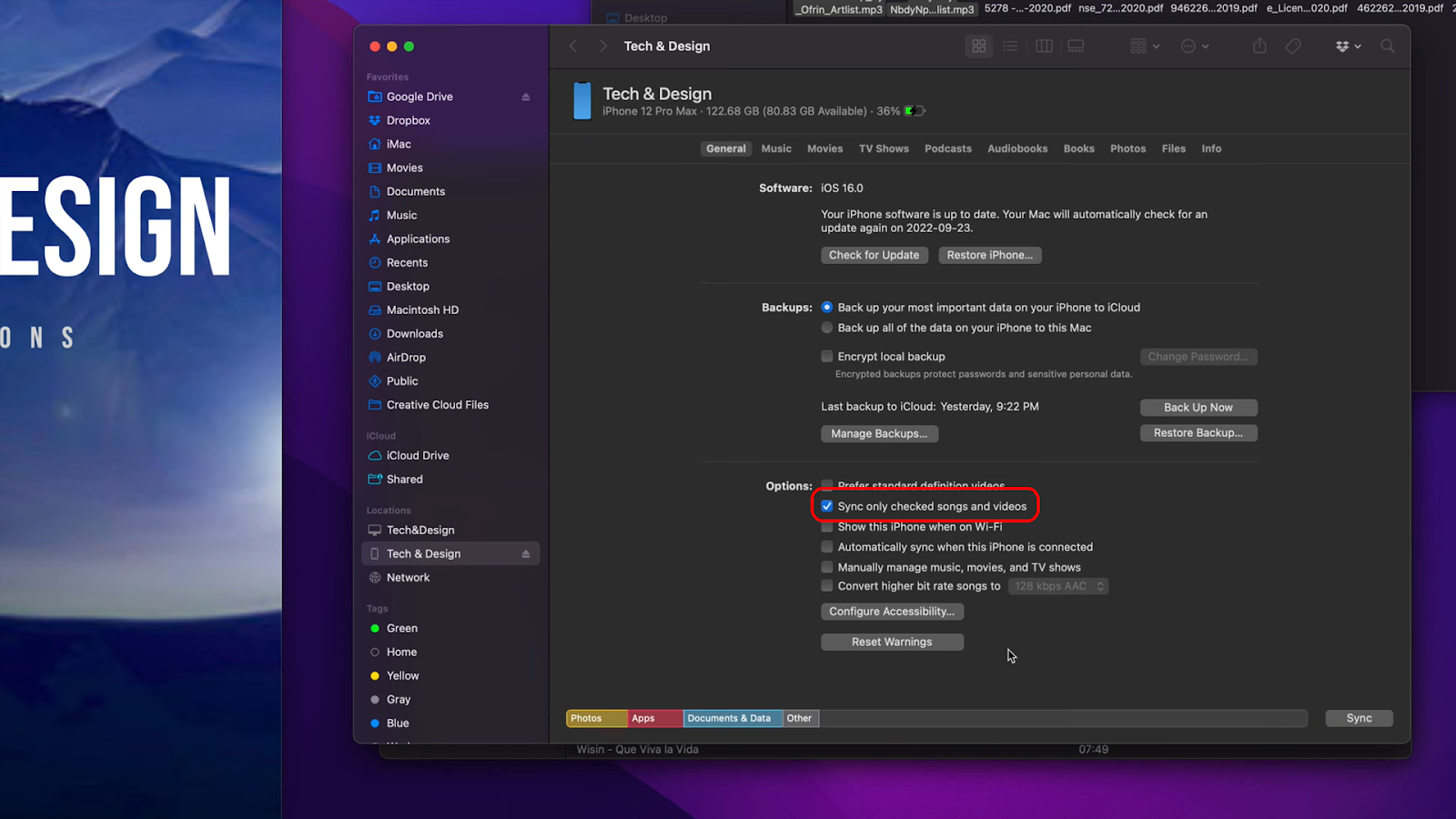
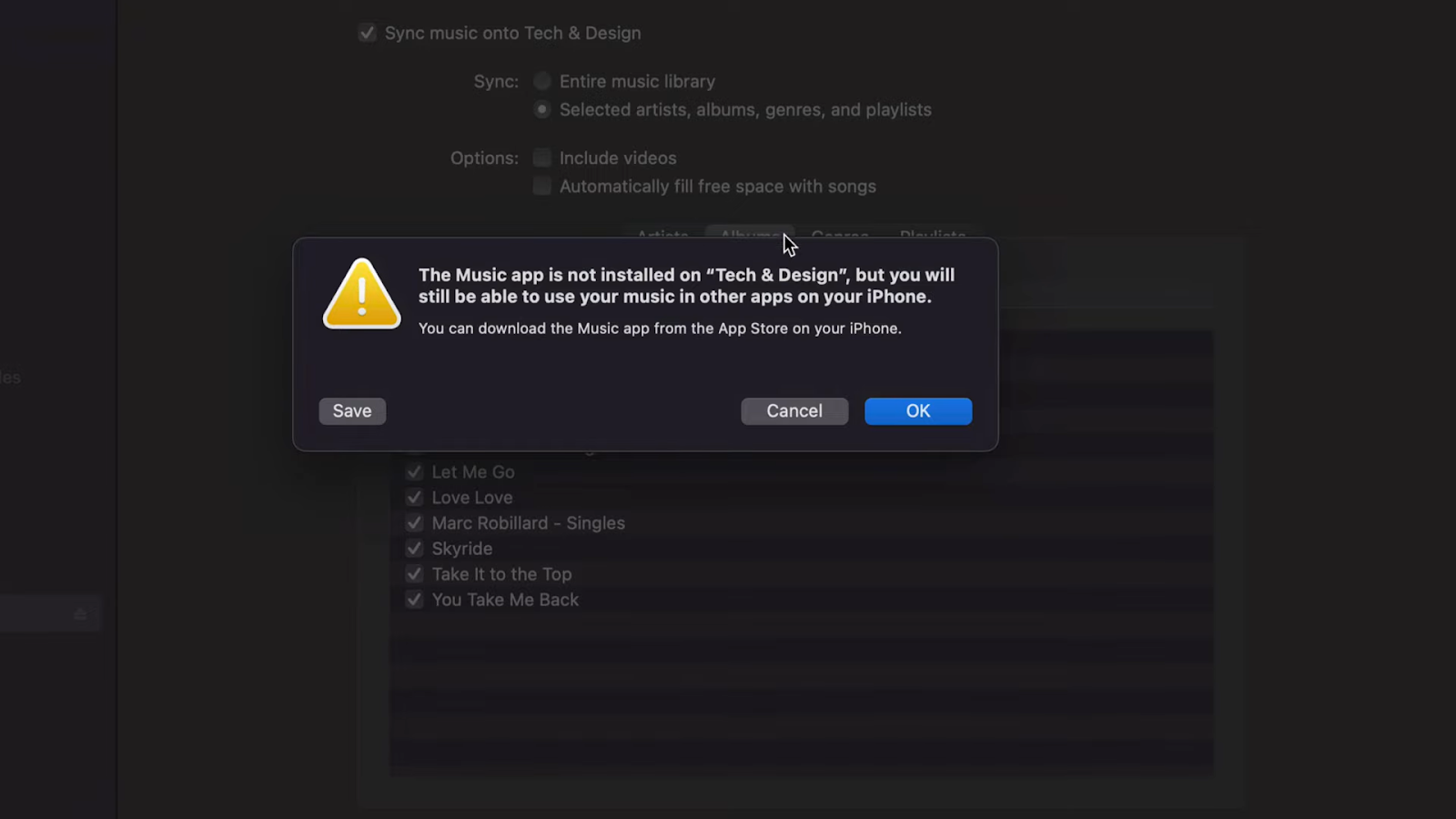
Schritt 2: Öffnen Sie iTunes oder die Finder-App (auf dem Mac) und wählen Sie Ihr Gerät aus.
Schritt 3: Klicken Sie auf den Tab Musik und wählen Sie die Songs oder Playlists aus, die Sie synchronisieren möchten.
Schritt 4: Klicken Sie auf „Synchronisieren“ oder „Anwenden“.
Die Musik wird nun auf Ihr Gerät verschoben.
Welche Musikdateitypen funktionieren mit Apple Music?
Apple Music unterstützt verschiedene gängige Dateiformate:
- MP3 – am weitesten verbreitet und funktioniert gut
- AAC – hohe Qualität und von Apple verwendet
- WAV – große Dateigröße, hohe Qualität
- AIFF – ebenfalls hohe Qualität, von Profis verwendet
- ALAC – Apple Lossless, für besseren Klang
Wenn Ihr Song nicht abgespielt wird, müssen Sie ihn möglicherweise zuerst in MP3 oder AAC konvertieren. Es gibt viele kostenlose Tools online, die dies können.
Häufige Probleme und einfache Lösungen
Meine Songs werden auf meinem iPhone nicht angezeigt
Stellen Sie sicher, dass „Synchronisierungsmediathek“ aktiviert ist. Überprüfen Sie auch, ob Ihre Apple-ID auf beiden Geräten identisch ist.
Musik wird nach dem Hinzufügen nicht abgespielt
Überprüfen Sie, ob das Dateiformat unterstützt wird (MP3 oder AAC funktionieren am besten). Versuchen Sie, die Datei zu konvertieren und erneut hinzuzufügen.
Die Option „Datei hinzufügen“ kann nicht gefunden werden
Stellen Sie sicher, dass Sie die neueste Version der Musik-App (auf dem Mac) oder von iTunes (unter Windows) verwenden.
Songs sind in iTunes, aber nicht in Apple Music auf dem iPhone
Versuchen Sie, sowohl Ihr Telefon als auch Ihren Computer neu zu starten. Deaktivieren Sie dann „Synchronisierungsmediathek“ und aktivieren Sie sie wieder.
Zu iTunes hinzugefügte Musik ist nach dem Update verschwunden
Manchmal setzen Updates die Einstellungen zurück. Überprüfen Sie Ihren iTunes Media-Ordner, um festzustellen, ob die Songs noch vorhanden sind. Sie können sie auch erneut importieren.
Fazit
Das Hinzufügen Ihrer eigenen Musikdateien zu Apple Music ist einfach und dauert nicht lange. Egal, ob Sie einen Mac- oder Windows-Computer verwenden, Sie können Ihre Songs einfach in die Apple Music App bringen und sie auf allen Ihren Geräten genießen.
Dies ist eine großartige Möglichkeit, Ihre alten Lieblingssongs, spezielle Aufnahmen oder Musik, die online nicht verfügbar ist, aufzubewahren. Sobald Ihre Songs hinzugefügt wurden, können Sie Playlists erstellen, Ihre Sammlung organisieren und Ihre Musik genießen – genau so, wie Sie es möchten.
FAQs
1. Kann ich Musik ohne Abonnement zu Apple Music hinzufügen?
Ja, Sie können iTunes oder die Musik-App verwenden, um Songs hinzuzufügen und sie lokal anzuhören. Die Synchronisierung über Geräte hinweg erfordert jedoch ein Abonnement.
2. Welche Dateitypen kann ich hinzufügen?
Sie können MP3-, AAC-, WAV-, AIFF- und ALAC-Dateien hinzufügen. MP3 und AAC sind am einfachsten.
3. Benötige ich eine Internetverbindung?
Sie benötigen eine, wenn Sie Musik über Geräte hinweg synchronisieren möchten. Lokale Musik kann jedoch hinzugefügt und offline abgespielt werden.
4. Kann ich Songs später löschen?
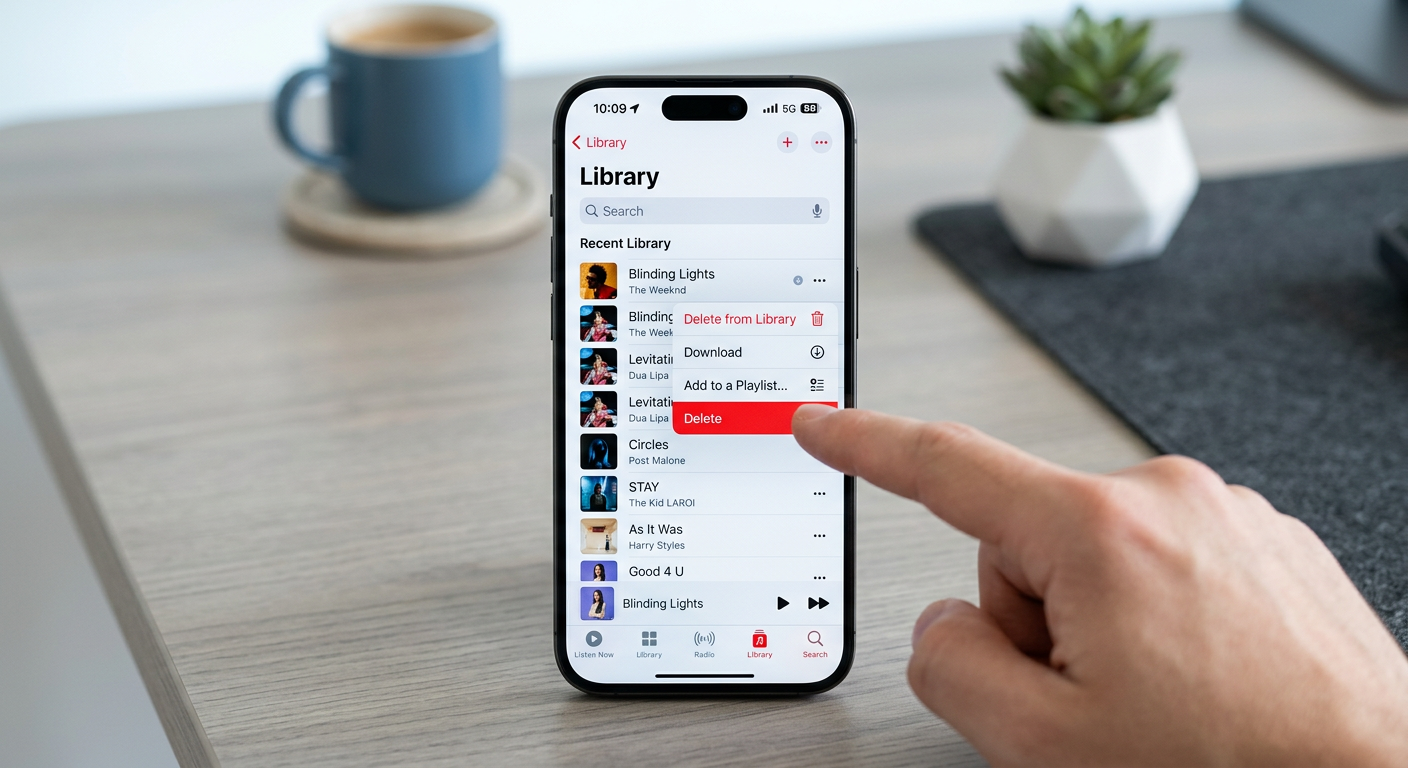
Ja, Sie können jeden Song entfernen, den Sie hinzufügen. Klicken Sie einfach mit der rechten Maustaste auf den Song und wählen Sie „Aus Mediathek löschen“.
5. Werden hinzugefügte Songs mit den Songs von Apple Music gemischt?
Ja, sie werden in derselben Mediathek und in denselben Playlists wie Ihre Streaming-Songs angezeigt.