.png) English
English .png) Français
Français .png) Deutsch
Deutsch .png) Italiano
Italiano .png) 日本語
日本語 .png) Português
Português  简体中文
简体中文 
Tanto si es un principiante en el streaming como un mago de OBS, nuestros 6 métodos sencillos elevarán su juego de transmisión en poco tiempo.
Así que coja su refrigerio favorito, acomódese y hagamos de su chat la coprotagonista de su stream.
¡Listos, preparados, a transmitir!
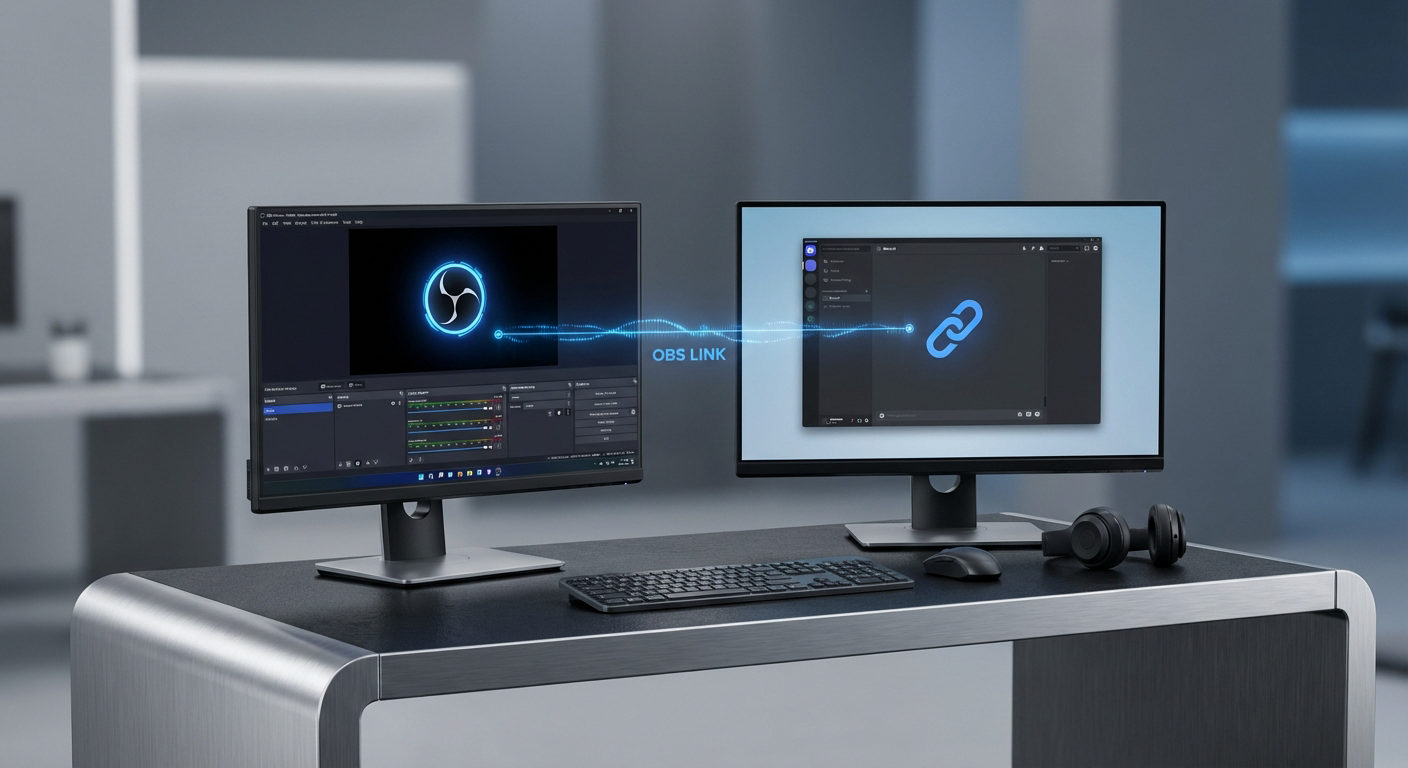
Método 1. El método de acoplamiento
Lista de verificación previa al juego
En primer lugar, asegúrese de tener OBS instalado en su ordenador. Si no lo tiene, adelante, descárguelo: ¡es gratis y fabuloso!
Guía paso a paso
- Eche un vistazo a Twitch:
Abra Twitch en su navegador web.
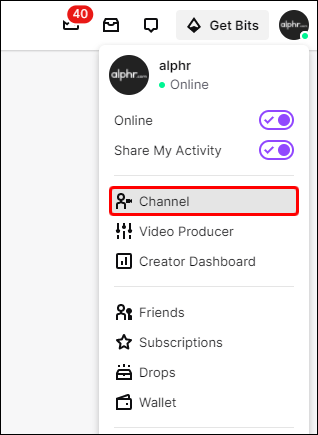
Encuentre su canal como si fuera uno de sus adorables fans.
No, ¡no es necesario que inicie sesión!
- Abra el cofre del tesoro del chat:
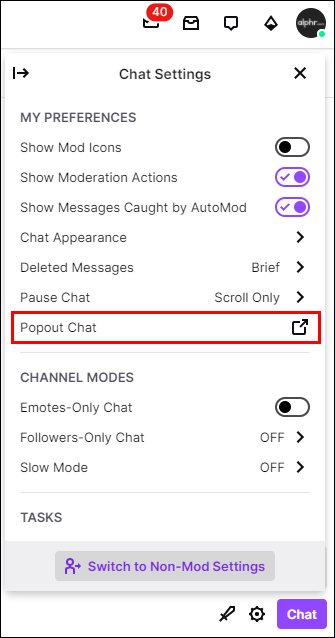
En el lado derecho, encontrará esta pequeña y linda rueda dentada en la sección de chat.
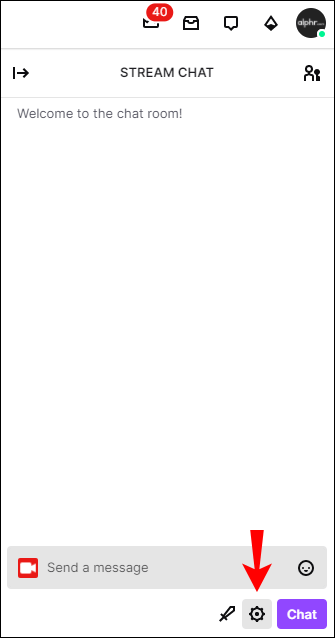
Haga clic en ella y elija «Ventana emergente de chat».
- Obtenga el enlace:
¡Boom!
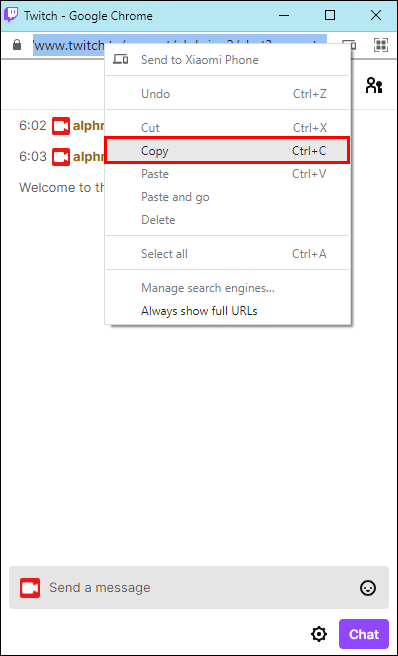
Aparecerá una nueva ventana con su chat.
Tome esa URL en la parte superior y cópiela.
Lo necesitaremos en un santiamén.
- Introduzca el castillo de OBS:
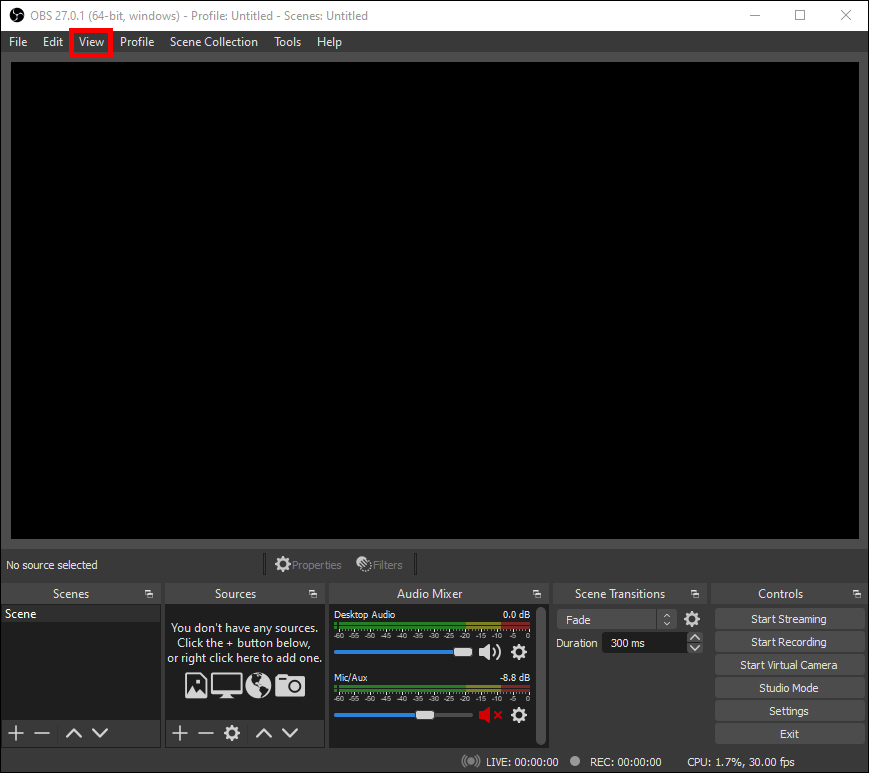
Abra OBS si aún no está en funcionamiento.
- ¡Base personalizada a la vista!
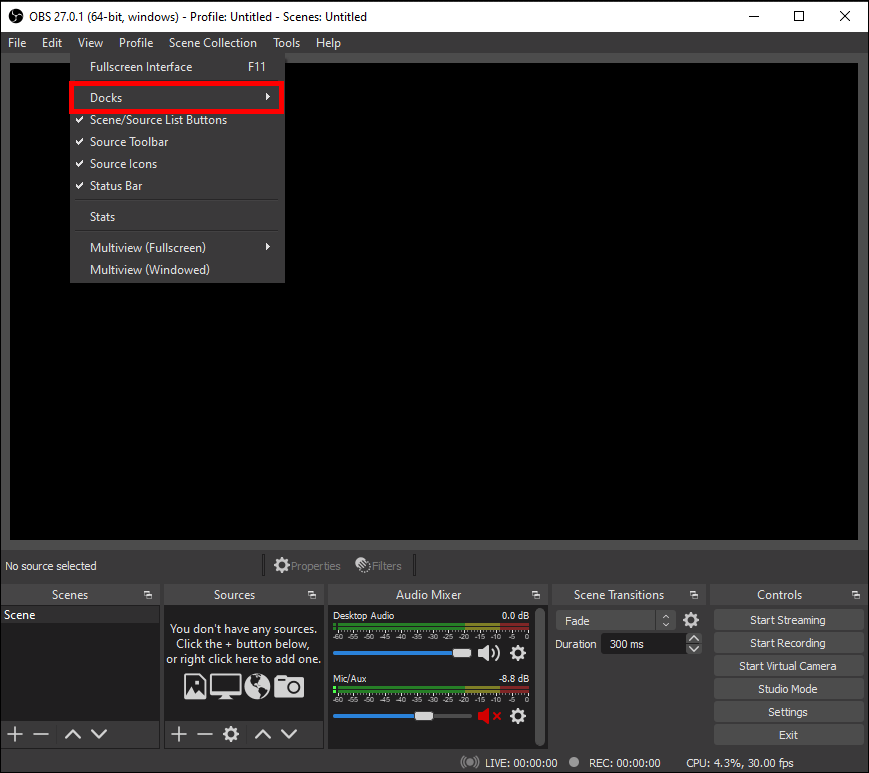
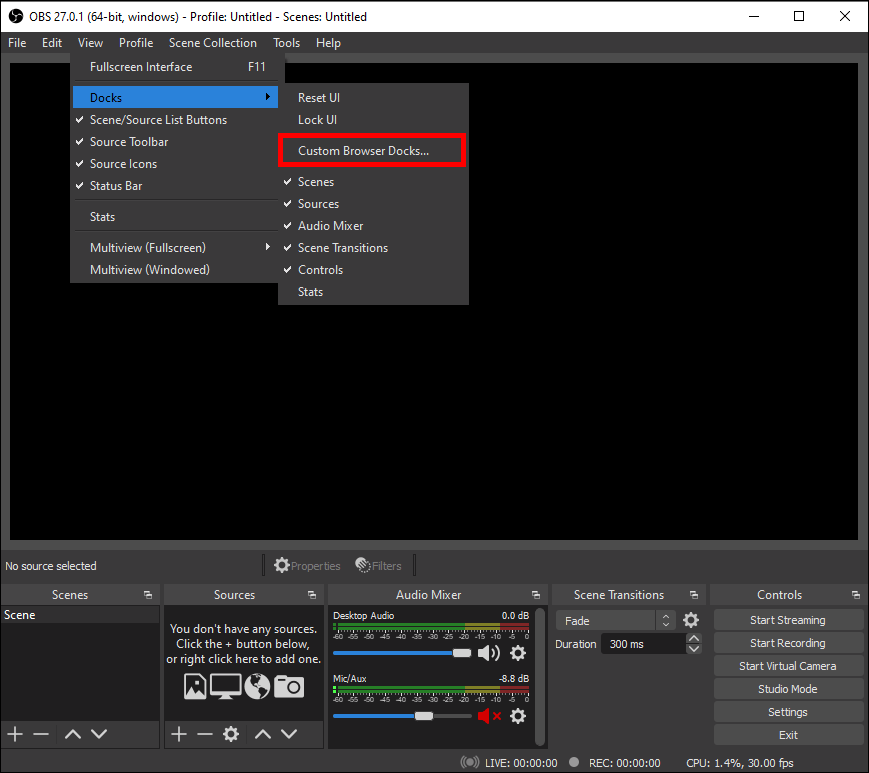
En OBS, vaya a la pestaña «Ver» y, a continuación, navegue hasta «Paneles» y, finalmente, ancle en «Paneles de navegador personalizados».
- Nombre para su nuevo compañero:
Verá un cuadro vacío que le pide un «Nombre del panel».
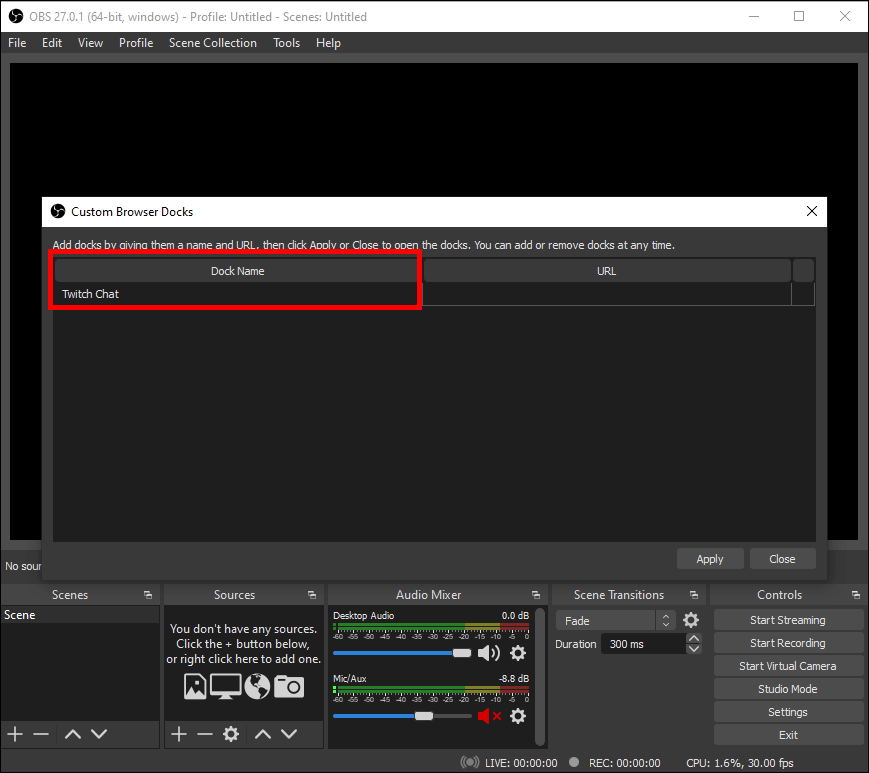
¡Póngale un nombre llamativo!
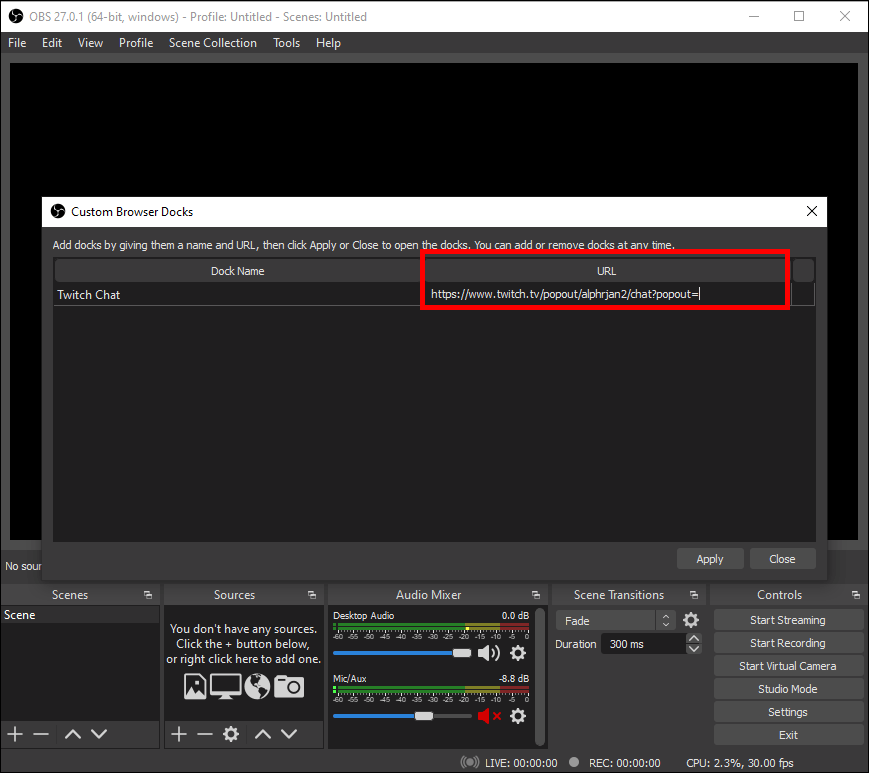
- Pegue la poción:
¿Recuerda la URL que copiamos?
La necesitaremos en un santiamén.
- Entre en el castillo de OBS:
Abra OBS si aún no está en funcionamiento.
Muelle personalizado, ¡a la vista!
Ponga nombre a su nuevo amigo:
¡Póngale algo llamativo!
Pegue la poción:
Péguela en el cuadro «URL» vacío.
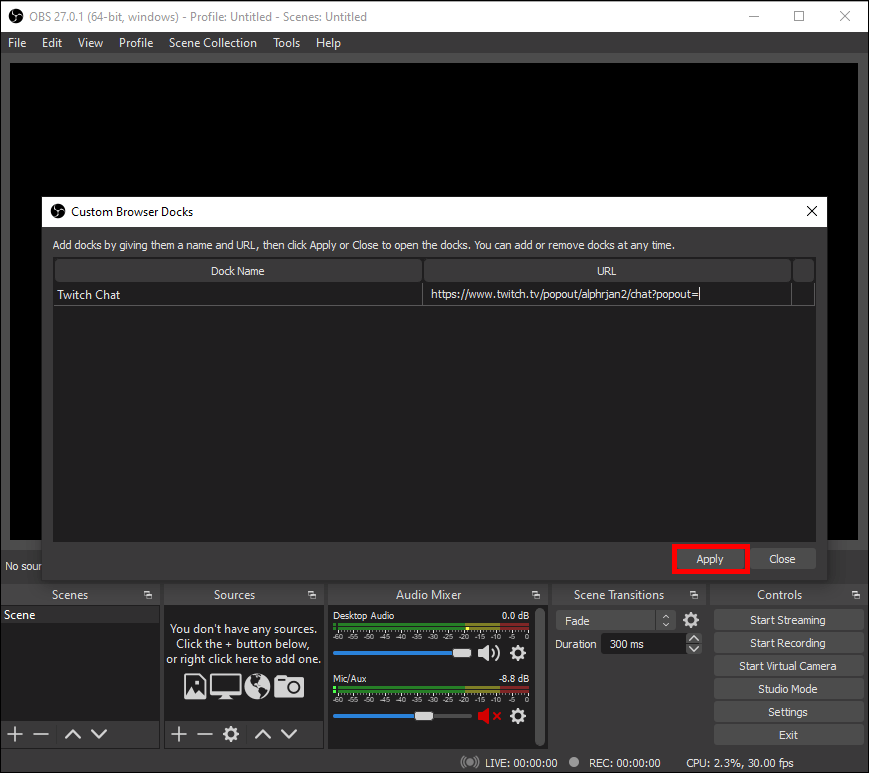
Aplique la magia:
¡No olvide pulsar el botón «Aplicar»!
¡Voila! ¡Lo ha conseguido!
- En primer lugar, ejecutar un stream en directo Y verlo al mismo tiempo es como pedirle a su ordenador que haga malabarismos mientras monta en monociclo.
¡Quiere que su stream sea tan fluido como sus mejores movimientos de baile, no lento y tembloroso!
- Y no todo el mundo tiene esa elegante acción de doble monitor.
Tal vez solo esté transmitiendo por diversión, o esté lejos de su mega configuración.
Dos monitores pueden ser agradables, pero seamos realistas; a veces, ¡está trabajando con lo que tiene!
Entonces, ¿cuál es la solución fácil y sencilla? ¡Utilice una ventana de chat acoplable en OBS!
Método 2. Integración de las credenciales de Twitch en OBS
Lo que necesitará
- OBS Studio instalado en su ordenador
- Una cuenta de Twitch activa
Guía paso a paso
- Ponga en marcha OBS Studio
Si está preparado para comenzar su stream, haga doble clic en el icono de OBS Studio en su escritorio para comenzar esta fiesta de streaming.
Sin embargo, puede experimentar algunos tecnicismos si ha convertido su DSLR en una cámara de streaming. Por lo tanto, asegúrese de haber configurado con precisión su configuración de streaming. Por otro lado, si tiene una cámara de streaming adecuada como la Hollyland VenusLiv V2, no tiene que sufrir un proceso de configuración complicado para salir en directo en OBS.
Todo lo que necesita hacer es conectar la cámara a su PC a través del puerto USB, elegir VenusLiv como su fuente de entrada, ¡y estará listo para comenzar!
- Acceda a la sala de control
Busque la palabra «Archivo» en la parte superior de la pantalla de OBS y haga clic en ella.
Aparecerá un menú desplegable. Haga clic en «Ajustes». Esta es su sala de control para todo lo relacionado con OBS.
- ¡Hora de transmitir!
En el lado izquierdo, busque la palabra «Stream» y haga clic en ella.
- Elija su plataforma
Verá una opción «Servicio» con un menú desplegable junto a ella.
Haga clic en el menú desplegable y elija «Twitch».
- ¡Conectémonos!
Haga clic en el botón que dice «Conectar cuenta».
No se necesitan palabras mágicas, solo un simple clic.
- Inicie sesión en Twitch
Aparecerá una nueva ventana que se parece a la página de inicio de sesión de Twitch. No se preocupe; ¡es legítima!
Escriba su nombre de usuario y contraseña de Twitch.
Haga clic en «Iniciar sesión». ¡Ya casi está!
¿Qué sigue?
Ahora, debería ver dos nuevas ventanas en su OBS Studio.
- Cuadro de chat:
Aquí es donde aparecerán todos los mensajes de sus espectadores. Salúdelos; ¡han estado esperando!
- Actividad de stream:
Esta ventana le mostrará todas las cosas interesantes que suceden en su stream, como nuevos suscriptores o donaciones.
Método 3. Widgets de terceros
¿Quiere añadir MÁS estilo a sus streams de Twitch?
¡El uso de superposiciones de chat puede aumentar la retención de espectadores hasta en un 20%!
A los espectadores les encanta ver sus mensajes en la pantalla, y crea un sentido de comunidad. Además, ¡es muy divertido interactuar en tiempo real!
StreamElements
- Lo primero es lo primero, abra OBS Studio. Si aún no lo ha instalado, descárguelo aquí.
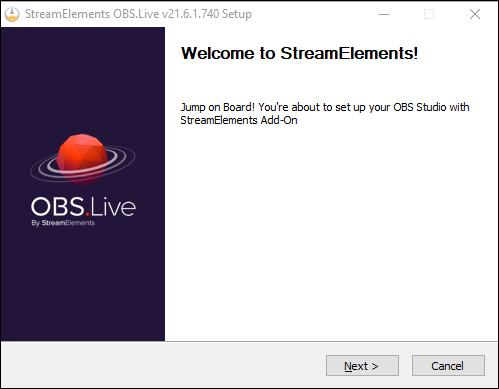
- Vaya a StreamElements.com e inicie sesión con su cuenta de Twitch.
Creación de su superposición
Vaya a ‘Herramientas de streaming’ > ‘Superposiciones’ > ‘Crear nueva superposición’.
Elija una resolución de superposición (se recomienda 1080p).
Cambio de la configuración de stream
Haga clic en el icono «+» para añadir un cuadro de chat. En ‘Herramientas de stream’, elija ‘Chat de su stream’. Personalice la configuración de su chat, como la visualización de mensajes y el retardo.
Personalizar el estilo del chat
En ‘Posición, tamaño y estilo’, establezca las dimensiones en 541 px por 670 px.
Active la fuente personalizada, elija ‘Impact’ y establezca el tamaño del texto en aproximadamente 25.
Añadir un cuadro de chat a OBS Studio
Copie el enlace de superposición de chat de StreamElements y péguelo como una nueva fuente ‘Navegador’ en OBS Studio.
Prueba del cuadro de chat
Pruebe el cuadro de chat enviando un mensaje de prueba.
Hacer que el cuadro de chat sea transparente
Vuelva a StreamElements y ajuste la configuración de transparencia del chat.
Prueba final
Vuelva a probar para asegurarse de que todo funciona como se espera.
Añadir superposiciones
Para añadir más superposiciones como temporizadores de cuenta atrás o paneles de Twitch, puede obtenerlos de varios sitios como Streamdesignz.com.
Streamlabs
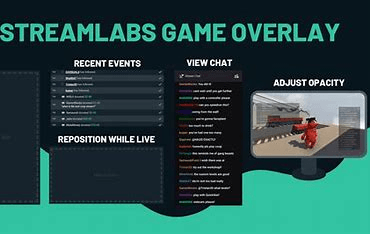
- Visite Streamlabs:
Vaya al sitio web del widget de cuadro de chat de Streamlabs e inicie sesión con su Twitch.
- Copiar la URL del cuadro de chat:
Una vez autorizado, copie la URL del widget del cuadro de chat.
- Integrar en OBS:
Añada una nueva fuente de navegador en OBS y pegue la URL copiada.
Restream Chat: Fusionar chats de múltiples plataformas
Cuando está transmitiendo en directo en múltiples plataformas, mantenerse al día con todos los diferentes chats puede ser un desafío.
Restream Chat resuelve esto fusionando chats de diferentes plataformas, incluyendo Twitch, en una interfaz práctica.
Aquí le mostramos cómo integrarlo en OBS:
- Instalar Restream Chat
Diríjase al sitio web de Restream y descargue la aplicación Restream Chat.
Una vez instalado, ábralo e inicie sesión con su cuenta de Restream.
- Configurar el chat
En la aplicación Restream Chat, vaya a la configuración (normalmente un icono de engranaje).
Aquí, puede personalizar cómo quiere que se vea y se comporte su chat consolidado.
- Generar la URL de superposición del chat
En la configuración, localice la opción ‘Incrustar en el stream’.
Esto le dará una URL única que puede utilizar en OBS para mostrar el chat fusionado.
- Añadir a OBS
Abra OBS y añada una nueva fuente ‘Navegador’ a su escena.
Nómbrela ‘Restream Chat’ para mayor claridad.
Pegue la URL copiada de Restream Chat en el cuadro de URL.
Ajuste el ancho y el alto según su preferencia.
- Posición y prueba
Coloque la superposición del chat donde quiera en su stream.
Pruebe, envíe mensajes en sus plataformas de streaming, y debería verlos aparecer en la superposición de Restream Chat en OBS.
Método 4. Plugins y extensiones
Aquí, tiene varias opciones, cada una con su propio conjunto de ventajas.
¡Así que vamos a desglosarlo!
OBS Websocket + Script personalizado
Lo que necesitará: Plugin OBS Websocket, editor de texto (como Notepad++ o VS Code), conocimientos básicos de JavaScript
- Instalar el plugin OBS Websocket
- Descargue el plugin de la página de GitHub de OBS Websocket.
- Instálelo y reinicie OBS.
- Escribir el script personalizado
- Abra su editor de texto, escriba o pegue su código JavaScript.
- Guárdelo como su_script_personalizado.js.
- Consejo:
Asegúrese de utilizar la API de JavaScript de OBS Websocket para interactuar con el chat de Twitch. Por ejemplo, para extraer mensajes del chat, puede utilizar la biblioteca TMI.js de Twitch.
- Cargar el script en OBS
- Abra OBS, vaya a Herramientas → Scripts → + → Añada su_script_personalizado.js.
- Prueba
- Transmita un vídeo de prueba y vea si el chat aparece en su vista previa de OBS.
Consejo profesional: Pruebe el chat en un stream privado primero, para que pueda ajustar la estética como el tamaño de la fuente, la opacidad y la velocidad de desplazamiento.
Plugin de navegador OBS CLR (para las almas antiguas que ejecutan versiones antiguas de OBS)
- Descargar el plugin de navegador CLR
- Busque el plugin de navegador CLR compatible con su versión de OBS y descárguelo.
- Instalación
- Ejecute el instalador y asegúrese de que se integra con su directorio de OBS.
- Añadir una fuente de chat
- Abra OBS, haga clic en + debajo de Fuentes → Navegador CLR.
- Pegue la URL de su chat de Twitch.
Consejo: Puede encontrar la URL de su chat de Twitch haciendo clic con el botón derecho en el chat en Twitch y seleccionando Copiar URL.
FrankerFaceZ (¡para aquellos que quieren hacer que el chat sea divertido con emotes y más!)
- Instalar la extensión FrankerFaceZ
- Descargue e instale la extensión de navegador FrankerFaceZ para Chrome o Firefox.
- Añadir una fuente de navegador en OBS
- Abra OBS, haga clic en + debajo de Fuentes → Navegador.
- Pegue la URL de su chat de Twitch y añada ‘?ffz-embed’ al final.
- Estilo y prueba
- Siéntase libre de cambiar el tamaño y colocar el chat en su vista previa de OBS.
- ¡No olvide probar antes de salir en directo!
Scripting Lua de OBS (cuando se siente un poco como un programador)
- Aprender Lua básico
- No es necesario ser un profesional, pero entender los conceptos básicos de Lua ayuda.
- Escribir su script Lua
- Utilice un editor de texto para crear un archivo .lua.
- Tendrá que interactuar con la API de Twitch para extraer mensajes del chat.
- Importar el script Lua en OBS
- Abra OBS, vaya a Herramientas → Scripts → + → Añada su archivo .lua.
Consejo profesional: Mantenga una copia de seguridad de sus scripts. Lua puede ser complicado; no querrá que un pequeño error borre su duro trabajo.
Método 5. Software adicional
KapChat: El chico genial del barrio
- El punto de partida:
Imagínese que va a una divertida tienda digital.
Esta tienda se llama la página web de KapChat.
Busque el gran y llamativo botón «Get It» y haga clic en él.
¡Boom! Debería ver una ventana emergente.
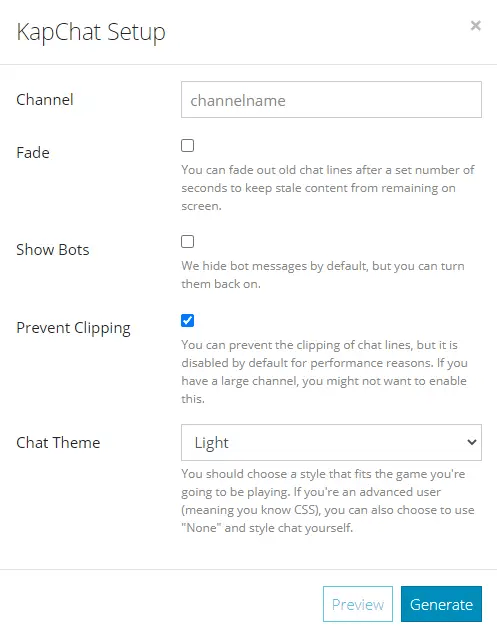
- ¡Detalles, detalles!:
Ahora, piense en esto como rellenar un divertido cuestionario sobre usted mismo (pero relacionado con Twitch).
Introduzca sus datos y pulse el emocionante botón «Generar».
- El enlace:
Después de pulsar «Generar», le darán una URL especial. ¡Es como un billete dorado! Cópielo.
- El botón Añadir:
En OBS, que es nuestro estudio de cine, busque la sección etiquetada como «Fuentes».
Haga clic en el pequeño «+».
- ¡Nueva hora de la ventana!:
Elija «Navegador» de la lista.
- Pegue el billete dorado:
En esta nueva escena, hay un lugar para nuestro billete dorado (la URL de KapChat).
¡Péguelo! A continuación, con entusiasmo, pulse «Aceptar».
Consejo profesional:
Hablemos del tamaño de la ventana de chat.
Imagínese que ha comprado un marco de fotos (esa es su ventana de chat).
En lugar de estirar la imagen (el chat) y hacer que se vea rara, vuelva a la tienda (KapChat) y obtenga el tamaño correcto.
En OBS, puede ajustar el ancho y el alto fácilmente sin distorsionar su encantador chat.
Chatty: La aplicación amigable del vecindario
Piense en Chatty como su cartero del vecindario, pero para el chat de Twitch.
Es una aplicación separada, que se encuentra en su ordenador, lo que hace que la lectura de los chats de Twitch sea súper fácil.
- Descargar y abrir:
Obtenga Chatty y ábralo. Se verá como una ventana de chat típica.
- Capturar el chat:
Ahora, de vuelta en nuestro estudio OBS, en lugar de añadir un navegador, vamos a capturar una ventana (Chatty). Es como filmar una escena a través de una ventana.
Método 6. Configurar esas notificaciones de chat
- No querrá perderse ninguna interacción, ¿verdad? Las notificaciones le alertan cuando algo está pasando en su chat.
- De esta manera, siempre está al tanto, pero no constantemente distraído.
¿Cómo hacerlo?
- Vaya a la configuración de Twitch: Normalmente es el pequeño icono de engranaje.
- Vaya a Notificaciones: Encontrará opciones para el tipo de interacciones sobre las que quiere que se le notifique.
- Active las notificaciones de chat: Active la configuración que le avisa cuando alguien envía un nuevo mensaje en el chat.
- Disfrute de su stream: Ahora, cada vez que aparezca una notificación, sabrá que es el momento de interactuar con su audiencia.
Conclusión
Tanto si es un experto en tecnología como un novato en el streaming, estos trucos fáciles, desde acoplar su chat en OBS hasta mini pantallas móviles, añaden una pizca de magia a su transmisión, ¡haciéndola tan fluida como sus mejores movimientos de baile!
Mejorar su stream de Twitch no se trata solo de la visibilidad del chat, también es crucial ofrecer imágenes de alta calidad para mantener a su audiencia comprometida. La actualización a una cámara de streaming dedicada puede elevar significativamente la claridad de la imagen de su stream y hacer que su contenido destaque.
Preguntas frecuentes
¿Por qué no aparece mi chat de Streamlabs?
Simplemente haga clic en el botón «Actualizar chat» en la parte superior del cuadro de chat. Además, cierre la sesión del sitio web de Streamlabs y cierre el programa Streamlabs OBS. A continuación, vuelva a iniciar sesión para asegurarse de que el chat y usted siguen siendo los mejores amigos.
A veces, el chat necesita saber que usted es el verdadero, ¡así que volver a autenticarse puede hacer el truco!
¿Por qué no puedo ver mi chat de Twitch?
Esto podría deberse a los complementos adicionales de su navegador, a los datos almacenados o tal vez esté en una red a la que no le gusta Twitch.
¡Intente desactivar cualquier extensión del navegador y borrar su caché para persuadirlo de que vuelva a la vista!