.png)
.png) English
English .png) Français
Français .png) Deutsch
Deutsch .png) Italiano
Italiano .png) Português
Português  Español
  简体中文
简体中文 
OBSは、コンテンツ制作者がプロフェッショナルなライブストリームや録画を作成できる強力な技術です。視聴者の参加はキャプティベーティングなライブストリームの重要な要素であり、YouTubeチャットをOBSセットアップに統合することはその大きな部分を占めています。
この詳細なガイドでは、YouTubeチャットをOBSに統合する方法をステップバイステップで紹介し、視聴者とリアルタイムでやり取りしながら、コンテンツの全体的な価値を向上させる方法をお伝えします。
OBSにYouTubeチャットを追加する手順
1. ブラウザでYouTubeを起動します。
2. YouTubeチャンネルを開きます。右上にアイコンがあります。
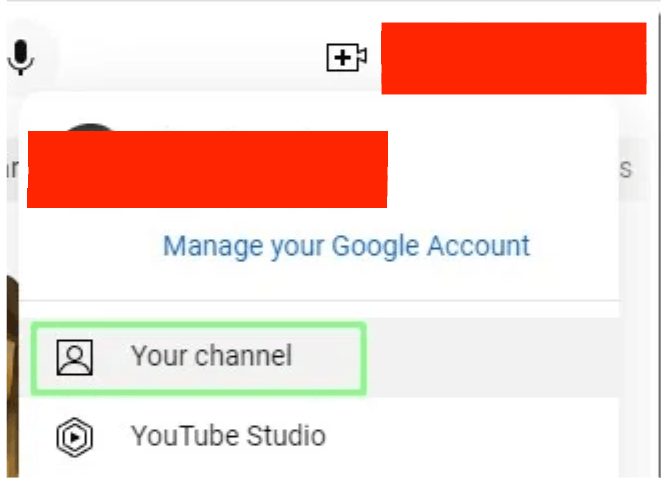
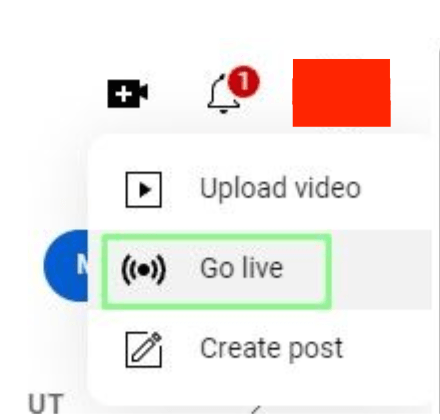
3. カメラアイコンのドロップダウンメニューから「ライブ配信を開始」を選択します。
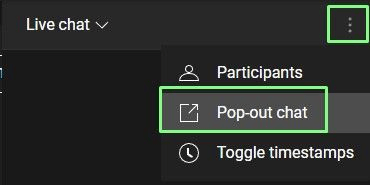
4. 右上の3つのドットメニューから「チャットをポップアウト」を選択します。
5. ポップアップチャットウィンドウのURLをメモします。
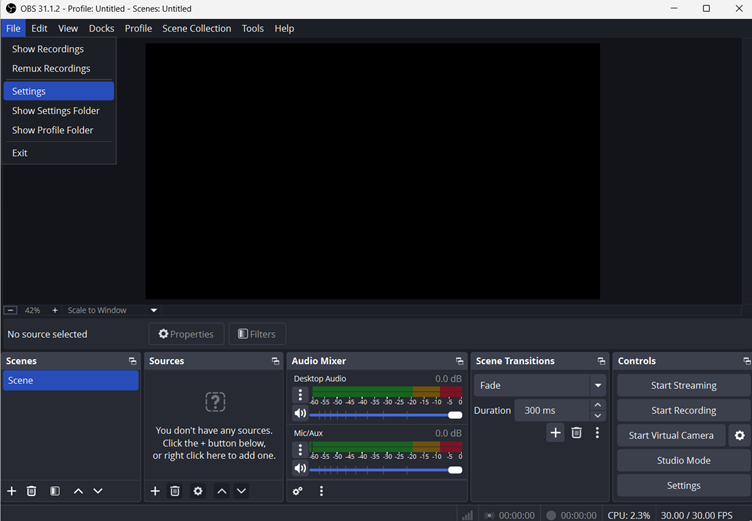
6. OBSを起動し、チャットボックスの設定を選択します。ここでは、ブラウザシーンでチャットボックスを使用しています。
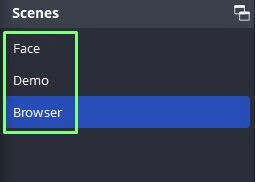
7. ソースの下にブラウザソースを追加します。
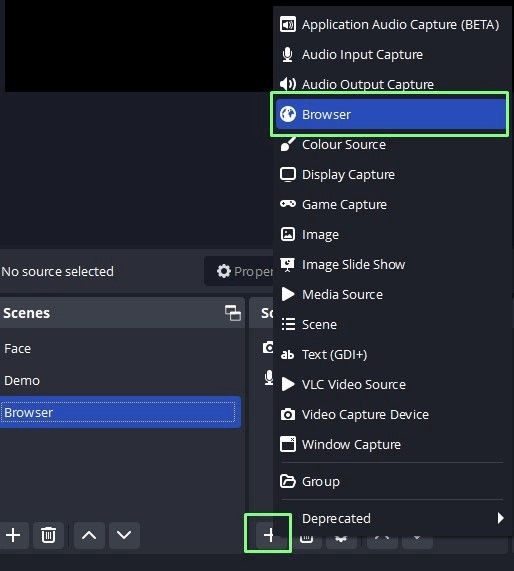
8. ソースの名前を「YouTube Chat Box」に変更し、OKをクリックします。
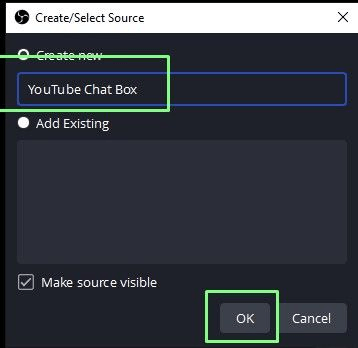
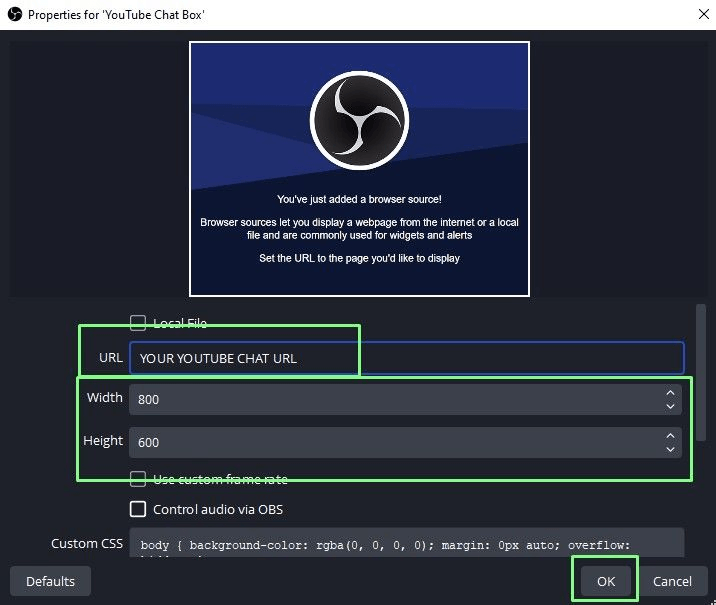
9. URLフィールドにチャットURLを入力し、OKをクリックして保存します。最適なレイアウトを提供するために、チャットボックスの幅と高さも調整できます。
10. 埋め込みチャットウィンドウでショーをストリーミングするには、「ストリーミングを開始」をクリックします。
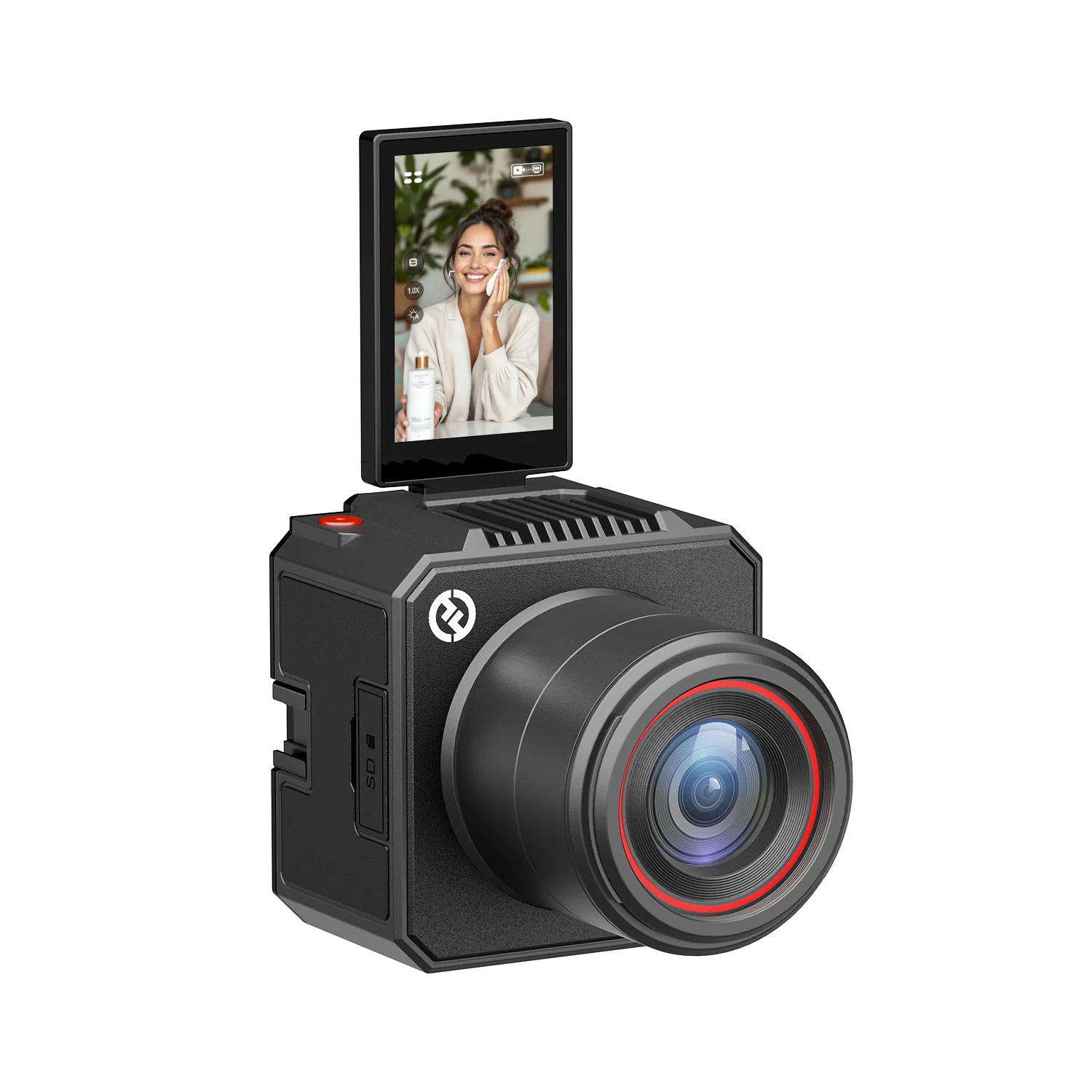
YouTubeチャットをOBSに統合することで、ライブストリーミングツールセットを大幅に改善できます。これにより、視聴者の相互作用と参加が増加します。多くのプロフェッショナルなストリーマーは、この記事で紹介した方法を使用してYouTubeチャットをOBSに接続しています。この問題はカメラの領域には該当しないため、どのカメラを使用しているかは関係ありません。Hollyland VenusLiv、Sony A7III、Razer Kiyo、その他のブランドでも構いません。上記の手順は、あなたの質問に対する最も簡単な解決策を提供します。このガイドの詳細な指示に従うことで、YouTubeチャットをOBSシーンに簡単に統合し、デザインを変更し、視聴者に魅力的なライブストリーミング体験を提供することができます。

YouTubeチャットのカスタマイズと設定の調整方法
チャットを確認する
OBSでストリームを開始するか、「ストリーミングを開始」ボタンを使用して、チャットが正しく表示されることを確認します。これにより、ライブストリームでのチャットの表示を確認できます。
個別のCSSカスタマイズ
CSSに精通している場合は、独自のCSSスタイルを適用してチャットの外観を変更できます。これは、チャットをストリームのブランディングに合わせたい人のための高度なオプションです。
オーバーレイコンポーネント
テキスト、画像、ロゴなどのオーバーレイコンポーネントをチャットソースの上または下に追加して、放送の全体的な外観を向上させます。
モデレーションツール
YouTubeの組み込みモデレーション機能を使用して、チャットメッセージを制御したり、ユーザーをブロックしたり、会話にモデレーターを追加して礼儀正しく尊重的な環境を維持したりします。
一般的な問題のトラブルシューティング
- チャットが読み込まれない:チャットが読み込まれない場合は、ブラウザソース設定でYouTubeチャットURLを再確認してください。すべてが正確であり、ライブフィードが実行中であることを確認してください。
- チャット表示の問題:チャットソースが正しく表示されない場合は、ブラウザソースのプロパティで幅、高さ、カスタムCSSの値を確認してください。
- ストリームの遅延:ストリームの遅延により、チャットのやり取りが遅れることがあります。インターネット接続が安定していることを確認し、必要に応じてYouTubeの低遅延設定の使用を検討してください。
よくある質問
1. YouTubeチャットをOBSに統合することの利点は何ですか?
YouTubeチャットをOBSに統合することで、ライブストリーム中にリアルタイムで視聴者とつながることができ、ストリーミングをより魅力的でダイナミックなものにします。
2. ブラウザソースを使用せずにYouTubeチャットをOBSに統合することは可能ですか?
いいえ、ブラウザソースを使用することが、YouTubeチャットをOBSに統合する従来の方法です。OBSのブラウザソース機能を使用することで、YouTubeディスカッションなどのウェブコンテンツをストリームに直接組み込むことができます。
3. OBSで使用するYouTubeチャットURLはどのように取得できますか?
YouTubeチャットURLは、ライブストリームの設定や管理時にYouTube Studioダッシュボードで見つけることができます。通常、「ライブコントロールルーム」にあります。
4. WindowsとMacで、OBSはYouTubeチャットの統合をサポートしていますか?
はい、OBSはWindowsとMacの両方のオペレーティングシステムでYouTubeチャットの統合をサポートしています。
5. OBSでYouTubeチャットの見た目を変更できますか?
はい、OBSでYouTubeチャットの見た目を変更できます。ストリームのブランディングに合わせて、幅を変更したり、独自のCSSスタイル(コーディングの知識がある場合)を追加したり、画像やロゴなどのオーバーレイコンポーネントを追加したりできます。
6. OBSにディスカッションを含めるには、YouTubeでライブストリーミングを行っている必要がありますか?
はい、OBS統合用のYouTubeチャットURLを取得するには、YouTubeで進行中または予定されたライブストリームが必要です。チャットが機能するためには、ライブストリームがオンである必要があります。
YouTubeチャットをOBSに統合することで、視聴者とより巧みにやり取りできるようになり、ライブストリーミング体験を大幅に向上させることができます。このガイドの指示に従い、リストリームチャットプラグインを使用することで、YouTubeチャットをOBSストリームに簡単に統合し、放送をよりインタラクティブで魅力的なものにすることができます。ストリーミングをお楽しみください!