.png)
.png) English
English .png) Français
Français .png) Italiano
Italiano .png) 日本語
日本語 .png) Português
Português  Español
  简体中文
简体中文 
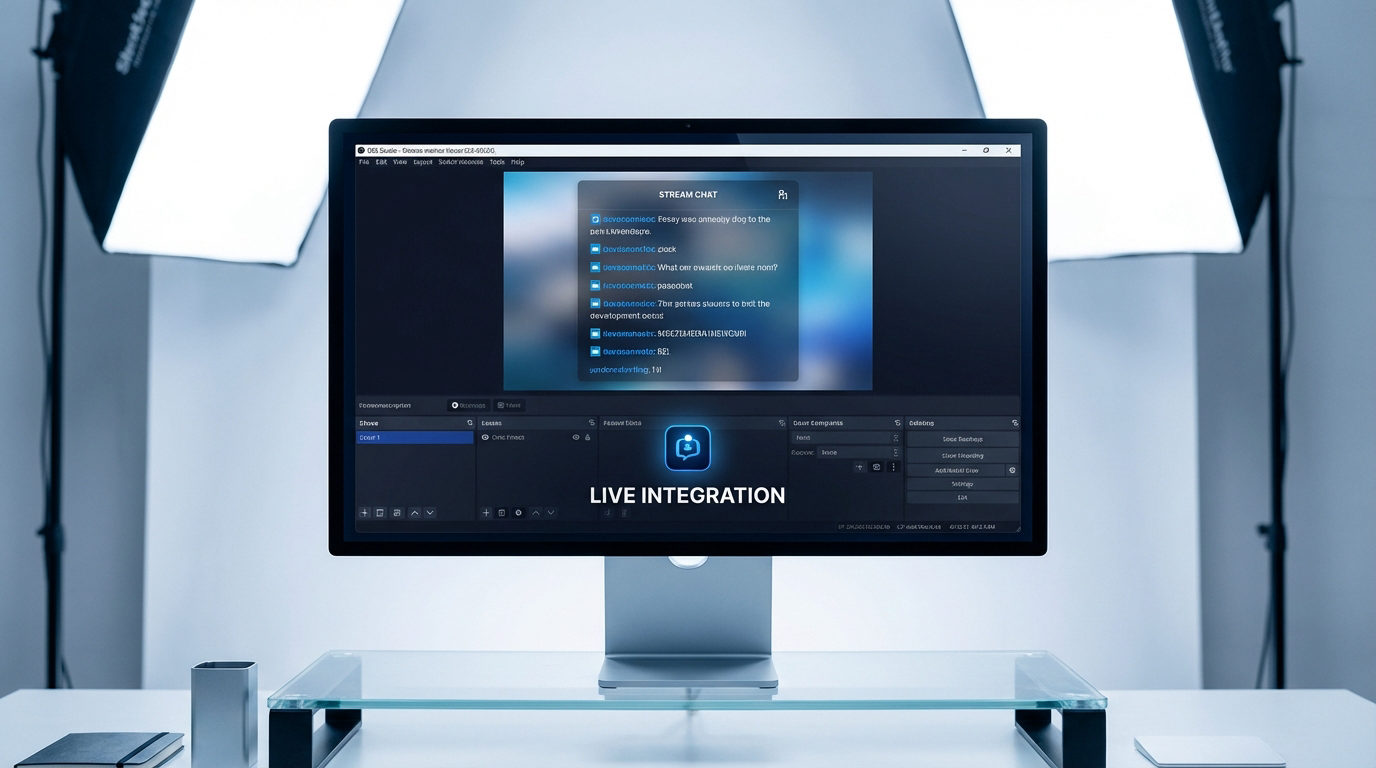
OBS ist eine leistungsstarke Technologie, die es Content-Produzenten ermöglicht, professionelle Live-Streams und Aufzeichnungen zu erstellen. Die Einbindung der Zuschauer ist ein entscheidender Bestandteil eines fesselnden Live-Streams, und die Integration des YouTube-Chats in Ihr OBS-Setup ist ein wichtiger Teil davon.
Dieser ausführliche Leitfaden zeigt Ihnen Schritt für Schritt, wie Sie den YouTube-Chat in OBS integrieren, damit Sie in Echtzeit mit den Zuschauern interagieren und den Gesamtwert Ihres Materials verbessern können.
Schritte zum Hinzufügen des YouTube-Chats zu OBS
1. Starten Sie YouTube in einem Browser.
2. Öffnen Sie Ihren YouTube-Kanal. Sie finden das Symbol dort oben rechts.
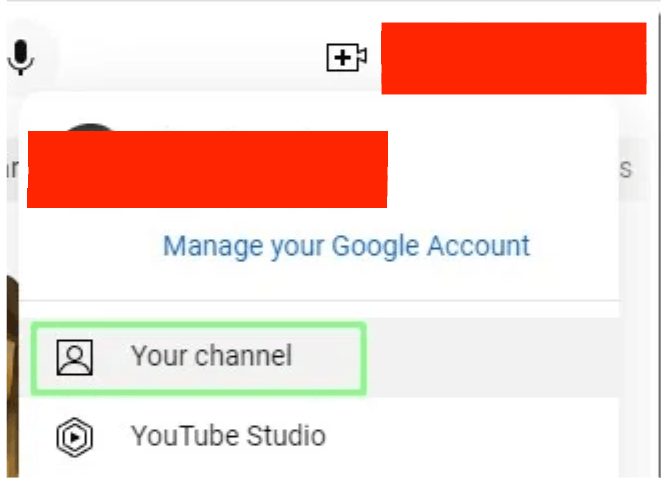
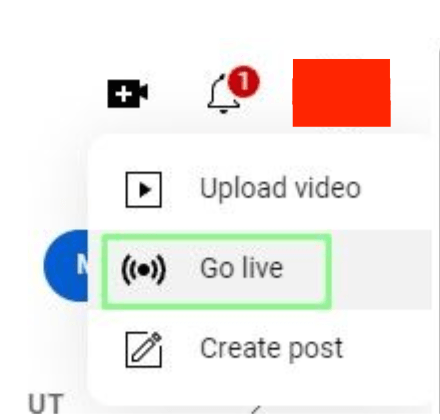
3. Wählen Sie im Dropdown-Menü des Kamerasymbols die Option Go Live.
4. Wählen Sie im Menü mit den drei Punkten oben rechts die Option Popout Chat.
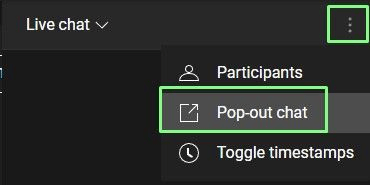
5. Notieren Sie sich die URL des Pop-up-Chatfensters.
6. Starten Sie OBS und wählen Sie die Einstellung für das Chatfeld. Hier wird das Chatfeld in der Browserszene verwendet.
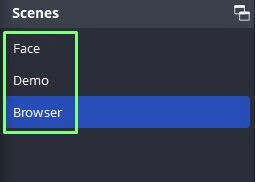
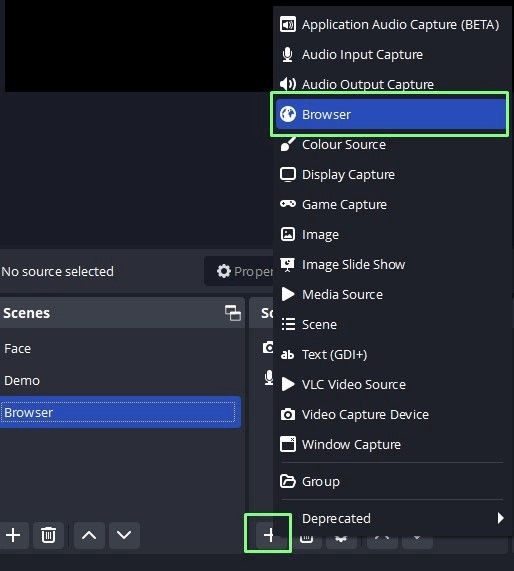
7. Fügen Sie unter Quellen eine Browserquelle hinzu.
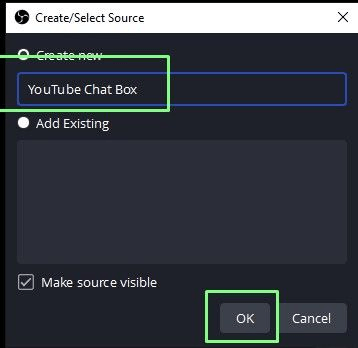
8. Ändern Sie den Namen der Quelle in „YouTube-Chatbox“ und klicken Sie dann auf OK.
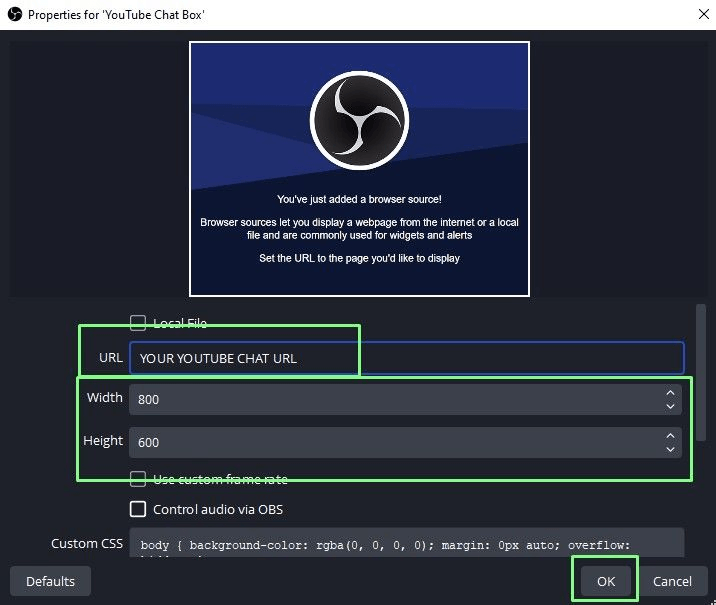
9. Ersetzen Sie die Chat-URL im URL-Feld und klicken Sie dann zum Speichern auf OK. Um das bestmögliche Layout zu erzielen, können auch die Breite und Höhe des Chatfelds angepasst werden.
10. Um Ihre Sendung mit einem eingebetteten Chatfenster zu streamen, klicken Sie auf Start Streaming.
Ihr Live-Streaming-Toolset kann durch die Integration des YouTube-Chats in OBS erheblich verbessert werden. Dies erhöht die Interaktion und das Engagement der Zuschauer. Viele professionelle Streamer verwenden die gleiche Methode, die in diesem Artikel erwähnt wird, um den YouTube-Chat mit ihrem OBS zu verbinden. Es spielt keine Rolle, welche Kamera Sie haben, da dieses Problem nicht in den Bereich der Kamera fällt. Es kann die Hollyland VenusLiv, Sony A7III, Razer Kiyo oder eine andere Marke sein. Die obigen Schritte können Ihnen helfen, indem sie die einfachste Lösung für Ihre Frage bieten. Sie können den YouTube-Chat einfach in Ihre OBS-Szenen integrieren, sein Design ändern und Ihren Zuschauern ein ansprechendes Live-Streaming-Erlebnis bieten, indem Sie die detaillierten Anweisungen in diesem Handbuch befolgen.
So passen Sie die Einstellungen im YouTube-Chat an und nehmen Anpassungen vor
Überprüfen Sie Ihren Chat
Starten Sie Ihren Stream in OBS oder verwenden Sie die Schaltfläche „Start Streaming“, um sicherzustellen, dass der Chat richtig angezeigt wird. Sie können dann beobachten, wie der Chat in Ihrem Live-Stream erscheint.
Individuelle CSS-Anpassungen
Wenn Sie CSS-Kenntnisse besitzen, können Sie einzigartige CSS-Stile anwenden, um das Aussehen des Chats zu verändern. Dies ist eine ausgefeilte Option für diejenigen, die den Chat an das Branding ihres Streams anpassen möchten.
Overlay-Komponenten
Um das Gesamtbild Ihrer Sendung zu verbessern, fügen Sie Overlay-Komponenten wie Text, Bilder oder Logos über oder unter der Chatquelle hinzu.
Modding-Instrumente
Um Chatnachrichten zu kontrollieren, Personen zu blockieren oder Moderatoren zum Gespräch hinzuzufügen, um es zivil und respektvoll zu halten, verwenden Sie die integrierten Moderationsfunktionen von YouTube.
Fehlerbehebung bei einigen häufigen Problemen
- Chat wird nicht geladen: Überprüfen Sie die YouTube-Chat-URL in den Quelleneinstellungen Ihres Browsers erneut, wenn der Chat nicht geladen wird. Stellen Sie sicher, dass alles korrekt ist und dass der Live-Feed läuft.
- Probleme mit der Chat-Anzeige: Überprüfen Sie die Breite, Höhe und die benutzerdefinierten CSS-Werte unter den Eigenschaften der Browserquelle, wenn die Chatquelle nicht richtig angezeigt wird.
- Stream-Verzögerung: Chat-Interaktionen können gelegentlich aufgrund von Stream-Verzögerungen verzögert werden. Stellen Sie sicher, dass Ihre Internetverbindung stabil ist, und ziehen Sie gegebenenfalls die Verwendung der Einstellungen für reduzierte Latenz von YouTube in Betracht.
FAQs
1. Welche Vorteile bietet die Integration des YouTube-Chats in OBS?
Sie können während Ihrer Live-Streams in Echtzeit mit Ihren Zuschauern in Kontakt treten, indem Sie den YouTube-Chat in OBS integrieren, was das Streaming ansprechender und dynamischer macht.
2. Ist es möglich, den YouTube-Chat ohne Browserquelle in OBS zu integrieren?
Nein, die Verwendung einer Browserquelle ist die traditionelle Methode, um den YouTube-Chat in OBS zu integrieren. Sie können Webinhalte, wie z. B. die YouTube-Diskussion, mithilfe der Browserquellenfunktion von OBS direkt in Ihren Stream einbinden.
3. Wie erhalte ich die YouTube-Chat-URL zur Verwendung mit OBS?
Beim Einrichten oder Verwalten Ihres Live-Streams finden Sie die YouTube-Chat-URL im YouTube Studio-Dashboard. Normalerweise befindet sie sich im „Live Control Room“.
4. Unterstützt OBS die Integration des YouTube-Chats unter Windows und Mac?
Auf den Betriebssystemen Windows und Mac unterstützt OBS tatsächlich die Integration des YouTube-Chats.
5. Kann ich das Aussehen des YouTube-Chats in OBS ändern?
Ja, OBS ermöglicht es Ihnen, das Aussehen des YouTube-Chats zu ändern. Um das Branding Ihres Streams anzupassen, können Sie die Breiten ändern, einzigartige CSS-Stile hinzufügen (wenn Sie wissen, wie man programmiert) und Overlay-Komponenten wie Fotos und Logos hinzufügen.
6. Muss ich live auf YouTube streamen, um die Diskussion in OBS einzubinden?
Ja, um die YouTube-Chat-URL für die OBS-Integration zu erhalten, müssen Sie einen laufenden oder geplanten Live-Stream auf YouTube haben. Damit der Chat funktioniert, muss der Live-Stream eingeschaltet sein.
Indem Sie es Ihnen ermöglichen, geschickter mit Ihren Zuschauern zu interagieren, kann die Integration des YouTube-Chats in OBS Ihr Live-Streaming-Erlebnis erheblich verbessern. Sie können Ihren YouTube-Chat einfach in Ihren OBS-Stream integrieren, indem Sie die Anweisungen in diesem Handbuch befolgen und das Restream-Chat-Plugin verwenden, wodurch Ihre Sendung partizipativer und interessanter wird. Viel Spaß beim Streamen!