.png)
.png) English
English .png) Deutsch
Deutsch .png) Italiano
Italiano .png) 日本語
日本語 .png) Português
Português  Español
  简体中文
简体中文 
OBS est une technologie puissante qui permet aux créateurs de contenu de réaliser des diffusions en direct et des enregistrements professionnels. L’engagement des spectateurs est un élément crucial d’un streaming en direct captivant, et l’intégration du chat YouTube dans votre configuration OBS en est une partie importante.
Ce guide détaillé vous montrera comment intégrer le chat YouTube à OBS étape par étape afin que vous puissiez interagir avec les spectateurs en temps réel et améliorer la qualité globale de votre contenu.
Étapes pour ajouter le chat YouTube à OBS
1. Lancez YouTube dans un navigateur.
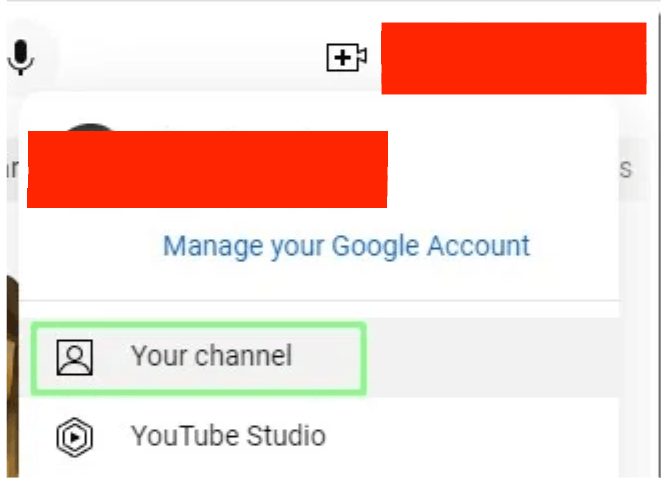
2. Ouvrez votre chaîne YouTube. Vous trouverez l’icône en haut à droite.
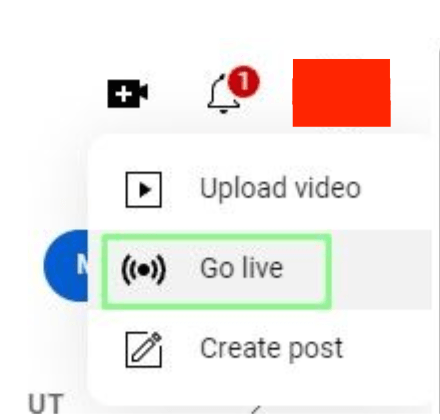
3. Dans le menu déroulant de l’icône Caméra, sélectionnez Passer en direct.
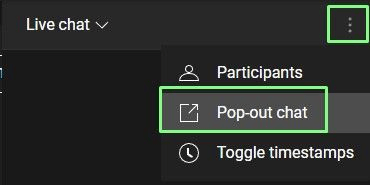
4. Dans le menu des trois points en haut à droite, choisissez Ouvrir le chat dans une fenêtre.
5. Notez l’URL de la fenêtre de chat contextuelle.
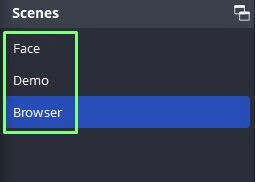
6. Lancez OBS et choisissez le paramètre pour la boîte de chat. Ici, la boîte de chat est utilisée dans la scène du navigateur.
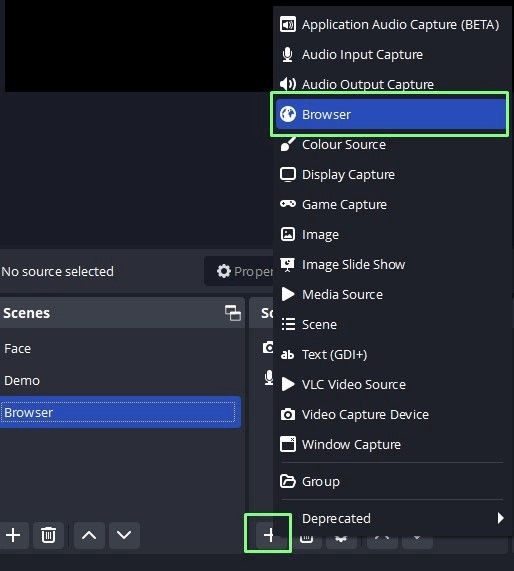
7. Ajoutez une source Navigateur sous Sources.
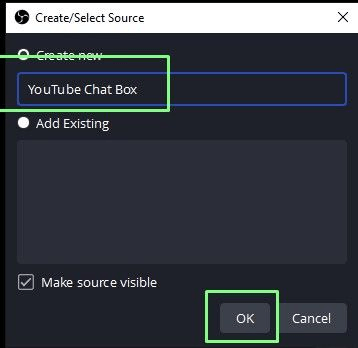
8. Modifiez le nom de la source en « Boîte de chat YouTube » puis cliquez sur OK.
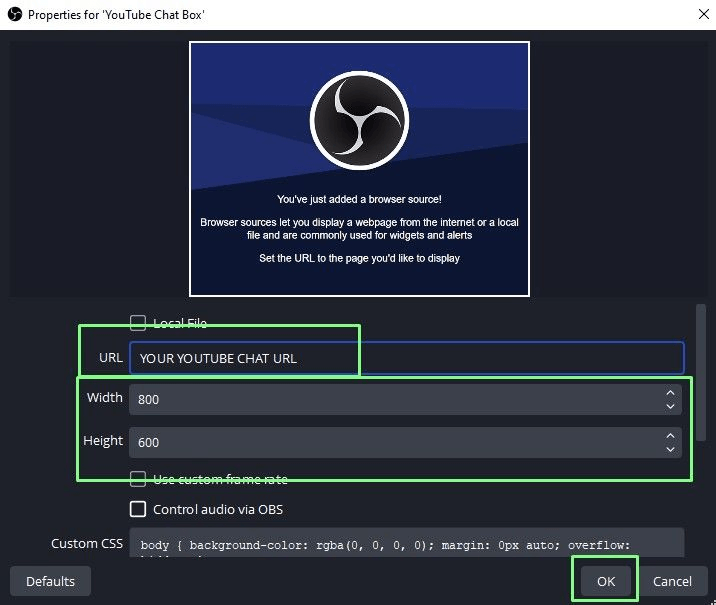
9. Remplacez l’URL du chat dans le champ URL, puis cliquez sur OK pour enregistrer. La largeur et la hauteur de la boîte de chat peuvent également être ajustées pour obtenir la meilleure disposition possible.
10. Pour diffuser votre émission avec une fenêtre de chat intégrée, cliquez sur Démarrer la diffusion.
L’intégration du chat YouTube à OBS peut grandement améliorer vos outils de streaming en direct. Cela augmentera l’interaction et l’engagement des spectateurs. De nombreux streamers professionnels utilisent la même méthode mentionnée dans cet article pour connecter le chat YouTube à leur OBS. Peu importe la caméra que vous possédez car ce problème ne relève pas du domaine de la caméra. Il peut s’agir de la Hollyland VenusLiv, Sony A7III, Razer Kiyo, ou toute autre marque. Les étapes ci-dessus peuvent vous aider en fournissant la solution la plus simple à votre question. En suivant les instructions détaillées de ce guide, vous pouvez facilement intégrer le chat YouTube dans vos scènes OBS, modifier sa conception et offrir à vos spectateurs une expérience de streaming en direct captivante.
Comment personnaliser et ajuster les paramètres du chat YouTube
Examinez votre chat
Démarrez votre flux dans OBS ou utilisez le bouton « Démarrer la diffusion » pour vous assurer que le chat s’affiche correctement. Vous pourrez ainsi observer comment le chat apparaît dans votre diffusion en direct.
Personnalisations CSS individuelles
Si vous maîtrisez le CSS, vous pouvez appliquer des styles CSS uniques pour modifier l’apparence du chat. C’est une option sophistiquée pour ceux qui souhaitent harmoniser le chat avec l’identité visuelle de leur stream.
Composants de superposition
Pour améliorer l’apparence globale de votre diffusion, ajoutez des composants de superposition comme du texte, des images ou des logos au-dessus ou en dessous de la source du chat.
Outils de modération
Utilisez les fonctionnalités de modération intégrées de YouTube pour contrôler les messages du chat, bloquer des personnes ou ajouter des modérateurs à la conversation pour maintenir un environnement civil et respectueux.
Résolution des problèmes courants
- Le chat ne se charge pas : Vérifiez à nouveau l’URL du chat YouTube dans les paramètres de source de votre navigateur. Vérifiez que tout est exact et que le flux en direct fonctionne.
- Problèmes d’affichage du chat : Vérifiez les valeurs de largeur, de hauteur et de CSS personnalisé dans les propriétés de la source du navigateur si la source du chat ne s’affiche pas correctement.
- Latence du stream : Les interactions du chat peuvent parfois être retardées en raison de la latence du stream. Assurez-vous que votre connexion Internet est stable et, si nécessaire, envisagez d’utiliser les paramètres de latence réduite de YouTube.
FAQ
1. Quels sont les avantages d’intégrer le chat YouTube à OBS ?
En intégrant le chat YouTube à OBS, vous pouvez interagir avec vos spectateurs en temps réel pendant vos diffusions en direct, ce qui rend le streaming plus engageant et dynamique.
2. Est-il possible d’intégrer le chat YouTube dans OBS sans source de navigateur ?
Non, l’utilisation d’une source de navigateur est la méthode traditionnelle pour intégrer le chat YouTube dans OBS. La fonctionnalité de source de navigateur d’OBS vous permet d’incorporer du contenu web, comme la discussion YouTube, directement dans votre stream.
3. Comment puis-je obtenir l’URL du chat YouTube à utiliser avec OBS ?
Vous pouvez trouver l’URL du chat YouTube dans le tableau de bord YouTube Studio lors de la configuration ou de la gestion de votre diffusion en direct. Elle se trouve généralement dans la « Régie en direct ».
4. OBS prend-il en charge l’intégration du chat YouTube sur Windows et Mac ?
OBS prend effectivement en charge l’intégration du chat YouTube sur les systèmes d’exploitation Windows et Mac.
5. Puis-je modifier l’apparence du chat YouTube dans OBS ?
Oui, OBS vous permet de modifier l’apparence du chat YouTube. Pour correspondre à l’identité visuelle de votre stream, vous pouvez modifier les largeurs, ajouter des styles CSS personnalisés (si vous savez coder) et des composants de superposition comme des photos et des logos.
6. Dois-je être en direct sur YouTube pour inclure la discussion dans OBS ?
Oui, vous devez avoir une diffusion en direct en cours ou programmée sur YouTube pour obtenir l’URL du chat YouTube pour l’intégration OBS. La diffusion en direct doit être active pour que le chat fonctionne.
En vous permettant d’interagir plus habilement avec vos spectateurs, l’intégration du chat YouTube dans OBS peut grandement améliorer votre expérience de streaming en direct. En suivant les instructions de ce guide et en utilisant le plugin de chat restream, vous pouvez facilement intégrer votre chat YouTube dans votre stream OBS, rendant votre diffusion plus participative et intéressante. Bonne diffusion !