.png)
.png) English
English .png) Français
Français .png) Deutsch
Deutsch .png) Italiano
Italiano .png) Português
Português  Español
  简体中文
简体中文 
ストリーミング初心者でもOBSの達人でも、当社の6つの簡単な方法で、すぐにあなたのブロードキャストの腕を上げることができます。
お気に入りのスナックを用意して、落ち着いて、チャットをあなたのストリームの共同スターにしましょう。
準備、スタート、ストリーム!
方法1. ドッキング方式
事前準備チェックリスト
まず、OBSがコンピューターにインストールされていることを確認してください。まだインストールしていない場合は、ぜひ入手してください。無料で素晴らしいですよ!
ステップバイステップガイド
- Twitchを覗き見する:
WebブラウザーでTwitchを開きます。
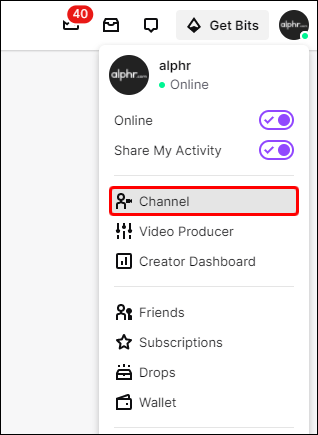
まるで熱心なファンの一人であるかのように、自分のチャンネルを見つけます。
いいえ、ログインする必要はありません!
- チャットの宝箱を開ける:
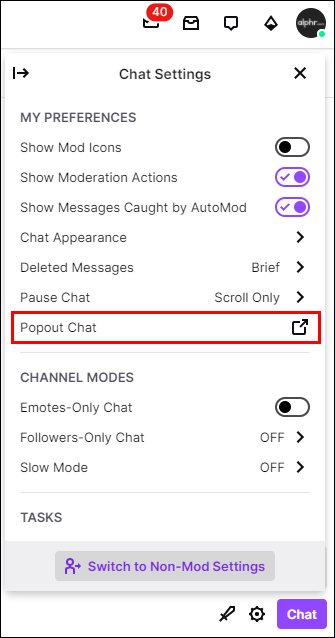
右側に、チャットセクションにかわいい小さな歯車があります。
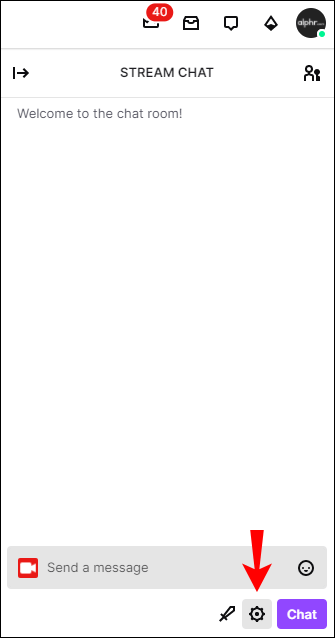
それをクリックして、「ポップアウトチャット」を選択します。
- リンクを取得する:
はい!
新しいウィンドウがポップアップし、チャットが表示されます。
上部にあるURLを取得してコピーします。
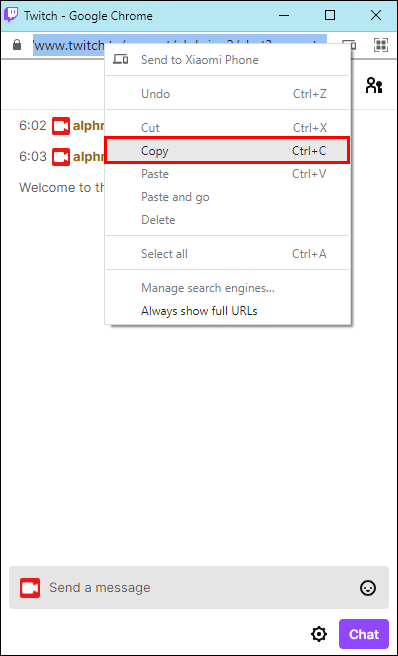
すぐに必要になります。
- OBSキャッスルに入る:
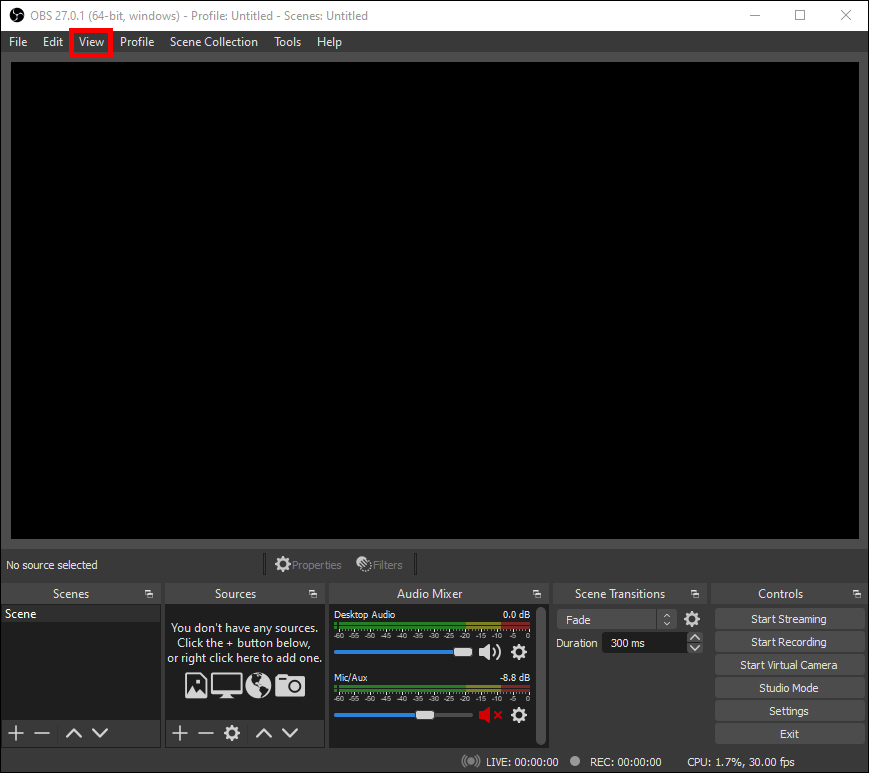
OBSがまだ起動していない場合は、開きます。
- カスタムドック、こんにちは!:
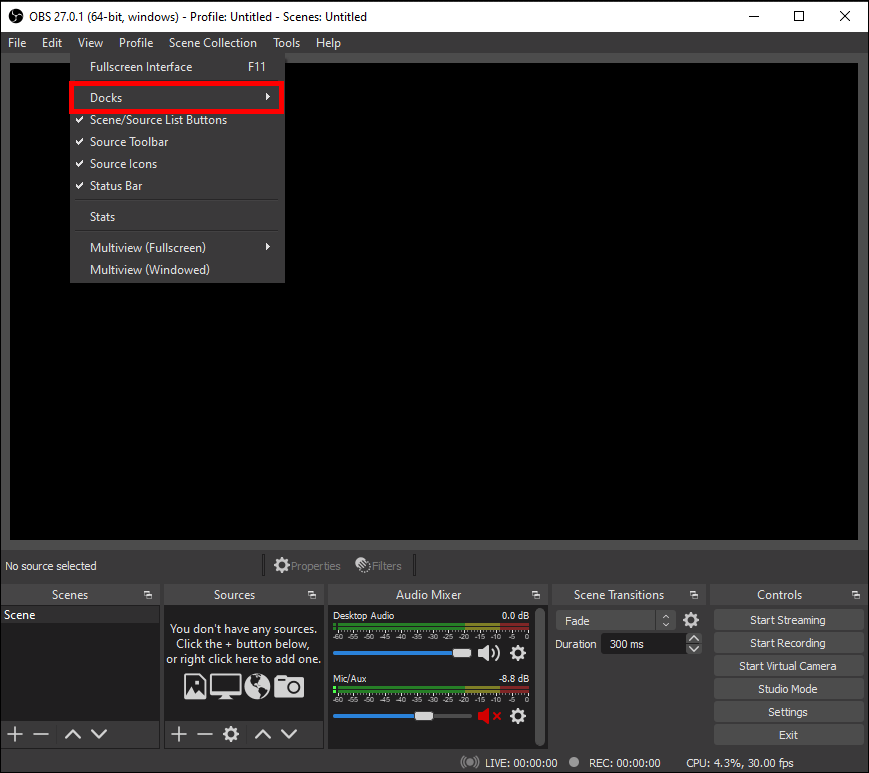
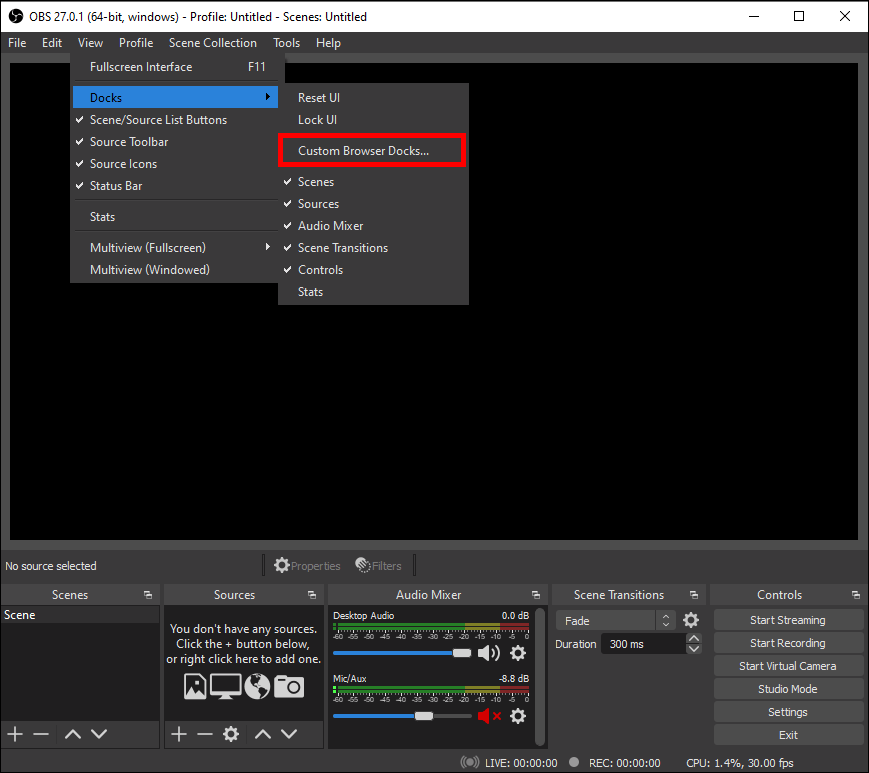
OBSで、「表示」タブに移動し、次に「ドック」に移動し、最後に「カスタムブラウザードック」に固定します。
- 新しい仲間を名付ける:
「ドック名」を要求する空のボックスが表示されます。
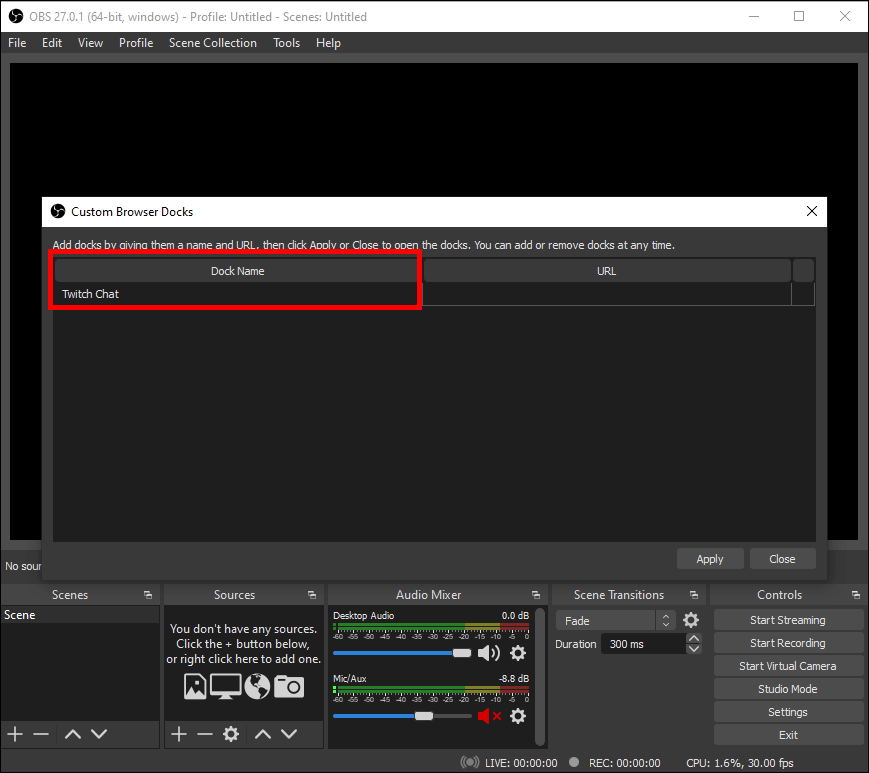
何か気の利いた名前を付けましょう!
- ポーションを貼り付ける:
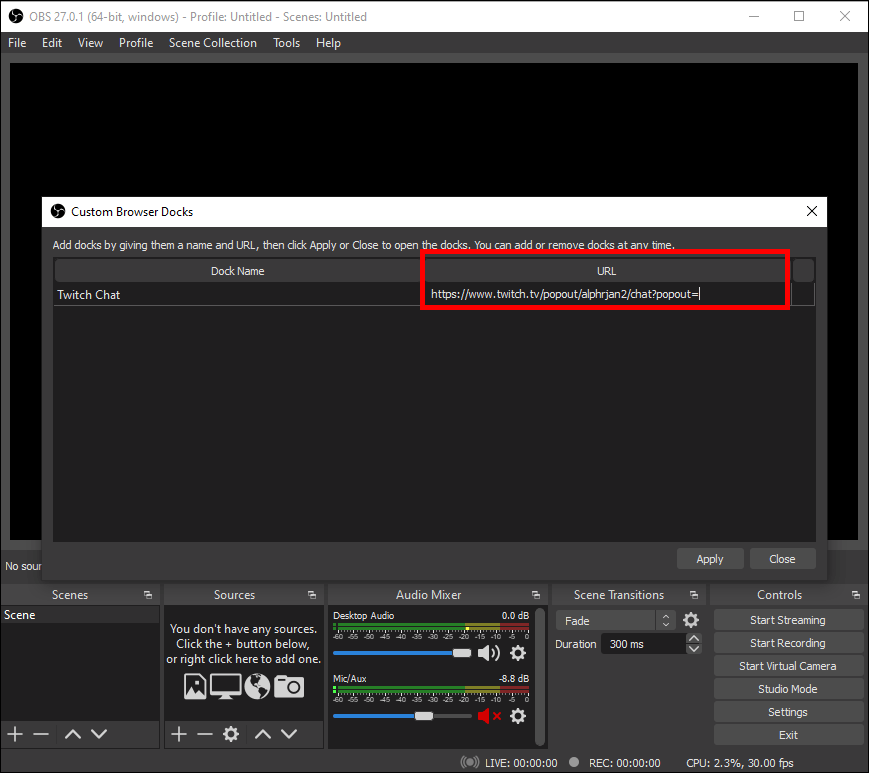
コピーしたURLを覚えていますか?
空の「URL」ボックスに貼り付けます。
- 魔法をかける:
「適用」ボタンを押すことを忘れないでください!
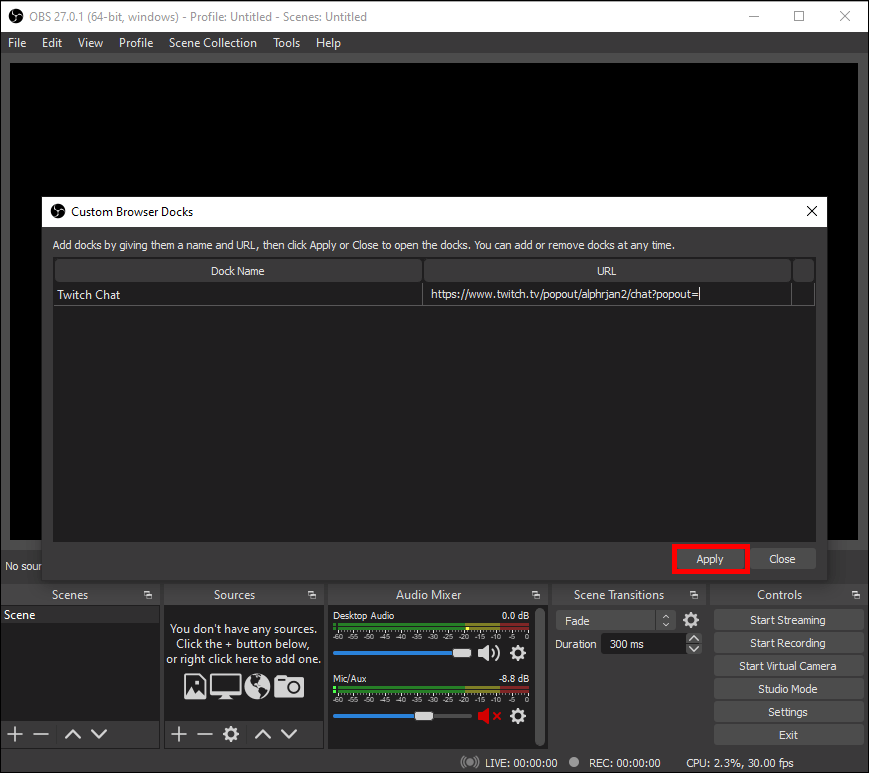
ほら!できました!
これで、OBS内に洗練された移動可能なTwitchチャットウィンドウが表示されました。好きな場所にドラッグしてください。
これをオフにするにはどうすればよいですか?
スポットライトから休憩が必要ですか?OBSの「ドック」メニューに移動して、カスタムドックのチェックを外してください。
これが黄金の方法である理由
あなたはこう思うかもしれません、「ちょっと待って、別のブラウザで自分のTwitchストリームを立ち上げて、ミュートすればいいんだ!(これも物事を成し遂げる方法です)」
ああ、ちょっと待ってください!
スプーンでエレキギターを弾こうとしているように見える理由について話しましょう。うまくいくかもしれませんが、あまりうまくいきません。
- まず、ライブストリームを実行し、同時に視聴することは、コンピューターに一輪車に乗りながらジャグリングをさせるようなものです。
ストリームが、ラグやジッターがなく、最高のダンスの動きと同じくらいスムーズになるようにしたいですよね!
- そして、誰もがその派手なデュアルモニターアクションを持っているわけではありません。
もしかしたら、あなたはただ楽しむためにストリーミングしているか、巨大なセットアップから離れているのかもしれません。
2つのモニターはいいかもしれませんが、現実を見てみましょう。時には、持っているもので作業しているのです!
では、簡単でレモンを絞るような解決策は何でしょうか?OBSでドッキング可能なチャットウィンドウを使用してください!
方法2. Twitchの認証情報をObsに統合する
必要なもの
- コンピューターにインストールされたOBS Studio
- アクティブなTwitchアカウント
ステップバイステップガイド
- OBS Studioを起動する
ストリームを開始する準備ができている場合は、デスクトップにあるOBS Studioアイコンをダブルクリックして、このストリーミングパーティーを開始してください!
ただし、DSLRをストリーミングカムに変えた場合は、いくつかの技術的な問題が発生する可能性があります。したがって、ストリーミング設定を正確に構成していることを確認してください。一方、Hollyland VenusLiv V2のような適切なストリーミングカメラをお持ちの場合は、OBSでライブ配信するために複雑な設定プロセスに苦しむ必要はありません。
必要なのは、USBポートを介してカメラをPCに接続し、入力ソースとしてVenusLivを選択するだけで、準備完了です!
- コントロールルームにアクセスする
OBS画面の上部にある「ファイル」という単語を探してクリックします。
ドロップダウンが表示されます。「設定」をクリックします。これは、OBSに関するすべてのもののコントロールルームです。
- ストリームの時間です!
左側にある「ストリーム」という単語を探してクリックします。
- プラットフォームを選択する
「サービス」オプションが表示され、その横にドロップダウンメニューが表示されます。
ドロップダウンをクリックして、「Twitch」を選択します。
- 接続しましょう!
「アカウントを接続」というボタンをクリックします。
魔法の言葉は必要ありません。クリックするだけです。
- Twitchにログインする
Twitchのログインページとそっくりの新しいウィンドウがポップアップします。心配しないでください。本物です!
Twitchのユーザー名とパスワードを入力します。
「ログイン」をクリックします。もう少しです!
次は?
これで、OBS Studioに2つの新しいウィンドウが表示されるはずです。
- チャットボックス:
これは、すべての視聴者のメッセージが表示される場所です。彼らに挨拶してください。彼らは待っていました!
- ストリームアクティビティ:
このウィンドウには、新しいサブスクライバーや寄付など、ストリームで発生しているすべてのクールなものが表示されます!
方法3. サードパーティウィジェット
Twitchストリームにもっとフレアを追加したいですか?
チャットオーバーレイを使用すると、視聴者の維持率が最大20%向上します!
視聴者は画面にメッセージが表示されるのが大好きで、コミュニティ意識が生まれます。さらに、リアルタイムで交流するのはとても楽しいです!
StreamElements
- まず最初に、OBS Studioを開きます。まだインストールしていない場合は、こちらからダウンロードしてください。
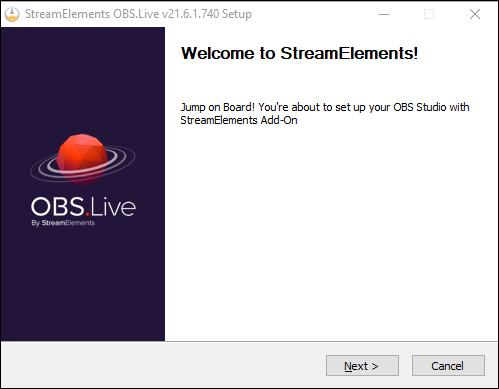
- StreamElements.comに移動し、Twitchアカウントを使用してログインします。
オーバーレイの作成
「ストリーミングツール」>「オーバーレイ」>「新しいオーバーレイを作成」に移動します。
オーバーレイの解像度を選択します(1080pを推奨)。
ストリーム設定の変更
「+」アイコンをクリックしてチャットボックスを追加します。「ストリームツール」から「ストリームのチャット」を選択します。メッセージの表示や遅延など、チャット設定をカスタマイズします。
チャットスタイルのカスタマイズ
「位置、サイズ、スタイル」で、寸法を541px x 670pxに設定します。
カスタムフォントを有効にし、「Impact」を選択し、テキストサイズを約25に設定します。
OBS Studioにチャットボックスを追加する
StreamElementsチャットオーバーレイリンクをコピーし、OBS Studioの新しい「ブラウザー」ソースとして貼り付けます。
チャットボックスのテスト
テストメッセージを送信して、チャットボックスをテストします。
チャットボックスを透明にする
StreamElementsに戻り、チャットの透明度の設定を調整します。
最終テスト
すべてが期待どおりに動作することを確認するために、もう一度テストします。
オーバーレイの追加
カウントダウンタイマーやTwitchパネルなどのオーバーレイを追加するには、Streamdesignz.comなどのさまざまなサイトから入手できます。
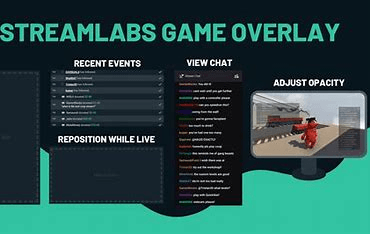
Streamlabs
- Streamlabsにアクセスする:
StreamlabsチャットボックスウィジェットのWebサイトにアクセスし、Twitchでログインします。
- チャットボックスのURLをコピーする:
承認されたら、チャットボックスウィジェットのURLをコピーします。
- OBSに統合する:
OBSに新しいブラウザーソースを追加し、コピーしたURLを貼り付けます。
Restreamチャット:複数のプラットフォームからのチャットをマージする
複数のプラットフォームでライブストリーミングしている場合、さまざまなチャットをすべて把握するのは難しい場合があります。
Restreamチャットは、Twitchを含むさまざまなプラットフォームからのチャットを1つの便利なインターフェイスに統合することで、これを解決します。
OBSに統合する方法は次のとおりです。
- Restreamチャットをインストールする
RestreamのWebサイトにアクセスして、Restreamチャットアプリケーションをダウンロードします。
インストールしたら、開いてRestreamアカウントを使用してログインします。
- チャットを構成する
Restreamチャットアプリケーションで、設定(通常は歯車のアイコン)に移動します。
ここでは、統合されたチャットの外観と動作をカスタマイズできます。
- チャットオーバーレイURLを生成する
設定で、「ストリームに埋め込む」オプションを見つけます。
これにより、OBSで使用して統合されたチャットを表示できる一意のURLが提供されます。
- OBSに追加する
OBSを開き、新しい「ブラウザー」ソースをシーンに追加します。
わかりやすくするために、「Restreamチャット」という名前を付けます。
RestreamチャットからコピーしたURLをURLボックスに貼り付けます。
好みに応じて幅と高さを調整します。
- 位置とテスト
チャットオーバーレイをストリーム上の目的の場所に配置します。
テストし、ストリーミングプラットフォームでメッセージを送信すると、OBSのRestreamチャットオーバーレイにメッセージが表示されるはずです。
方法4. プラグインと拡張機能
ここでは、いくつかのオプションがあり、それぞれに独自の利点があります。
それでは、詳しく見ていきましょう!
OBS Websocket +カスタムスクリプト
必要なもの:OBS Websocketプラグイン、テキストエディター(Notepad ++やVS Codeなど)、JavaScriptの基本的な理解
- OBS Websocketプラグインをインストールする
- OBS Websocket GitHubページからプラグインをダウンロードします。
- インストールしてOBSを再起動します。
- カスタムスクリプトを作成する
- テキストエディターを開き、JavaScriptコードを記述または貼り付けます。
- your_custom_script.jsとして保存します。
- ヒント:
Twitchチャットと対話するには、OBS Websocket JavaScript APIを利用してください。たとえば、チャットメッセージをプルするには、TwitchのTMI.jsライブラリを使用できます。
- スクリプトをOBSにロードする
- OBSを開き、ツール→スクリプト→+→your_custom_script.jsを追加に移動します。
- テスト
- テストビデオをストリーミングし、チャットがOBSプレビューに表示されるかどうかを確認します。
プロのヒント:最初にプライベートストリームでチャットをテストして、フォントサイズ、不透明度、スクロール速度などの美観を調整できるようにします。
OBS CLRブラウザプラグイン(古いOBSバージョンを実行している古い魂の場合)
- CLRブラウザプラグインをダウンロードする
- OBSバージョンと互換性のあるCLRブラウザプラグインを検索してダウンロードします。
- インストール
- インストーラーを実行し、OBSディレクトリと統合されていることを確認します。
- チャットソースを追加する
- OBSを開き、ソース→CLRブラウザの下にある+をクリックします。
- TwitchチャットのURLを貼り付けます。
ヒント:Twitchでチャットを右クリックして[URLをコピー]を選択すると、TwitchチャットURLを見つけることができます。
FrankerFaceZ(エモートなどを使ってチャットを楽しくしたい人のために!)
- FrankerFaceZ拡張機能をインストールする
- ChromeまたはFirefox用のFrankerFaceZブラウザ拡張機能をダウンロードしてインストールします。
- OBSにブラウザソースを追加する
- OBSを開き、ソース→ブラウザの下にある+をクリックします。
- TwitchチャットURLを貼り付け、最後に「?ffz-embed」を追加します。
- スタイルとテスト
- OBSプレビューでチャットのサイズを変更して配置してください。
- ライブ配信する前にテストすることを忘れないでください!
OBS Luaスクリプト(プログラマーのように感じている場合)
- 基本的なLuaを学ぶ
- プロである必要はありませんが、Luaの基本を理解すると役立ちます。
- Luaスクリプトを作成する
- テキストエディターを使用して.luaファイルを作成します。
- Twitch APIと対話してチャットメッセージをプルする必要があります。
- LuaスクリプトをOBSにインポートする
- OBSを開き、ツール→スクリプト→+→.luaファイルを追加に移動します。
プロのヒント:スクリプトのバックアップを保持してください。Luaはトリッキーな場合があります。小さな間違いで苦労が台無しになることは避けたいものです。
方法5. 追加のソフトウェア
KapChat:クールな子供
- 出発点:
楽しいデジタルストアに行くことを想像してください。
このストアはKapChatのWebページと呼ばれています。
大きな派手な「入手」ボタンを探して、クリックしてください。
はい!ポップアップウィンドウが表示されるはずです。
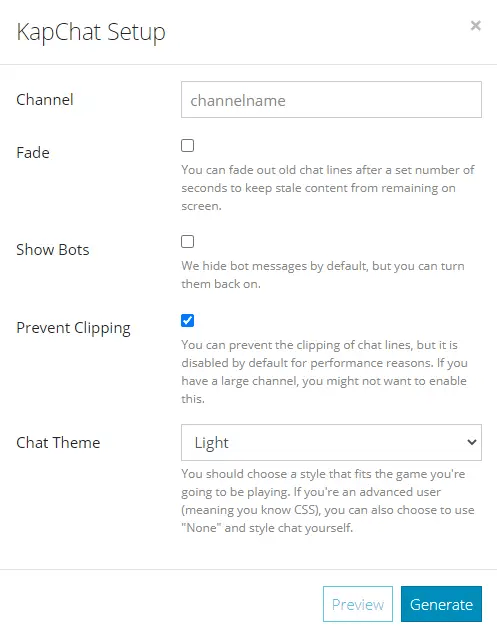
- 詳細、詳細!:
さて、これを自分自身に関する楽しいクイズ(ただしTwitch関連)に記入することと考えてください。
詳細を入力して、エキサイティングな「生成」ボタンを押します。
- リンク:
「生成」を押すと、特別なURLが渡されます。それはゴールデンチケットのようなものです!コピーしてください。
- 追加ボタン:
OBSでは、それは私たちの映画スタジオであり、「ソース」というラベルの付いたセクションを見つけます。
小さな「+」をクリックします。
- 新しいウィンドウの時間!:
リストから「ブラウザ」を選択します。
- ゴールデンチケットを貼り付ける:
この新しいシーンには、ゴールデンチケット(KapChatからのURL)の場所があります。
貼り付けます!次に、興奮して「OK」を押します。
プロのヒント:
チャットウィンドウのサイズについて話しましょう。
ピクチャーフレーム(チャットウィンドウ)を購入したと想像してください。
写真(チャット)を伸ばして奇妙に見えるようにするのではなく、ストア(KapChat)に戻って適切なサイズを入手してください。
OBSでは、素敵なチャットを歪めることなく、幅と高さを簡単に調整できます。
Chatty:フレンドリーな近所のアプリ
Chattyを近所の郵便配達員のように考えてください。ただし、Twitchチャットの場合です。
これは別のアプリで、コンピューターに座って、Twitchチャットの読み取りを非常に簡単にします。
- ダウンロードして開く:
Chattyを入手して開きます。典型的なチャットウィンドウのように見えます。
- チャットをキャプチャする:
さて、OBSスタジオに戻って、ブラウザを追加する代わりに、ウィンドウ(Chatty)をキャプチャします。それは窓を通してシーンを撮影するようなものです。
方法6. チャット通知を設定する
- インタラクションを見逃したくないですよね?通知は、チャットで何かが起こったときに警告します。
- このようにして、常に最新情報を把握できますが、常に気が散ることはありません。
どうすればいいですか?
- Twitch設定に移動:通常は小さな歯車のアイコンです。
- 通知に移動:通知を受けたいインタラクションの種類に関するオプションがあります。
- チャット通知を有効にする:誰かがチャットで新しいメッセージを送信したときに警告する設定をオンにします。
- ストリームをお楽しみください:これで、通知が表示されるたびに、視聴者と交流する時間であることがわかります!
結論
あなたが技術の達人であろうとストリーミングの初心者であろうと、OBSでチャットをドッキングすることからモバイルミニスクリーンまで、これらの簡単なトリックは、あなたのブロードキャストに魔法をかけ、最高のダンスの動きと同じくらいスムーズにします!
Twitchストリームの強化は、チャットの可視性だけではありません。視聴者の関心を維持するために、高品質のビジュアルを提供することも重要です。専用のストリーミングカメラにアップグレードすると、ストリームの画像の鮮明さが大幅に向上し、コンテンツが際立つようになります。
よくある質問
Streamlabsチャットが表示されないのはなぜですか?
チャットボックスの上部にある[チャットを更新]ボタンをクリックするだけです。また、Streamlabs Webサイトからログアウトし、Streamlabs OBSプログラムを閉じます。次に、再度ログインして、チャットとあなたがまだ親友であることを確認します。
チャットはあなたが本物であることを知る必要がある場合があるため、再認証すると効果があります!
Twitchチャットが表示されないのはなぜですか?
これは、ブラウザの追加アドオン、保存されたデータ、またはTwitchを好まないネットワークを使用している可能性があります。
ブラウザ拡張機能を無効にしてキャッシュをクリアして、ビューに戻るように促してみてください!