.png)
.png) English
English .png) Français
Français .png) Italiano
Italiano .png) 日本語
日本語 .png) Português
Português  Español
  简体中文
简体中文 
Egal, ob Sie ein Streaming-Anfänger oder ein OBS-Experte sind, unsere 6 einfachen Methoden werden Ihr Streaming-Erlebnis im Handumdrehen verbessern.
Nehmen Sie sich also einen Snack, machen Sie es sich bequem und lassen Sie uns Ihren Chat zum Co-Star Ihres Streams machen.
Bereit, los, streamen!
Methode 1. Die Docking-Methode
Checkliste zur Vorbereitung
Stellen Sie zunächst sicher, dass OBS auf Ihrem Computer installiert ist. Falls nicht, laden Sie es herunter – es ist kostenlos und hervorragend!
Schritt-für-Schritt-Anleitung
- Ein Blick in Twitch:
Öffnen Sie Twitch in Ihrem Webbrowser.
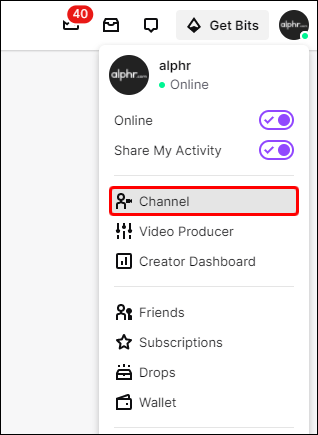
Suchen Sie Ihren Kanal, als wären Sie einer Ihrer begeisterten Fans.
Nein, Sie müssen nicht angemeldet sein!
- Die Chat-Optionen öffnen:
Auf der rechten Seite finden Sie im Chat-Bereich ein kleines Zahnradsymbol.
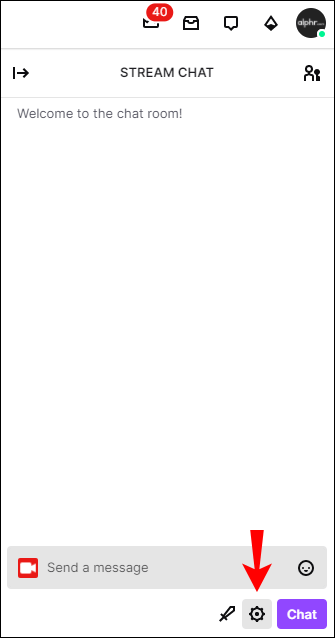
Klicken Sie darauf und wählen Sie „Popout Chat“.
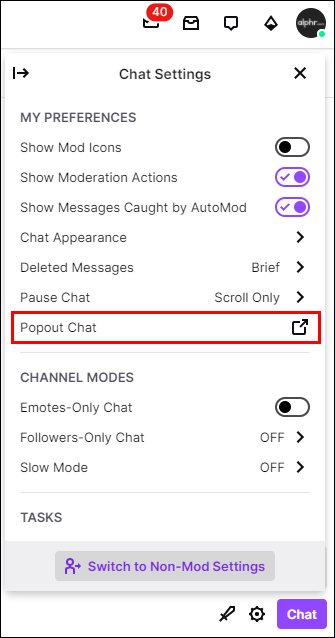
- Den Link kopieren:
Fertig!
Ein neues Fenster mit Ihrem Chat wird angezeigt.
Kopieren Sie die URL oben.
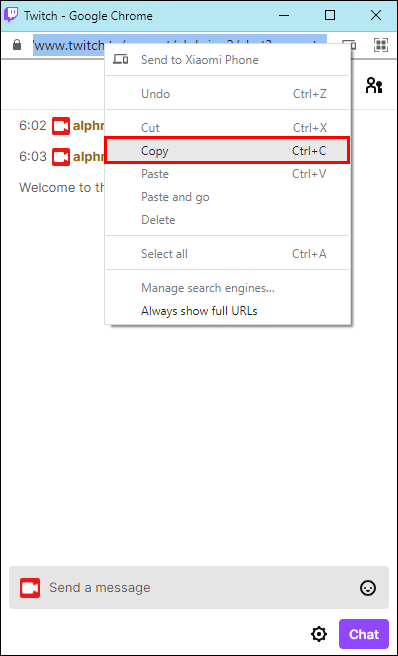
Wir werden sie gleich benötigen.
- OBS öffnen:
Öffnen Sie OBS, falls es noch nicht geöffnet ist.
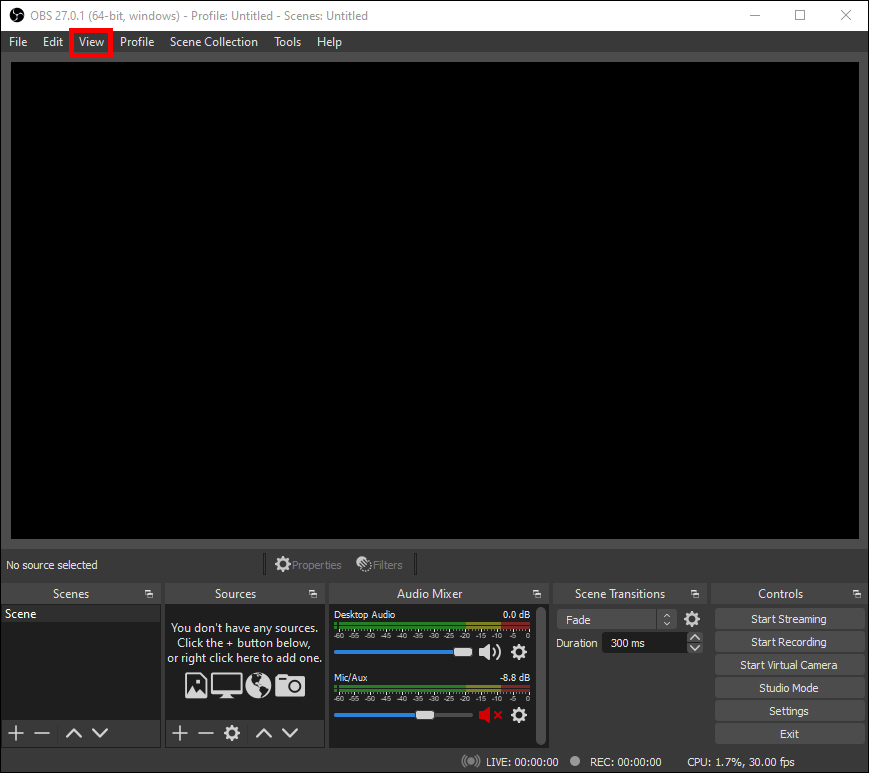
- Benutzerdefiniertes Dock:
Gehen Sie in OBS zum Reiter „Ansicht“, dann zu „Docks“ und schließlich zu „Benutzerdefinierte Browser-Docks“.
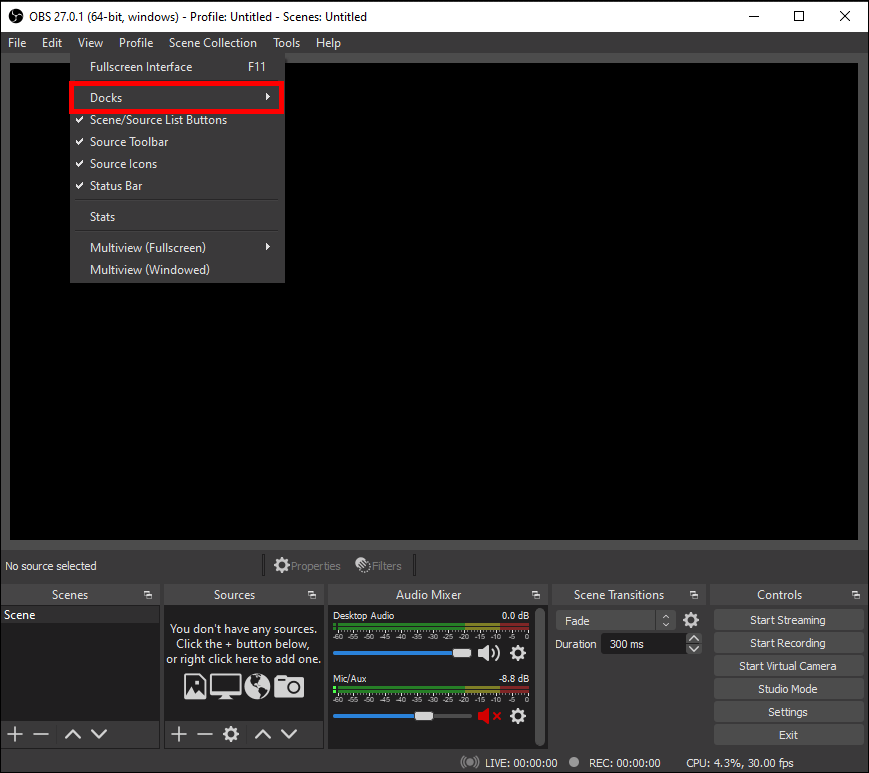
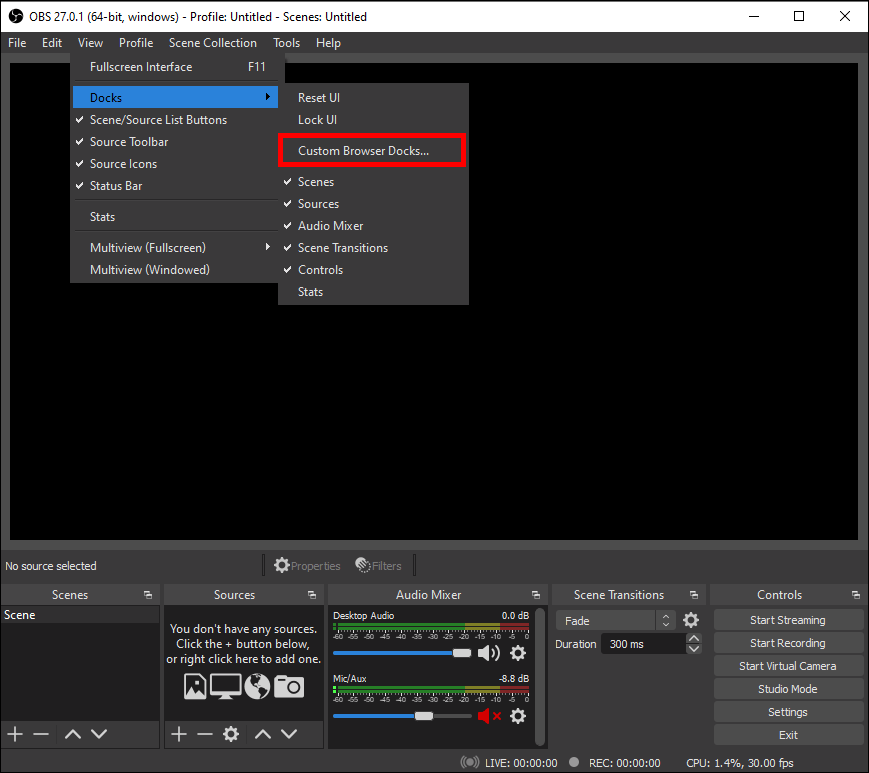
- Benennen Sie Ihr neues Dock:
Sie sehen ein leeres Feld, das nach einem „Dock-Namen“ fragt.
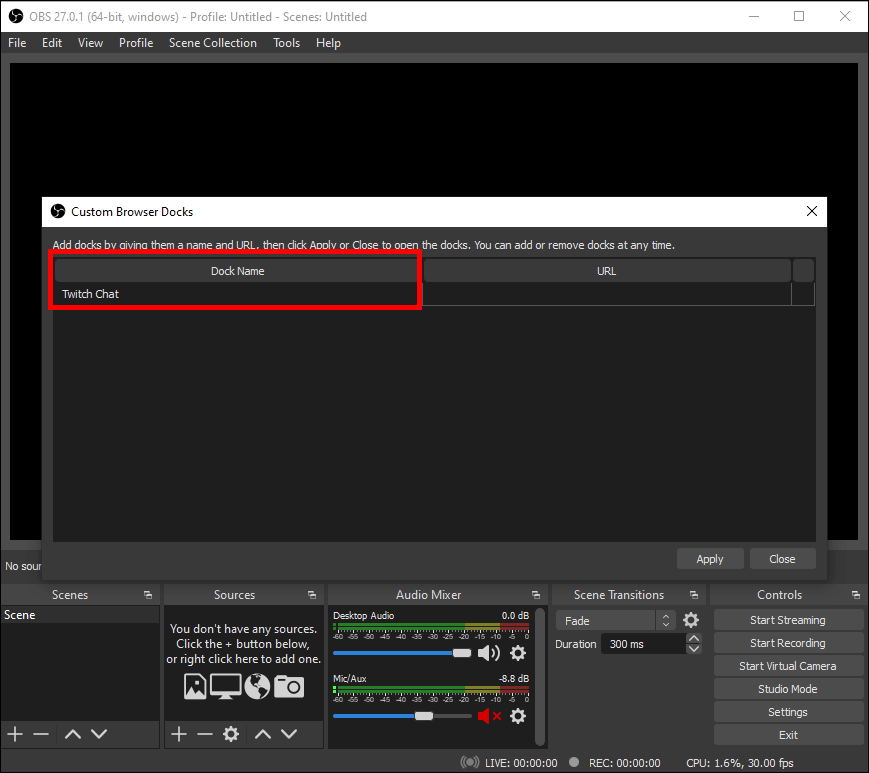
Geben Sie ihm einen passenden Namen!
- Den Link einfügen:
Erinnern Sie sich an die URL, die wir kopiert haben?
Fügen Sie sie in das leere Feld „URL“ ein.
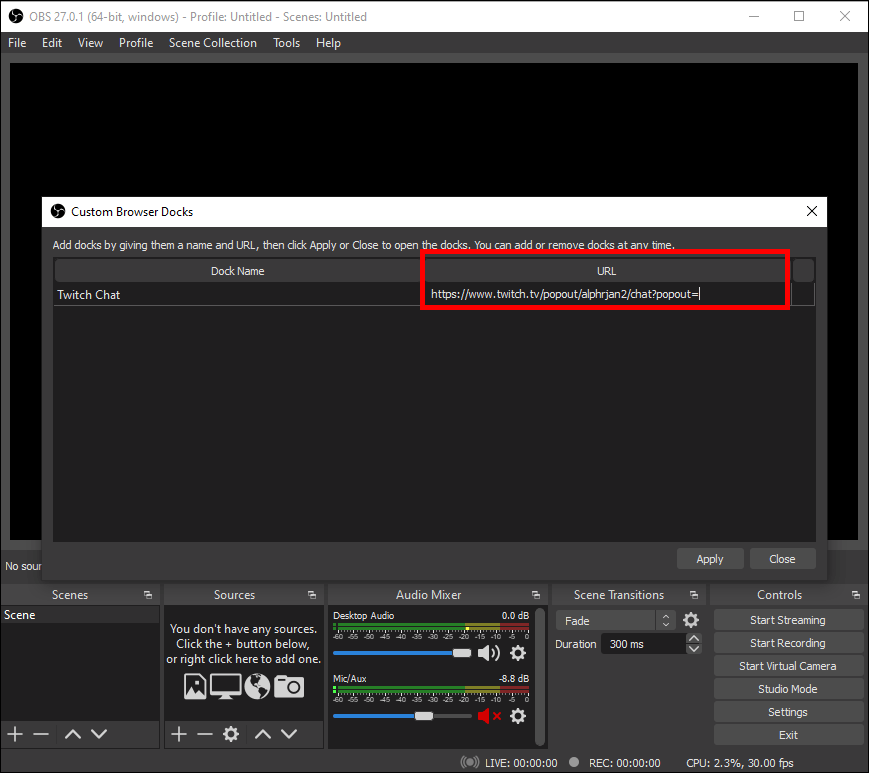
- Änderungen übernehmen:
Vergessen Sie nicht, auf die Schaltfläche „Anwenden“ zu klicken!
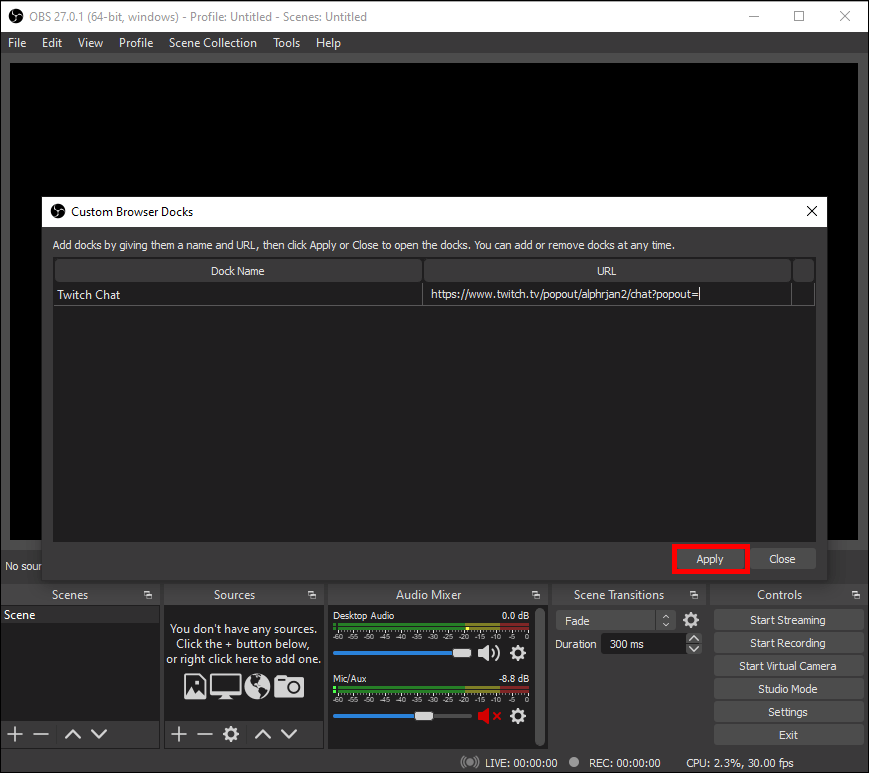
Voilà! Sie haben es geschafft!
Jetzt haben Sie ein elegantes, verschiebbares Twitch-Chat-Fenster direkt in OBS. Ziehen Sie es, wohin Sie möchten.
Wie deaktiviere ich das?
Benötigen Sie eine Pause? Gehen Sie einfach im OBS-Menü zu „Docks“ und deaktivieren Sie Ihr benutzerdefiniertes Dock.
Warum ist dies die optimale Methode?
Sie könnten denken: „Hey, ich rufe einfach meinen eigenen Twitch-Stream in einem anderen Browser auf, schalte ihn stumm, und alles ist in Ordnung!“ (AUCH DIES IST EINE MÖGLICHKEIT, DINGE ZU ERLEDIGEN)
Aber Moment mal!
Sprechen wir darüber, warum es sich anfühlt, als würde man versuchen, eine E-Gitarre mit einem Löffel zu spielen; es wird funktionieren, aber nicht sehr gut.
- Zunächst ist das gleichzeitige Ausführen und Ansehen eines Live-Streams, als würde man seinen Computer bitten, zu jonglieren und gleichzeitig Einrad zu fahren.
Sie möchten, dass Ihr Stream so flüssig wie Ihre besten Tanzbewegungen ist, nicht ruckelig und verzögert!
- Und nicht jeder hat diese schicke Doppelmonitor-Einrichtung.
Vielleicht streamen Sie nur zum Spaß, oder Sie sind nicht an Ihrem Mega-Setup.
Zwei Monitore mögen schön sein, aber seien wir ehrlich; manchmal arbeitet man mit dem, was man hat!
Was ist also die einfache Lösung? Verwenden Sie ein andockbares Chat-Fenster in OBS!
Methode 2. Twitch-Anmeldeinformationen in OBS integrieren
Was Sie benötigen
- OBS Studio auf Ihrem Computer installiert
- Ein aktives Twitch-Konto
Schritt-für-Schritt-Anleitung
- OBS Studio starten
Wenn Sie bereit sind, Ihr Streaming zu beginnen, doppelklicken Sie auf das OBS Studio-Symbol auf Ihrem Desktop, um loszulegen!
Es kann jedoch zu technischen Schwierigkeiten kommen, wenn Sie Ihre DSLR in eine Streaming-Kamera verwandelt haben. Stellen Sie daher sicher, dass Sie Ihr Streaming-Setup korrekt konfiguriert haben. Wenn Sie hingegen eine geeignete Streaming-Kamera wie die Hollyland VenusLiv V2 besitzen, müssen Sie sich nicht mit einem komplizierten Einrichtungsprozess herumschlagen, um in OBS live zu gehen.
Sie müssen die Kamera lediglich über den USB-Anschluss mit Ihrem PC verbinden, VenusLiv als Eingabequelle auswählen, und schon können Sie loslegen!
- Auf den Kontrollraum zugreifen
Suchen Sie das Wort „Datei“ oben auf Ihrem OBS-Bildschirm und klicken Sie darauf.
Ein Dropdown-Menü wird angezeigt. Klicken Sie auf „Einstellungen“. Dies ist Ihr Kontrollraum für alle OBS-Einstellungen.
- Zeit zum Streamen!
Auf der linken Seite finden Sie das Wort „Stream“ und klicken Sie darauf.
- Wählen Sie Ihre Plattform
Sie sehen eine Option „Dienst“ mit einem Dropdown-Menü daneben.
Klicken Sie auf das Dropdown-Menü und wählen Sie „Twitch“.
- Verbinden wir uns!
Klicken Sie auf die Schaltfläche „Konto verbinden“.
Es sind keine Zauberworte nötig, nur ein einfacher Klick.
- Bei Twitch anmelden
Ein neues Fenster wird angezeigt, das genau wie die Twitch-Anmeldeseite aussieht. Keine Sorge; es ist legitim!
Geben Sie Ihren Twitch-Benutzernamen und Ihr Passwort ein.
Klicken Sie auf „Anmelden“. Sie sind fast am Ziel!
Was kommt als Nächstes?
Nun sollten Sie zwei neue Fenster in Ihrem OBS Studio sehen.
- Chat-Fenster:
Hier erscheinen alle Nachrichten Ihrer Zuschauer. Begrüßen Sie sie; sie haben gewartet!
- Stream-Aktivität:
Dieses Fenster zeigt Ihnen alle spannenden Ereignisse in Ihrem Stream, wie neue Abonnenten oder Spenden!
Methode 3. Widgets von Drittanbietern
Möchten Sie Ihren Twitch-Streams noch mehr Flair verleihen?
Die Verwendung von Chat-Overlays kann die Zuschauerbindung um bis zu 20 % erhöhen!
Zuschauer lieben es, ihre Nachrichten auf dem Bildschirm zu sehen, und es schafft ein Gemeinschaftsgefühl. Außerdem ist es sehr unterhaltsam, in Echtzeit zu interagieren!
StreamElements
- Zuerst öffnen Sie OBS Studio. Falls Sie es noch nicht installiert haben, laden Sie es hier herunter.
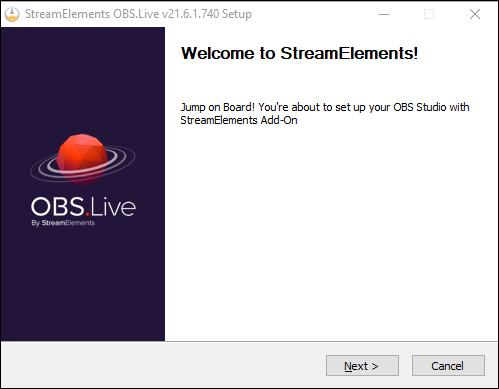
- Navigieren Sie zu StreamElements.com und melden Sie sich mit Ihrem Twitch-Konto an.
Ihr Overlay erstellen
Gehen Sie zu ‚Streaming Tools‘ > ‚Overlays‘ > ‚Neues Overlay erstellen‘.
Wählen Sie eine Overlay-Auflösung (1080p empfohlen).
Die Stream-Einstellungen ändern
Klicken Sie auf das „+“-Symbol, um ein Chat-Fenster hinzuzufügen. Wählen Sie unter ‚Stream Tools‘ die Option ‚Your Stream’s Chat‘. Passen Sie Ihre Chat-Einstellungen an, wie z. B. Nachrichtenanzeige und Verzögerung.
Chat-Stil anpassen
Unter „Position, Größe und Stil“ stellen Sie die Abmessungen auf 541px mal 670px ein.
Aktivieren Sie eine benutzerdefinierte Schriftart, wählen Sie ‚Impact‘ und stellen Sie die Textgröße auf etwa 25 ein.
Chat-Fenster zu OBS Studio hinzufügen
Kopieren Sie Ihren StreamElements Chat-Overlay-Link und fügen Sie ihn als neue „Browser“-Quelle in OBS Studio ein.
Das Chat-Fenster testen
Testen Sie das Chat-Fenster, indem Sie eine Testnachricht senden.
Das Chat-Fenster transparent machen
Gehen Sie zurück zu StreamElements und passen Sie die Einstellungen für die Chat-Transparenz an.
Abschließender Test
Testen Sie erneut, um sicherzustellen, dass alles wie erwartet funktioniert.
Overlays hinzufügen
Um weitere Overlays wie Countdown-Timer oder Twitch-Panels hinzuzufügen, können Sie diese von verschiedenen Websites wie Streamdesignz.com beziehen.
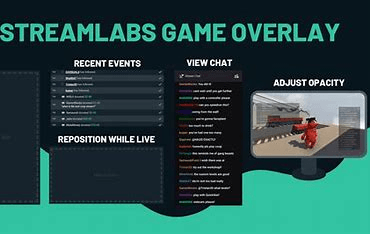
Streamlabs
- Streamlabs besuchen:
Besuchen Sie die Streamlabs Chat-Box-Widget-Website und melden Sie sich mit Ihrem Twitch-Konto an.
- Chat-Box-URL kopieren:
Nach der Autorisierung kopieren Sie die URL des Chat-Box-Widgets.
- In OBS integrieren:
Fügen Sie eine neue Browser-Quelle in OBS hinzu und fügen Sie die kopierte URL ein.
Restream Chat: Chats von mehreren Plattformen zusammenführen
Wenn Sie auf mehreren Plattformen live streamen, kann es eine Herausforderung sein, den Überblick über alle verschiedenen Chats zu behalten.
Restream Chat löst dieses Problem, indem es Chats von verschiedenen Plattformen, einschließlich Twitch, in einer praktischen Oberfläche zusammenführt.
So integrieren Sie es in OBS:
- Restream Chat installieren
Besuchen Sie die Restream-Website und laden Sie die Restream Chat-Anwendung herunter. Nach der Installation öffnen Sie sie und melden sich mit Ihrem Restream-Konto an.
Öffnen Sie es nach der Installation und melden Sie sich mit Ihrem Restream-Konto an.
- Chat konfigurieren
Navigieren Sie in der Restream Chat-Anwendung zu den Einstellungen (normalerweise ein Zahnradsymbol).
Hier können Sie anpassen, wie Ihr zusammengeführter Chat aussehen und sich verhalten soll.
- Chat-Overlay-URL generieren
Suchen Sie in den Einstellungen die Option ‚In Stream einbetten‘.
Dies gibt Ihnen eine einzigartige URL, die Sie in OBS verwenden können, um den zusammengeführten Chat anzuzeigen.
- Zu OBS hinzufügen
Öffnen Sie OBS und fügen Sie Ihrer Szene eine neue „Browser“-Quelle hinzu.
Nennen Sie sie zur besseren Übersichtlichkeit ‚Restream Chat‘.
Fügen Sie die kopierte URL von Restream Chat in das URL-Feld ein.
Passen Sie Breite und Höhe nach Ihren Wünschen an.
- Positionieren und testen
Positionieren Sie das Chat-Overlay dort, wo Sie es in Ihrem Stream haben möchten.
Testen Sie, senden Sie Nachrichten auf Ihren Streaming-Plattformen, und Sie sollten sehen, wie sie im Restream Chat-Overlay in OBS erscheinen.
Methode 4. Plugins und Erweiterungen
Hier haben Sie mehrere Optionen, jede mit ihren eigenen Vorteilen.
Also, lassen Sie es uns aufschlüsseln!
OBS Websocket + Benutzerdefiniertes Skript
Was Sie benötigen: OBS Websocket Plugin, Texteditor (wie Notepad++ oder VS Code), Grundkenntnisse in JavaScript
- OBS Websocket Plugin installieren
- Laden Sie das Plugin von der OBS Websocket GitHub-Seite herunter.
- Installieren Sie es und starten Sie OBS neu.
- Das benutzerdefinierte Skript schreiben
- Öffnen Sie Ihren Texteditor, schreiben oder fügen Sie Ihren JavaScript-Code ein.
- Speichern Sie es als your_custom_script.js.
- Tipp:
Stellen Sie sicher, dass Sie die OBS Websocket JavaScript API nutzen, um mit dem Twitch-Chat zu interagieren. Um beispielsweise Chat-Nachrichten abzurufen, können Sie die TMI.js-Bibliothek von Twitch verwenden.
- Das Skript in OBS laden
- Öffnen Sie OBS, gehen Sie zu Tools → Skripte → + → Ihre .lua-Datei hinzufügen.
- Testen
- Streamen Sie ein Testvideo und prüfen Sie, ob der Chat in Ihrer OBS-Vorschau erscheint.
Profi-Tipp: Testen Sie den Chat zuerst in einem privaten Stream, damit Sie die Darstellung wie Schriftgröße, Deckkraft und Bildlaufgeschwindigkeit anpassen können.
OBS CLR Browser Plugin (Für diejenigen, die ältere OBS-Versionen verwenden)
- CLR Browser Plugin herunterladen
- Suchen Sie nach einem CLR Browser Plugin, das mit Ihrer OBS-Version kompatibel ist, und laden Sie es herunter.
- Installation
- Führen Sie das Installationsprogramm aus und stellen Sie sicher, dass es sich in Ihr OBS-Verzeichnis integriert.
- Chat-Quelle hinzufügen
- Öffnen Sie OBS, klicken Sie auf + unter Quellen → CLR Browser.
- Fügen Sie die URL Ihres Twitch-Chats ein.
Tipp: Sie finden die URL Ihres Twitch-Chats, indem Sie mit der rechten Maustaste auf den Chat in Twitch klicken und „URL kopieren“ auswählen.
FrankerFaceZ (Für diejenigen, die den Chat mit Emotes und mehr aufpeppen möchten!)
- FrankerFaceZ-Erweiterung installieren
- Laden Sie die FrankerFaceZ-Browser-Erweiterung für Chrome oder Firefox herunter und installieren Sie sie.
- Browser-Quelle in OBS hinzufügen
- Öffnen Sie OBS, klicken Sie auf + unter Quellen → Browser.
- Fügen Sie Ihre Twitch-Chat-URL ein und fügen Sie am Ende „?ffz-embed“ hinzu.
- Stil anpassen und testen
- Sie können den Chat in Ihrer OBS-Vorschau nach Belieben in der Größe ändern und positionieren.
- Vergessen Sie nicht, vor dem Live-Gang zu testen!
OBS Lua Scripting (Wenn Sie sich ein bisschen wie ein Programmierer fühlen)
- Grundlagen von Lua lernen
- Sie müssen kein Profi sein, aber Grundkenntnisse in Lua helfen.
- Ihr Lua-Skript schreiben
- Verwenden Sie einen Texteditor, um eine .lua-Datei zu erstellen.
- Sie müssen mit der Twitch API interagieren, um Chat-Nachrichten abzurufen.
- Lua-Skript in OBS importieren
- Öffnen Sie OBS, gehen Sie zu Tools → Skripte → + → Ihre .lua-Datei hinzufügen.
Profi-Tipp: Erstellen Sie ein Backup Ihrer Skripte. Lua kann knifflig sein; Sie möchten nicht, dass ein kleiner Fehler Ihre harte Arbeit zunichtemacht.
Methode 5. Zusätzliche Software
KapChat: Die angesagte Option
- Der Ausgangspunkt:
Stellen Sie sich vor, Sie besuchen einen unterhaltsamen digitalen Laden.
Dieser Laden ist die Webseite von KapChat.
Suchen Sie die große, auffällige Schaltfläche „Get It“ und klicken Sie darauf.
Und schon! Es sollte ein Pop-up-Fenster erscheinen.
- Details, Details!:
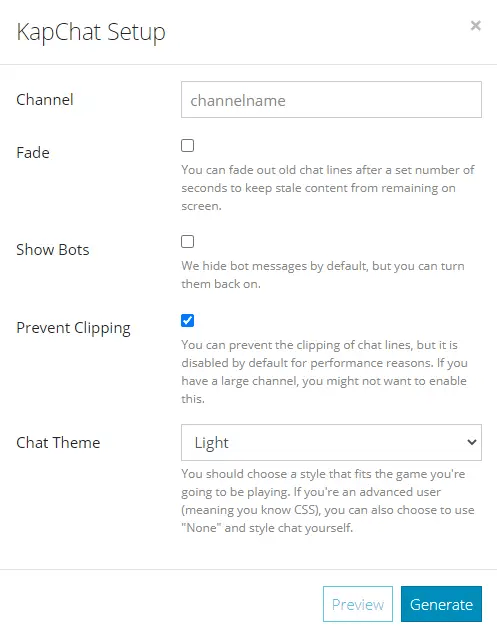
Stellen Sie sich dies nun wie das Ausfüllen eines unterhaltsamen Quiz über sich selbst vor (aber Twitch-bezogen).
Geben Sie Ihre Daten ein und klicken Sie auf die Schaltfläche „Generieren“.
- Der Link:
Nachdem Sie auf „Generieren“ geklickt haben, erhalten Sie eine spezielle URL. Es ist wie ein goldenes Ticket! Kopieren Sie sie.
- Die Schaltfläche „Hinzufügen“:
Suchen Sie in OBS, unserem Arbeitsbereich, den Abschnitt „Quellen“.
Klicken Sie auf das kleine „+“.
- Neues Fenster!:
Wählen Sie „Browser“ aus der Liste.
- Den goldenen Link einfügen:
In dieser neuen Szene gibt es einen Platz für unseren goldenen Link (die URL von KapChat).
Fügen Sie ihn ein! Klicken Sie dann auf „OK“.
Profi-Tipp:
Sprechen wir über die Größe des Chat-Fensters.
Stellen Sie sich vor, Sie haben einen Bilderrahmen gekauft (das ist Ihr Chat-Fenster).
Anstatt das Bild (den Chat) zu dehnen und es seltsam aussehen zu lassen, gehen Sie zurück zum Laden (KapChat) und holen Sie sich die richtige Größe.
In OBS können Sie Breite und Höhe einfach anpassen, ohne Ihren schönen Chat zu verzerren.
Chatty: Die freundliche Nachbarschafts-App
Stellen Sie sich Chatty wie den Postboten aus Ihrer Nachbarschaft vor, aber für den Twitch-Chat.
Es ist eine separate App, die auf Ihrem Computer läuft und das Lesen von Twitch-Chats sehr einfach macht.
- Herunterladen & Öffnen:
Holen Sie sich Chatty und öffnen Sie es. Es wird wie ein typisches Chat-Fenster aussehen.
- Den Chat erfassen:
Nun, zurück in unserem OBS-Studio, werden wir anstatt eines Browsers ein Fenster (Chatty) erfassen. Es ist, als würde man eine Szene durch ein Fenster filmen.
Methode 6. Chat-Benachrichtigungen einrichten
- Sie möchten keine Interaktion verpassen, oder? Benachrichtigungen informieren Sie, wenn etwas in Ihrem Chat passiert.
- Auf diese Weise bleiben Sie immer auf dem Laufenden, ohne ständig abgelenkt zu sein.
Wie geht das?
- Gehen Sie zu den Twitch-Einstellungen: Das ist normalerweise das kleine Zahnradsymbol.
- Navigieren Sie zu Benachrichtigungen: Dort finden Sie Optionen, über welche Art von Interaktionen Sie benachrichtigt werden möchten.
- Chat-Benachrichtigungen aktivieren: Aktivieren Sie die Einstellungen, die Sie benachrichtigen, wenn jemand eine neue Nachricht im Chat sendet.
- Genießen Sie Ihren Stream: Jedes Mal, wenn eine Benachrichtigung erscheint, wissen Sie, dass es Zeit ist, mit Ihrem Publikum zu interagieren!
Fazit
Egal, ob Sie ein Technik-Experte oder ein Streaming-Anfänger sind, diese einfachen Tricks, vom Andocken Ihres Chats in OBS bis hin zu mobilen Mini-Bildschirmen, verleihen Ihrer Übertragung einen Hauch von Magie und machen sie so flüssig wie Ihre besten Tanzbewegungen!
Die Verbesserung Ihres Twitch-Streams hängt nicht nur von der Sichtbarkeit des Chats ab – es ist auch entscheidend, hochwertige Bilder zu liefern, um Ihr Publikum zu fesseln. Ein Upgrade auf eine spezielle Streaming-Kamera kann die Bildklarheit Ihres Streams erheblich verbessern und Ihre Inhalte hervorstechen lassen.
FAQs
Warum wird mein Streamlabs-Chat nicht angezeigt?
Klicken Sie einfach auf die Schaltfläche „Chat aktualisieren“ oben im Chat-Fenster. Melden Sie sich außerdem von der Streamlabs-Website ab und schließen Sie das Streamlabs OBS-Programm. Melden Sie sich dann erneut an, um sicherzustellen, dass der Chat und Sie immer noch beste Freunde sind.
Manchmal muss der Chat wissen, dass Sie der Richtige sind, damit eine erneute Authentifizierung den gewünschten Effekt erzielen kann!
Warum kann ich meinen Twitch-Chat nicht sehen?
Dies könnte an zusätzlichen Add-ons Ihres Browsers, gespeicherten Daten oder daran liegen, dass Sie sich in einem Netzwerk befinden, das Twitch nicht mag.
Versuchen Sie, alle Browser-Erweiterungen zu deaktivieren und Ihren Cache zu leeren, um es wieder sichtbar zu machen!