.png)
.png) English
English .png) Deutsch
Deutsch .png) Italiano
Italiano .png) 日本語
日本語 .png) Português
Português  Español
  简体中文
简体中文 
Que vous soyez débutant en streaming ou expert en OBS, nos 6 méthodes simples amélioreront votre diffusion en un rien de temps.
Alors prenez votre collation préférée, installez-vous confortablement, et faisons de votre chat la vedette de votre stream.
Prêt, feu, diffusez !
Méthode 1. La méthode d’ancrage
Liste de contrôle préalable
Tout d’abord, assurez-vous d’avoir installé OBS sur votre ordinateur. Si ce n’est pas le cas, allez le télécharger – c’est gratuit et fabuleux !
Guide étape par étape
- Jetez un coup d’œil à Twitch :
Ouvrez Twitch dans votre navigateur web.
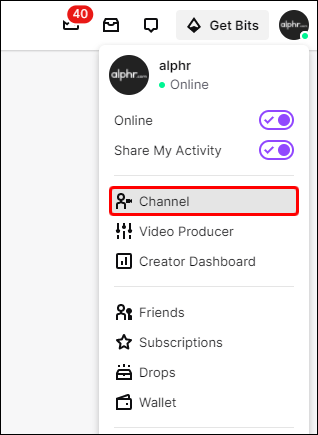
Trouvez votre chaîne comme si vous étiez l’un de vos fans adorés.
Non, vous n’avez pas besoin d’être connecté !
- Ouvrez le coffre au trésor du chat :
Sur le côté droit, vous trouverez cette petite roue dentée mignonne dans la section chat.
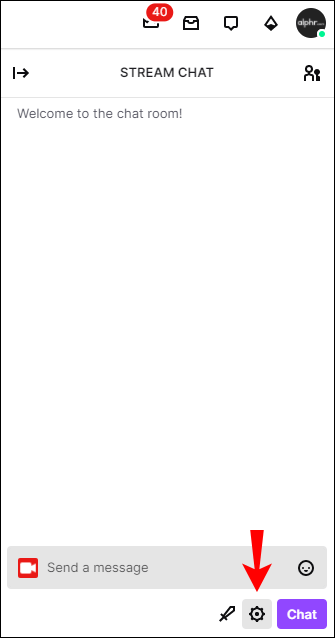
Cliquez dessus et choisissez « Ouvrir le chat dans une fenêtre ».
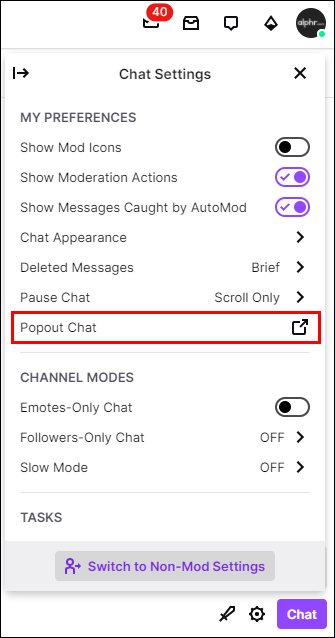
- Saisissez le lien :
Boum !
Une nouvelle fenêtre apparaîtra avec votre chat.
Prenez l’URL en haut et copiez-la.
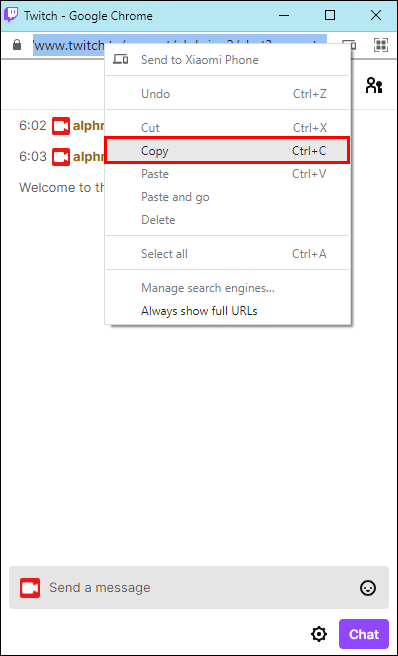
Nous en aurons besoin dans un instant.
- Entrez dans le château OBS :
Ouvrez OBS s’il n’est pas déjà en cours d’exécution.
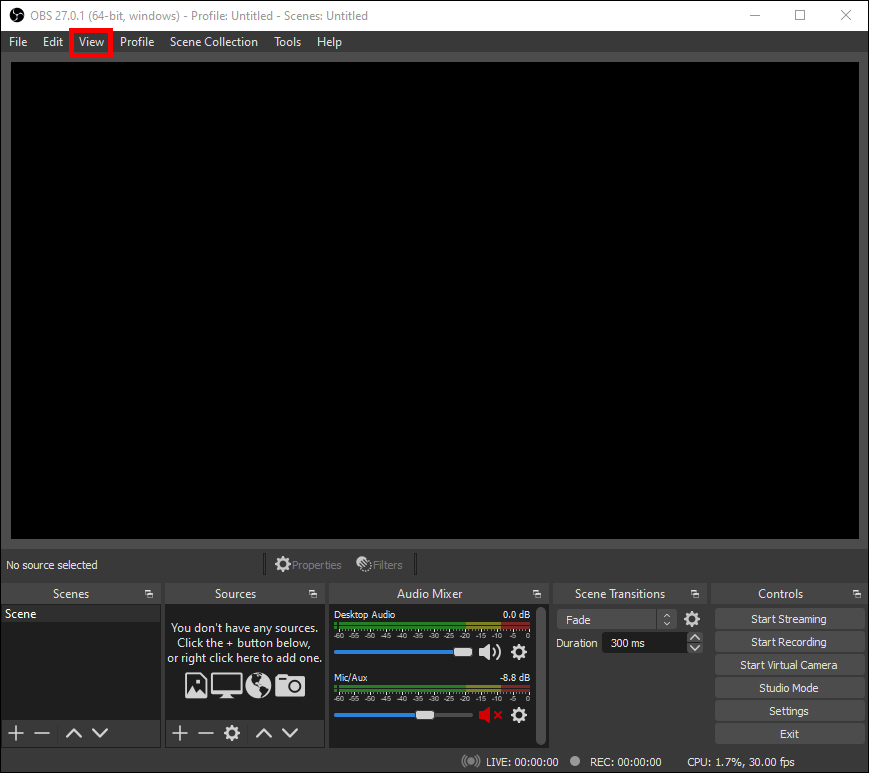
- Dock personnalisé, ohé ! :
Dans OBS, allez dans l’onglet « Affichage », puis naviguez vers « Docks », et enfin ancrez-vous à « Docks de navigateur personnalisés ».
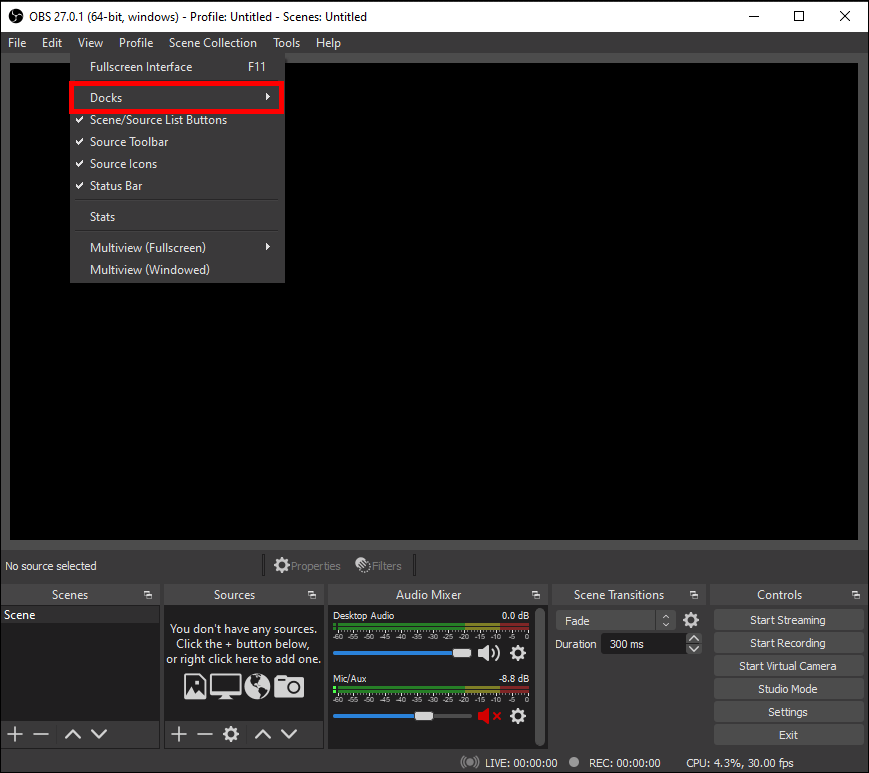
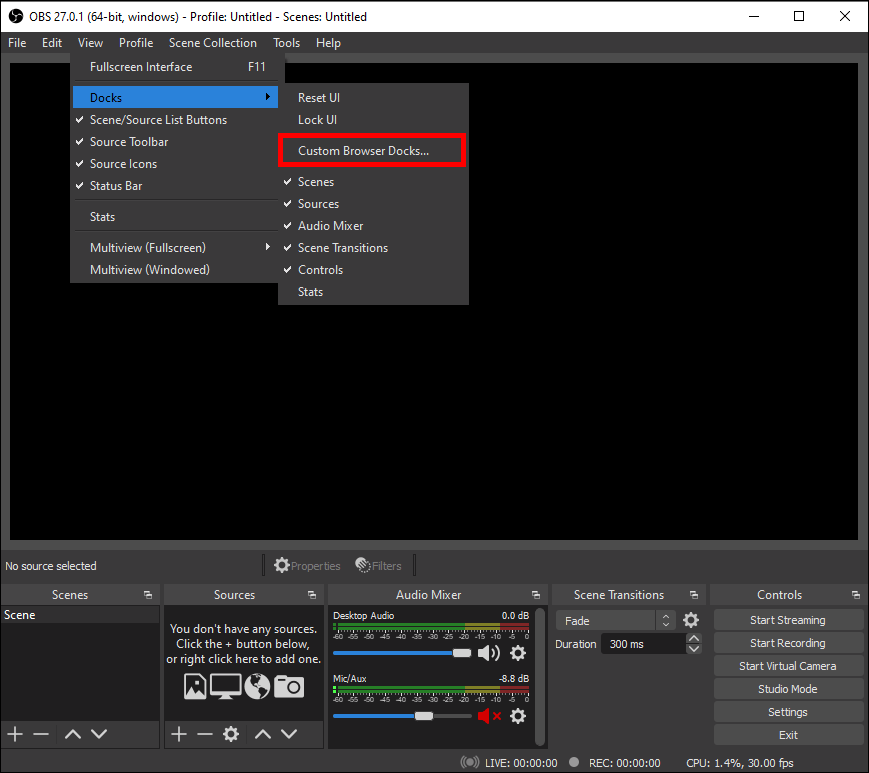
- Nommez votre nouveau compagnon :
Vous verrez une boîte vide demandant un « Nom du dock ».
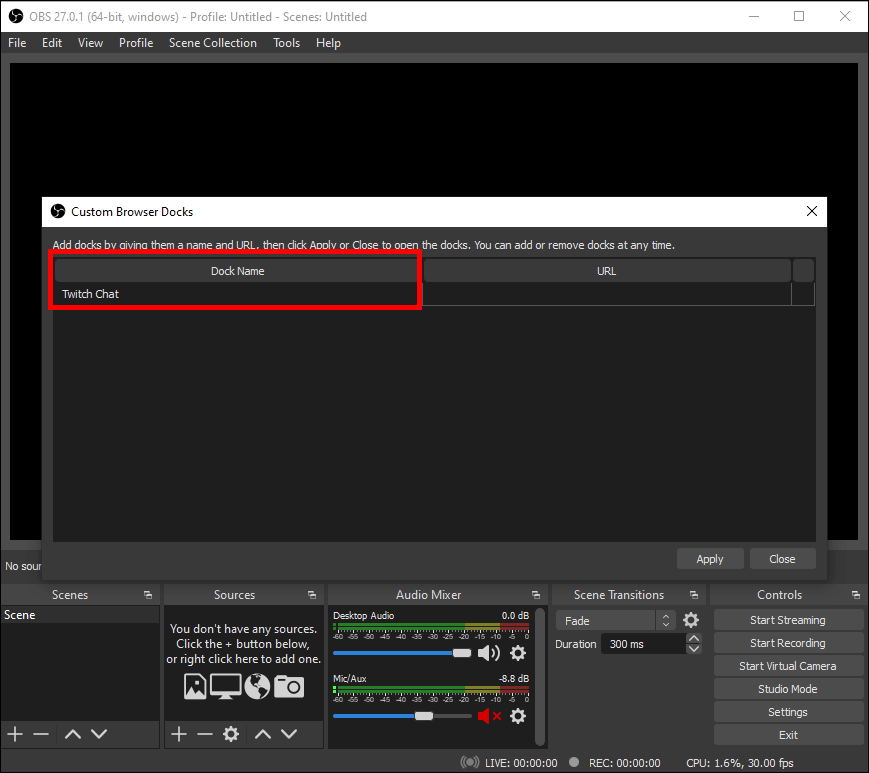
Donnez-lui un nom accrocheur !
- Collez la potion :
Vous vous souvenez de l’URL que nous avons copiée ?
Collez-la dans la boîte vide « URL ».
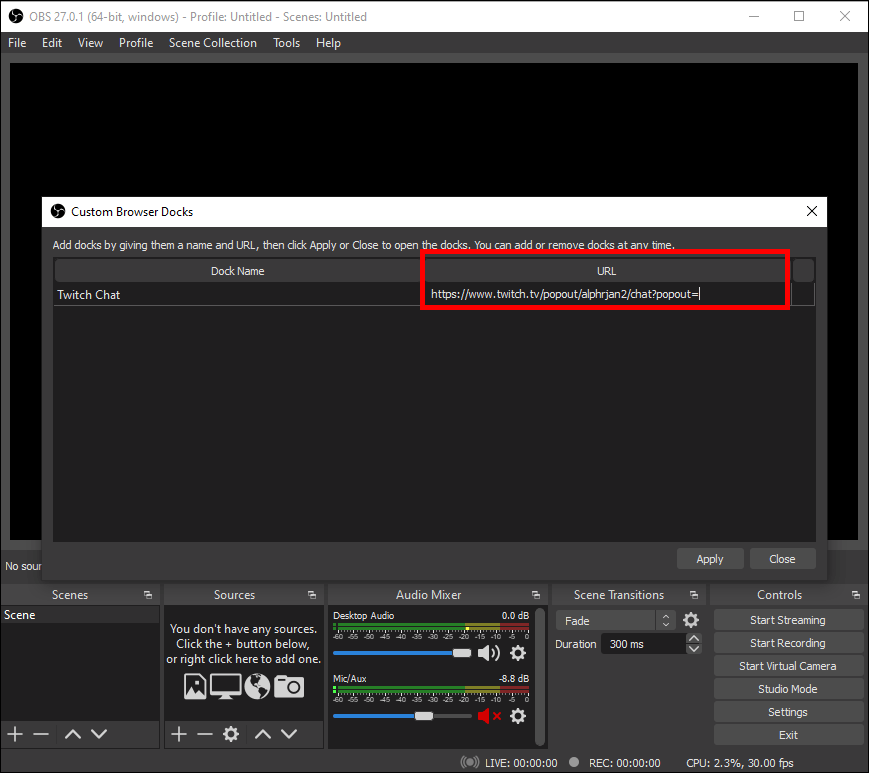
- Appliquez la magie :
N’oubliez pas d’appuyer sur le bouton « Appliquer » !
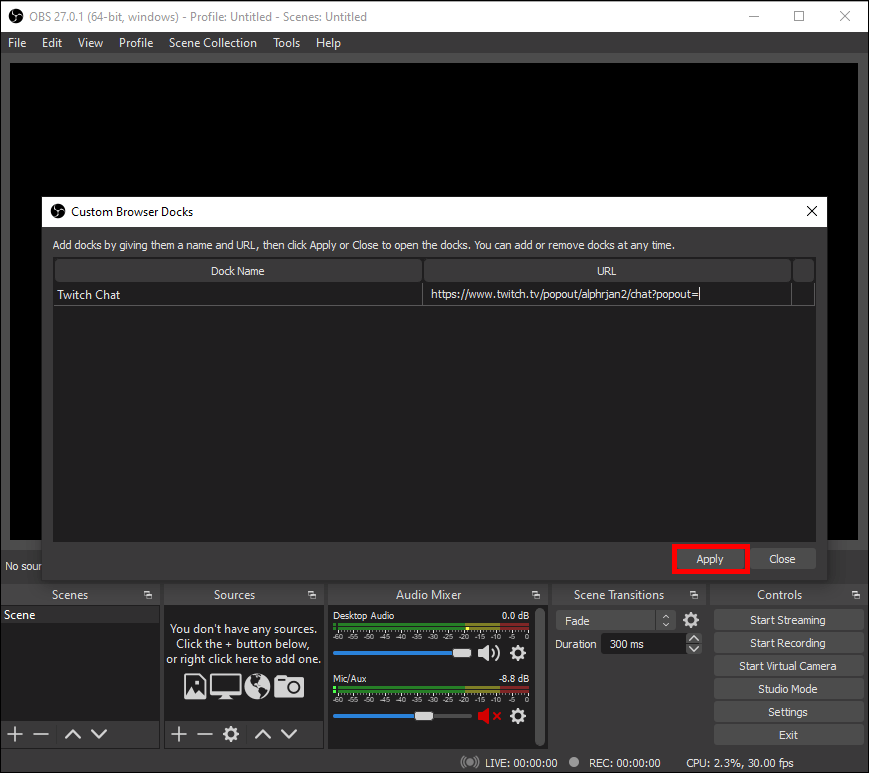
Voilà ! Vous l’avez fait !
Maintenant, vous avez une fenêtre de chat Twitch élégante et mobile directement dans OBS. Faites-la glisser où bon vous semble.
Comment puis-je désactiver cela ?
Besoin d’une pause sous les projecteurs ? Il suffit d’aller dans le menu « Docks » dans OBS et de décocher votre dock personnalisé.
Pourquoi est-ce la méthode en or ?
Vous pourriez penser, « Hé, je vais simplement ouvrir mon propre stream Twitch sur un autre navigateur, le mettre en sourdine, et c’est parfait ! » (C’EST AUSSI UNE FAÇON DE FAIRE LES CHOSES)
Ah, mais attendez une seconde !
Parlons de pourquoi cela ressemble à essayer de jouer de la guitare électrique avec une cuillère ; ça marchera, mais pas très bien.
- Tout d’abord, exécuter un stream en direct ET le regarder en même temps, c’est comme demander à votre ordinateur de jongler tout en faisant du monocycle.
Vous voulez que votre stream soit aussi fluide que vos meilleurs pas de danse, pas saccadé et instable !
- Et, tout le monde n’a pas ce luxe d’avoir deux écrans.
Peut-être que vous streamez juste pour le plaisir, ou que vous êtes loin de votre installation ultra-sophistiquée.
Deux écrans, c’est bien, mais soyons réalistes ; parfois, on fait avec ce qu’on a !
Alors, quelle est la solution simple comme bonjour ? Utilisez une fenêtre de chat ancrable dans OBS !
Méthode 2. Intégration des identifiants Twitch dans OBS
Ce dont vous aurez besoin
- OBS Studio installé sur votre ordinateur
- Un compte Twitch actif
Guide étape par étape
- Lancez OBS Studio
Si vous êtes prêt à commencer votre stream, double-cliquez sur l’icône OBS Studio sur votre bureau pour lancer cette fête du streaming !
Cependant, vous pourriez rencontrer quelques difficultés techniques si vous avez transformé votre DSLR en caméra de streaming. Assurez-vous donc d’avoir correctement configuré votre installation de streaming. D’autre part, si vous avez une caméra de streaming appropriée comme la Hollyland VenusLiv V2, vous n’aurez pas à souffrir d’un processus de configuration compliqué pour diffuser en direct sur OBS.
Tout ce que vous avez à faire est de connecter la caméra à votre PC via le port USB, de choisir VenusLiv comme source d’entrée, et vous êtes prêt à partir !
- Accédez à la salle de contrôle
Cherchez le mot « Fichier » en haut de votre écran OBS et cliquez dessus.
Un menu déroulant apparaîtra. Cliquez sur « Paramètres ». C’est votre salle de contrôle pour tout ce qui concerne OBS.
- Il est temps de streamer !
Sur le côté gauche, trouvez le mot « Stream » et cliquez dessus.
- Choisissez votre plateforme
Vous verrez une option « Service » avec un menu déroulant à côté.
Cliquez sur le menu déroulant et choisissez « Twitch ».
- Connectons-nous !
Cliquez sur le bouton qui dit « Connecter le compte ».
Pas besoin de formules magiques, juste un simple clic.
- Connectez-vous à Twitch
Une nouvelle fenêtre apparaîtra qui ressemble exactement à la page de connexion Twitch. Ne vous inquiétez pas, c’est légitime !
Saisissez votre nom d’utilisateur et votre mot de passe Twitch.
Cliquez sur « Se connecter ». Vous y êtes presque !
Et ensuite ?
Maintenant, vous devriez voir deux nouvelles fenêtres dans votre OBS Studio.
- Boîte de chat :
C’est ici que tous les messages de vos spectateurs apparaîtront. Dites-leur bonjour, ils vous attendent !
- Activité du stream :
Cette fenêtre vous montrera toutes les choses cool qui se passent sur votre stream, comme les nouveaux abonnés ou les dons !
Méthode 3. Widgets tiers
Vous voulez ajouter ENCORE PLUS de style à vos streams Twitch ?
L’utilisation de superpositions de chat peut augmenter la rétention des spectateurs jusqu’à 20% !
Les spectateurs adorent voir leurs messages à l’écran, et cela crée un sentiment de communauté. De plus, c’est super amusant d’interagir en temps réel !
StreamElements
- Tout d’abord, ouvrez OBS Studio. Si vous ne l’avez pas encore installé, téléchargez-le ici.
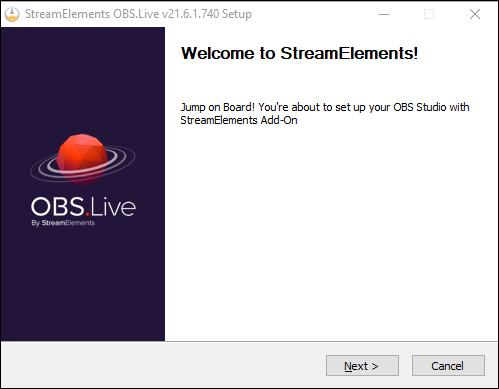
- Naviguez vers StreamElements.com et connectez-vous avec votre compte Twitch.
Création de votre superposition
Allez dans ‘Outils de streaming’ > ‘Superpositions’ > ‘Créer une nouvelle superposition’.
Choisissez une résolution de superposition (1080p recommandé).
Modification des paramètres de stream
Cliquez sur l’icône « + » pour ajouter une boîte de chat. Dans ‘Outils de stream’, choisissez ‘Chat de votre stream’. Personnalisez vos paramètres de chat, comme l’affichage des messages et le délai.
Personnalisation du style du chat
Sous ‘Position, taille et style’, définissez les dimensions à 541px par 670px.
Activez la police personnalisée, choisissez ‘Impact’, et définissez la taille du texte à environ 25.
Ajout de la boîte de chat à OBS Studio
Copiez le lien de votre superposition de chat StreamElements et collez-le comme nouvelle source ‘Navigateur’ dans OBS Studio.
Test de la boîte de chat
Testez la boîte de chat en envoyant un message de test.
Rendre la boîte de chat transparente
Retournez sur StreamElements et ajustez les paramètres pour la transparence du chat.
Test final
Testez à nouveau pour vous assurer que tout fonctionne comme prévu.
Ajout de superpositions
Pour ajouter plus de superpositions comme des minuteurs de compte à rebours ou des panneaux Twitch, vous pouvez les obtenir sur divers sites comme Streamdesignz.com.
Streamlabs
- Visitez Streamlabs :
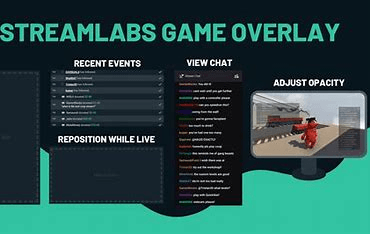
Allez sur le site du widget de boîte de chat Streamlabs et connectez-vous avec votre Twitch.
- Copiez l’URL de la boîte de chat :
Une fois autorisé, copiez l’URL du widget de boîte de chat.
- Intégrez dans OBS :
Ajoutez une nouvelle source de navigateur dans OBS et collez l’URL copiée.
Restream Chat : Fusionnez les chats de plusieurs plateformes
Lorsque vous diffusez en direct sur plusieurs plateformes, suivre tous les différents chats peut être un défi.
Restream Chat résout ce problème en fusionnant les chats de différentes plateformes, y compris Twitch, dans une interface pratique.
Voici comment l’intégrer dans OBS :
- Installez Restream Chat
Rendez-vous sur le site web de Restream et téléchargez l’application Restream Chat.
Une fois installée, ouvrez-la et connectez-vous en utilisant votre compte Restream.
- Configurez le chat
Dans l’application Restream Chat, naviguez vers les paramètres (généralement une icône d’engrenage).
Ici, vous pouvez personnaliser l’apparence et le comportement de votre chat consolidé.
- Générez l’URL de superposition du chat
Dans les paramètres, localisez l’option ‘Intégrer dans le stream’.
Cela vous donnera une URL unique que vous pourrez utiliser dans OBS pour afficher le chat fusionné.
- Ajoutez à OBS
Ouvrez OBS et ajoutez une nouvelle source ‘Navigateur’ à votre scène.
Nommez-la ‘Restream Chat’ pour plus de clarté.
Collez l’URL copiée de Restream Chat dans la boîte URL.
Ajustez la largeur et la hauteur selon vos préférences.
- Positionnez et testez
Positionnez la superposition du chat où vous le souhaitez sur votre stream.
Testez, envoyez des messages sur vos plateformes de streaming, et vous devriez les voir apparaître dans la superposition Restream Chat dans OBS.
Méthode 4. Plugins et extensions
Ici, vous avez plusieurs options, chacune avec ses propres avantages.
Alors, décomposons-les !
OBS Websocket + Script personnalisé
Ce dont vous aurez besoin : Plugin OBS Websocket, Éditeur de texte (comme Notepad++ ou VS Code), Compréhension de base de JavaScript
- Installez le plugin OBS Websocket
- Téléchargez le plugin depuis la page GitHub d’OBS Websocket.
- Installez-le et redémarrez OBS.
- Écrivez le script personnalisé
- Ouvrez votre éditeur de texte, écrivez ou collez votre code JavaScript.
- Enregistrez-le sous votre_script_personnalise.js.
- Astuce :
Assurez-vous d’utiliser l’API JavaScript OBS Websocket pour interagir avec le chat Twitch. Par exemple, pour récupérer les messages du chat, vous pouvez utiliser la bibliothèque TMI.js de Twitch.
- Chargez le script dans OBS
- Ouvrez OBS, allez dans Outils → Scripts → + → Ajouter votre_script_personnalisé.js.
- Test
- Diffusez une vidéo de test et vérifiez si le chat apparaît dans votre aperçu OBS.
Conseil de pro : Testez d’abord le chat sur un stream privé, afin de pouvoir ajuster l’esthétique comme la taille de police, l’opacité et la vitesse de défilement.
Plugin OBS CLR Browser (Pour les Nostalgiques Utilisant d’Anciennes Versions d’OBS)
- Télécharger le Plugin CLR Browser
- Recherchez le Plugin CLR Browser compatible avec votre version d’OBS et téléchargez-le.
- Installation
- Exécutez l’installateur et assurez-vous qu’il s’intègre avec votre répertoire OBS.
- Ajouter une Source de Chat
- Ouvrez OBS, cliquez sur + sous Sources → CLR Browser.
- Collez l’URL de votre chat Twitch.
Conseil : Vous pouvez trouver l’URL de votre chat Twitch en faisant un clic droit sur le chat sur Twitch et en sélectionnant Copier l’URL.
FrankerFaceZ (Pour Ceux Qui Veulent Rendre le Chat Amusant avec des Emotes et Plus !)
- Installer l’Extension FrankerFaceZ
- Téléchargez et installez l’extension de navigateur FrankerFaceZ pour Chrome ou Firefox.
- Ajouter une Source de Navigateur dans OBS
- Ouvrez OBS, cliquez sur + sous Sources → Navigateur.
- Collez l’URL de votre chat Twitch et ajoutez ‘?ffz-embed’ à la fin.
- Styliser et Tester
- N’hésitez pas à redimensionner et positionner le chat dans votre aperçu OBS.
- N’oubliez pas de tester avant de passer en direct !
Script Lua OBS (Quand Vous Vous Sentez un Peu Comme un Programmeur)
- Apprendre les Bases de Lua
- Pas besoin d’être un pro, mais comprendre les bases de Lua aide.
- Écrire Votre Script Lua
- Utilisez un éditeur de texte pour créer un fichier .lua.
- Vous devrez interagir avec l’API Twitch pour récupérer les messages du chat.
- Importer le Script Lua dans OBS
- Ouvrez OBS, allez dans Outils → Scripts → + → Ajouter votre fichier .lua.
Conseil de pro : Gardez une sauvegarde de vos scripts. Lua peut être délicat ; vous ne voulez pas qu’une petite erreur efface votre dur labeur.
Méthode 5. Logiciels Supplémentaires
KapChat : Le Petit Nouveau Branché
- Le Point de Départ :
Imaginez-vous aller dans un magasin numérique amusant.
Ce magasin s’appelle la page web de KapChat.
Cherchez le gros bouton flashy « Obtenir » et cliquez dessus.
Boum ! Vous devriez voir une fenêtre pop-up.
- Les Détails, les Détails ! :
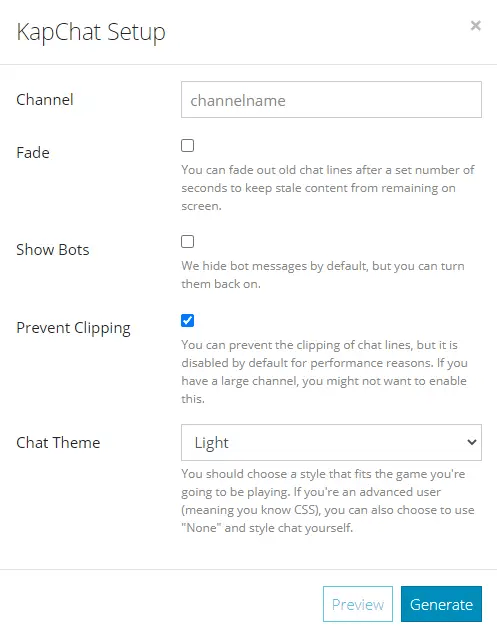
Maintenant, pensez à cela comme remplir un quiz amusant sur vous-même (mais lié à Twitch).
Saisissez vos informations et appuyez sur le bouton excitant « Générer ».
- Le Lien :
Après avoir appuyé sur « Générer », ils vous donneront une URL spéciale. C’est comme un ticket d’or ! Copiez-la.
- Le Bouton Ajouter :
Dans OBS, notre studio de cinéma, trouvez la section intitulée « Sources ».
Cliquez sur le petit « + ».
- C’est l’Heure d’une Nouvelle Fenêtre ! :
Choisissez « Navigateur » dans la liste.
- Collez le Ticket d’Or :
Dans cette nouvelle scène, il y a un endroit pour notre ticket d’or (l’URL de KapChat).
Collez-la ! Puis, avec enthousiasme, appuyez sur « OK ».
Conseil de Pro :
Parlons du dimensionnement de la fenêtre de chat.
Imaginez que vous avez acheté un cadre photo (c’est votre fenêtre de chat).
Plutôt que d’étirer l’image (le chat) et de la rendre bizarre, retournez au magasin (KapChat) et obtenez la bonne taille.
Dans OBS, vous pouvez ajuster facilement la largeur et la hauteur sans déformer votre joli chat.
Chatty : L’Application Amicale du Quartier
Pensez à Chatty comme votre facteur de quartier mais pour le chat Twitch.
C’est une application séparée, installée sur votre ordinateur, qui rend la lecture des chats Twitch super facile.
- Télécharger et Ouvrir :
Obtenez Chatty et ouvrez-le. Il ressemblera à une fenêtre de chat typique.
- Capturer le Chat :
Maintenant, de retour dans notre studio OBS, au lieu d’ajouter un navigateur, nous allons capturer une fenêtre (Chatty). C’est comme filmer une scène à travers une fenêtre.
Méthode 6. Configurer Ces Notifications de Chat
- Vous ne voulez manquer aucune interaction, n’est-ce pas ? Les notifications vous alertent quand quelque chose se passe dans votre chat.
- De cette façon, vous êtes toujours au courant mais pas constamment distrait.
Comment Faire ?
- Allez dans les Paramètres Twitch : C’est généralement la petite icône d’engrenage.
- Naviguez vers les Notifications : Vous trouverez des options pour le type d’interactions dont vous voulez être notifié.
- Activez les Notifications de Chat : Activez les paramètres qui vous alertent quand quelqu’un envoie un nouveau message dans le chat.
- Profitez de Votre Stream : Maintenant, chaque fois qu’une notification apparaît, vous saurez qu’il est temps d’interagir avec votre audience !
Conclusion
Que vous soyez un génie de la technologie ou un débutant en streaming, ces astuces faciles, de l’ancrage de votre chat dans OBS aux mini-écrans mobiles, ajoutent une pincée de magie à votre diffusion, la rendant aussi fluide que vos meilleurs mouvements de danse !
Améliorer votre stream Twitch ne concerne pas seulement la visibilité du chat – il est également crucial de fournir des visuels de haute qualité pour maintenir l’engagement de votre audience. Passer à une caméra de streaming dédiée peut considérablement élever la clarté d’image de votre stream et faire ressortir votre contenu.
FAQ
Pourquoi mon chat Streamlabs n’apparaît-il pas ?
Cliquez simplement sur le bouton « Actualiser le Chat » en haut de la boîte de chat. Aussi, déconnectez-vous du site web Streamlabs et fermez le programme Streamlabs OBS. Puis reconnectez-vous pour vous assurer que le chat et vous êtes toujours les meilleurs amis.
Parfois, le chat a besoin de savoir que vous êtes authentique, donc se ré-authentifier peut faire l’affaire !
Pourquoi ne puis-je pas voir mon chat Twitch ?
Cela pourrait être les extensions supplémentaires de votre navigateur, les données stockées, ou peut-être êtes-vous sur un réseau qui n’aime pas Twitch.
Essayez de désactiver toutes les extensions de navigateur et de vider votre cache pour le faire revenir !