.png)
.png) English
English .png) Français
Français .png) Deutsch
Deutsch .png) Italiano
Italiano .png) 日本語
日本語  Español
  简体中文
简体中文 
Seja você um novato em streaming ou um mago do OBS, nossos 6 métodos super fáceis elevarão seu jogo de transmissão em pouco tempo.
Então pegue seu lanche favorito, acomode-se e vamos tornar seu chat o coadjuvante da sua stream.
Preparado, apontado, streaming!
Método 1. O Método de Encaixe
Lista de Verificação Pré-Jogo
Primeiro, certifique-se de ter o OBS instalado no seu computador. Se não tiver, vá em frente e baixe-o—é gratuito e fabuloso!
Guia Passo a Passo
- Espiadinha no Twitch:
Abra o Twitch no seu navegador web.
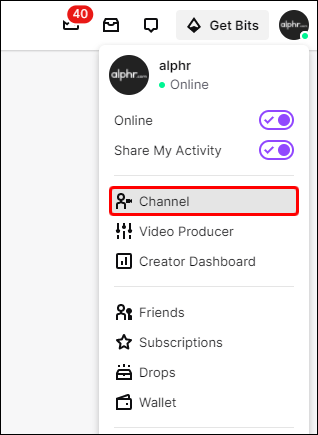
Encontre seu canal como se você fosse um dos seus fãs adoradores.
Não, você não precisa estar logado!
- Abra o Baú do Tesouro do Chat:
No lado direito, você encontrará uma pequena engrenagem fofa na seção do chat.
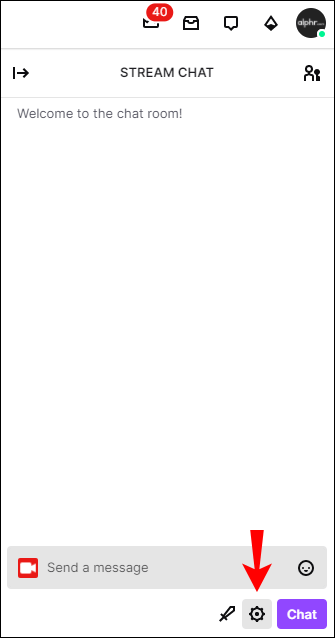
Clique nela e escolha “Popout Chat”.
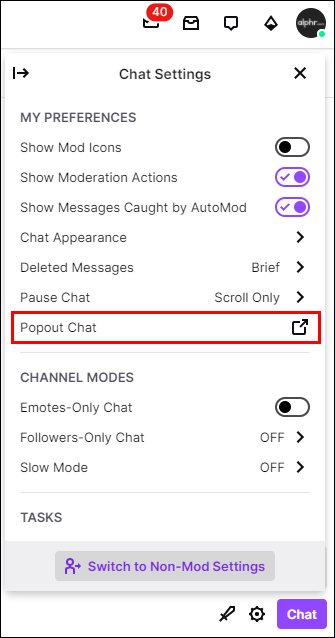
- Pegue o Link:
Pronto!
Uma nova janela aparecerá com seu chat.
Pegue essa URL no topo e copie-a.
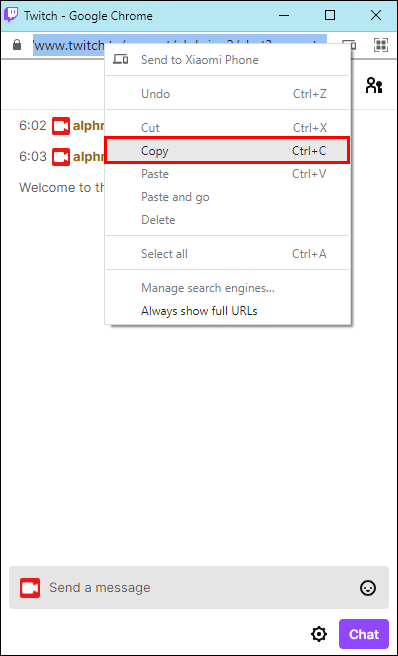
Vamos precisar dela em um instante.
- Entre no Castelo do OBS:
Abra o OBS se ainda não estiver funcionando.
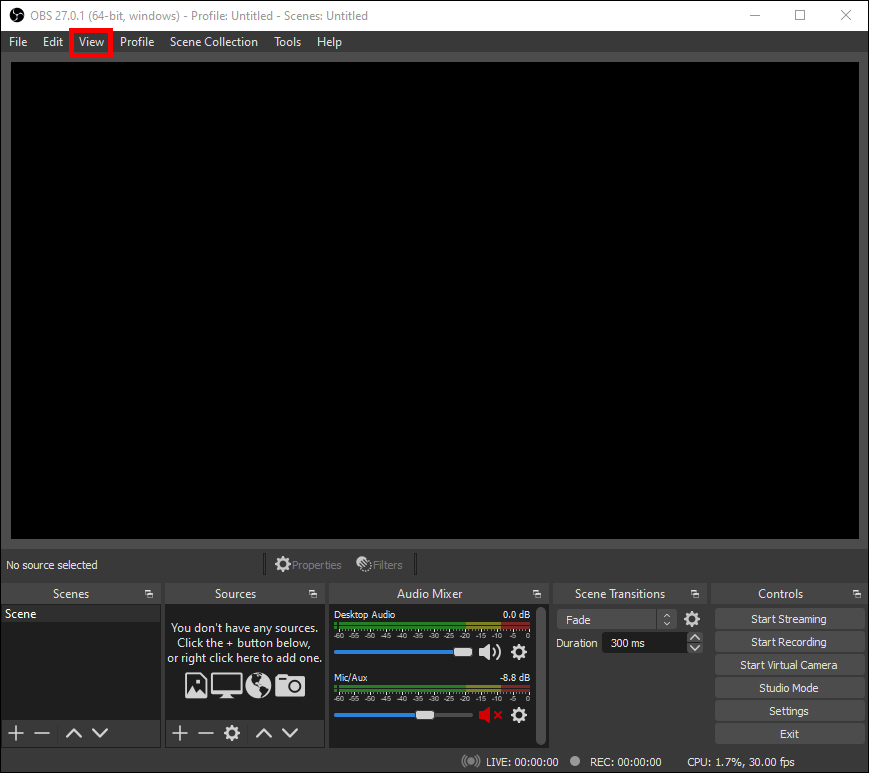
- Encaixe Personalizado, Ahoy!:
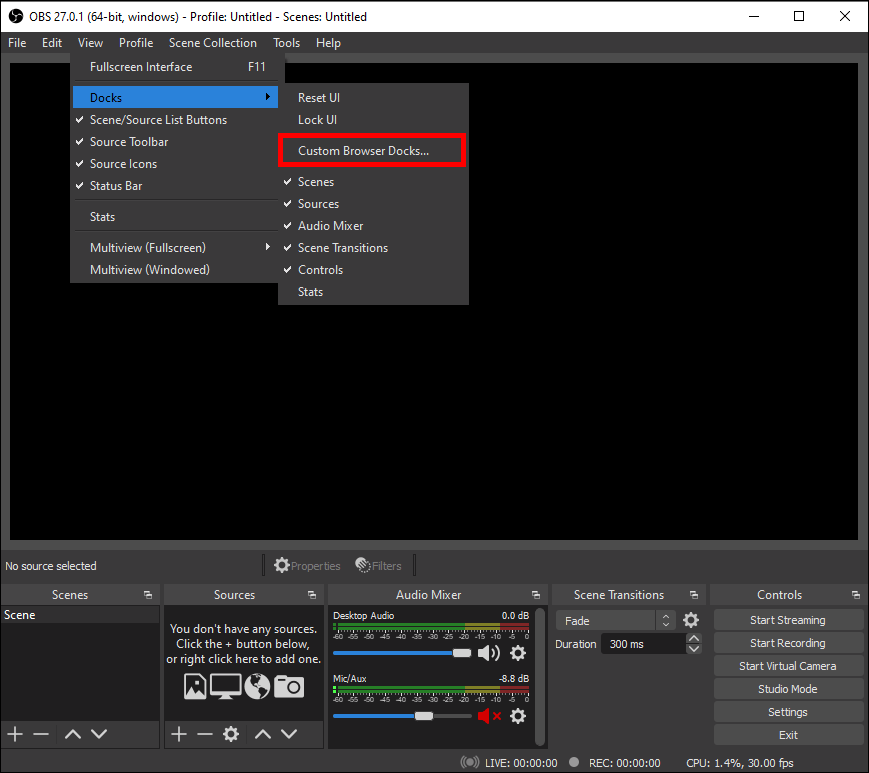
No OBS, vá para a aba “Visualizar” e depois navegue até “Encaixes” e finalmente ancore em “Encaixes de Navegador Personalizados”.
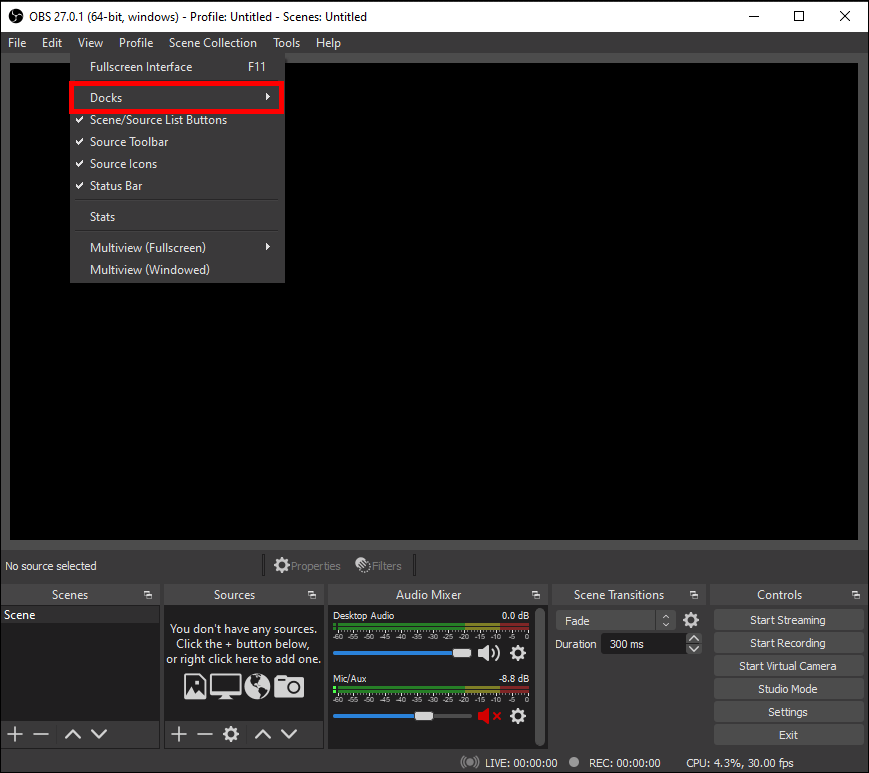
- Nomeie seu Novo Companheiro:
Você verá uma caixa vazia pedindo um “Nome do Encaixe”.
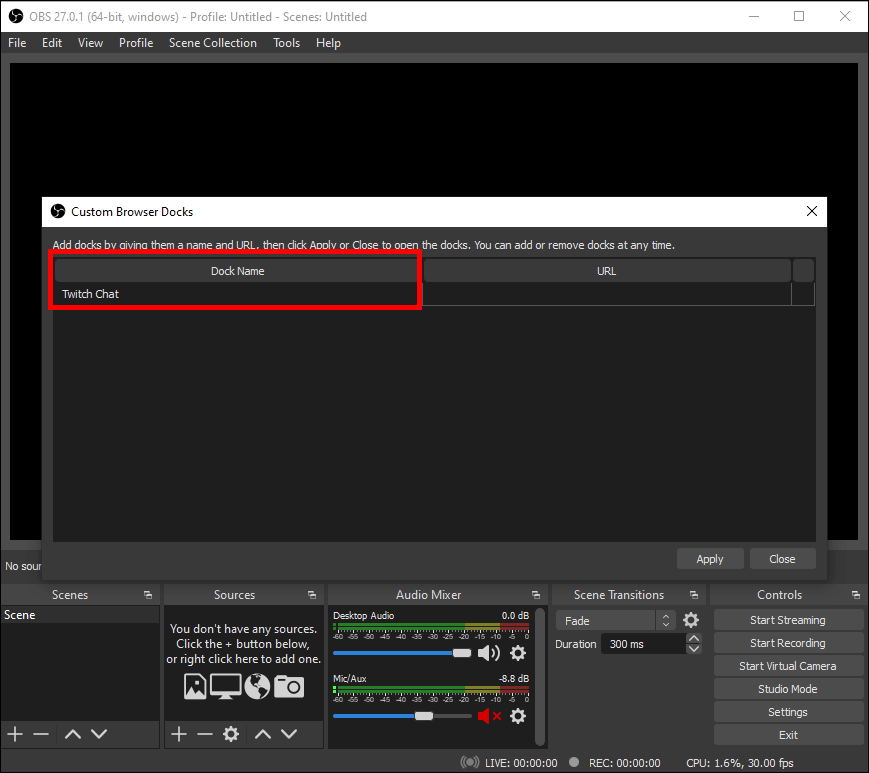
Dê algo elegante!
- Cole a Poção:
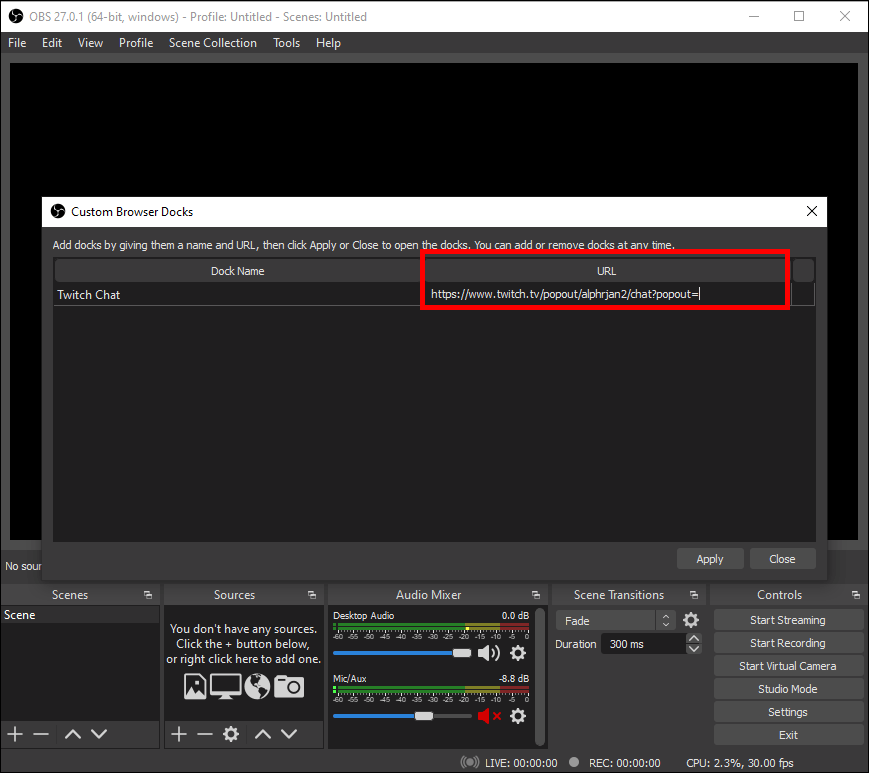
Lembra da URL que copiamos?
Cole-a na caixa vazia “URL”.
- Aplique a Mágica:
Não se esqueça de apertar o botão “Aplicar”!
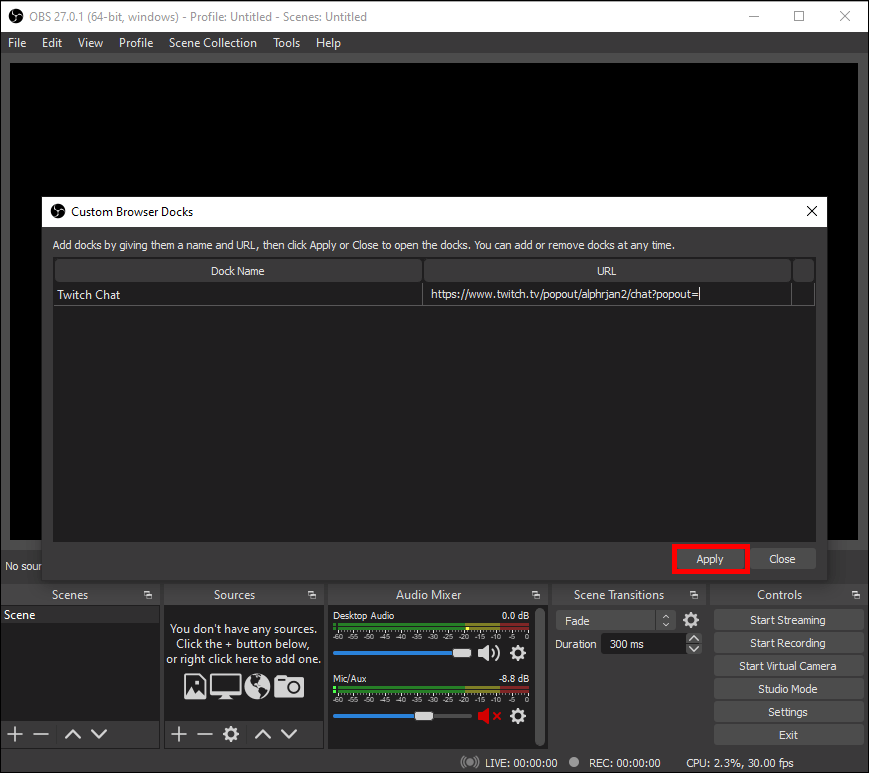
Voilà! Você conseguiu!
Agora você tem uma janela de chat do Twitch elegante e móvel direto dentro do OBS. Arraste-a para onde seu coração desejar.
Como Desativo Isso?
Precisa de uma pausa dos holofotes? Basta ir ao menu “Encaixes” no OBS e desmarcar seu encaixe personalizado.
Por Que Este é o Método Dourado?
Você pode pensar, “Ei, vou apenas abrir minha própria stream do Twitch em outro navegador, silenciar e estou feito!” (ESTA TAMBÉM É UMA MANEIRA DE FAZER AS COISAS)
Ah, mas espere um pouco!
Vamos falar sobre por que parece que está tentando tocar uma guitarra elétrica com uma colher; vai funcionar, mas não muito bem.
- Primeiro, executar uma transmissão ao vivo E assisti-la ao mesmo tempo é como pedir para seu computador fazer malabarismo enquanto anda de monociclo.
Você quer que sua stream seja tão suave quanto seus melhores movimentos de dança, não lenta e instável!
- E nem todo mundo tem essa ação sofisticada de monitor duplo acontecendo.
Talvez você esteja apenas fazendo stream por diversão, ou esteja longe da sua mega-configuração.
Dois monitores podem ser legais, mas vamos ser realistas; às vezes, você está trabalhando com o que tem!
Então, qual é a solução super fácil? Use uma janela de chat encaixável no OBS!
Método 2. Integrando Credenciais do Twitch no OBS
O Que Você Precisará
- OBS Studio instalado no seu computador
- Uma conta ativa do Twitch
Guia Passo a Passo
- Inicie o OBS Studio
Se você está totalmente preparado para começar sua stream, dê um duplo clique no ícone do OBS Studio na sua área de trabalho para começar esta festa de streaming!
No entanto, você pode experimentar algumas dificuldades técnicas se transformou sua DSLR em uma câmera de streaming. Então certifique-se de ter configurado precisamente sua configuração de streaming. Por outro lado, se você tem uma câmera de streaming adequada como a Hollyland VenusLiv V2, não precisa sofrer com um processo de configuração complicado para entrar ao vivo no OBS.
Tudo que você precisa fazer é conectar a câmera ao seu PC através da porta USB, escolher VenusLiv como sua fonte de entrada e pronto!
- Acesse a Sala de Controle
Procure pela palavra “Arquivo” no topo da sua tela do OBS e clique nela.
Um menu suspenso aparecerá. Clique em “Configurações”. Esta é sua sala de controle para tudo relacionado ao OBS.
- Hora de Fazer Stream!
No lado esquerdo, encontre a palavra “Stream” e clique nela.
- Escolha Sua Plataforma
Você verá uma opção “Serviço” com um menu suspenso ao lado.
Clique no menu suspenso e escolha “Twitch”.
- Vamos nos Conectar!
Clique no botão que diz “Conectar Conta”.
Nenhuma palavra mágica é necessária, apenas um clique simples.
- Faça Login no Twitch
Uma nova janela aparecerá que se parece exatamente com a página de login do Twitch. Não se preocupe; é legítimo!
Digite seu nome de usuário e senha do Twitch.
Clique em “Fazer Login”. Você está quase lá!
O Que Vem a Seguir?
Agora, você deve ver duas novas janelas no seu OBS Studio.
- Caixa de Chat:
É aqui onde todas as mensagens dos seus visualizadores aparecerão. Cumprimente-os; eles estavam esperando!
- Atividade da Stream:
Esta janela mostrará todas as coisas legais acontecendo na sua stream, como novos assinantes ou doações!
Método 3. Widgets de Terceiros
Quer adicionar MAIS estilo às suas streams do Twitch?
Usar overlays de chat pode aumentar a retenção de visualizadores em até 20%!
Os visualizadores adoram ver suas mensagens na tela, e isso cria um senso de comunidade. Além disso, é super divertido interagir em tempo real!
StreamElements
- Primeiro de tudo, abra o OBS Studio. Se ainda não o instalou, baixe-o aqui.
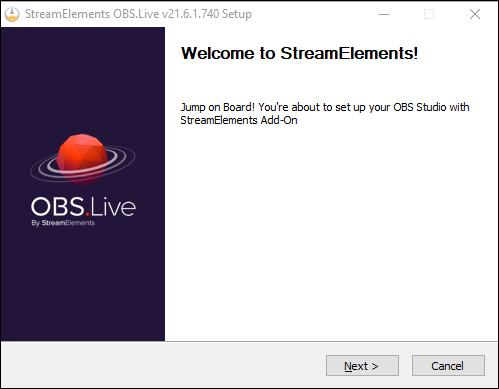
- Navegue até StreamElements.com e faça login usando sua conta do Twitch.
Criando seu Overlay
Vá para ‘Ferramentas de Streaming’ > ‘Overlays’ > ‘Criar Novo Overlay’.
Escolha uma resolução de overlay (1080p recomendado).
Alterando as Configurações da Stream
Clique no ícone “+” para adicionar uma caixa de chat. De ‘Ferramentas de Stream’, escolha ‘Chat da Sua Stream’. Personalize suas configurações de chat, como exibição de mensagem e atraso.
Personalize o Estilo do Chat
Sob ‘Posição, Tamanho e Estilo’, defina as dimensões para 541px por 670px.
Ative fonte personalizada, escolha ‘Impact’ e defina o tamanho do texto para cerca de 25.
Adicionar Caixa de Chat ao OBS Studio
Copie o link do overlay de chat do StreamElements e cole-o como uma nova fonte de ‘Navegador’ no OBS Studio.
Testando a Caixa de Chat
Teste a caixa de chat enviando uma mensagem de teste.
Torne a Caixa de Chat Transparente
Volte ao StreamElements e ajuste as configurações para transparência do chat.
Teste Final
Teste novamente para garantir que tudo funciona como esperado.
Adicionando Overlays
Para adicionar mais overlays como cronômetros ou painéis do Twitch, você pode obtê-los de vários sites como Streamdesignz.com.
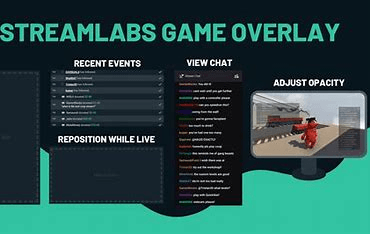
Streamlabs
- Visite o Streamlabs:
Vá ao site do widget de caixa de chat do Streamlabs e faça login com seu Twitch.
- Copie a URL da Caixa de Chat:
Uma vez autorizado, copie a URL do widget da caixa de chat.
- Integre no OBS:
Adicione uma nova fonte de navegador no OBS e cole a URL copiada.
Restream Chat: Mesclar Chats de Múltiplas Plataformas
Quando você está fazendo transmissões ao vivo em múltiplas plataformas, acompanhar todos os diferentes chats pode ser um desafio.
O Restream Chat resolve isso amalgamando chats de diferentes plataformas, incluindo Twitch, em uma interface prática.
Aqui está como integrá-lo no OBS:
- Instale o Restream Chat
Vá ao site do Restream e baixe a aplicação Restream Chat.
Uma vez instalado, abra-o e faça login usando sua conta Restream.
- Configure o Chat
Na aplicação Restream Chat, navegue até as configurações (geralmente um ícone de engrenagem).
Aqui, você pode personalizar como quer que seu chat consolidado pareça e se comporte.
- Gere a URL do Overlay de Chat
Nas configurações, localize a opção ‘Incorporar na Stream’.
Isso lhe dará uma URL única que você pode usar no OBS para exibir o chat amalgamado.
- Adicionar ao OBS
Abra o OBS e adicione uma nova fonte de ‘Navegador’ à sua cena.
Nomeie-a ‘Restream Chat’ para clareza.
Cole a URL copiada do Restream Chat na caixa URL.
Ajuste a largura e altura conforme sua preferência.
- Posicionar e Testar
Posicione o overlay de chat onde você o quer na sua stream.
Teste, envie mensagens nas suas plataformas de streaming e você deve vê-las aparecer no overlay Restream Chat no OBS.
Método 4. Plugins e Extensões
Aqui, você tem várias opções, cada uma com suas próprias vantagens.
Então vamos analisar!
OBS Websocket + Script Personalizado
O Que Você Precisará: Plugin OBS Websocket, Editor de Texto (como Notepad++ ou VS Code), Compreensão Básica de JavaScript
- Instale o Plugin OBS Websocket
- Baixe o plugin da página GitHub do OBS Websocket.
- Instale-o e reinicie o OBS.
- Escreva o Script Personalizado
- Abra seu editor de texto, escreva ou cole seu código JavaScript.
- Salve-o como your_custom_script.js.
- Dica:
Certifique-se de utilizar a API JavaScript do OBS Websocket para interagir com o chat do Twitch. Por exemplo, para puxar mensagens de chat, você pode usar a biblioteca TMI.js do Twitch.
- Carregue o Script no OBS
- Abra o OBS, vá para Ferramentas → Scripts → + → Adicionar your_custom_script.js.
- Testar
- Faça stream de um vídeo de teste e veja se o chat aparece na sua visualização do OBS.
Dica Profissional: Teste o chat em uma stream privada primeiro, para que você possa ajustar a estética como tamanho da fonte, opacidade e velocidade de rolagem.
Plugin OBS CLR Browser (Para as Almas Antigas Executando Versões Mais Antigas do OBS)
- Baixe o Plugin CLR Browser
- Procure pelo Plugin CLR Browser compatível com sua versão do OBS e baixe-o.
- Instalação
- Execute o instalador e certifique-se de que ele se integra ao seu diretório do OBS.
- Adicionar Fonte de Chat
- Abra o OBS, clique em + sob Fontes → CLR Browser.
- Cole a URL do seu chat do Twitch.
Dica: Você pode encontrar a URL do seu chat do Twitch clicando com o botão direito no chat no Twitch e selecionando Copiar URL.
FrankerFaceZ (Para Quem Quer Tornar o Chat Divertido com Emotes e Mais!)
- Instale a Extensão FrankerFaceZ
- Baixe e instale a extensão de navegador FrankerFaceZ para Chrome ou Firefox.
- Adicionar Fonte de Navegador no OBS
- Abra o OBS, clique em + sob Fontes → Navegador.
- Cole a URL do seu chat do Twitch e adicione ‘?ffz-embed’ no final.
- Estilizar e Testar
- Sinta-se à vontade para redimensionar e posicionar o chat na sua visualização do OBS.
- Não se esqueça de testar antes de entrar ao vivo!
Script Lua do OBS (Quando Você Está se Sentindo um Pouco como um Programador)
- Aprenda Lua Básico
- Não precisa ser um profissional, mas entender o básico do Lua ajuda.
- Escreva Seu Script Lua
- Use um editor de texto para criar um arquivo .lua.
- Você precisará interagir com a API do Twitch para puxar mensagens de chat.
- Importe o Script Lua no OBS
- Abra o OBS, vá para Ferramentas → Scripts → + → Adicionar seu arquivo .lua.
Dica Profissional: Mantenha um backup dos seus scripts. Lua pode ser complicado; você não quer que um pequeno erro apague seu trabalho duro.
Método 5. Software Adicional
KapChat: O Garoto Legal do Pedaço
- O Ponto de Partida:
Imagine ir a uma loja digital divertida.
Esta loja se chama página web do KapChat.
Procure pelo grande botão chamativo “Get It” e dê uma boa clicada nele.
Pronto! Você deve ver uma janela pop-up.
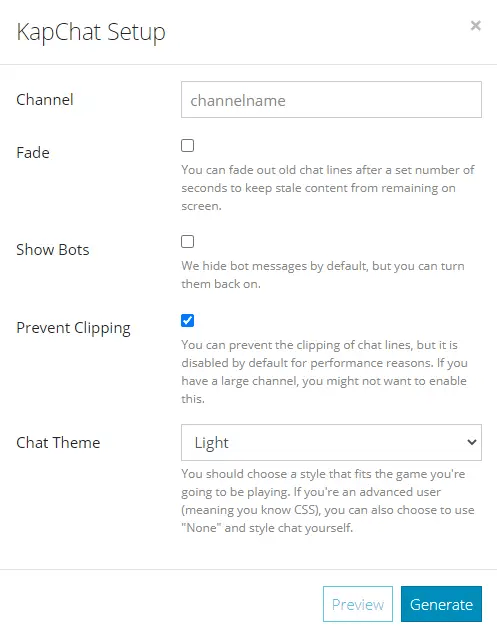
- Detalhes, Detalhes!:
Agora, pense nisso como preencher um quiz divertido sobre você mesmo (mas relacionado ao Twitch).
Digite seus dados e aperte o empolgante botão “Generate”.
- O Link:
Depois que você apertar “Generate”, eles lhe darão uma URL especial. É como um bilhete dourado! Copie-o.
- O Botão Adicionar:
No OBS, que é nosso estúdio de cinema, encontre a seção rotulada “Fontes”.
Clique no pequeno “+”.
- Hora da Nova Janela!:
Escolha “Navegador” da lista.
- Cole o Bilhete Dourado:
Nesta nova cena, há um lugar para nosso bilhete dourado (a URL do KapChat).
Cole-o! Então, empolgadamente, aperte “OK”.
Dica Profissional:
Vamos falar sobre dimensionamento da janela de chat.
Imagine que você comprou uma moldura (essa é sua janela de chat).
Em vez de esticar a imagem (o chat) e fazê-la parecer estranha, volte à loja (KapChat) e pegue o tamanho certo.
No OBS, você pode ajustar a largura e altura facilmente sem distorcer seu adorável chat.
Chatty: O Aplicativo Amigável da Vizinhança
Pense no Chatty como seu carteiro da vizinhança, mas para chat do Twitch.
É um aplicativo separado, instalado no seu computador, tornando a leitura de chats do Twitch super fácil.
- Baixar e Abrir:
Obtenha o Chatty e abra-o. Parecerá como uma janela de chat típica.
- Capture o Chat:
Agora, de volta ao nosso estúdio OBS, em vez de adicionar um navegador, vamos capturar uma janela (Chatty). É como filmar uma cena através de uma janela.
Método 6. Configure Essas Notificações de Chat
- Você não quer perder nenhuma interação, certo? As notificações alertam você quando algo está acontecendo no seu chat.
- Desta forma, você está sempre por dentro, mas não constantemente distraído.
Como Fazer Isso?
- Vá para as Configurações do Twitch: Geralmente é o pequeno ícone de engrenagem.
- Navegue até Notificações: Você encontrará opções para que tipo de interações você quer ser notificado.
- Ative Notificações de Chat: Ligue as configurações que o alertam quando alguém envia uma nova mensagem no chat.
- Aproveite Sua Stream: Agora, cada vez que uma notificação aparecer, você saberá que é hora de se envolver com sua audiência!
Conclusão
Seja você um gênio da tecnologia ou um novato em streaming, estes truques super fáceis, desde encaixar seu chat no OBS até mini-telas móveis, adicionam uma pitada de magia à sua transmissão, tornando-a tão suave quanto seus melhores movimentos de dança!
Aprimorar sua stream do Twitch não é apenas sobre visibilidade do chat – também é crucial entregar visuais de alta qualidade para manter sua audiência envolvida. Atualizar para uma câmera de streaming dedicada pode elevar significativamente a claridade da imagem da sua stream e fazer seu conteúdo se destacar.
Perguntas Frequentes
Por que meu chat do Streamlabs não está aparecendo?
Apenas clique no botão “Atualizar Chat” no topo da caixa de chat. Além disso, saia do site do Streamlabs e feche o programa Streamlabs OBS. Então faça login novamente para ter certeza de que o chat e você ainda são melhores amigos.
Às vezes, o chat precisa saber que você é genuíno, então reautenticar pode resolver o problema!
Por que não consigo ver meu chat do Twitch?
Isso pode ser os complementos extras do seu navegador, dados armazenados, ou talvez você esteja em uma rede que não gosta do Twitch.
Tente desabilitar quaisquer extensões do navegador e limpar seu cache para persuadi-lo a voltar à vista!