




























.png) English
English .png) Français
Français .png) Deutsch
Deutsch .png) Italiano
Italiano .png) 日本語
日本語 .png) Português
Português  简体中文
简体中文 
Ver películas juntos siempre ha sido una excelente manera de conectar con amigos, pero ¿y si pudiera hacerlo en tiempo real desde la comodidad de su hogar? Aquí es donde entra Discord, una de las plataformas más populares para juegos sociales, chats y streaming. Si bien Discord es conocido por su comunidad de jugadores, también es una forma fantástica de compartir y ver películas de YouTube con amigos en un canal de voz. Ya sea que esté organizando una noche de cine, compartiendo un video divertido o simplemente disfrutando de una película con otros, transmitir videos de YouTube en Discord puede unir a las personas como nunca antes.
En esta guía, le mostraremos instrucciones paso a paso sobre cómo transmitir películas de YouTube en Discord.
¿Cómo transmitir películas de YouTube en Discord?
No necesita habilidades técnicas avanzadas para transmitir películas de YouTube en Discord, solo unos simples pasos. Ya sea que esté buscando compartir una película con amigos u organizar una noche de cine virtual, el proceso es rápido y fácil. En esta sección, le guiaremos sobre cómo configurar todo, para que pueda comenzar a transmitir sin problemas. ¡Vamos a ello!
Parte 1: Añada su navegador como un juego
- Inicie su navegador y vaya a la película de YouTube que desea transmitir.
- Inicie la aplicación Discord e inicie sesión en su cuenta.
- Seleccione el icono de engranaje en la parte inferior izquierda de la ventana de Discord para abrir la Configuración de usuario.
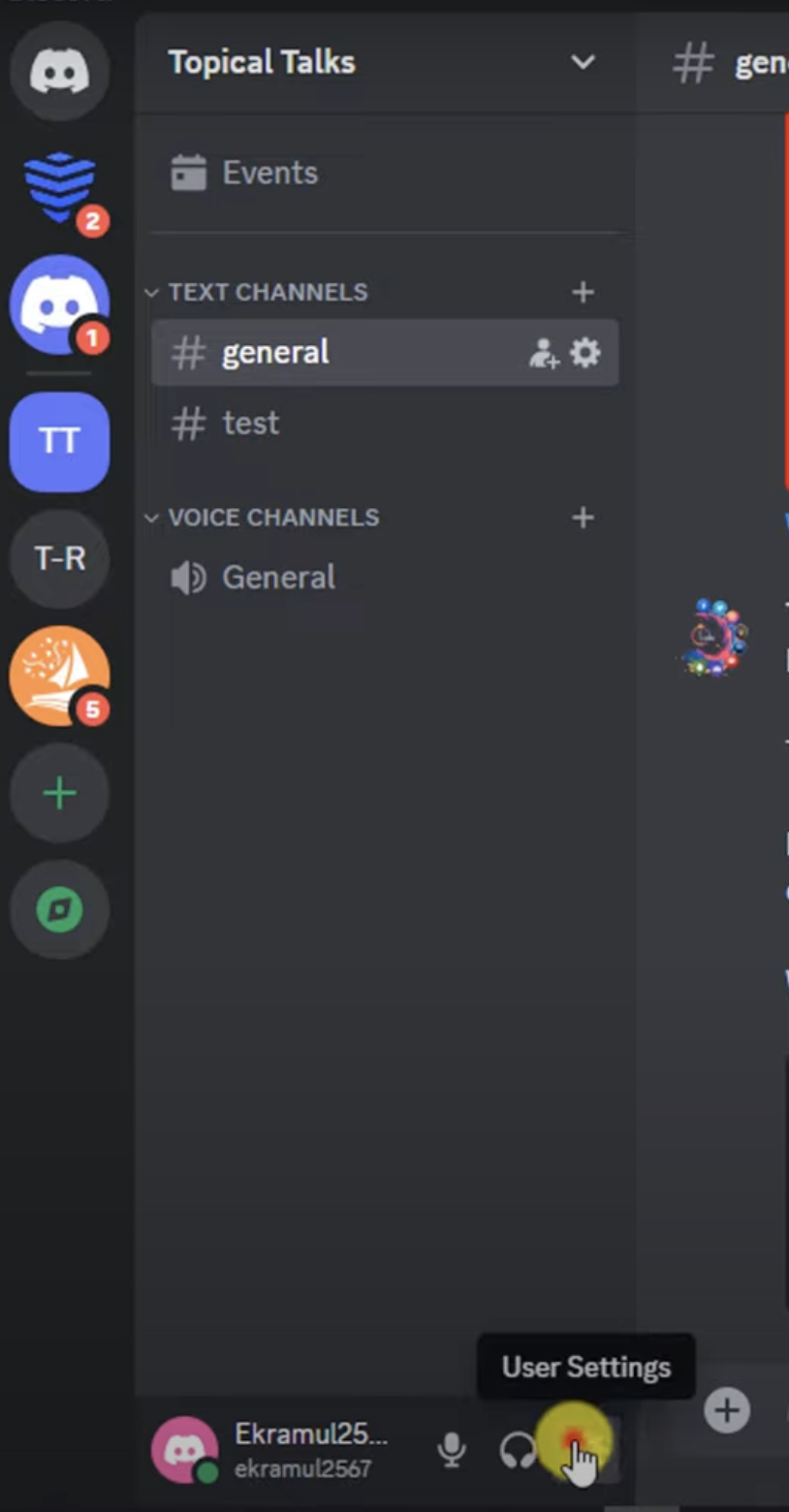
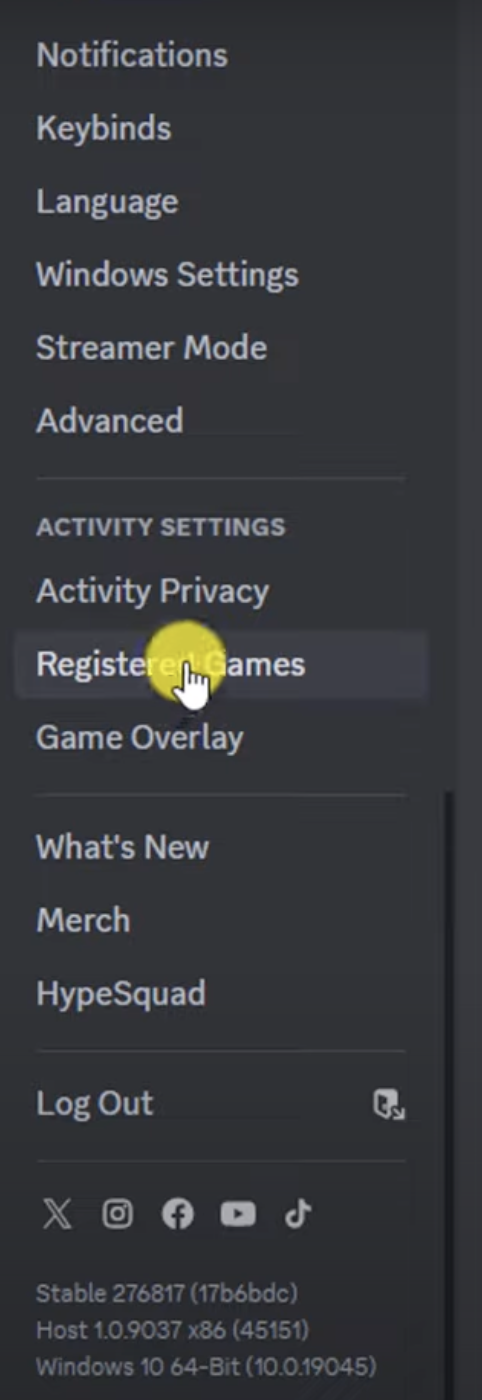
- En el menú de configuración, haga clic en Juegos registrados en la sección “Configuración de actividad”.
- Junto a ¿No ve su juego?, haga clic en Añadirlo para abrir un menú desplegable.
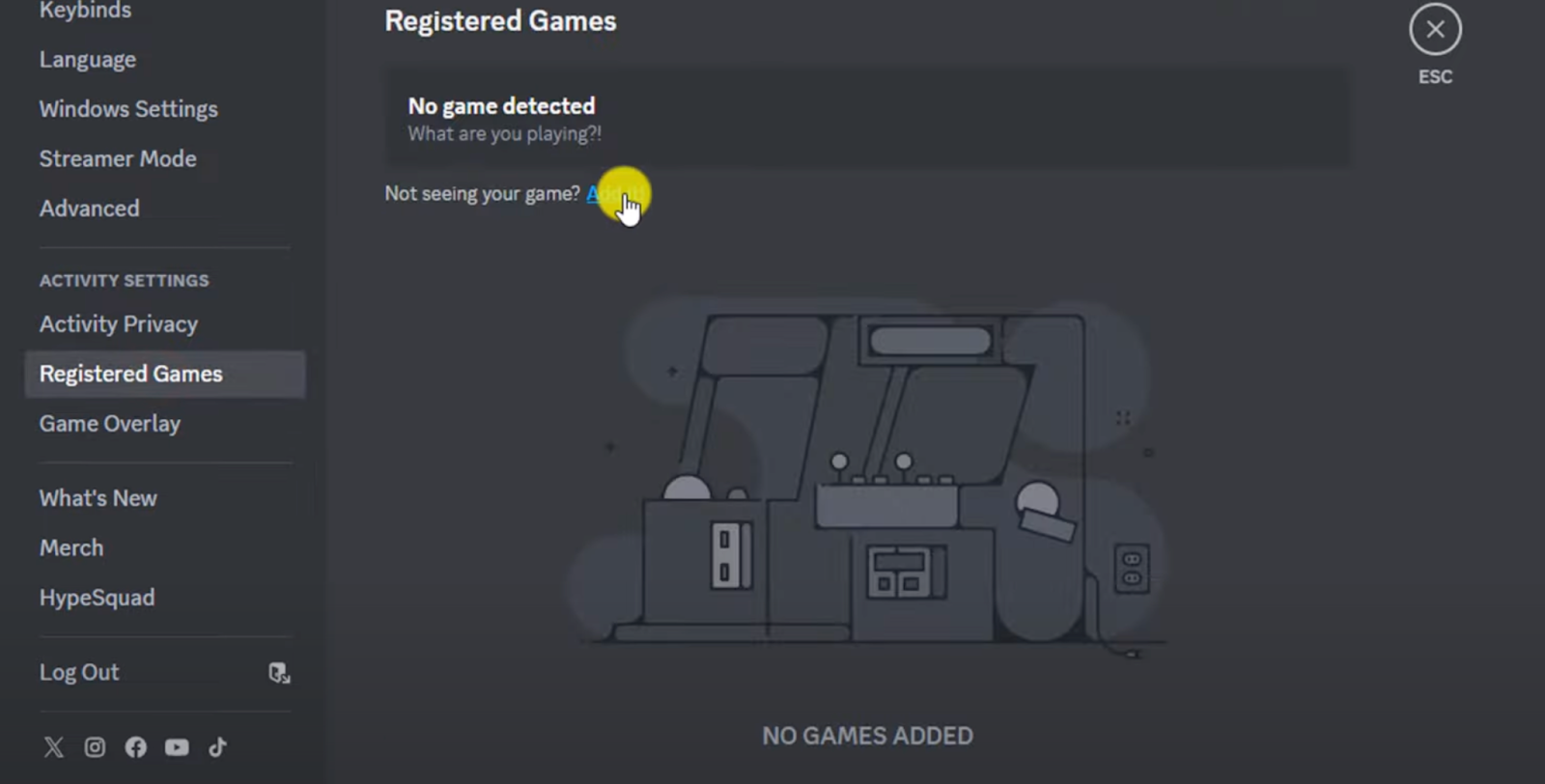
- Elija su navegador web (como Chrome o Firefox) de la lista. Si no lo ve, intente reiniciar el navegador.
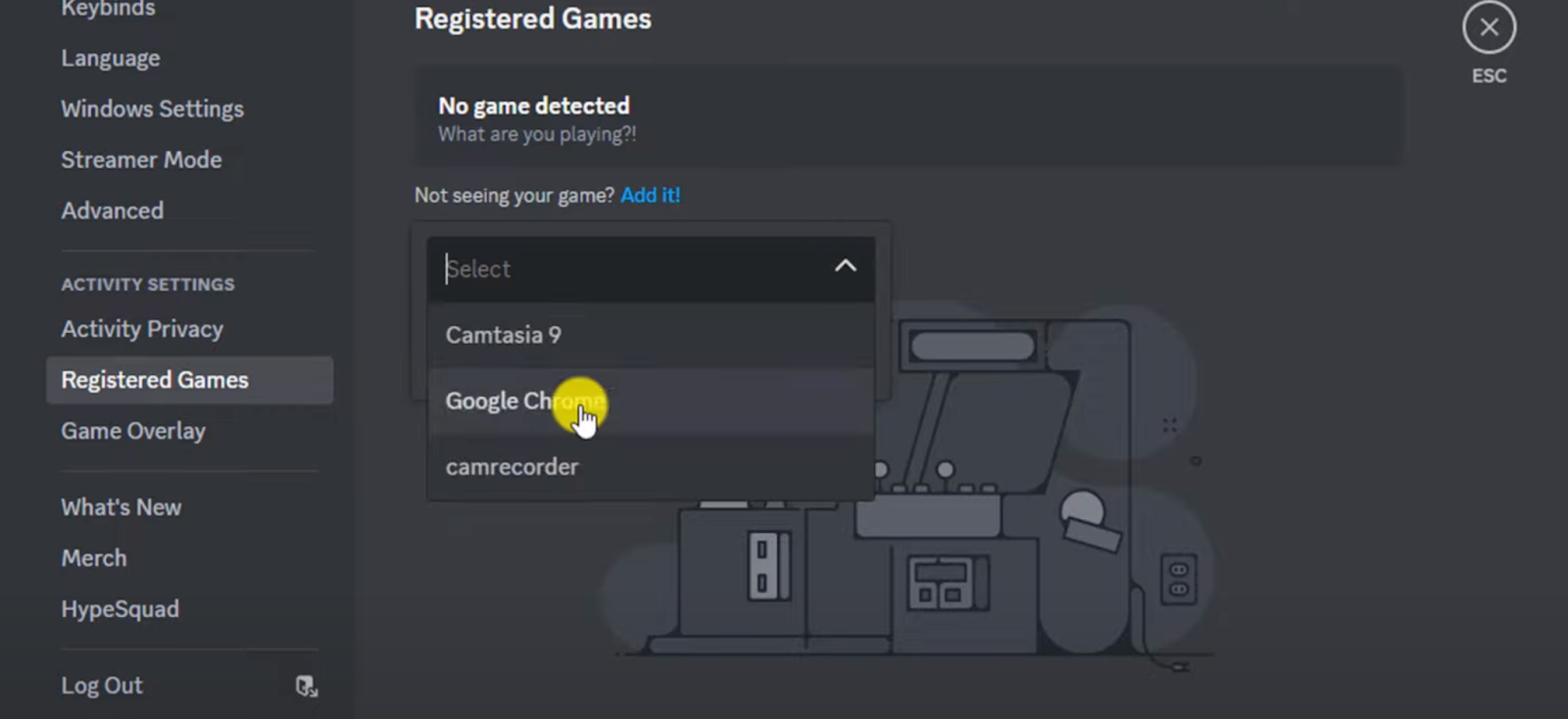
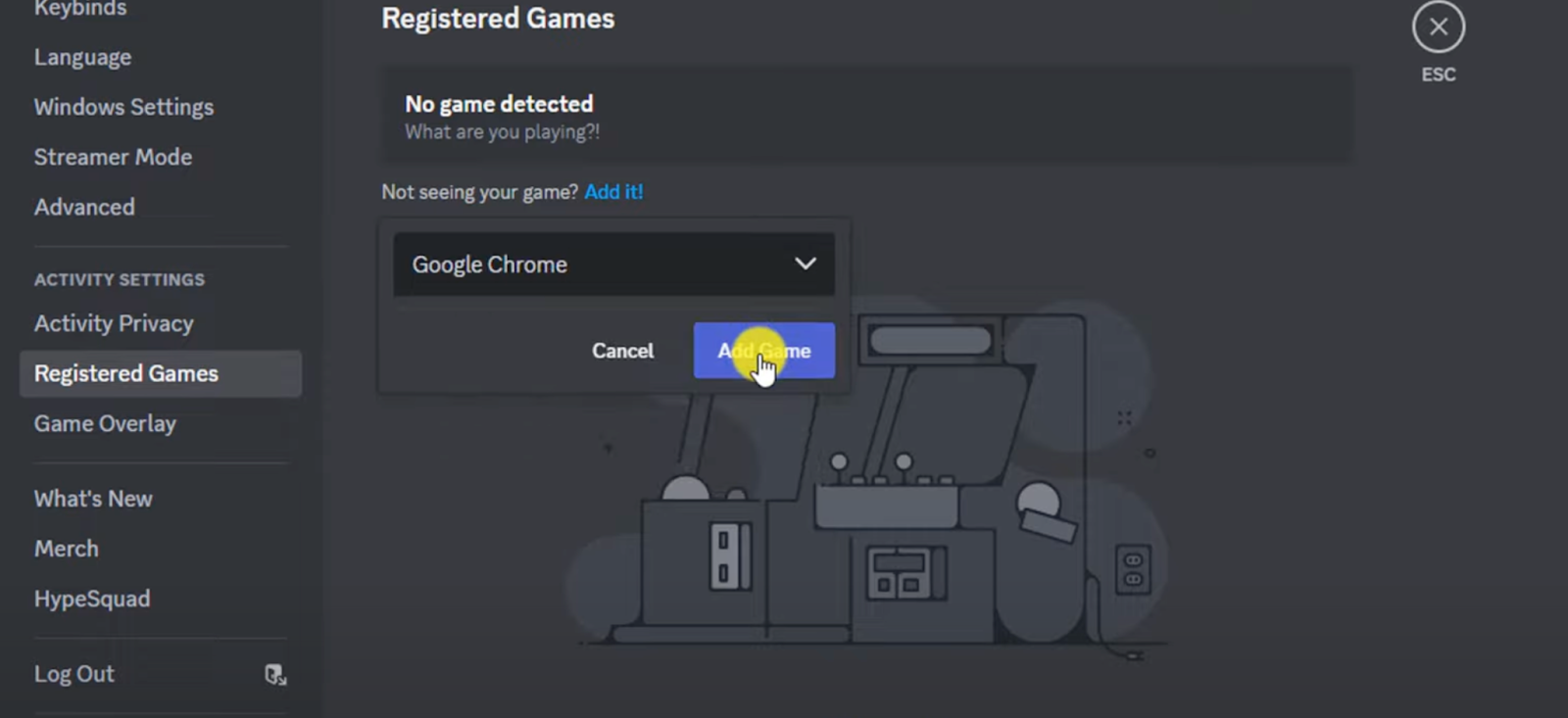
- Haga clic en Añadir juego y luego pulse la tecla ESC para salir de la configuración.
Parte 2: Desactive la aceleración de hardware
Para evitar el problema de la pantalla negra al transmitir una película de YouTube en Discord, deberá desactivar la aceleración de hardware en su navegador. Los pasos pueden variar ligeramente según su navegador, pero puede buscar aceleración de hardware en la configuración o navegar a la opción específica manualmente. Aquí le mostramos cómo hacerlo:
- Abra su navegador y seleccione el icono de menú de tres líneas o tres puntos para acceder a la Configuración.
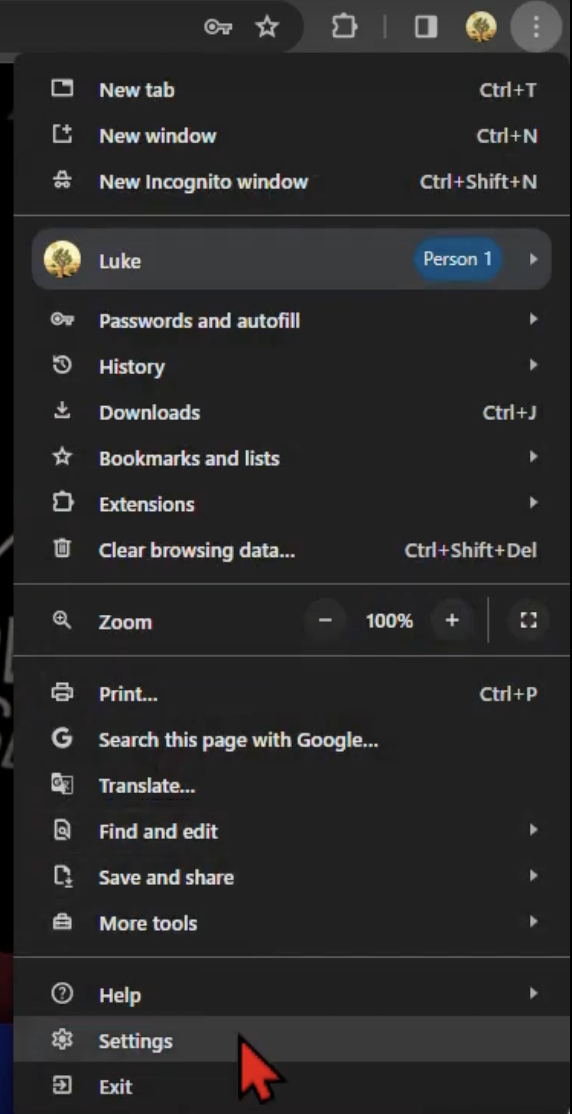
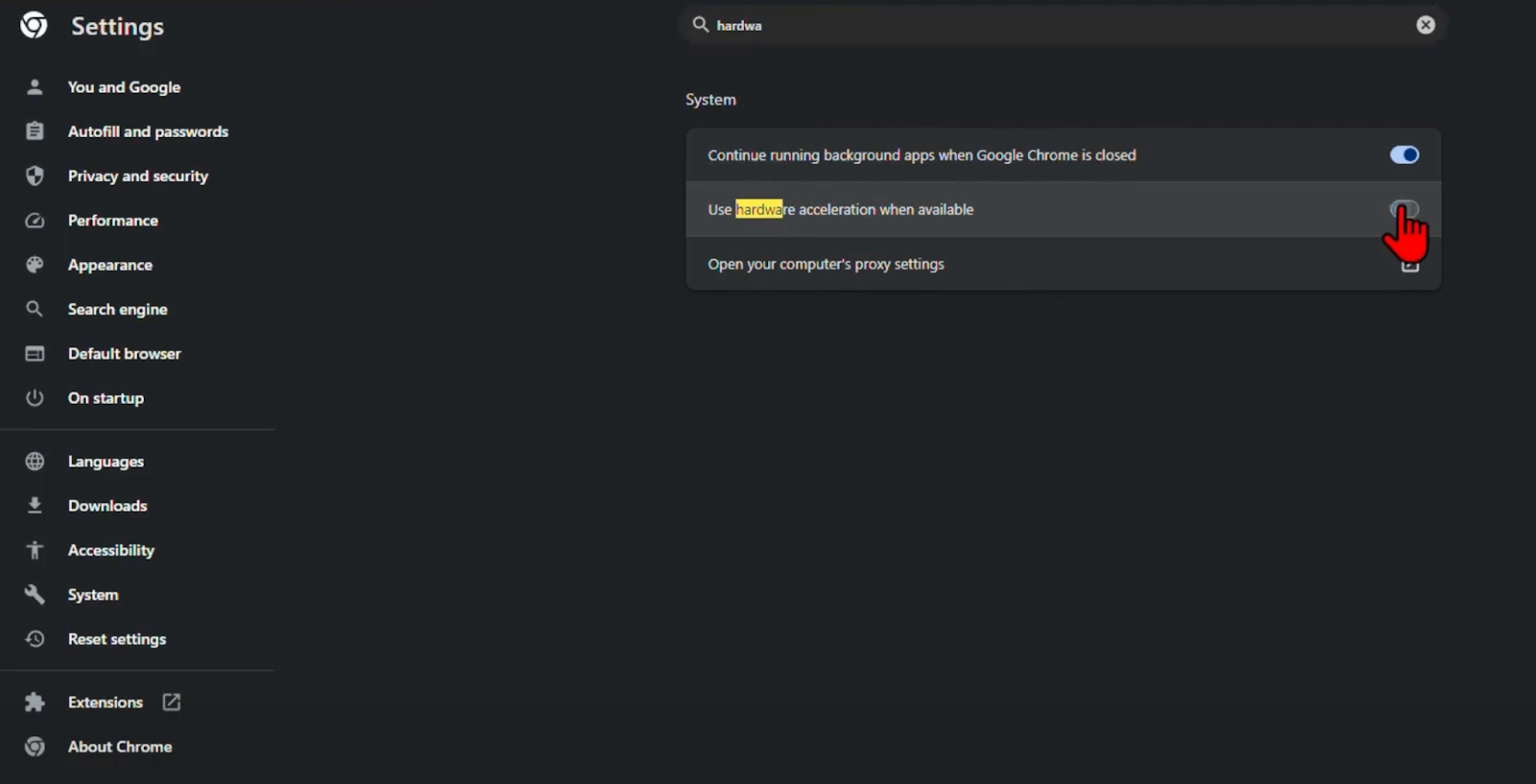
- En Chrome, vaya a Sistema y desactive el interruptor de Usar la aceleración de hardware cuando esté disponible.
- En Firefox, desplácese hacia abajo hasta la sección Rendimiento, desmarque Usar la configuración de rendimiento recomendada y luego desactive Usar la aceleración de hardware cuando esté disponible.
- En Edge, vaya a Sistema y rendimiento y desactive Usar la aceleración de hardware cuando esté disponible.
- Reinicie su navegador.
Parte 3: Transmita una película de YouTube
- Inicie YouTube en su navegador y seleccione la película que desea transmitir. Asegúrese de usar el mismo navegador donde desactivó la aceleración de hardware.
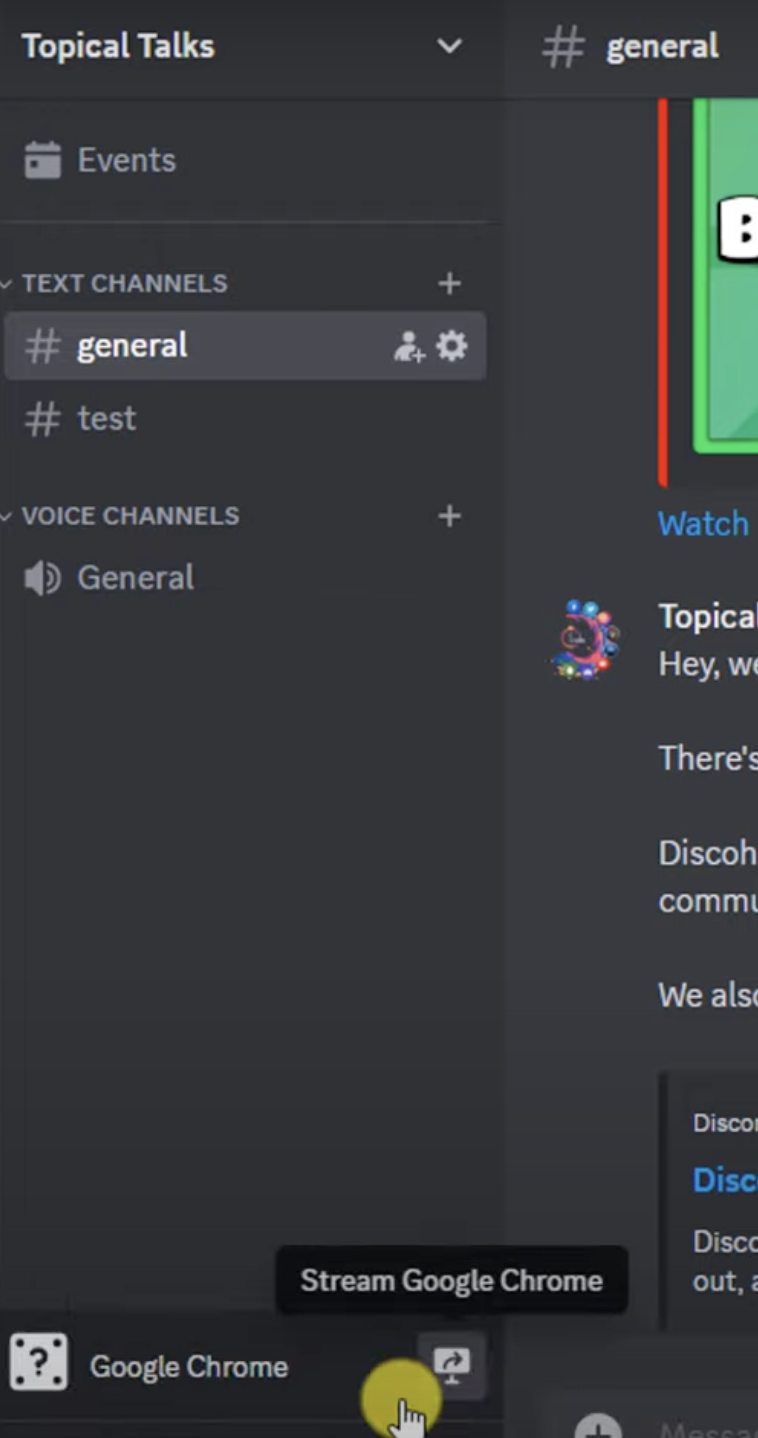
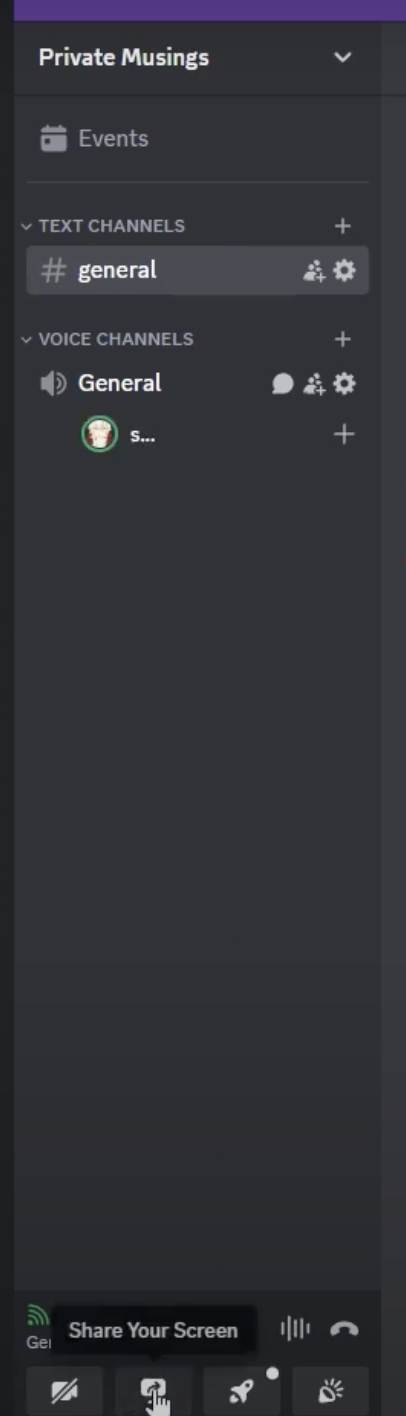
- Inicie Discord y seleccione la opción Transmitir Google Chrome. También puede unirse a un canal de voz (no puede transmitir en canales de texto, así que busque el que tiene el icono de altavoz) y haga clic en el icono de compartir pantalla.
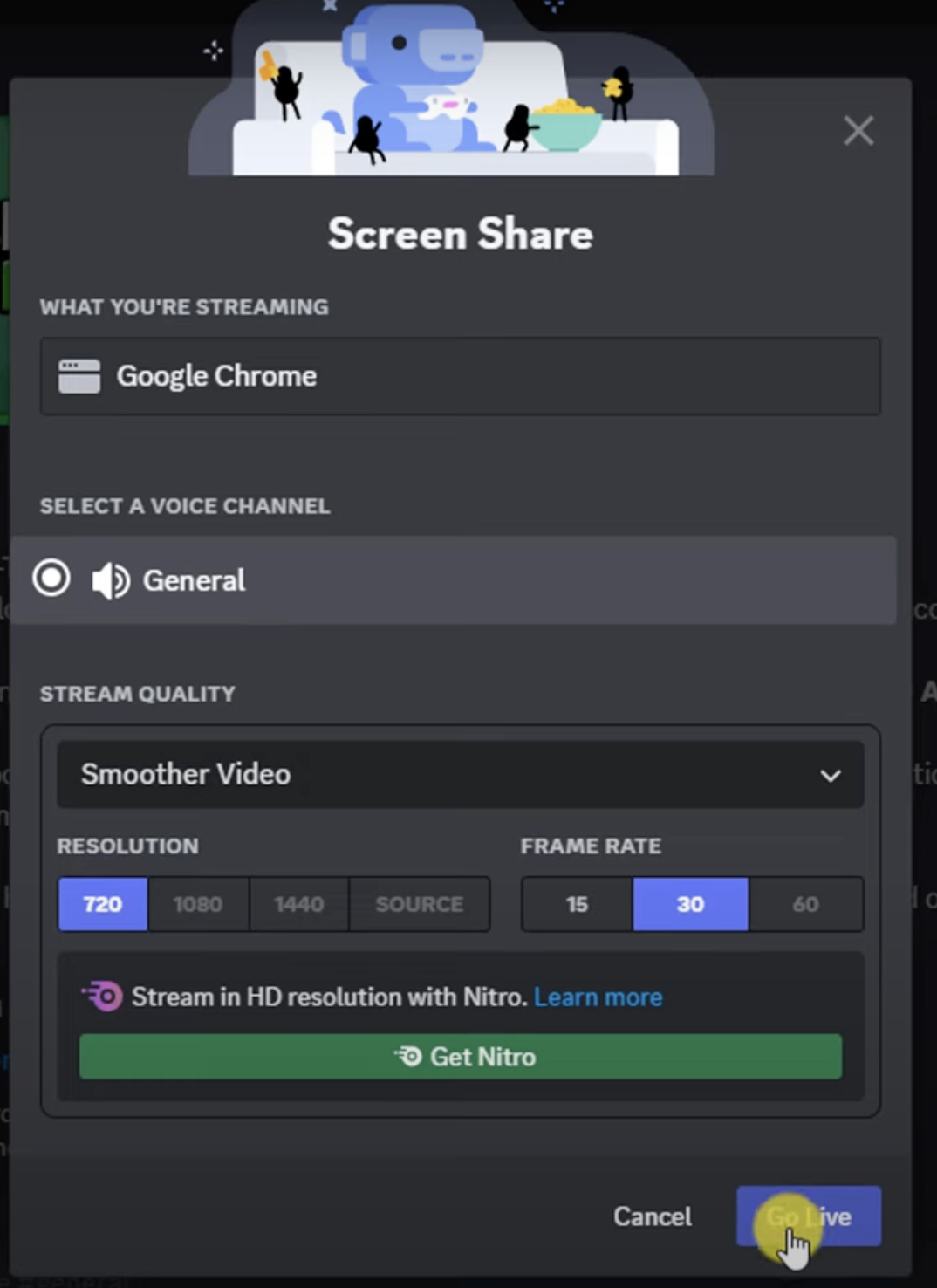
- Seleccione su configuración de transmisión. Discord elige 720p a 30 fps de forma predeterminada. Si desea una mayor calidad, necesitará Discord Nitro.
- Pulse Emitir en directo, y la película comenzará a transmitirse a todos en el canal.
Consejos para una transmisión de YouTube más fluida
Para garantizar una experiencia de transmisión fluida, hay algunas cosas que debe tener en cuenta.
Compruebe su velocidad de Internet
Una conexión a Internet estable es esencial para una transmisión fluida. Si su velocidad es demasiado lenta, es posible que experimente almacenamiento en búfer o retraso durante la película. Antes de comenzar a transmitir, ejecute una prueba de velocidad para asegurarse de que tiene suficiente ancho de banda para la transmisión.
Idealmente, debe aspirar a al menos 5 Mbps para una calidad de 720p y 10 Mbps o más para 1080p. Si su conexión es inestable, intente limitar otros dispositivos o actividades que puedan estar utilizando su ancho de banda.
Optimice la calidad del video
La calidad del video es clave para una experiencia de visualización agradable, pero también está ligada a su velocidad de Internet. Si nota almacenamiento en búfer o tartamudeo, reduzca la resolución a 720p para una reproducción más fluida. La configuración predeterminada de Discord es 720p a 30 fps, lo que debería funcionar bien en la mayoría de las situaciones.
Sin embargo, si tiene una conexión más rápida, puede transmitir a 1080p o superior actualizando a Discord Nitro. Asegúrese de ajustar la configuración de video de acuerdo con su velocidad de conexión para evitar interrupciones.
Asegúrese de que la configuración de audio sea la correcta
El audio es tan importante como el video cuando se trata de streaming. Para asegurarse de que sus espectadores puedan escuchar la película, compruebe que Compartir audio del sistema esté habilitado cuando comience a compartir la pantalla en Discord.
Si el audio no se transmite, vaya a la configuración de Discord y asegúrese de que los dispositivos de entrada/salida correctos estén seleccionados. Además, ajuste los niveles de audio tanto en su navegador como en Discord para asegurarse de que el sonido sea claro y esté a un nivel óptimo.
Conclusión
Ahora que sabe cómo transmitir películas de YouTube en Discord, está listo para una gran noche de cine con amigos. Con solo unos simples pasos, puede compartir sus películas favoritas y disfrutarlas juntos en tiempo real.
Recuerde verificar su velocidad de Internet, ajustar la configuración de video y asegurarse de que su audio funcione correctamente para la mejor experiencia. Entonces, ya sea una noche de cine informal o una divertida sesión de visualización en grupo, Discord facilita la unión de todos. ¡Disfrute del espectáculo!
Si está transmitiendo películas de YouTube en Discord y desea una claridad de video de calidad profesional, invertir en una cámara de transmisión dedicada puede mejorar significativamente el disfrute del espectador. Una buena cámara de transmisión garantiza imágenes más fluidas, lo que hace que su noche de cine en Discord sea mucho más inmersiva y atractiva.
Preguntas frecuentes
¿Por qué mi transmisión de Discord muestra una pantalla negra?
Podría haber varias razones por las que su transmisión de Discord muestra una pantalla negra. Las causas comunes incluyen controladores de gráficos obsoletos o una tarjeta gráfica incompatible. Ejecutar la plataforma (como YouTube) en modo de pantalla completa también puede causar problemas, ya que Discord podría tener dificultades para capturarla.
Además, es posible que Discord no tenga los permisos necesarios para acceder a su pantalla o aplicación, o que los conflictos con otras aplicaciones puedan interferir con la transmisión. La resolución de estos problemas implica la actualización de los controladores, el ajuste de la configuración o la garantía de que todos los permisos estén configurados correctamente.
¿Se pueden transmitir películas de YouTube en Discord?
Sí, puede transmitir películas de YouTube en Discord. Todo lo que necesita hacer es iniciar una transmisión en Discord, luego abrir YouTube y reproducir la película que desea compartir. Una vez que haga eso, Discord comenzará a transmitir el video a cualquier persona en su canal de voz.
¿Cómo evitar obtener una pantalla negra al transmitir YouTube en Discord?
Si ve una pantalla negra mientras transmite YouTube en Discord, el problema podría estar relacionado con la función de aceleración de hardware de Discord. Si bien esta configuración mejora el rendimiento de la aplicación, a veces puede causar conflictos y provocar una pantalla negra. Para solucionar esto, simplemente desactive la aceleración de hardware en la configuración de usuario de Discord.



