.png)
.png) English
English .png) Français
Français .png) Italiano
Italiano .png) 日本語
日本語 .png) Português
Português  Español
  简体中文
简体中文 
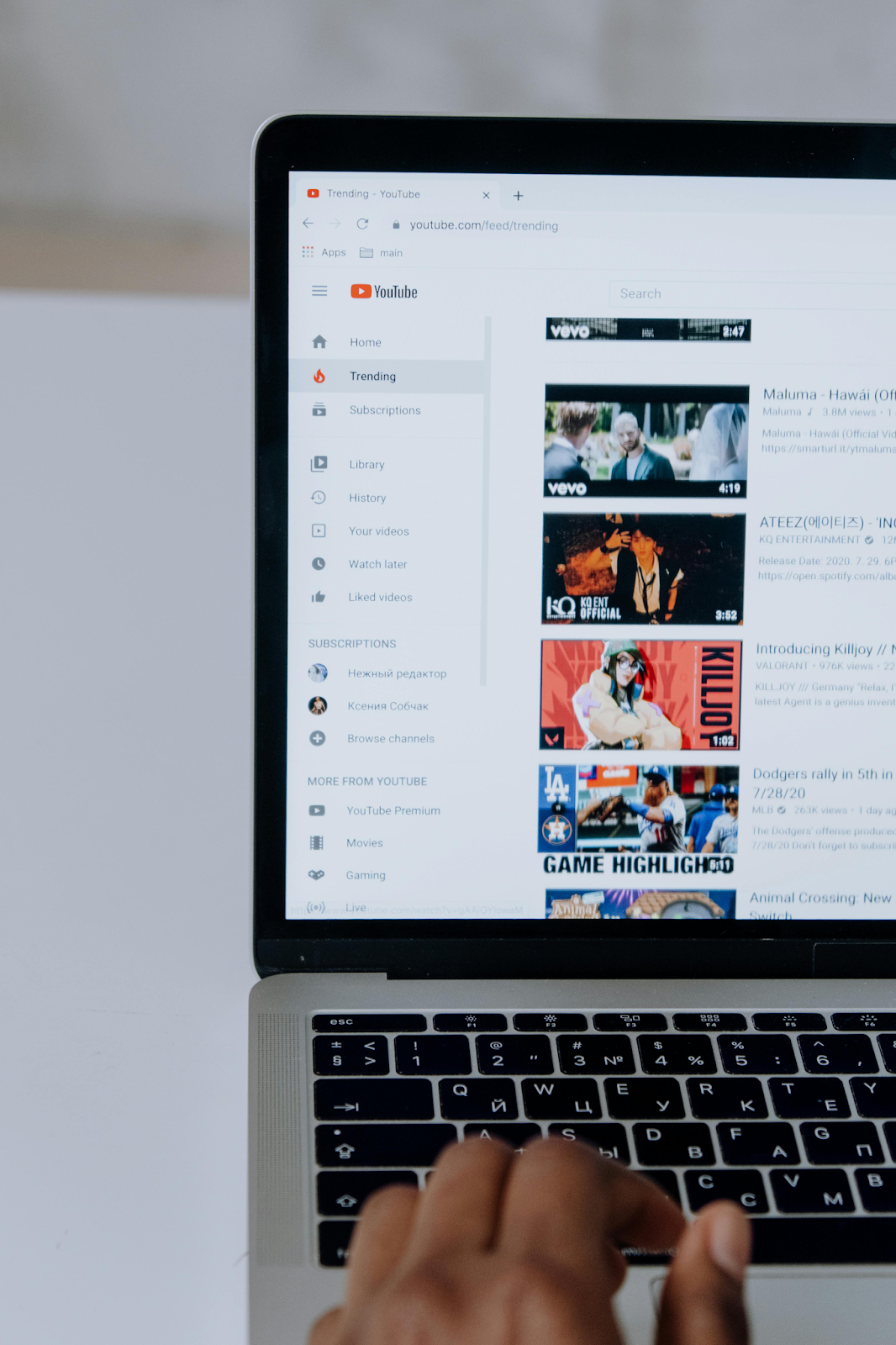
Gemeinsam Filme anzusehen war schon immer eine tolle Möglichkeit, sich mit Freunden zu verbinden, aber was wäre, wenn Sie dies in Echtzeit bequem von zu Hause aus tun könnten? Hier kommt Discord ins Spiel – eine der beliebtesten Plattformen für Social Gaming, Chatten und Streaming. Discord ist zwar für seine Gaming-Community bekannt, aber es ist auch eine fantastische Möglichkeit, YouTube-Filme mit Freunden in einem Sprachkanal zu teilen und anzusehen. Egal, ob Sie einen Filmabend veranstalten, ein lustiges Video teilen oder einfach nur einen Film mit anderen genießen, das Streamen von YouTube-Videos auf Discord kann Menschen wie nie zuvor zusammenbringen.
In dieser Anleitung zeigen wir Ihnen Schritt für Schritt, wie Sie YouTube-Filme auf Discord streamen können.
So streamen Sie YouTube-Filme auf Discord
Sie benötigen keine fortgeschrittenen technischen Kenntnisse, um YouTube-Filme auf Discord zu streamen – nur ein paar einfache Schritte. Egal, ob Sie einen Film mit Freunden teilen oder einen virtuellen Filmabend veranstalten möchten, der Vorgang ist schnell und einfach. In diesem Abschnitt führen wir Sie durch die Einrichtung, damit Sie ohne Probleme mit dem Streamen beginnen können. Los geht’s!
Teil 1: Fügen Sie Ihren Browser als Spiel hinzu
- Starten Sie Ihren Browser und navigieren Sie zu dem YouTube-Film, den Sie streamen möchten.
- Starten Sie die Discord-App und melden Sie sich bei Ihrem Konto an.
- Wählen Sie das Zahnradsymbol unten links im Discord-Fenster aus, um die Benutzereinstellungen zu öffnen.
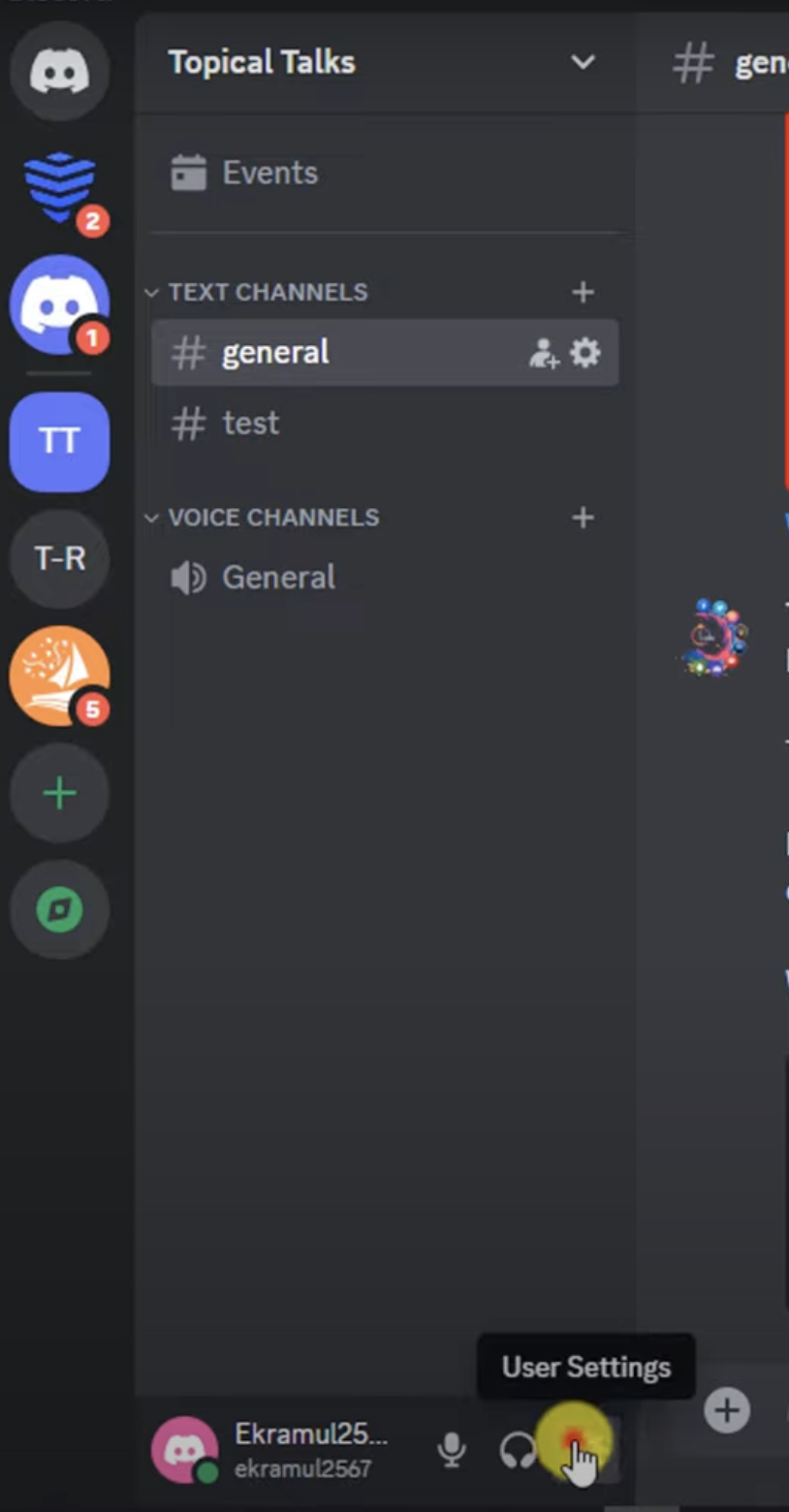
- Klicken Sie im Einstellungsmenü unter dem Abschnitt „Aktivitätseinstellungen“ auf Registrierte Spiele.
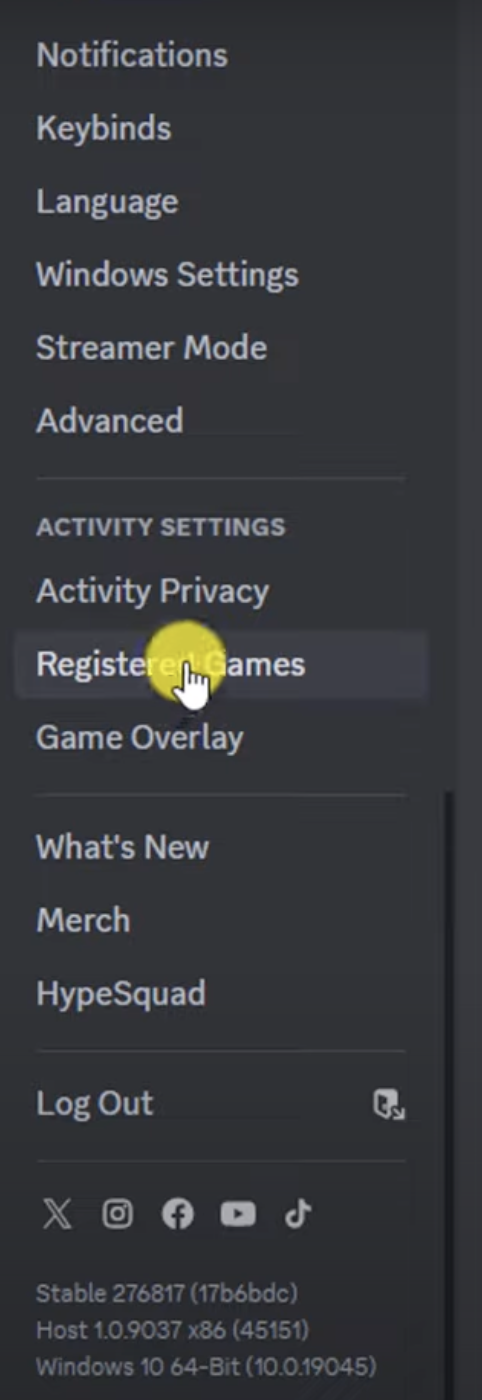
- Klicken Sie neben Ihr Spiel wird nicht angezeigt? auf Hinzufügen, um ein Dropdown-Menü zu öffnen.
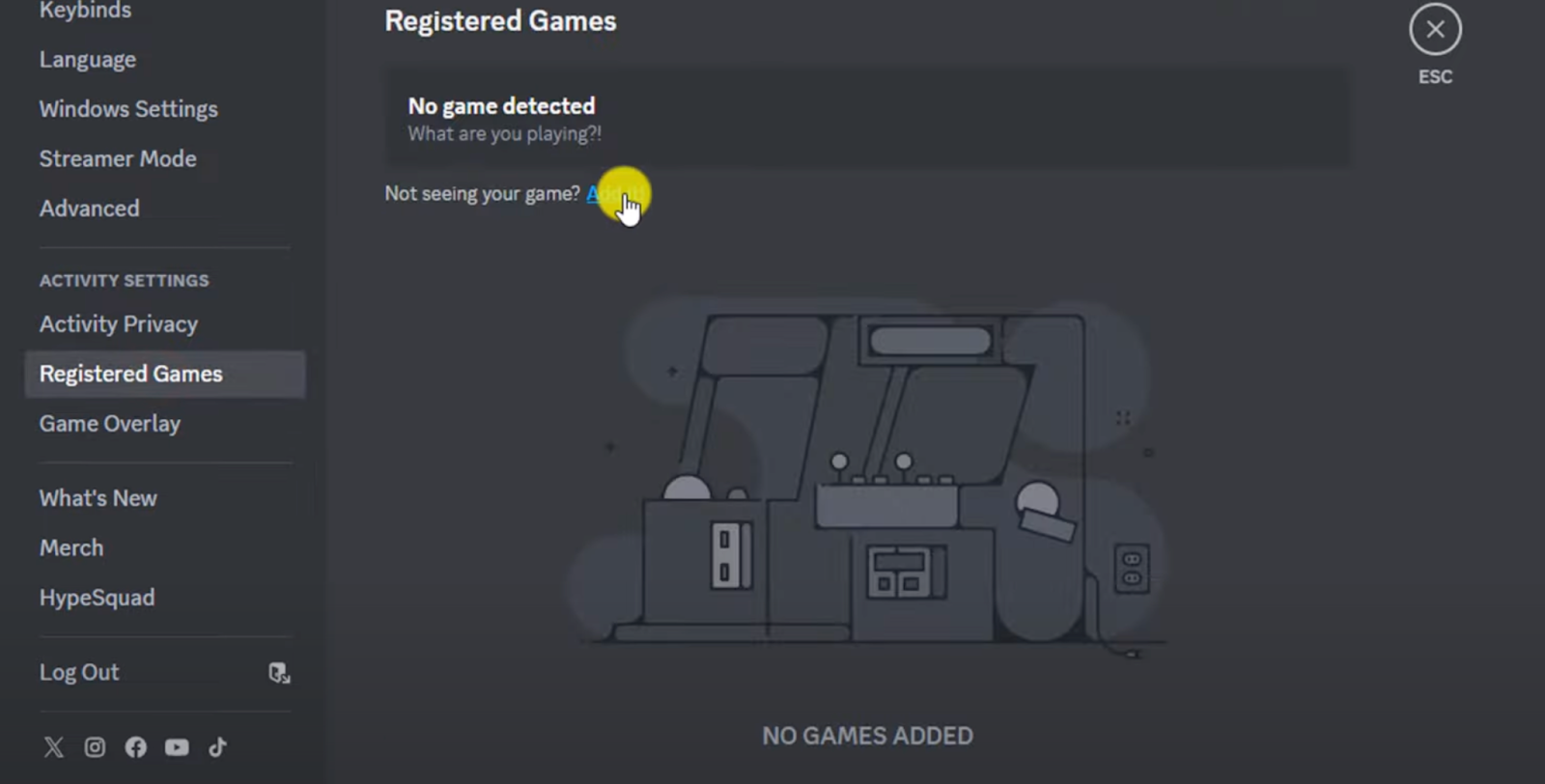
- Wählen Sie Ihren Webbrowser (wie Chrome oder Firefox) aus der Liste aus. Wenn Sie ihn nicht sehen, versuchen Sie, den Browser neu zu starten.
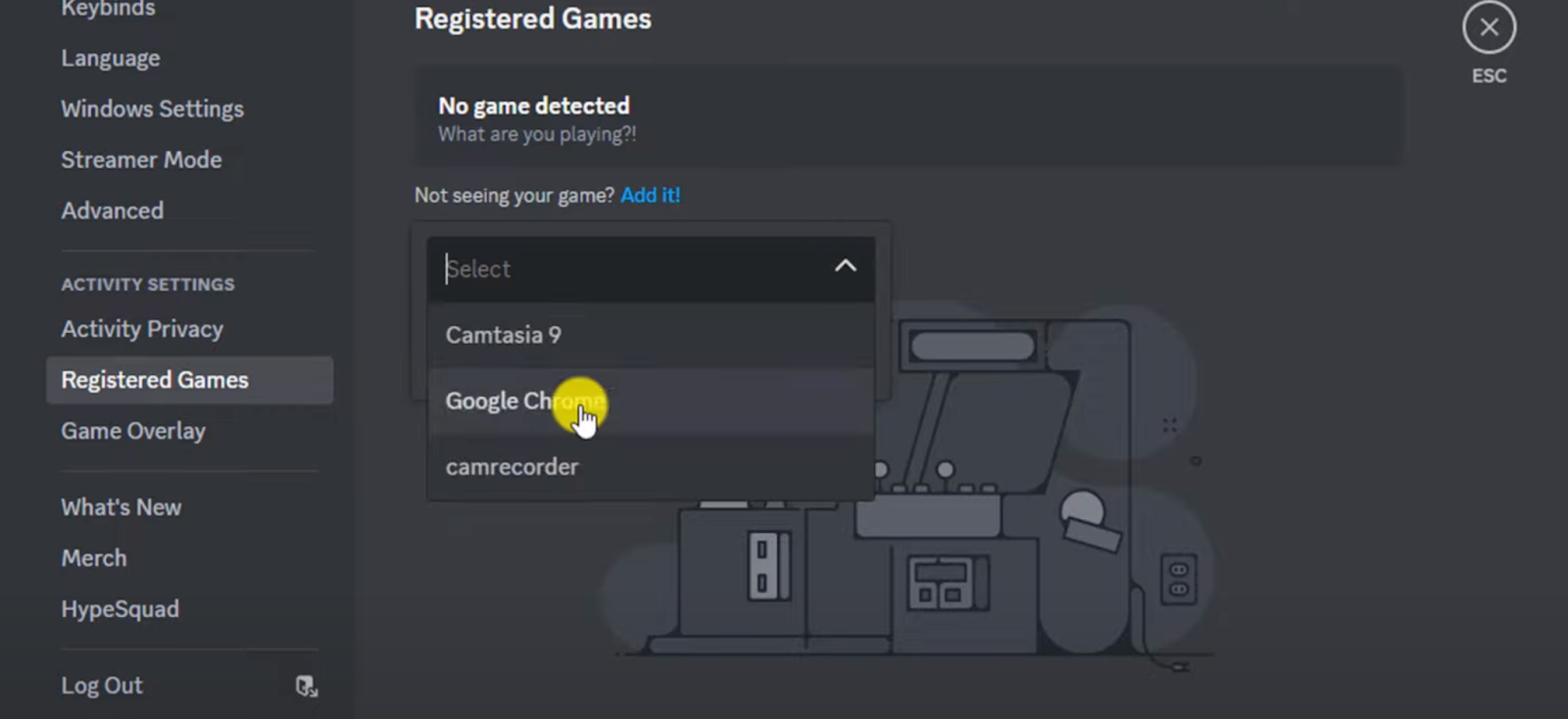
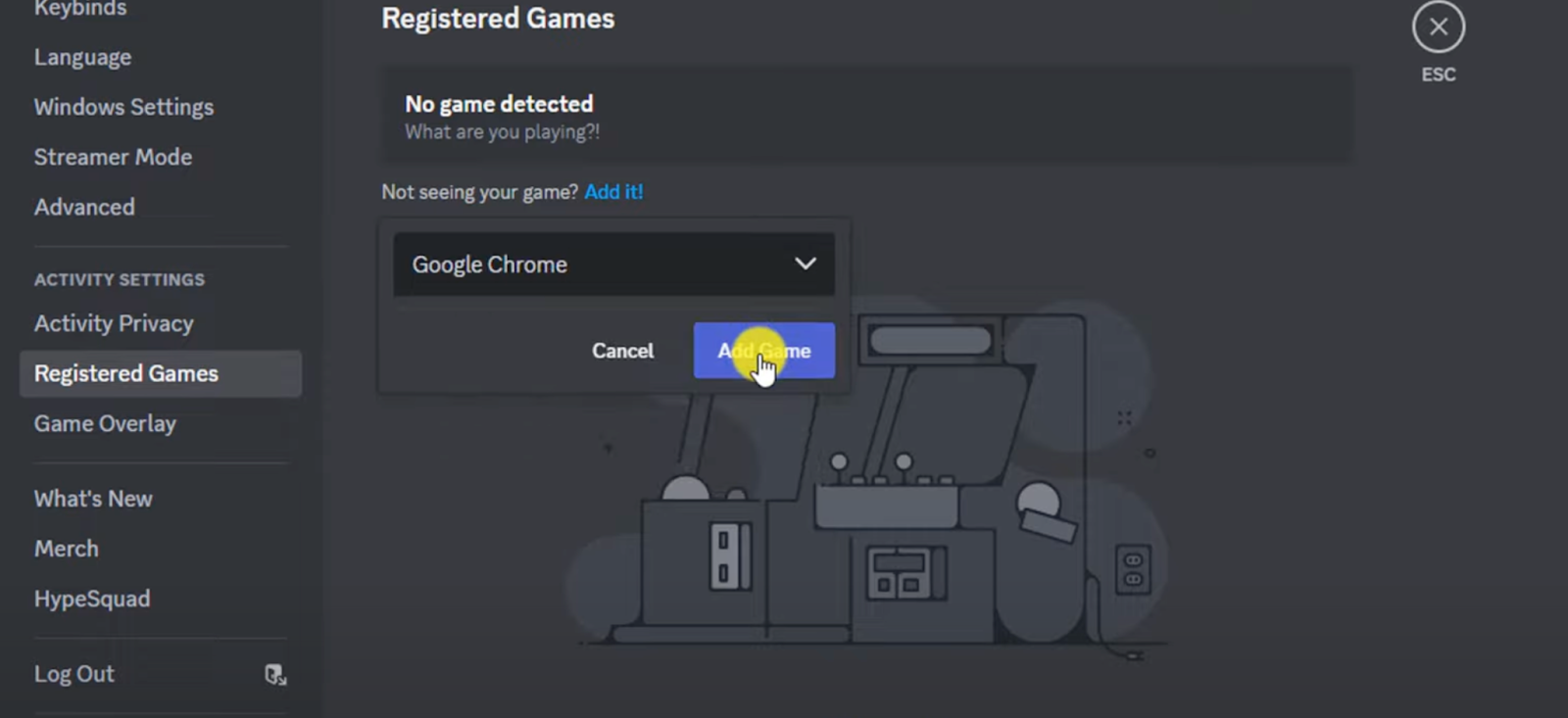
- Klicken Sie auf Spiel hinzufügen und drücken Sie dann die ESC-Taste, um die Einstellungen zu verlassen.
Teil 2: Hardwarebeschleunigung deaktivieren
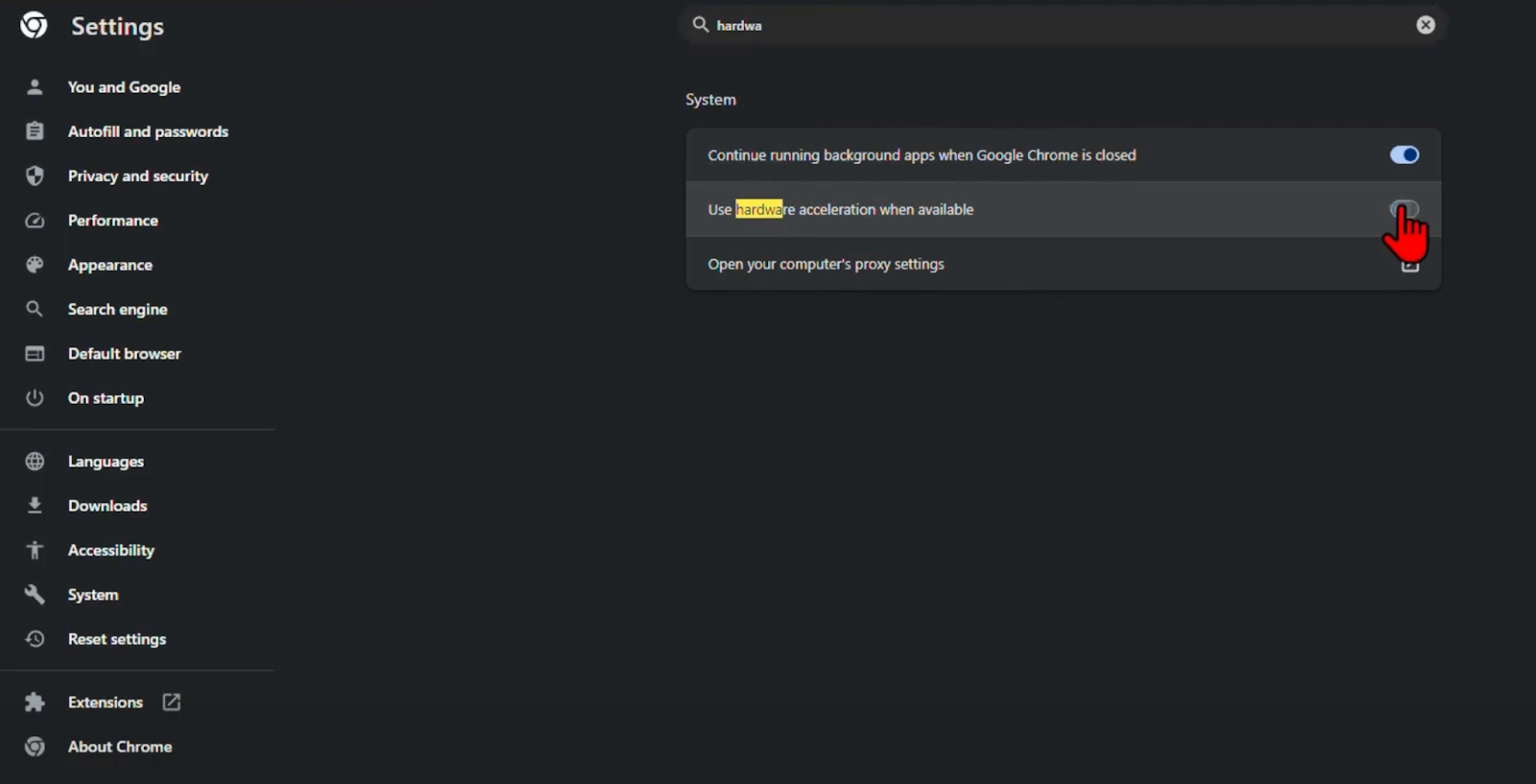
Um das Problem des schwarzen Bildschirms beim Streamen eines YouTube-Films auf Discord zu vermeiden, müssen Sie die Hardwarebeschleunigung in Ihrem Browser deaktivieren. Die Schritte können je nach Browser geringfügig variieren, aber Sie können in den Einstellungen nach Hardwarebeschleunigung suchen oder manuell zu der entsprechenden Option navigieren. So geht’s:
- Öffnen Sie Ihren Browser und wählen Sie das Drei-Strich- oder Drei-Punkt-Menüsymbol aus, um auf die Einstellungen zuzugreifen.
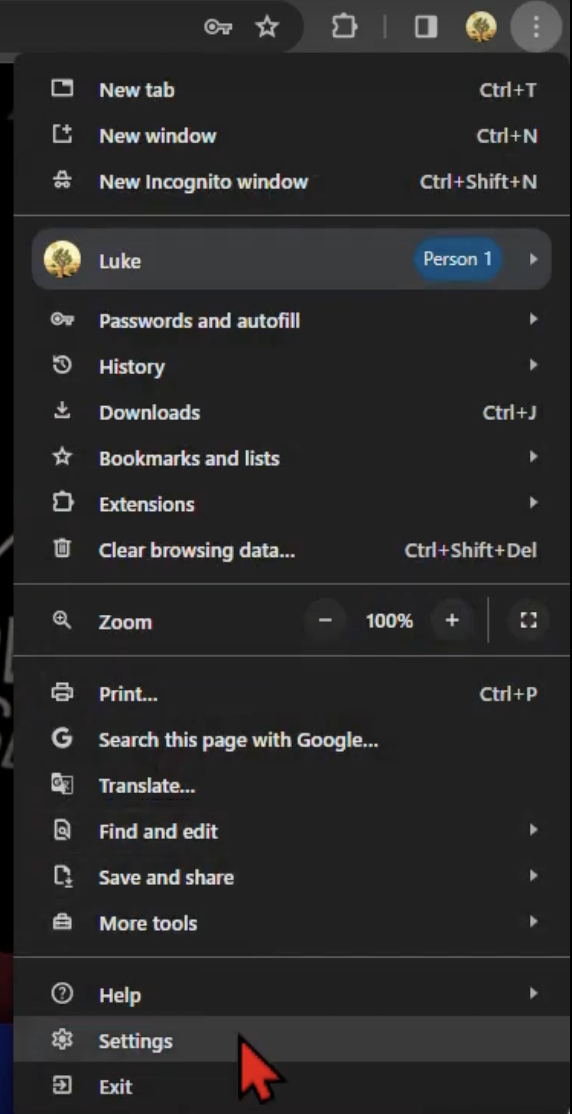
- Gehen Sie in Chrome zu System und deaktivieren Sie den Schalter für Hardwarebeschleunigung verwenden, wenn verfügbar.
- Scrollen Sie in Firefox nach unten zum Abschnitt Leistung, deaktivieren Sie Empfohlene Leistungseinstellungen verwenden und deaktivieren Sie dann Hardwarebeschleunigung verwenden wenn verfügbar.
- Navigieren Sie in Edge zu System und Leistung und deaktivieren Sie Hardwarebeschleunigung verwenden, wenn verfügbar.
- Starten Sie Ihren Browser neu.
Teil 3: Streamen Sie einen YouTube-Film
- Starten Sie YouTube in Ihrem Browser und wählen Sie den Film aus, den Sie streamen möchten. Stellen Sie sicher, dass Sie denselben Browser verwenden, in dem Sie die Hardwarebeschleunigung deaktiviert haben.
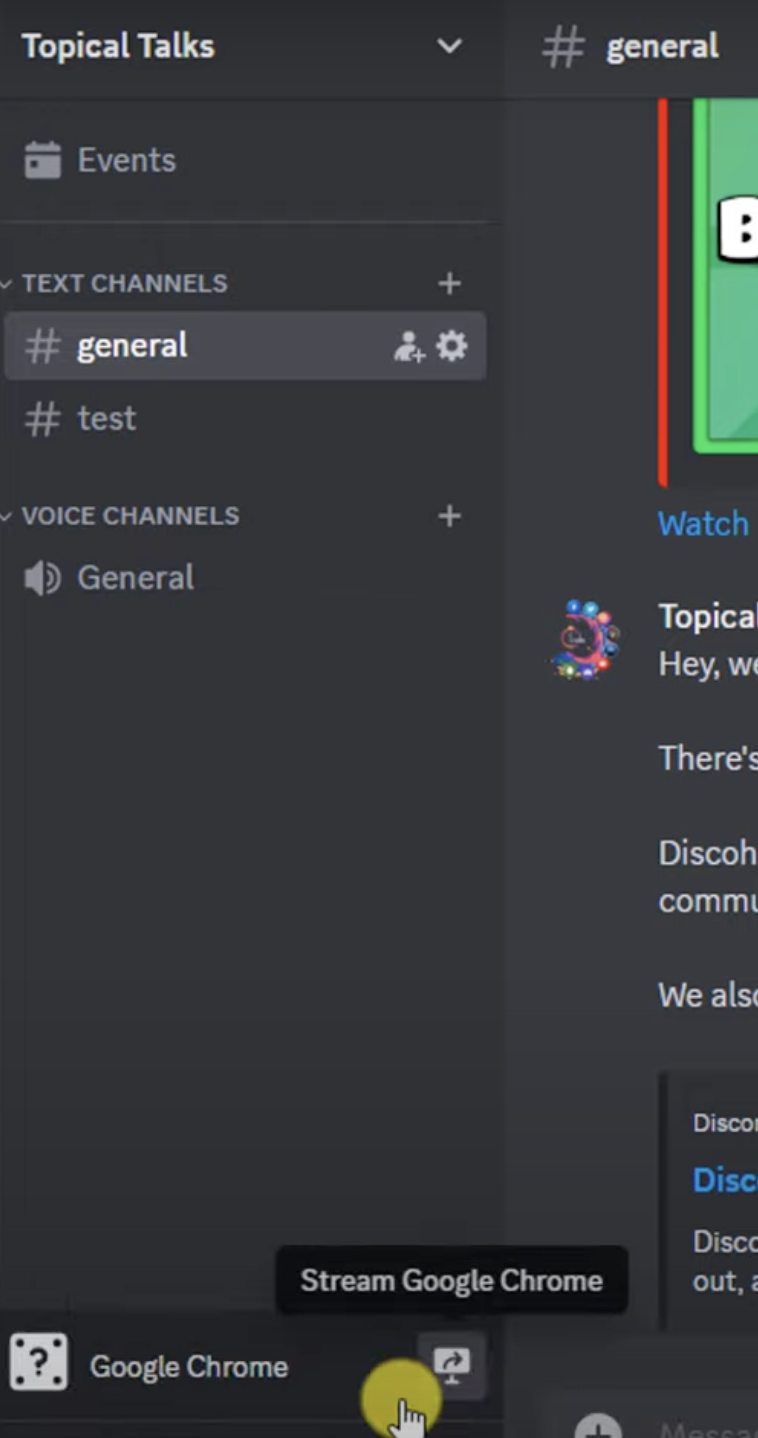
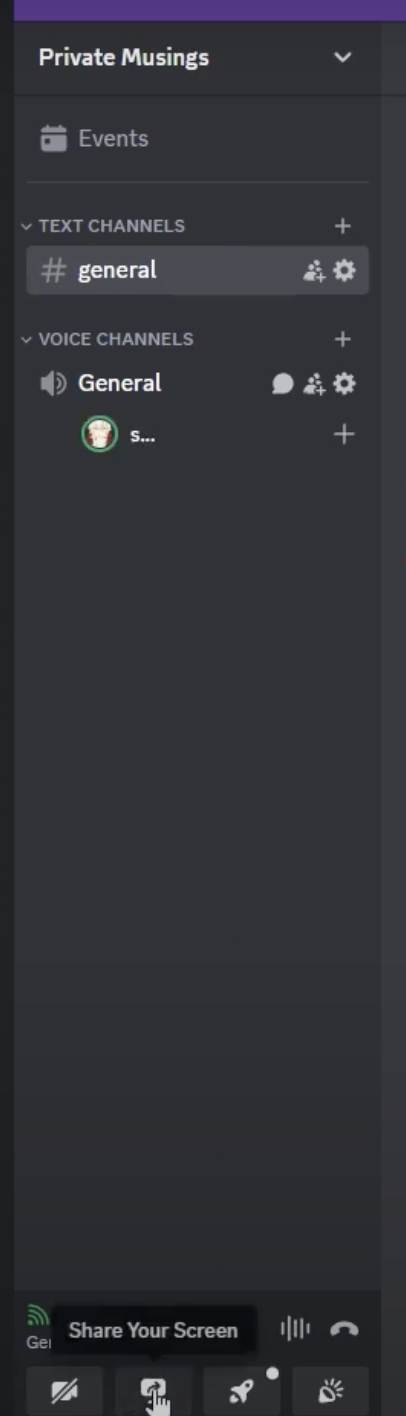
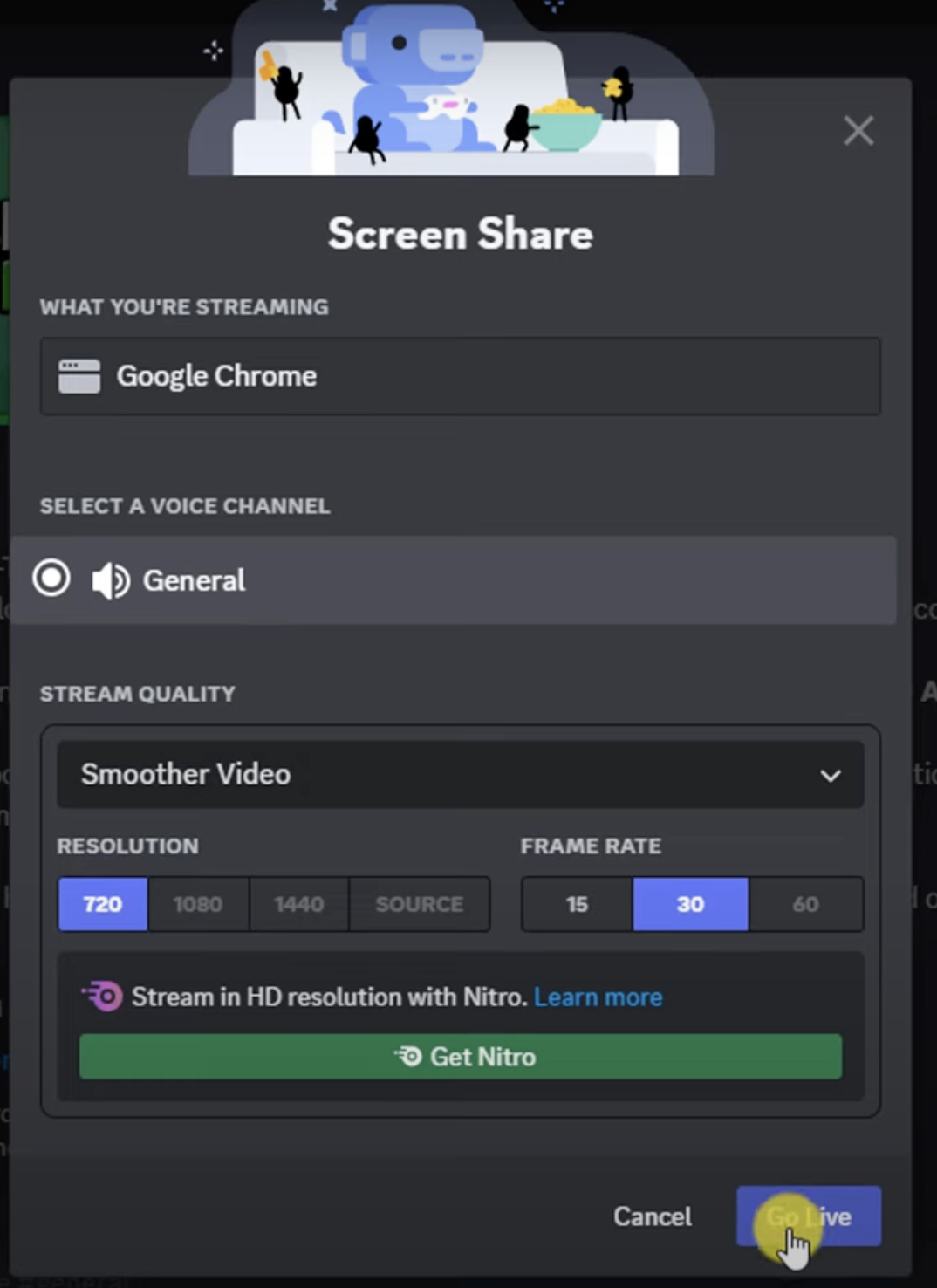
- Starten Sie Discord und wählen Sie die Option Google Chrome streamen aus. Sie können auch einem Sprachkanal beitreten (Sie können nicht in Textkanälen streamen, suchen Sie also nach dem mit dem Lautsprechersymbol) und auf das Bildschirmfreigabesymbol klicken.
- Wählen Sie Ihre Stream-Einstellungen aus. Discord wählt standardmäßig 720p bei 30 fps aus. Wenn Sie eine höhere Qualität wünschen, benötigen Sie Discord Nitro.
- Klicken Sie auf Go Live, und der Film wird für alle im Kanal gestreamt.
Tipps für einen reibungsloseren YouTube-Stream
Um ein reibungsloses Streaming-Erlebnis zu gewährleisten, sollten Sie einige Dinge beachten.
Überprüfen Sie Ihre Internetgeschwindigkeit
Eine stabile Internetverbindung ist für ein reibungsloses Streaming unerlässlich. Wenn Ihre Geschwindigkeit zu langsam ist, kann es während des Films zu Pufferungen oder Verzögerungen kommen. Führen Sie vor dem Starten des Streamings einen Geschwindigkeitstest durch, um sicherzustellen, dass Sie über genügend Bandbreite für das Streaming verfügen.
Idealerweise sollten Sie mindestens 5 Mbit/s für 720p-Qualität und 10 Mbit/s oder mehr für 1080p anstreben. Wenn Ihre Verbindung instabil ist, versuchen Sie, andere Geräte oder Aktivitäten einzuschränken, die Ihre Bandbreite möglicherweise beanspruchen.
Videoqualität optimieren
Die Videoqualität ist der Schlüssel zu einem angenehmen Seherlebnis, aber sie hängt auch von Ihrer Internetgeschwindigkeit ab. Wenn Sie Pufferungen oder Ruckler bemerken, senken Sie die Auflösung auf 720p, um eine flüssigere Wiedergabe zu erzielen. Die Standardeinstellung von Discord ist 720p bei 30 fps, was für die meisten Situationen gut funktionieren sollte.
Wenn Sie jedoch eine schnellere Verbindung haben, können Sie durch ein Upgrade auf Discord Nitro mit 1080p oder höher streamen. Stellen Sie sicher, dass Sie die Videoeinstellungen an Ihre Verbindungsgeschwindigkeit anpassen, um Unterbrechungen zu vermeiden.
Korrekte Audioeinstellungen sicherstellen
Audio ist beim Streaming genauso wichtig wie Video. Um sicherzustellen, dass Ihre Zuschauer den Film hören können, vergewissern Sie sich, dass Systemaudio freigeben aktiviert ist, wenn Sie die Bildschirmfreigabe auf Discord starten.
Wenn der Ton nicht durchkommt, gehen Sie in die Discord-Einstellungen und stellen Sie sicher, dass die richtigen Ein-/Ausgabegeräte ausgewählt sind. Passen Sie außerdem die Audiopegel sowohl in Ihrem Browser als auch in Discord an, um sicherzustellen, dass der Ton klar und auf einem optimalen Pegel ist.
Fazit
Nachdem Sie nun wissen, wie Sie YouTube-Filme auf Discord streamen, sind Sie bestens gerüstet für einen tollen Filmabend mit Freunden. Mit nur wenigen einfachen Schritten können Sie Ihre Lieblingsfilme teilen und sie gemeinsam in Echtzeit genießen.
Denken Sie daran, Ihre Internetgeschwindigkeit zu überprüfen, die Videoeinstellungen anzupassen und sicherzustellen, dass Ihr Audio korrekt funktioniert, um das beste Erlebnis zu erzielen. Egal, ob es sich um einen zwanglosen Filmabend oder ein unterhaltsames Gruppen-Watching handelt, Discord macht es einfach, alle zusammenzubringen. Viel Spaß bei der Vorstellung!
Wenn Sie YouTube-Filme auf Discord streamen und eine professionelle Videoqualität wünschen, kann die Investition in eine spezielle Streaming-Kamera die Freude der Zuschauer erheblich steigern. Eine gute Streaming-Kamera sorgt für flüssigere Bilder und macht Ihren Discord-Filmabend noch intensiver und fesselnder.
FAQs
Warum zeigt mein Discord-Stream einen schwarzen Bildschirm an?
Es kann mehrere Gründe geben, warum Ihr Discord-Stream einen schwarzen Bildschirm anzeigt. Häufige Ursachen sind veraltete Grafikkartentreiber oder eine inkompatible Grafikkarte. Das Ausführen der Plattform (wie YouTube) im Vollbildmodus kann ebenfalls Probleme verursachen, da Discord möglicherweise Schwierigkeiten hat, sie zu erfassen.
Darüber hinaus verfügt Discord möglicherweise nicht über die erforderlichen Berechtigungen, um auf Ihren Bildschirm oder Ihre App zuzugreifen, oder Konflikte mit anderen Anwendungen können den Stream beeinträchtigen. Die Behebung dieser Probleme umfasst das Aktualisieren von Treibern, das Anpassen von Einstellungen oder das Sicherstellen, dass alle Berechtigungen ordnungsgemäß festgelegt sind.
Können Sie YouTube-Filme auf Discord streamen?
Ja, Sie können YouTube-Filme auf Discord streamen. Sie müssen lediglich einen Stream in Discord starten, dann YouTube öffnen und den Film abspielen, den Sie teilen möchten. Sobald Sie dies getan haben, beginnt Discord mit dem Streamen des Videos an alle in Ihrem Sprachkanal.
Wie vermeide ich einen schwarzen Bildschirm beim Streamen von YouTube auf Discord?
Wenn Sie beim Streamen von YouTube auf Discord einen schwarzen Bildschirm sehen, könnte das Problem mit der Hardwarebeschleunigungsfunktion von Discord zusammenhängen. Obwohl diese Einstellung die App-Leistung verbessert, kann sie manchmal Konflikte verursachen und zu einem schwarzen Bildschirm führen. Um dies zu beheben, deaktivieren Sie einfach die Hardwarebeschleunigung in den Benutzereinstellungen von Discord.