.png)
.png) English
English .png) Français
Français .png) Deutsch
Deutsch .png) 日本語
日本語 .png) Português
Português  Español
  简体中文
简体中文 
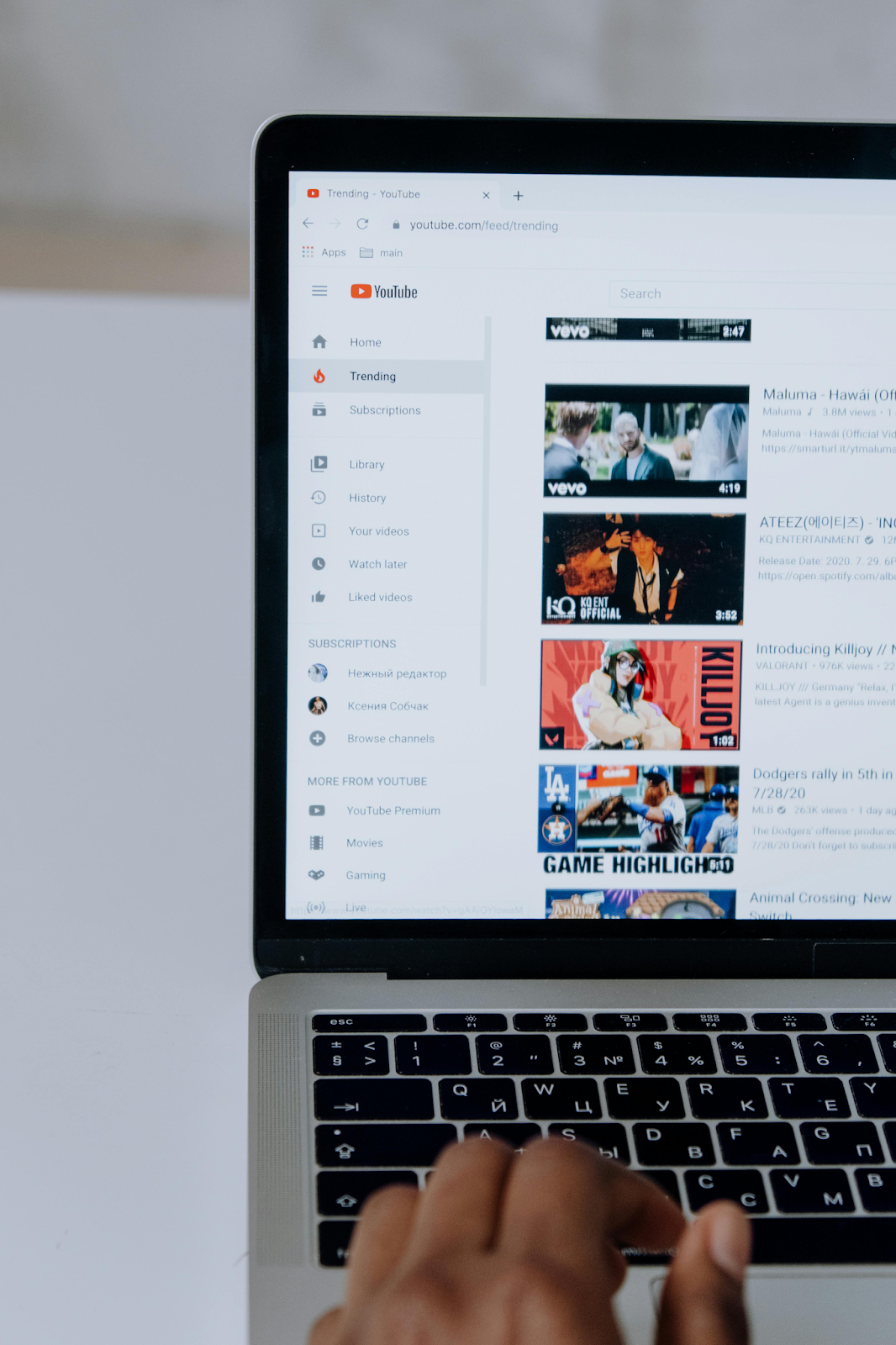
Guardare film insieme è sempre stato un ottimo modo per legare con gli amici, ma cosa succederebbe se potessi farlo in tempo reale comodamente da casa tua? Ecco Discord, una delle piattaforme più popolari per il social gaming, la chat e lo streaming. Sebbene Discord sia nota per la sua community di giocatori, è anche un modo fantastico per condividere e guardare film di YouTube con gli amici in un canale vocale. Che tu stia organizzando una serata cinema, condividendo un video divertente o semplicemente godendoti un film con altri, lo streaming di video di YouTube su Discord può unire le persone come mai prima d’ora.
In questa guida, ti mostreremo istruzioni passo-passo su come trasmettere in streaming film di YouTube su Discord.
Come trasmettere in streaming film di YouTube su Discord
Non hai bisogno di competenze tecniche avanzate per trasmettere in streaming film di YouTube su Discord, bastano pochi semplici passaggi. Che tu voglia condividere un film con gli amici o organizzare una serata cinema virtuale, il processo è semplice e veloce. In questa sezione, ti guideremo attraverso la configurazione di tutto, così potrai iniziare a fare streaming senza problemi. Iniziamo!
Parte 1: Aggiungi il tuo browser come gioco
- Avvia il tuo browser e vai al film di YouTube che vuoi trasmettere in streaming.
- Avvia l’app Discord e accedi al tuo account.
- Seleziona l’icona a forma di ingranaggio in basso a sinistra della finestra di Discord per aprire Impostazioni utente.
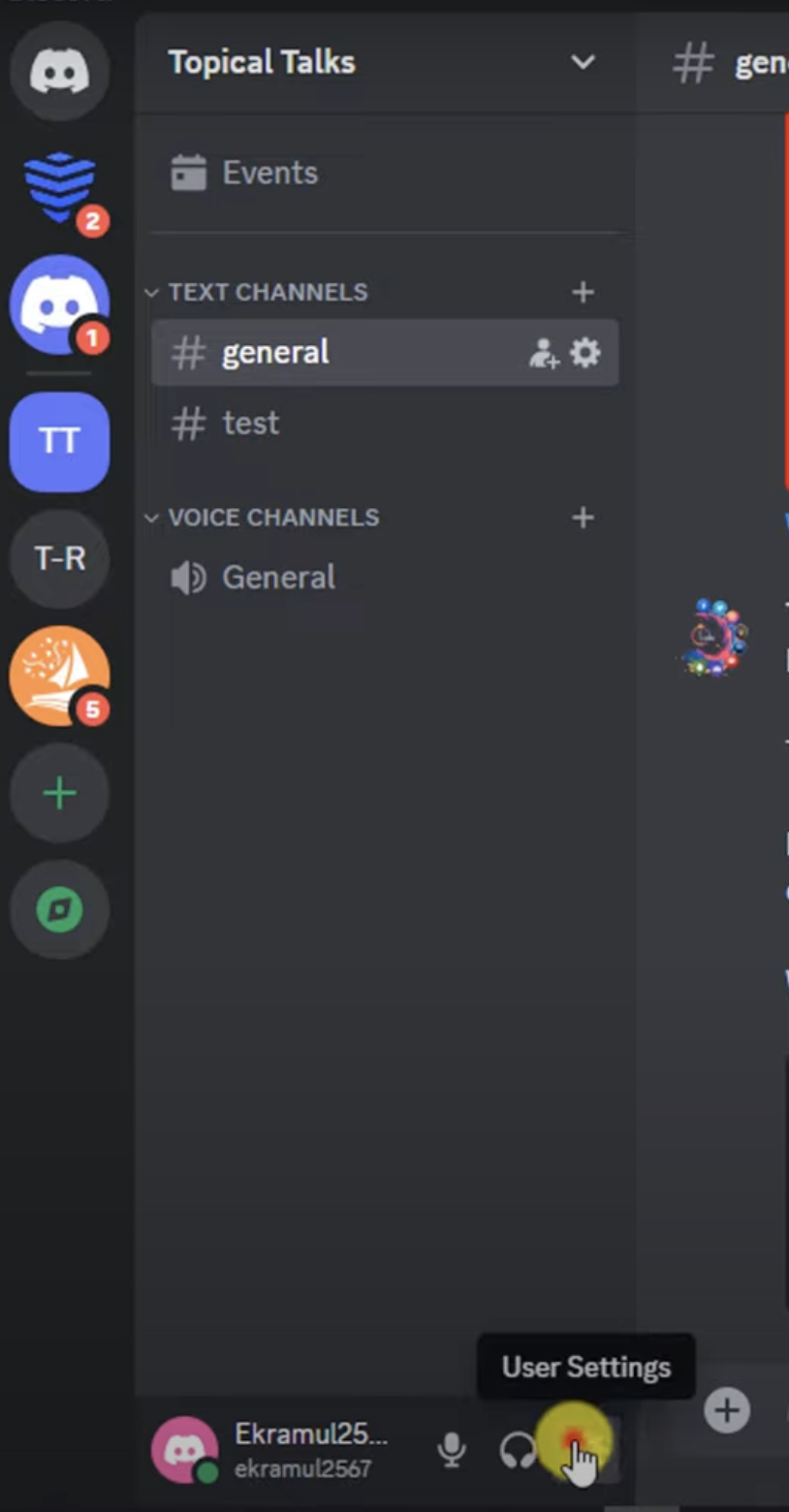
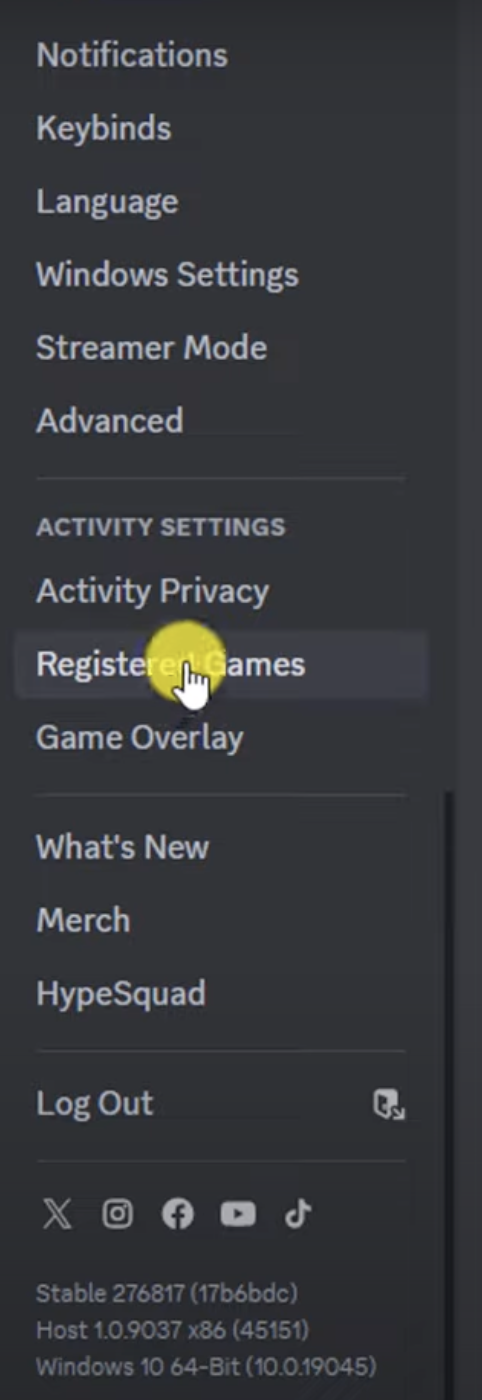
- Nel menu delle impostazioni, clicca su Giochi registrati sotto la sezione “Impostazioni attività”.
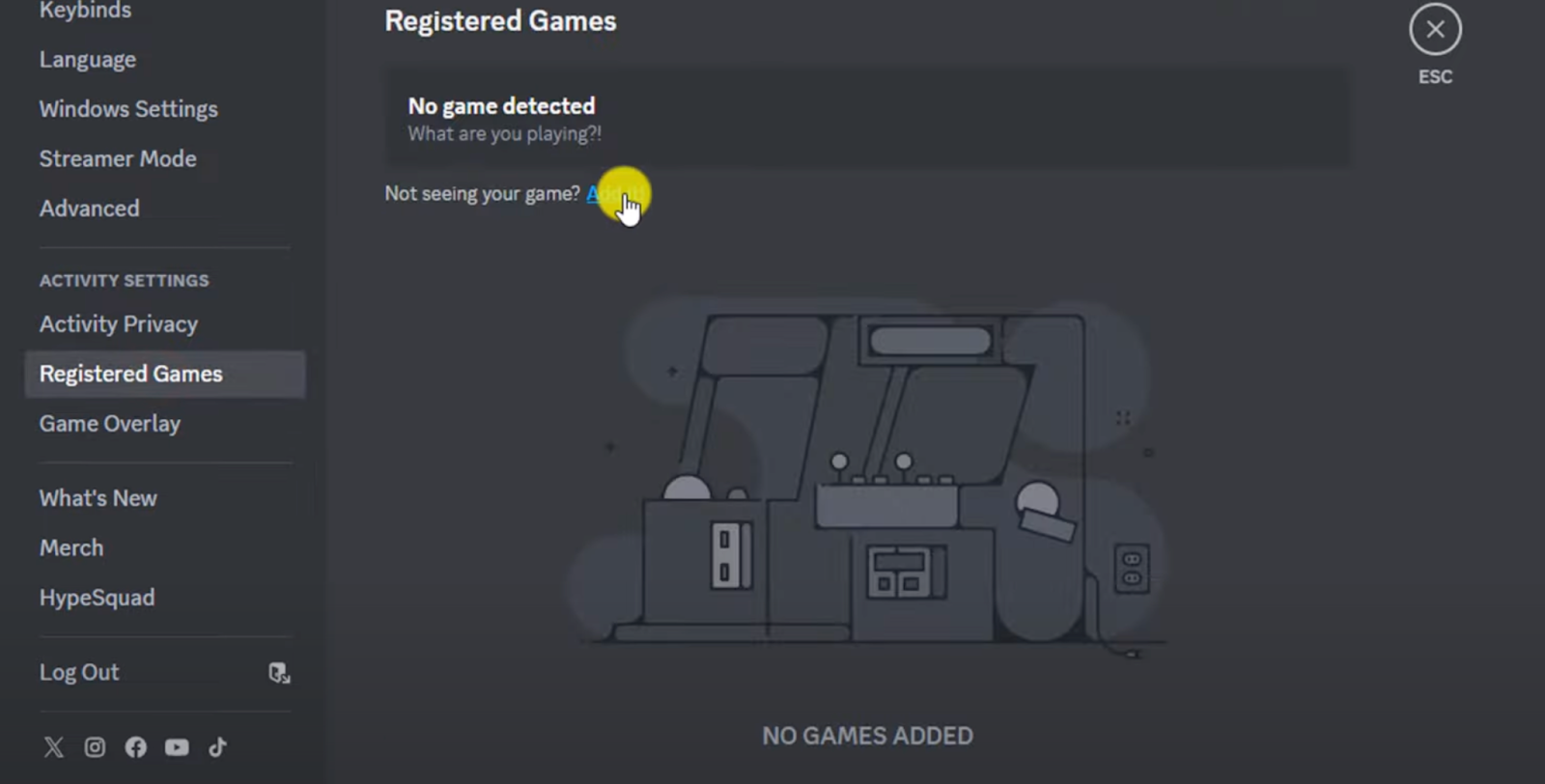
- Accanto a Non vedi il tuo gioco?, clicca su Aggiungilo per aprire un menu a discesa.
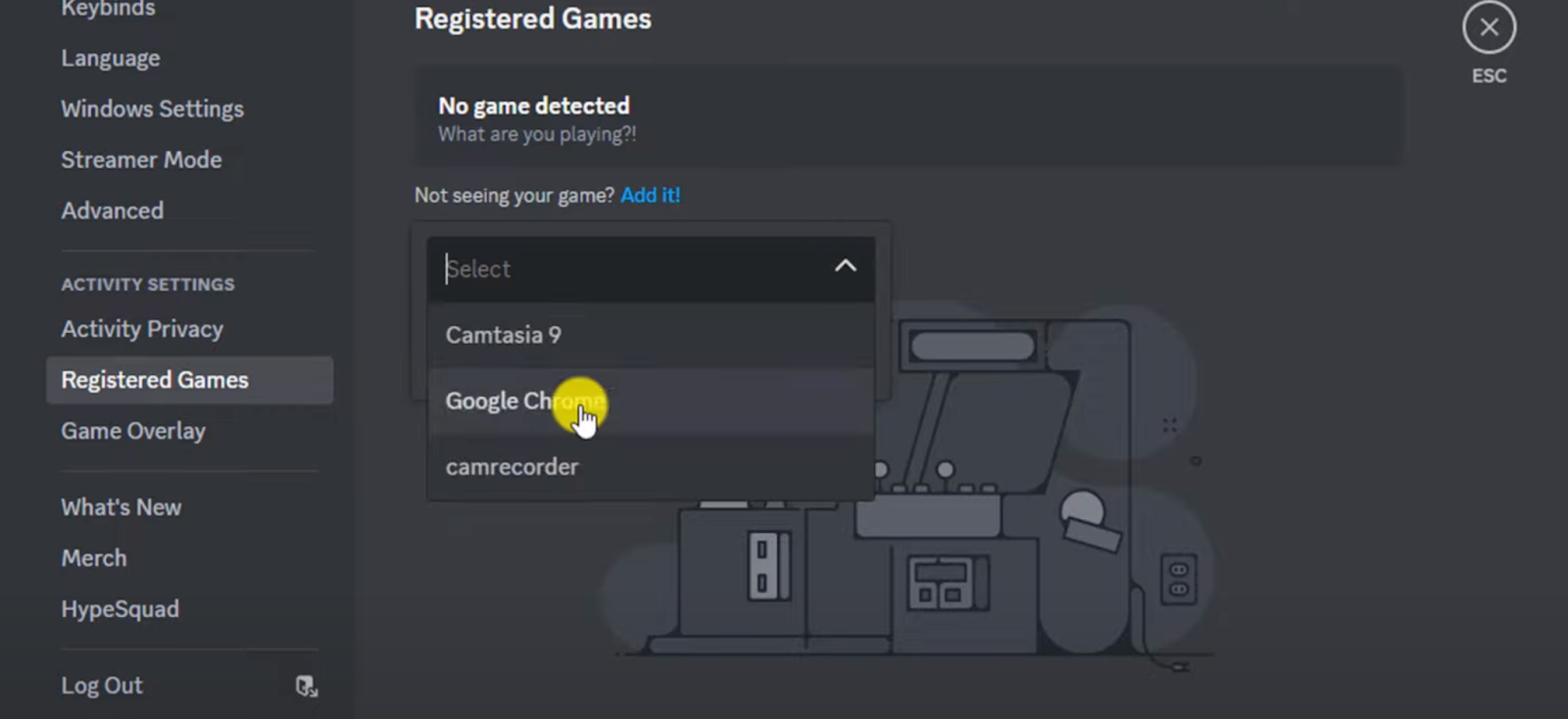
- Scegli il tuo browser web (come Chrome o Firefox) dall’elenco. Se non lo vedi, prova a riavviare il browser.
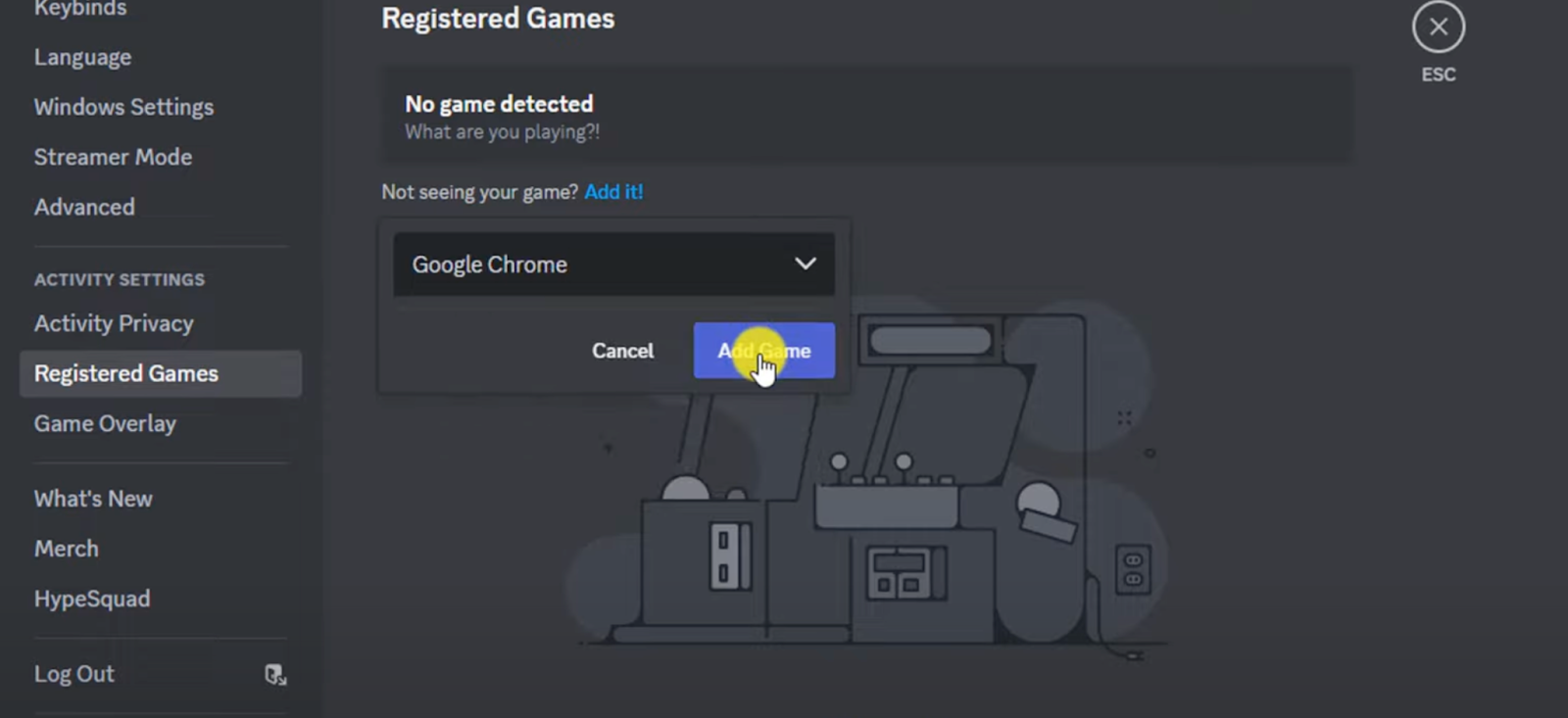
- Clicca su Aggiungi gioco e poi premi il tasto ESC per uscire dalle impostazioni.
Parte 2: Disabilita l’accelerazione hardware
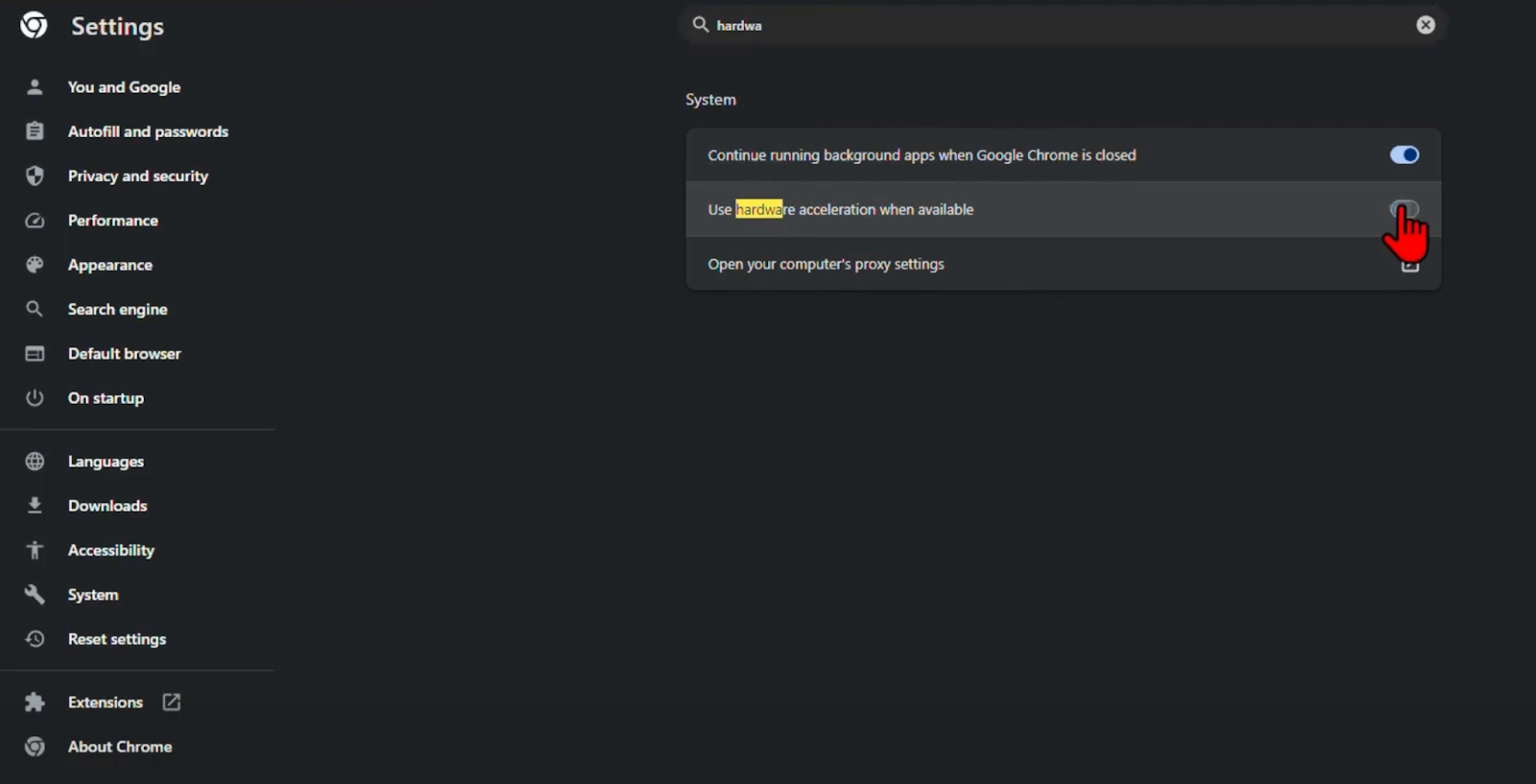
Per evitare il problema dello schermo nero durante lo streaming di un film di YouTube su Discord, dovrai disabilitare l’accelerazione hardware nel tuo browser. I passaggi possono variare leggermente a seconda del browser, ma puoi cercare accelerazione hardware nelle impostazioni o navigare manualmente all’opzione specifica. Ecco come fare:
- Apri il tuo browser e seleziona l’icona del menu a tre linee o a tre punti per accedere a Impostazioni.
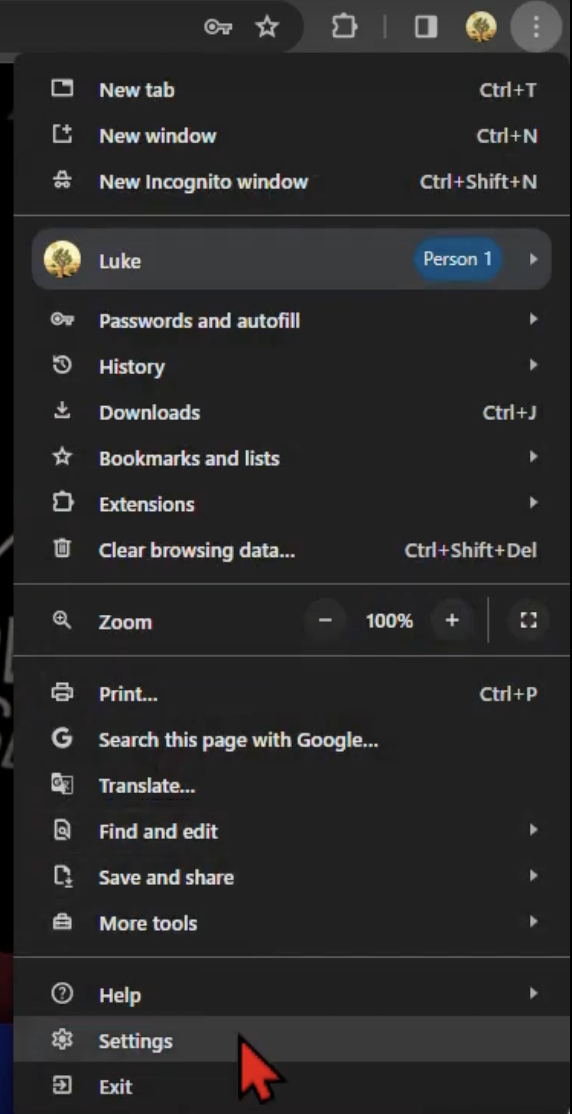
- In Chrome, vai a Sistema e disattiva l’interruttore per Usa accelerazione hardware quando disponibile.
- In Firefox, scorri fino alla sezione Prestazioni, deseleziona Usa impostazioni di prestazioni consigliate, e poi disabilita Usa accelerazione hardware quando disponibile.
- In Edge, vai a Sistema e prestazioni e disabilita Usa accelerazione hardware quando disponibile.
- Riavvia il browser.
Parte 3: Trasmetti in streaming un film di YouTube
- Avvia YouTube nel tuo browser e seleziona il film che vuoi trasmettere in streaming. Assicurati di usare lo stesso browser in cui hai disabilitato l’accelerazione hardware.
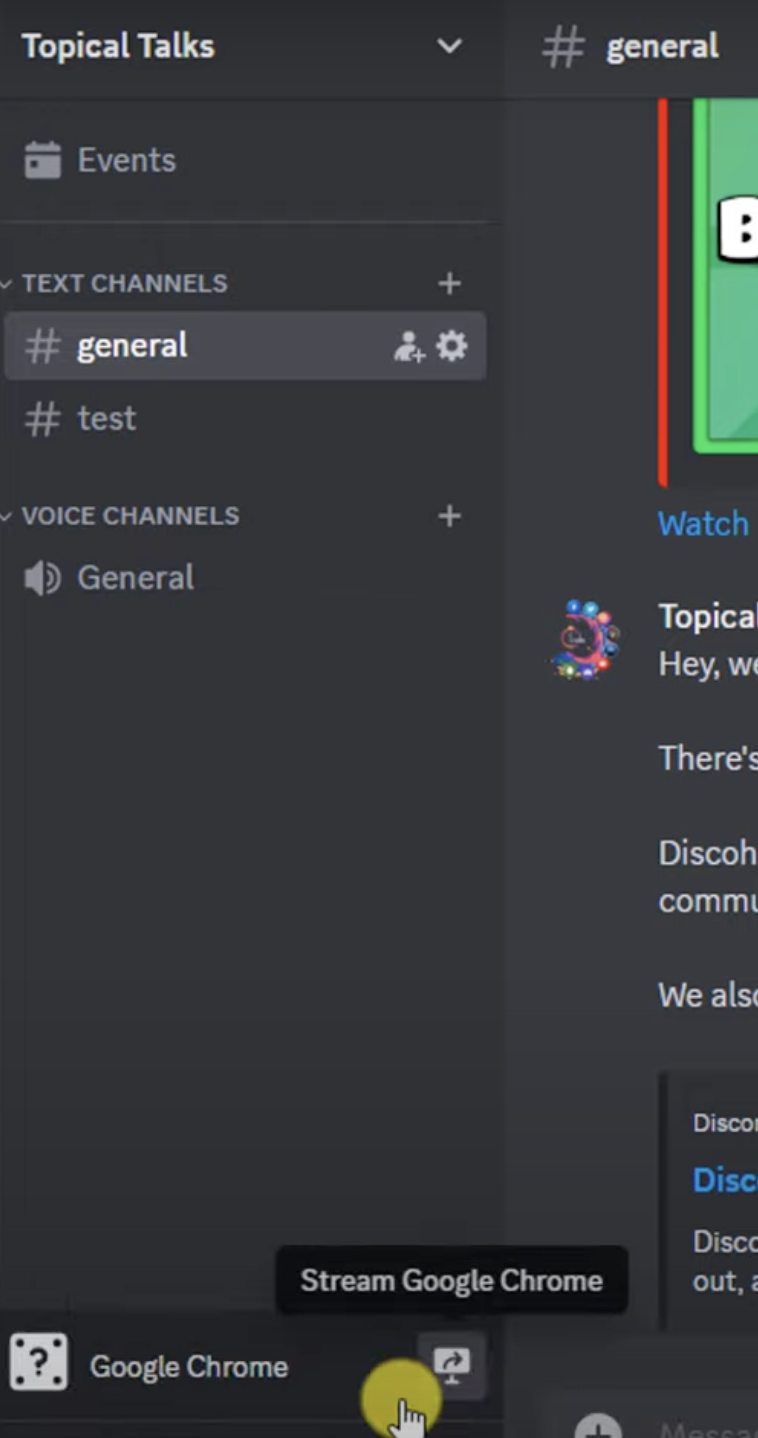
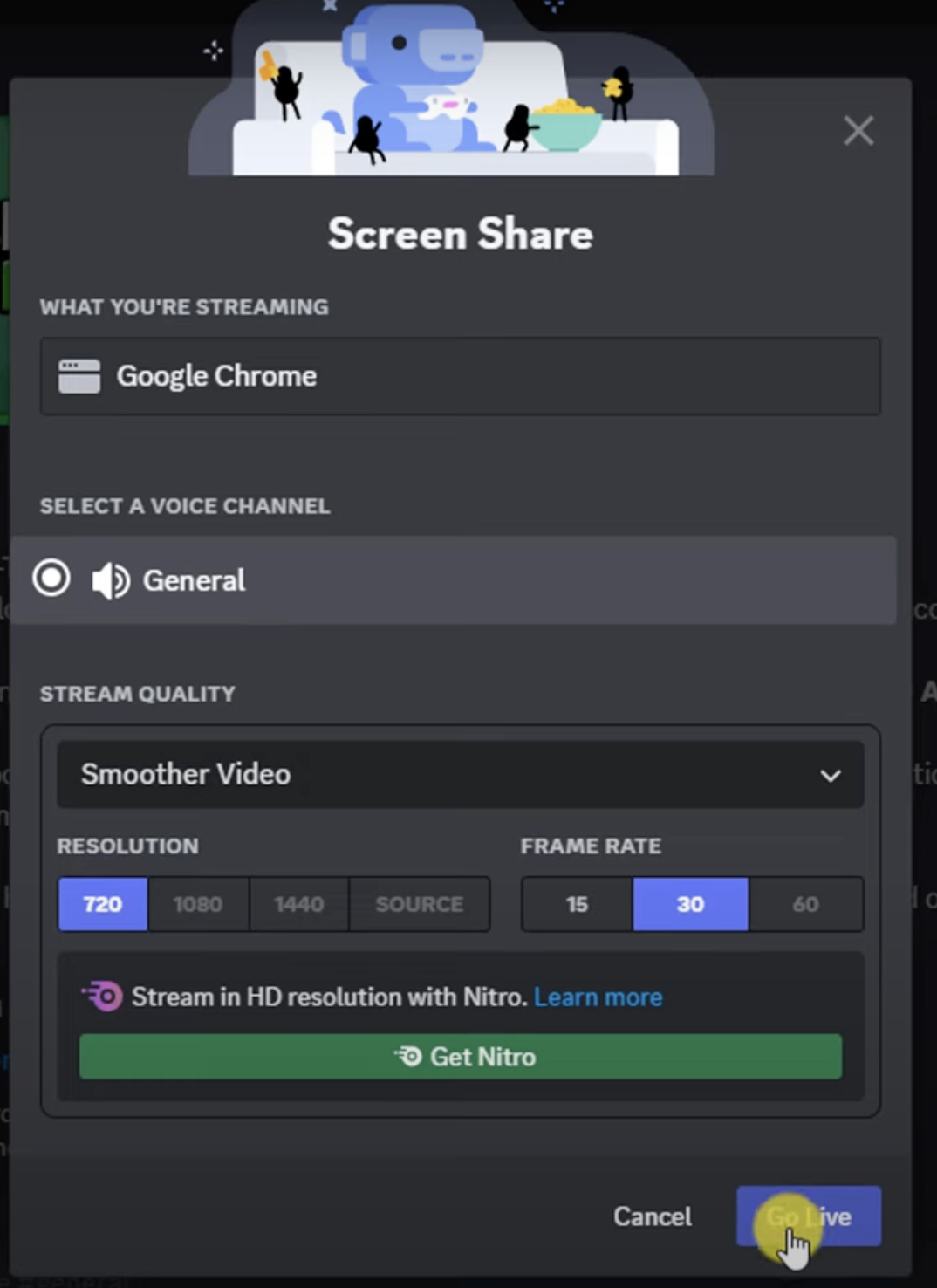
- Avvia Discord e seleziona l’opzione Trasmetti Google Chrome . Puoi anche unirti a un canale vocale (non puoi fare streaming nei canali di testo, quindi cerca quello con l’icona dell’altoparlante) e cliccare sull’icona di condivisione schermo.
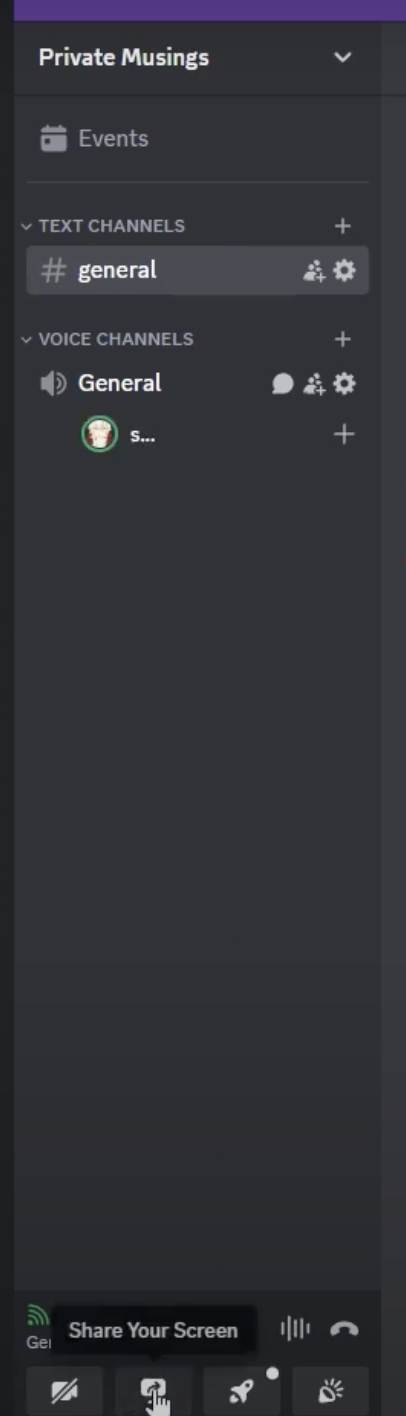
- Seleziona le impostazioni del tuo streaming. Discord seleziona 720p a 30 fps per impostazione predefinita. Se vuoi una qualità superiore, avrai bisogno di Discord Nitro.
- Clicca su Vai in diretta, e il film inizierà a essere trasmesso in streaming a tutti i partecipanti al canale.
Consigli per uno streaming YouTube più fluido
Per garantire un’esperienza di streaming fluida, ci sono alcune cose da tenere a mente.
Controlla la tua velocità di Internet
Una connessione internet stabile è essenziale per uno streaming fluido. Se la tua velocità è troppo bassa, potresti riscontrare buffering o lag durante il film. Prima di iniziare lo streaming, esegui un test di velocità per assicurarti di avere una larghezza di banda sufficiente per lo streaming.
Idealmente, dovresti puntare ad almeno 5 Mbps per la qualità 720p e 10 Mbps o più per 1080p. Se la tua connessione è instabile, prova a limitare altri dispositivi o attività che potrebbero consumare la tua larghezza di banda.
Ottimizza la qualità video
La qualità video è fondamentale per un’esperienza di visione piacevole, ma è anche legata alla tua velocità di internet. Se noti buffering o scatti, abbassa la risoluzione a 720p per una riproduzione più fluida. L’impostazione predefinita di Discord è 720p a 30 fps, che dovrebbe funzionare bene nella maggior parte delle situazioni.
Tuttavia, se hai una connessione più veloce, puoi trasmettere in streaming a 1080p o superiore aggiornando a Discord Nitro. Assicurati di regolare le impostazioni video in base alla velocità della tua connessione per evitare interruzioni.
Verifica le impostazioni audio
L’audio è altrettanto importante quanto il video quando si tratta di streaming. Per assicurarti che i tuoi spettatori possano sentire il film, verifica che Condividi audio di sistema sia abilitato quando inizi la condivisione dello schermo su Discord.
Se l’audio non viene riprodotto, vai nelle impostazioni di Discord e assicurati che siano selezionati i dispositivi di input/output corretti. Inoltre, regola i livelli audio sia sul tuo browser che su Discord per assicurarti che il suono sia chiaro e a un livello ottimale.
Conclusione
Ora che sai come trasmettere in streaming film di YouTube su Discord, sei pronto per una fantastica serata cinema con gli amici. Con pochi semplici passaggi, puoi condividere i tuoi film preferiti e goderteli insieme in tempo reale.
Ricorda di controllare la velocità di internet, regolare le impostazioni video e assicurarti che l’audio funzioni correttamente per la migliore esperienza. Quindi, che si tratti di una serata cinema informale o di una divertente visione di gruppo, Discord rende facile riunire tutti. Goditi lo spettacolo!
Se stai trasmettendo in streaming film di YouTube su Discord e desideri una chiarezza video di qualità professionale, investire in una telecamera di streaming dedicata può migliorare significativamente il divertimento degli spettatori. Una buona telecamera di streaming garantisce immagini più fluide, rendendo la tua serata cinema su Discord molto più immersiva e coinvolgente.
Domande frequenti
Perché il mio streaming Discord mostra uno schermo nero?
Ci possono essere diverse ragioni per cui il tuo streaming Discord mostra uno schermo nero. Le cause comuni includono driver grafici obsoleti o una scheda grafica incompatibile. L’esecuzione della piattaforma (come YouTube) in modalità a schermo intero può anche causare problemi, poiché Discord potrebbe avere difficoltà a catturarla.
Inoltre, Discord potrebbe non avere i permessi necessari per accedere al tuo schermo o all’app, o conflitti con altre applicazioni potrebbero interferire con lo streaming. Risolvere questi problemi implica l’aggiornamento dei driver, la regolazione delle impostazioni o l’assicurarsi che tutti i permessi siano impostati correttamente.
Si possono trasmettere in streaming film di YouTube su Discord?
Sì, puoi trasmettere in streaming film di YouTube su Discord. Tutto quello che devi fare è avviare uno streaming su Discord, poi aprire YouTube e riprodurre il film che vuoi condividere. Una volta fatto ciò, Discord inizierà a trasmettere il video a chiunque si trovi nel tuo canale vocale.
Come evitare lo schermo nero durante lo streaming di YouTube su Discord?
Se vedi uno schermo nero durante lo streaming di YouTube su Discord, il problema potrebbe essere correlato alla funzione di accelerazione hardware di Discord. Sebbene questa impostazione migliori le prestazioni dell’app, a volte può causare conflitti e portare a uno schermo nero. Per risolvere questo problema, disabilita semplicemente l’accelerazione hardware nelle impostazioni utente di Discord.