.png)
.png) English
English .png) Français
Français .png) Deutsch
Deutsch .png) Italiano
Italiano .png) Português
Português  Español
  简体中文
简体中文 
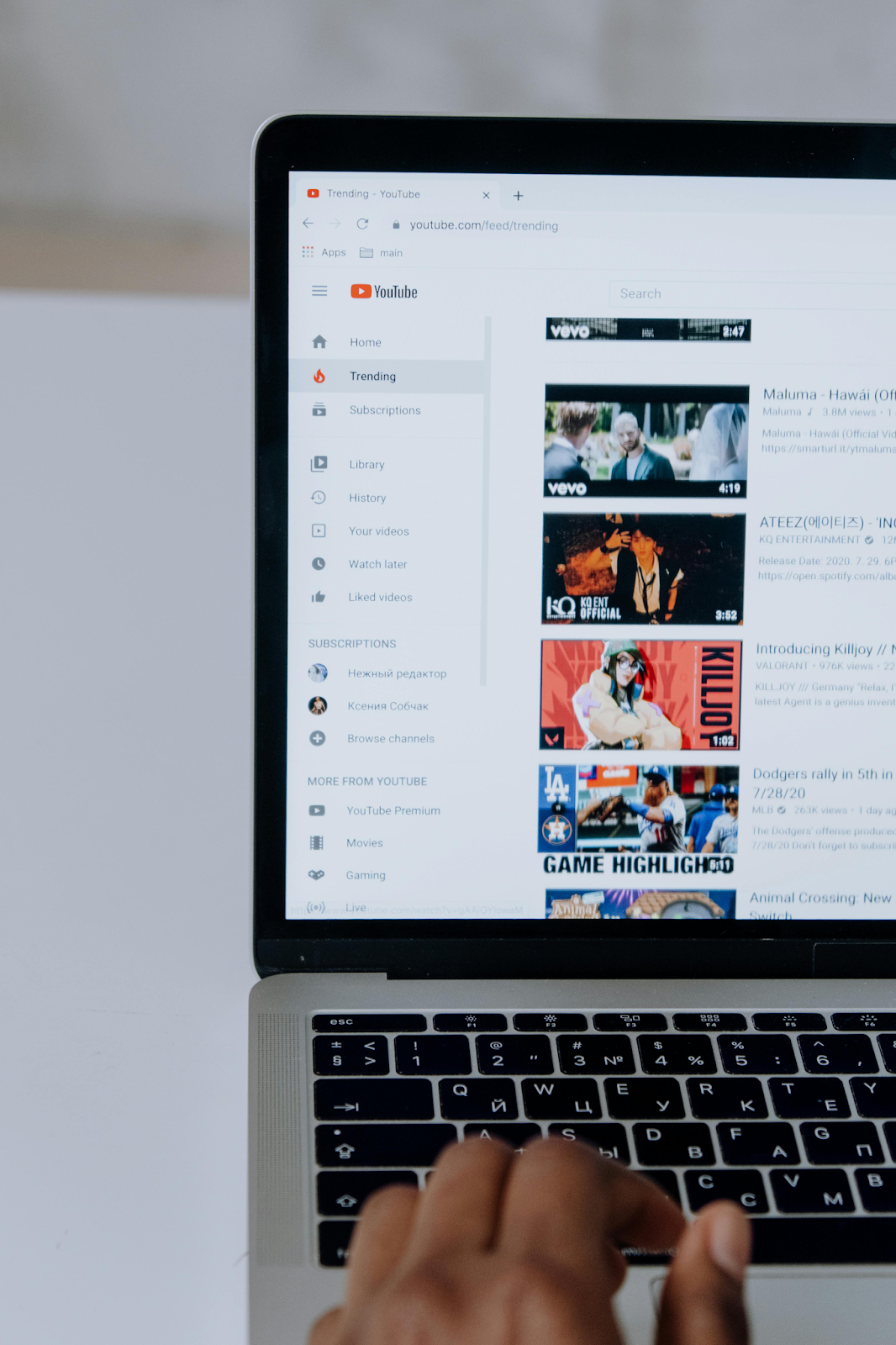
友達と一緒に映画を観ることは、常に絆を深める素晴らしい方法でしたが、自宅にいながらリアルタイムでそれができたらどうでしょうか?ここでDiscordの登場です。Discordは、ソーシャルゲーム、チャット、ストリーミングで最も人気のあるプラットフォームの一つです。Discordはゲーミングコミュニティで知られていますが、ボイスチャンネルで友達とYouTube映画を共有したり視聴したりする素晴らしい方法でもあります。映画鑑賞会を主催する場合でも、面白い動画を共有する場合でも、単に他の人と映画を楽しむ場合でも、DiscordでYouTube動画をストリーミングすることは、かつてないほど人々を結びつけることができます。
このガイドでは、DiscordでYouTube映画をストリーミングする方法について、段階的な手順をご紹介します。
DiscordでYouTube映画をストリーミングする方法
DiscordでYouTube映画をストリーミングするのに高度な技術スキルは必要ありません。いくつかの簡単な手順を踏むだけです。友達と映画を共有したい場合でも、バーチャル映画鑑賞会を主催したい場合でも、そのプロセスは迅速かつ簡単です。このセクションでは、すべてを設定する方法を順を追って説明し、手間なくストリーミングを開始できるようにします。さあ、始めましょう!
パート1:ブラウザをゲームとして追加する
- ブラウザを起動し、ストリーミングしたいYouTube映画に移動します。
- Discordアプリを起動し、アカウントにログインします。
- Discordウィンドウの左下にある歯車アイコンを選択して、ユーザー設定を開きます。
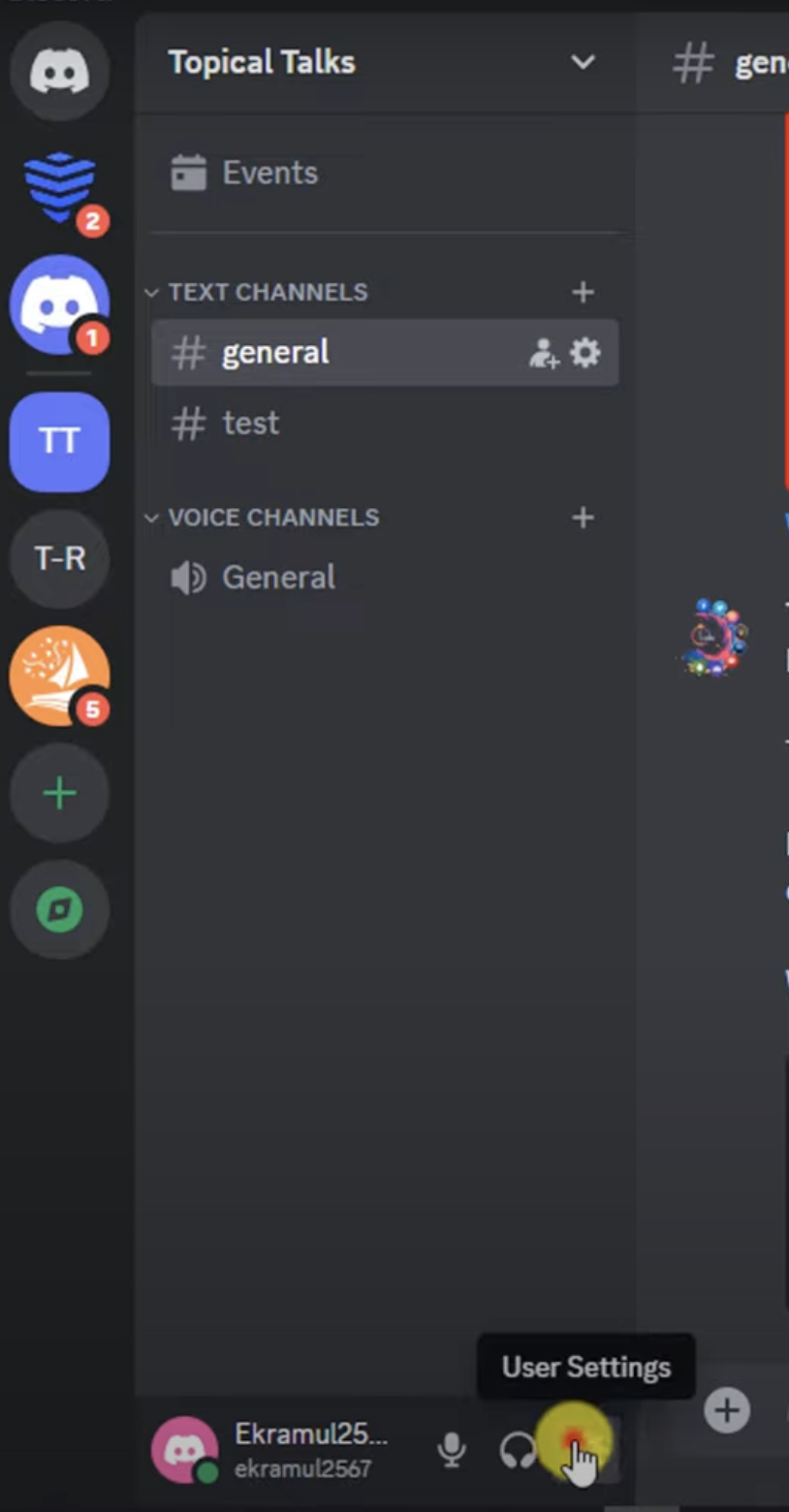
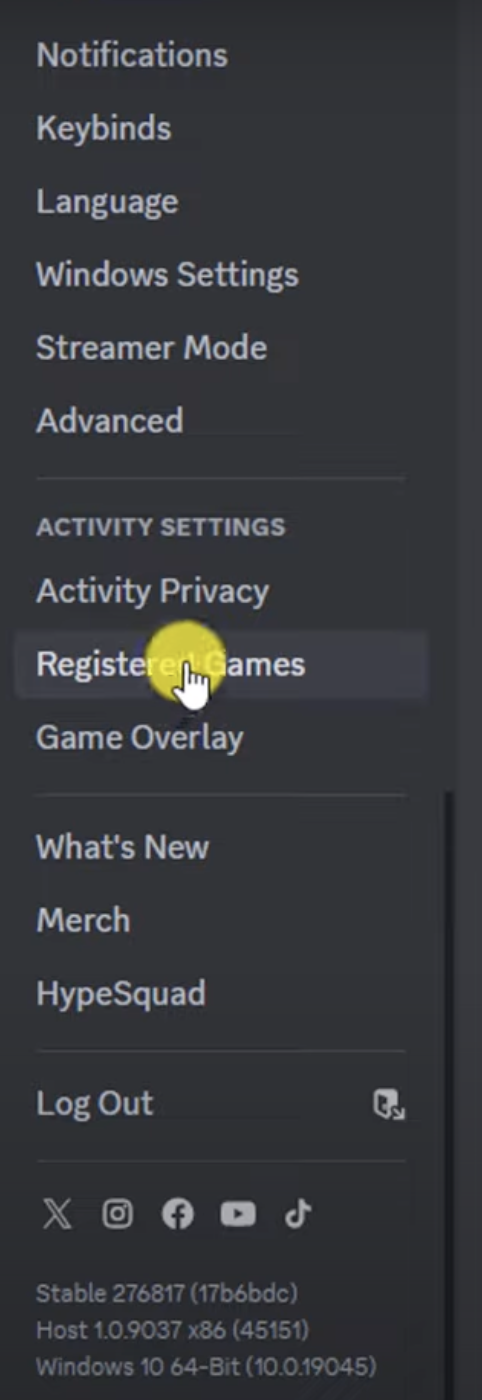
- 設定メニューで、「アクティビティ設定」セクションの下にある登録済みゲームをクリックします。
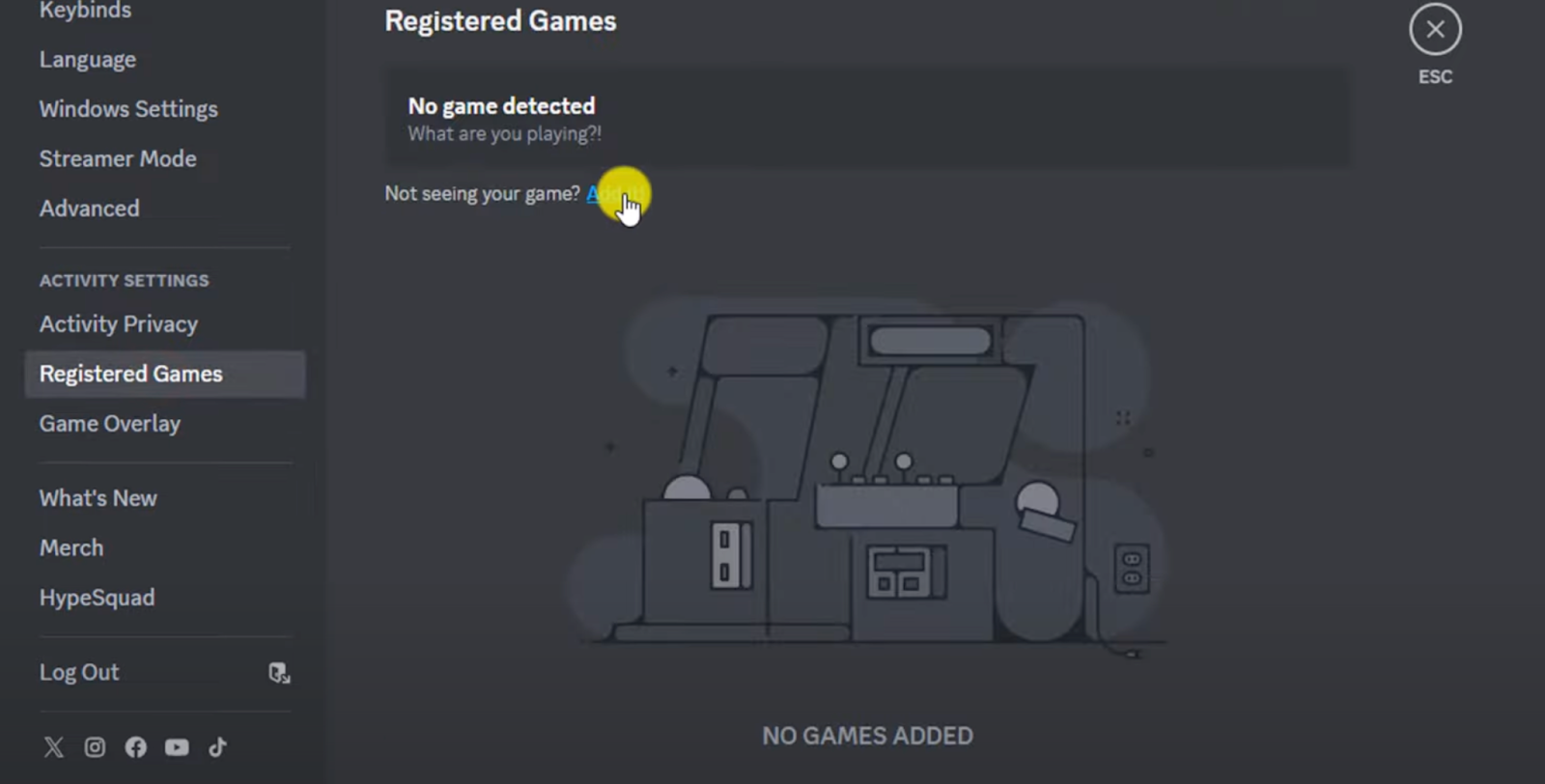
- ゲームが表示されませんか?の横にある追加をクリックして、ドロップダウンメニューを開きます。
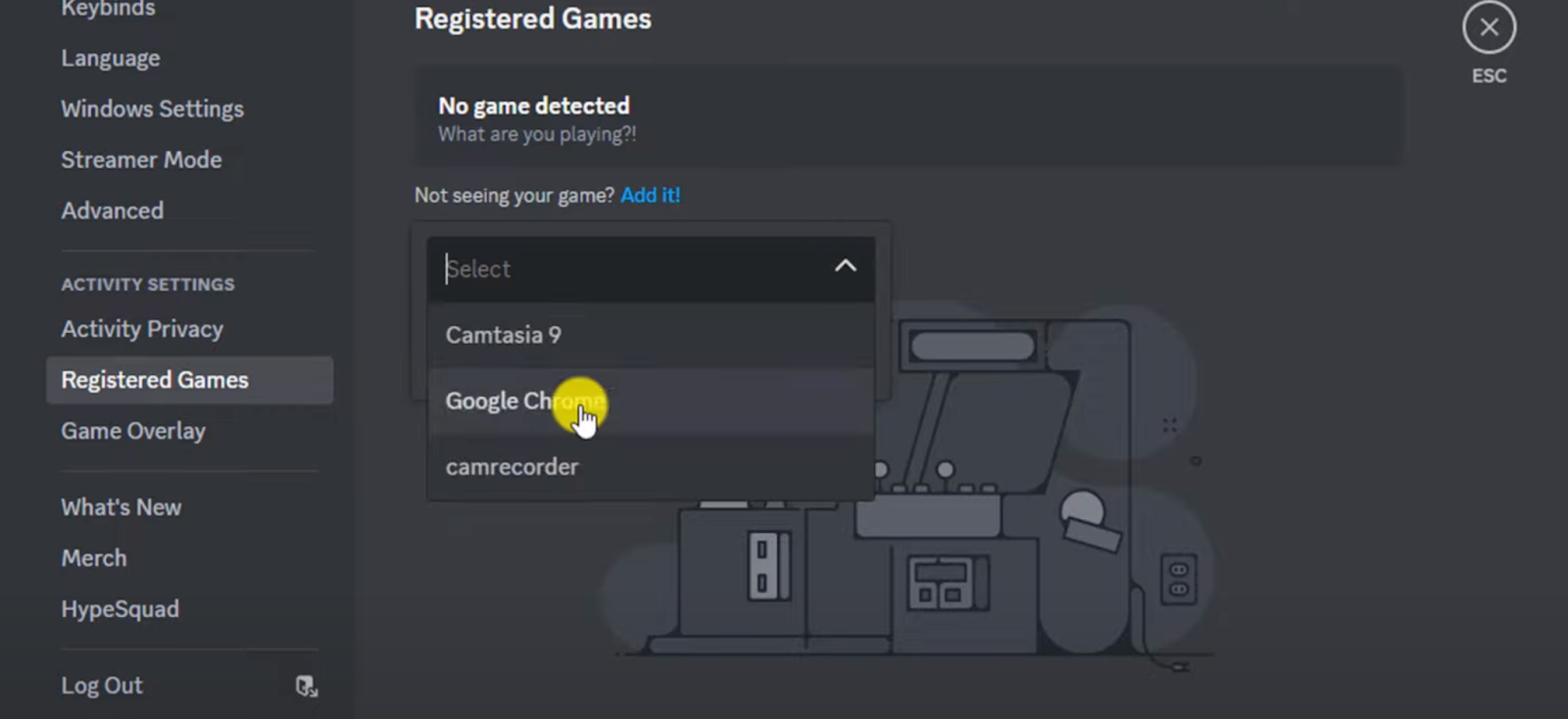
- リストからウェブブラウザ(ChromeやFirefoxなど)を選択します。表示されない場合は、ブラウザを再起動してみてください。
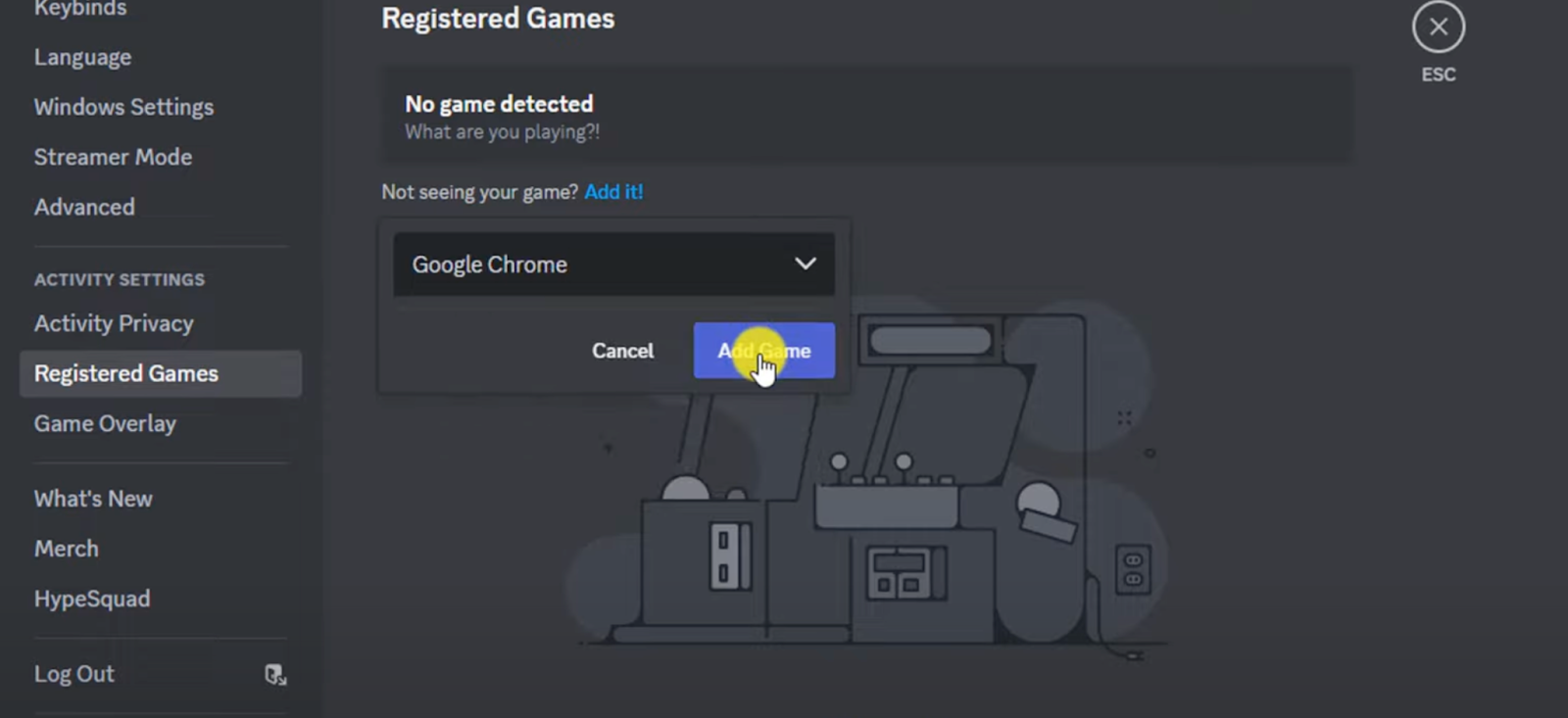
- ゲームを追加をクリックし、その後、ESCキーを押して設定を終了します。
パート2:ハードウェアアクセラレーションを無効にする
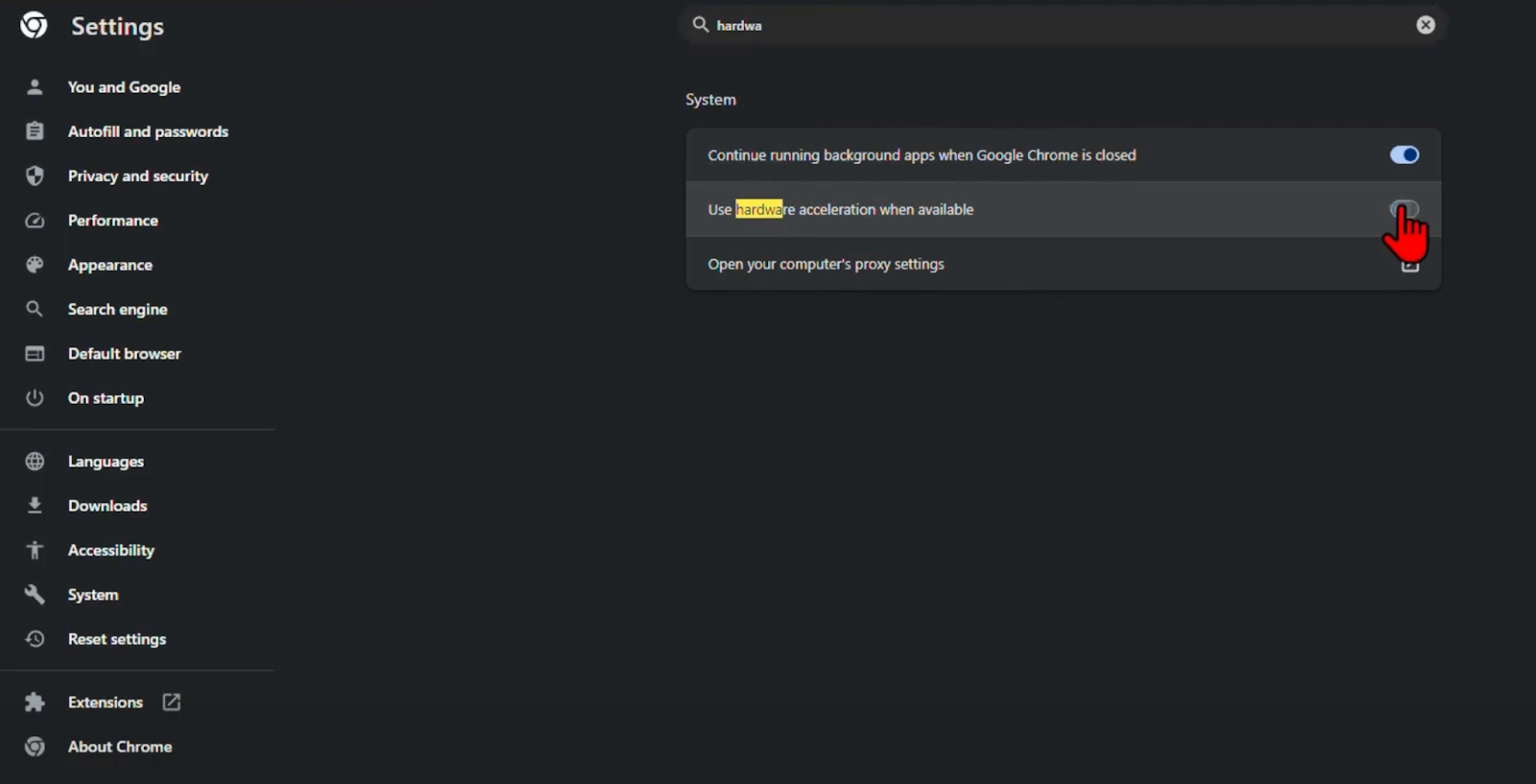
DiscordでYouTube映画をストリーミングする際に黒い画面の問題を避けるため、ブラウザでハードウェアアクセラレーションを無効にする必要があります。手順はブラウザによって若干異なる場合がありますが、設定でハードウェアアクセラレーションを検索するか、特定の設定オプションに手動で移動することができます。 手順は以下の通りです:
- ブラウザを開き、三本線または三点メニューアイコンを選択して設定にアクセスします。
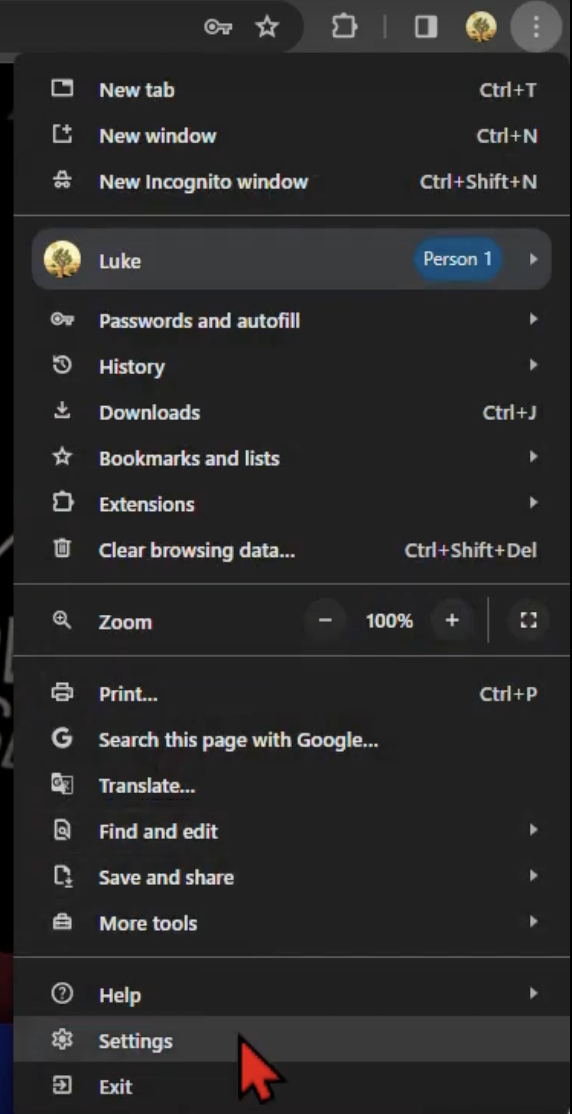
- Chromeでは、システムに移動し、ハードウェアアクセラレーションが使用可能な場合は使用するのトグルをオフにします。
- Firefoxでは、パフォーマンスセクションまでスクロールし、推奨パフォーマンス設定を使用するのチェックを外し、その後ハードウェアアクセラレーションが使用可能な場合は使用するを無効にします。
- Edgeでは、システムとパフォーマンスに移動し、ハードウェアアクセラレーションが使用可能な場合は使用するを無効にします。
- ブラウザを再起動します。
パート3:YouTube映画をストリーミングする
- ブラウザでYouTubeを起動し、ストリーミングしたい映画を選択します。ハードウェアアクセラレーションを無効にしたのと同じブラウザを使用していることを確認してください。
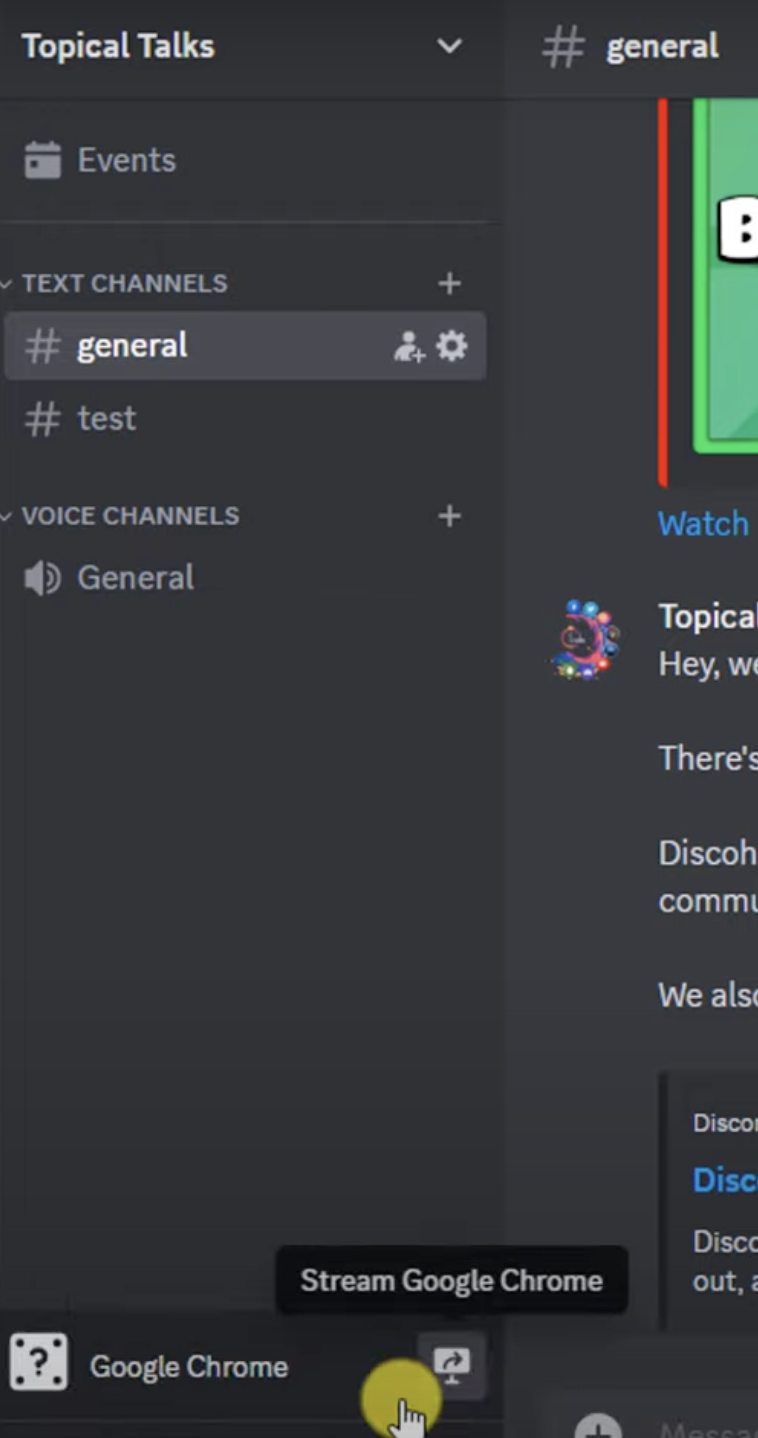
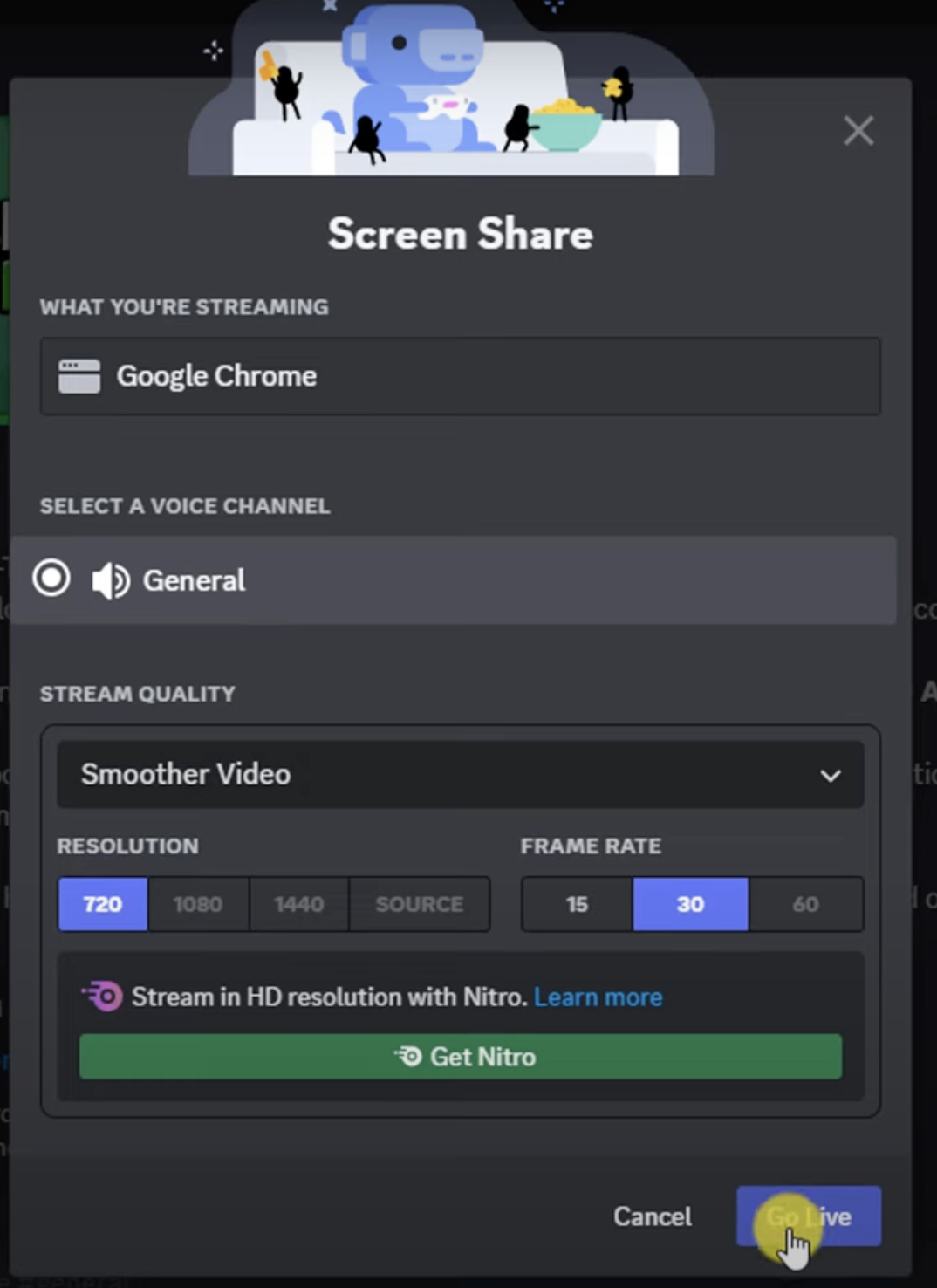
- Discordを起動し、Google Chromeをストリーミングオプションを選択します。また、ボイスチャンネルに参加し(テキストチャンネルではストリーミングできないため、スピーカーアイコンのあるチャンネルを探してください)、画面共有アイコンをクリックすることもできます。
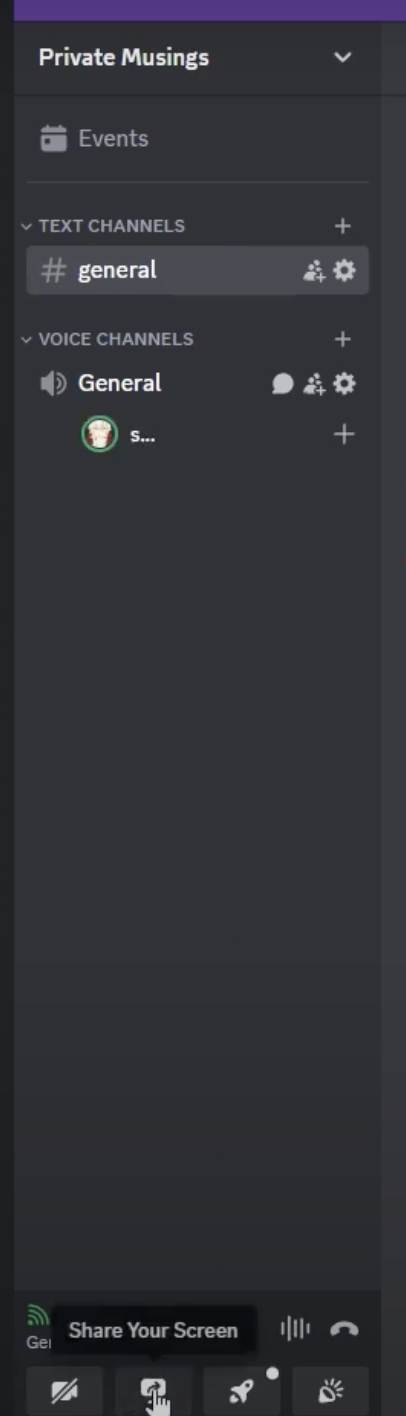
- ストリーム設定を選択します。Discordはデフォルトで720p、30fpsを選択します。より高品質を求める場合は、Discord Nitroが必要です。
- Go Liveをクリックすると、チャンネル内の全員に映画のストリーミングが開始されます。
よりスムーズなYouTubeストリームのためのヒント
スムーズなストリーミング体験を確保するために、いくつかの点に留意してください。
インターネット速度を確認する
安定したインターネット接続は、スムーズなストリーミングに不可欠です。速度が遅すぎると、映画中にバッファリングやラグが発生する可能性があります。ストリーミングを開始する前に、速度テストを実行して、ストリーミングに十分な帯域幅があることを確認してください。
理想的には、720p品質で少なくとも5 Mbps、1080pでは10 Mbps以上を目指すべきです。接続が不安定な場合は、帯域幅を消費する可能性のある他のデバイスやアクティビティを制限するようにしてください。
ビデオ品質を最適化する
ビデオ品質は快適な視聴体験の鍵ですが、インターネット速度にも左右されます。バッファリングや途切れに気づいた場合は、よりスムーズな再生のために解像度を720pに下げてください。Discordのデフォルト設定は720p、30fpsであり、ほとんどの状況で問題なく機能するはずです。
ただし、より高速な接続をお持ちの場合は、Discord Nitroにアップグレードすることで1080p以上のストリーミングが可能です。中断を避けるために、接続速度に応じてビデオ設定を調整するようにしてください。
適切なオーディオ設定を確認する
ストリーミングにおいて、オーディオはビデオと同じくらい重要です。視聴者が映画の音を聞けるように、Discordで画面共有を開始する際にシステムオーディオを共有が有効になっていることを確認してください。
音声が聞こえない場合は、Discordの設定に入り、正しい入出力デバイスが選択されていることを確認してください。さらに、ブラウザとDiscordの両方でオーディオレベルを調整し、音がクリアで最適なレベルであることを確認してください。
結論
DiscordでYouTube映画をストリーミングする方法がわかったので、友達との素晴らしい映画鑑賞会の準備は万端です。いくつかの簡単な手順で、お気に入りの映画を共有し、リアルタイムで一緒に楽しむことができます。
最高の体験のために、インターネット速度を確認し、ビデオ設定を調整し、オーディオが正しく機能していることを確認することを忘れないでください。カジュアルな映画鑑賞会でも、楽しいグループ視聴でも、Discordは皆を簡単に集めることができます。ショーをお楽しみください!
DiscordでYouTube映画をストリーミングしていて、プロ品質のビデオの鮮明さを求めるなら、専用のストリーミングカメラに投資することで、視聴者の楽しみを大幅に向上させることができます。優れたストリーミングカメラは、よりスムーズな映像を保証し、Discordでの映画鑑賞会をはるかに没入感のある魅力的なものにします。
よくある質問
Discordのストリームが黒い画面になるのはなぜですか?
Discordのストリームが黒い画面になる理由はいくつか考えられます。一般的な原因としては、古いグラフィックドライバーや互換性のないグラフィックカードが挙げられます。プラットフォーム(YouTubeなど)を全画面モードで実行すると、Discordがそれをキャプチャするのに苦労する可能性があるため、問題を引き起こすこともあります。
さらに、Discordが画面やアプリにアクセスするための必要な権限を持っていない可能性や、他のアプリケーションとの競合がストリームを妨げる可能性があります。これらの問題を解決するには、ドライバーの更新、設定の調整、またはすべての権限が適切に設定されていることを確認することが含まれます。
DiscordでYouTube映画をストリーミングできますか?
はい、DiscordでYouTube映画をストリーミングできます。Discordでストリームを開始し、YouTubeを開いて共有したい映画を再生するだけです。そうすると、Discordはボイスチャンネル内の全員にビデオのストリーミングを開始します。
DiscordでYouTubeをストリーミングする際に黒い画面になるのを避けるにはどうすればよいですか?
DiscordでYouTubeをストリーミングしているときに黒い画面が表示される場合、その問題はDiscordのハードウェアアクセラレーション機能に関連している可能性があります。この設定はアプリのパフォーマンスを向上させますが、時には競合を引き起こし、黒い画面になることがあります。これを修正するには、Discordのユーザー設定でハードウェアアクセラレーションを無効にするだけです。