



























.png)
.png) English
English .png) Deutsch
Deutsch .png) Italiano
Italiano .png) 日本語
日本語 .png) Português
Português  Español
  简体中文
简体中文 
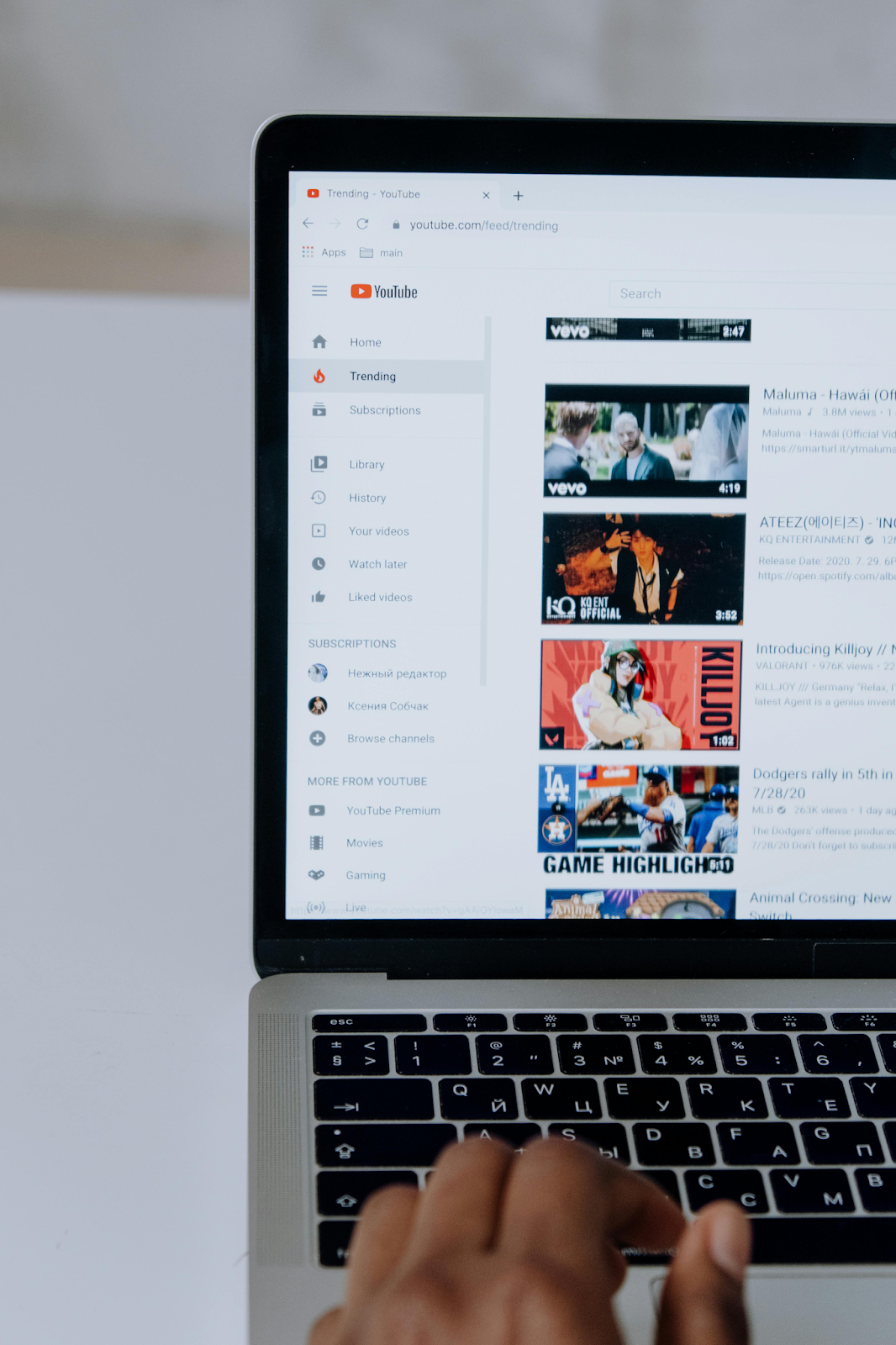
Regarder des films ensemble a toujours été un excellent moyen de créer des liens avec ses amis, mais que diriez-vous de pouvoir le faire en temps réel depuis le confort de votre domicile ? Voici Discord, l’une des plateformes les plus populaires pour le jeu social, le chat et la diffusion en continu. Bien que Discord soit connu pour sa communauté de joueurs, c’est aussi un moyen fantastique de partager et de regarder des films YouTube avec des amis dans un canal vocal. Que vous organisiez une soirée cinéma, partagiez une vidéo amusante ou profitiez simplement d’un film avec d’autres personnes, la diffusion de vidéos YouTube sur Discord peut rassembler les gens comme jamais auparavant.
Dans ce guide, nous vous montrerons étape par étape comment diffuser des films YouTube sur Discord.
Comment diffuser des films YouTube sur Discord
Vous n’avez pas besoin de compétences techniques avancées pour diffuser des films YouTube sur Discord – juste quelques étapes simples. Que vous souhaitiez partager un film avec des amis ou organiser une soirée cinéma virtuelle, le processus est rapide et facile. Dans cette section, nous vous guiderons à travers la configuration, pour que vous puissiez commencer à diffuser sans difficulté. Commençons !
Partie 1 : Ajouter votre navigateur comme jeu
- Lancez votre navigateur et accédez au film YouTube que vous souhaitez diffuser.
- Lancez l’application Discord et connectez-vous à votre compte.
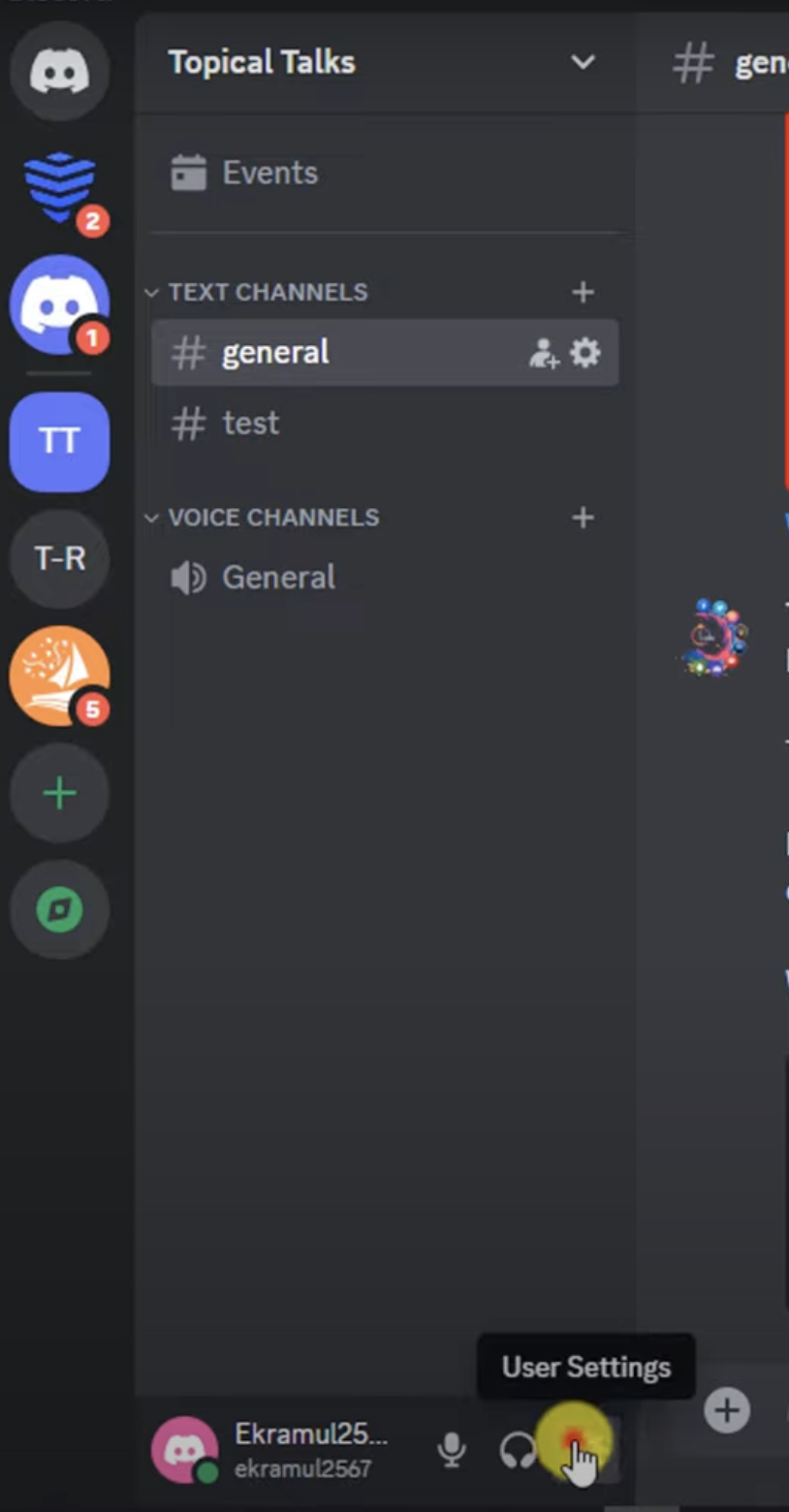
- Sélectionnez l’icône d’engrenage en bas à gauche de la fenêtre Discord pour ouvrir les Paramètres utilisateur.
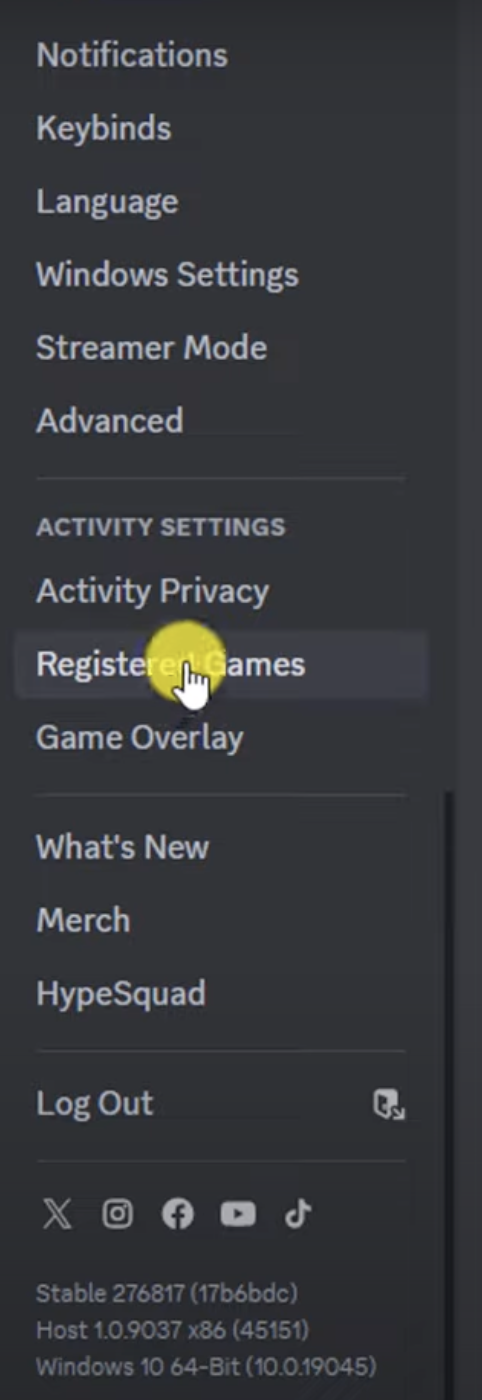
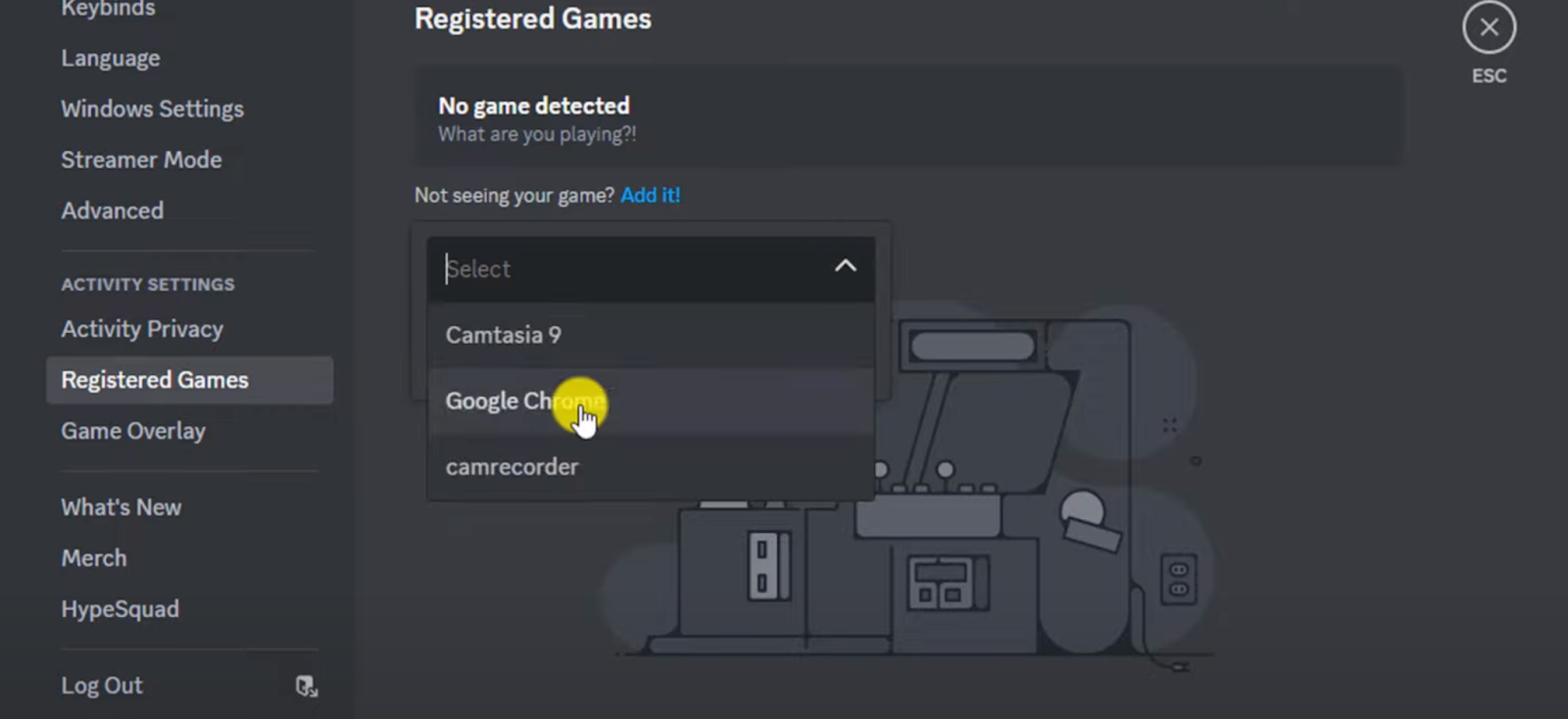
- Dans le menu des paramètres, cliquez sur Jeux enregistrés dans la section “Paramètres d’activité”.
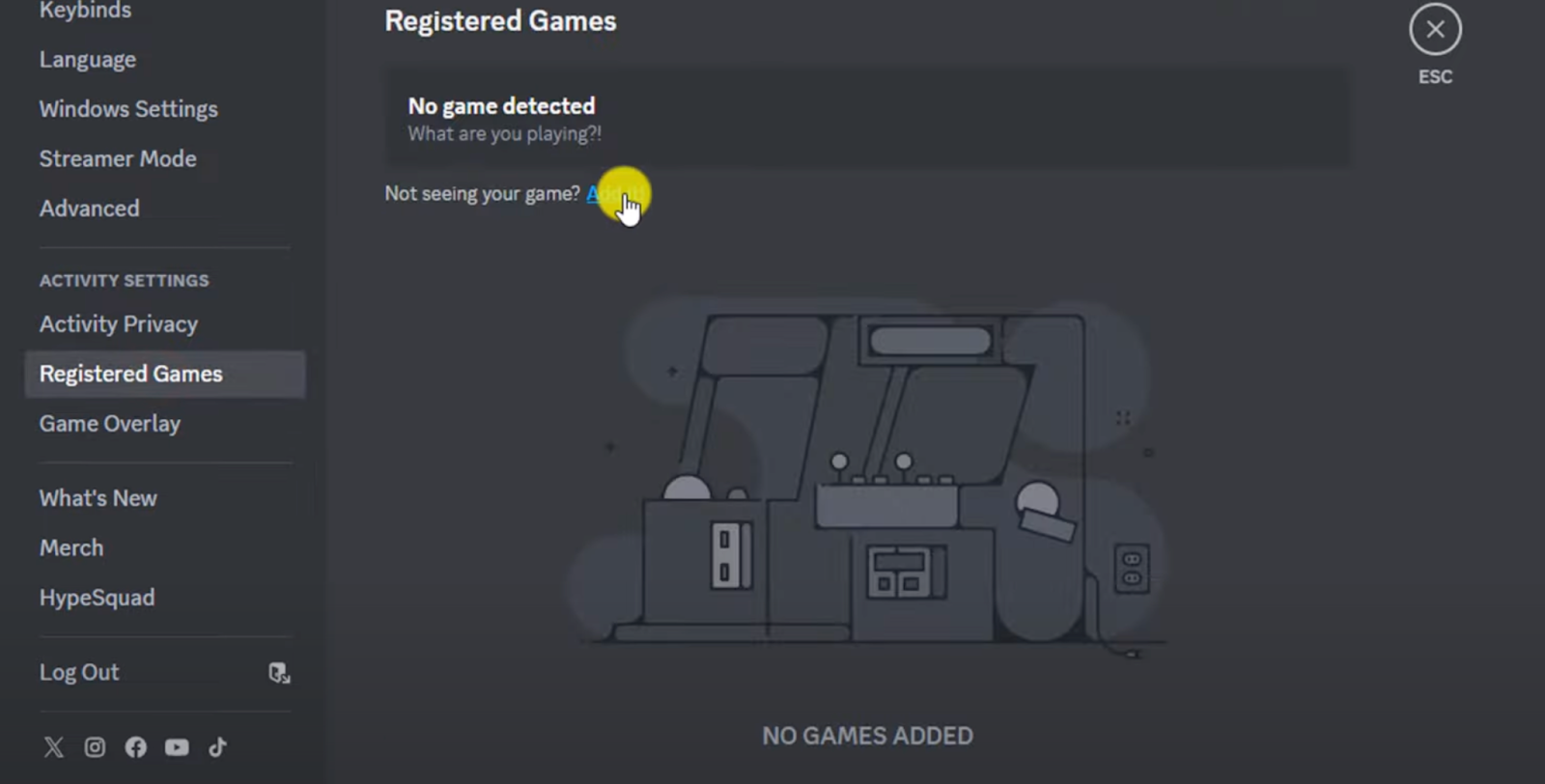
- À côté de Vous ne voyez pas votre jeu ?, cliquez sur Ajouter pour ouvrir un menu déroulant.
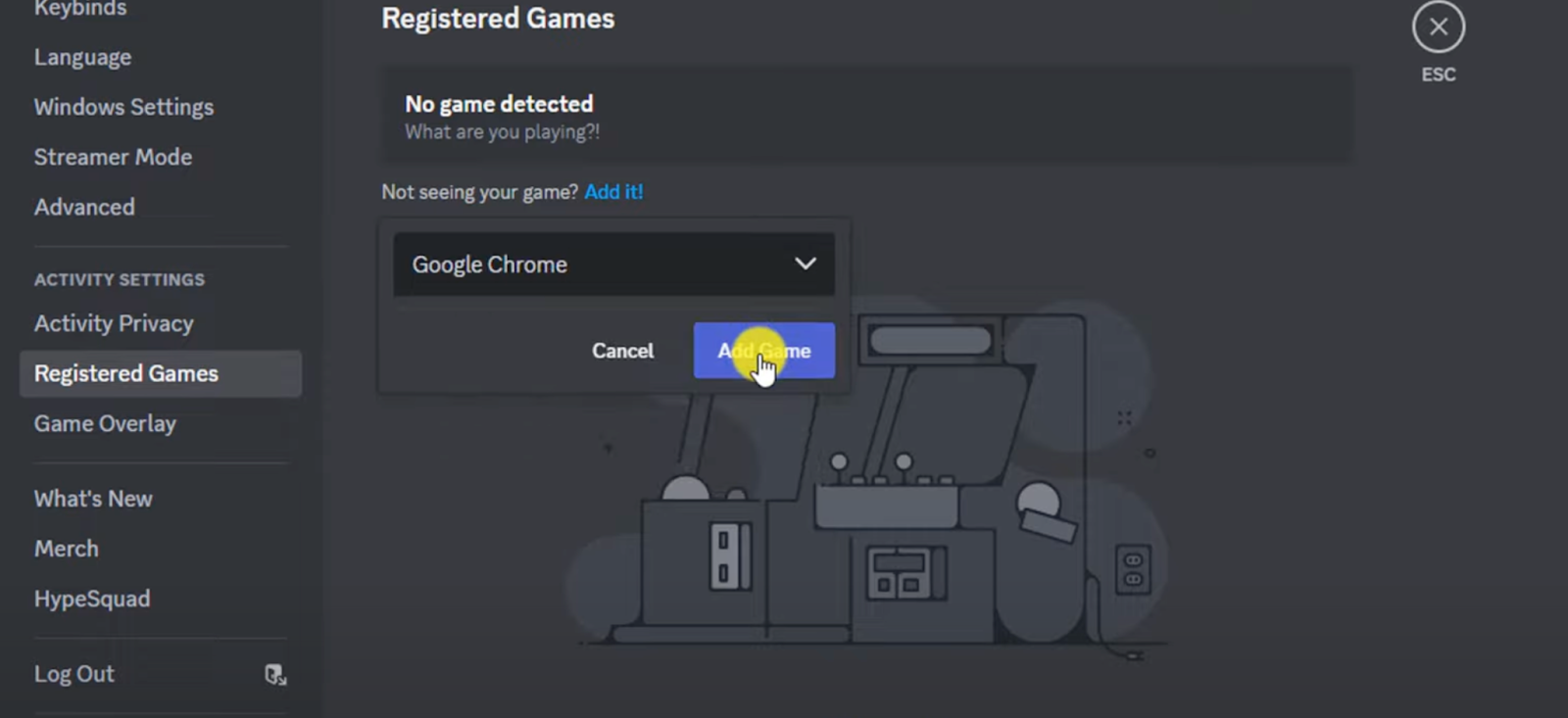
- Choisissez votre navigateur web (comme Chrome ou Firefox) dans la liste. Si vous ne le voyez pas, essayez de redémarrer le navigateur.
- Cliquez sur Ajouter le jeu puis appuyez sur la touche ÉCHAP pour quitter les paramètres.
Partie 2 : Désactiver l’accélération matérielle
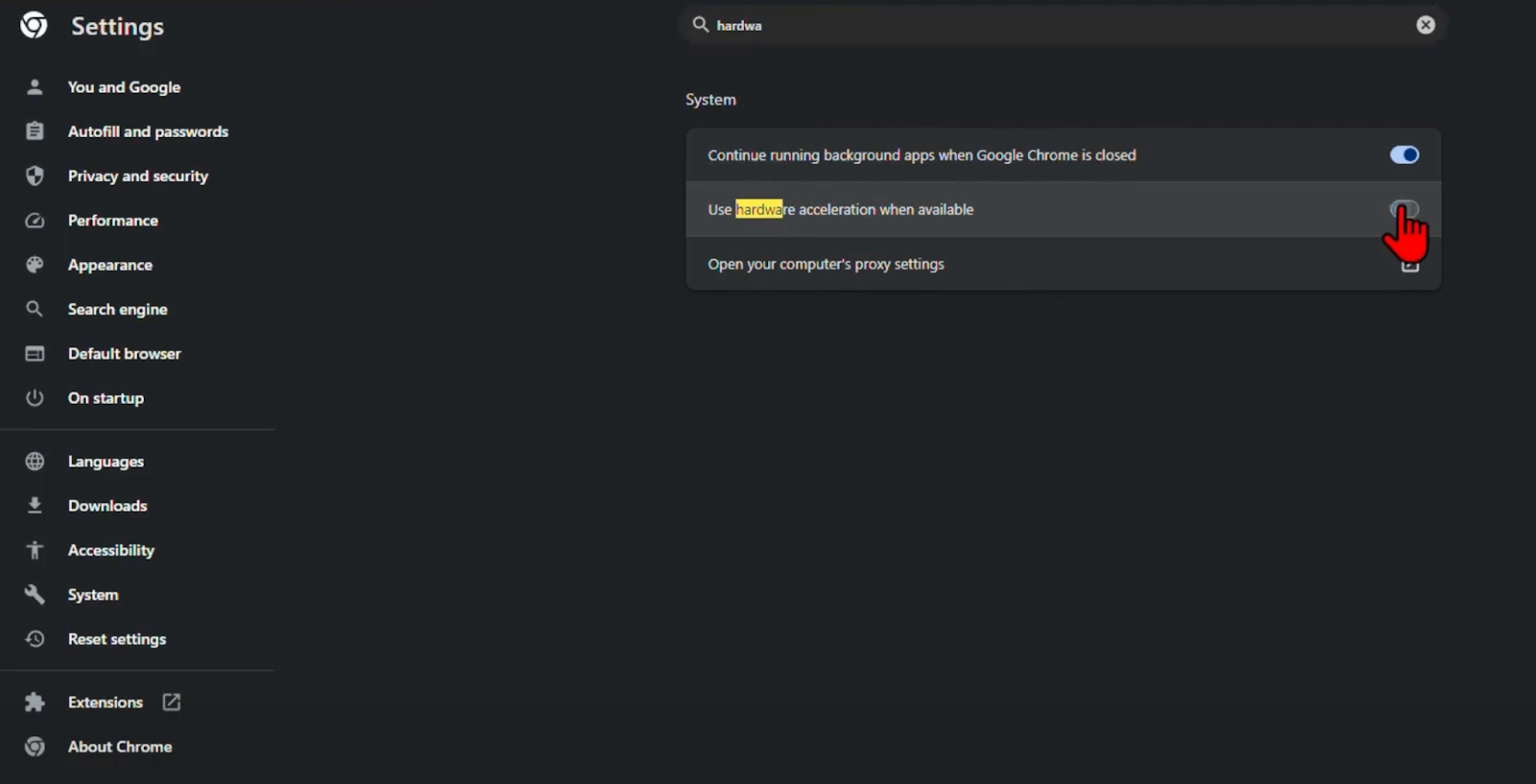
Pour éviter le problème d’écran noir lors de la diffusion d’un film YouTube sur Discord, vous devrez désactiver l’accélération matérielle dans votre navigateur. Les étapes peuvent varier légèrement selon votre navigateur, mais vous pouvez rechercher accélération matérielle dans les paramètres ou naviguer manuellement vers l’option spécifique. Voici comment procéder :
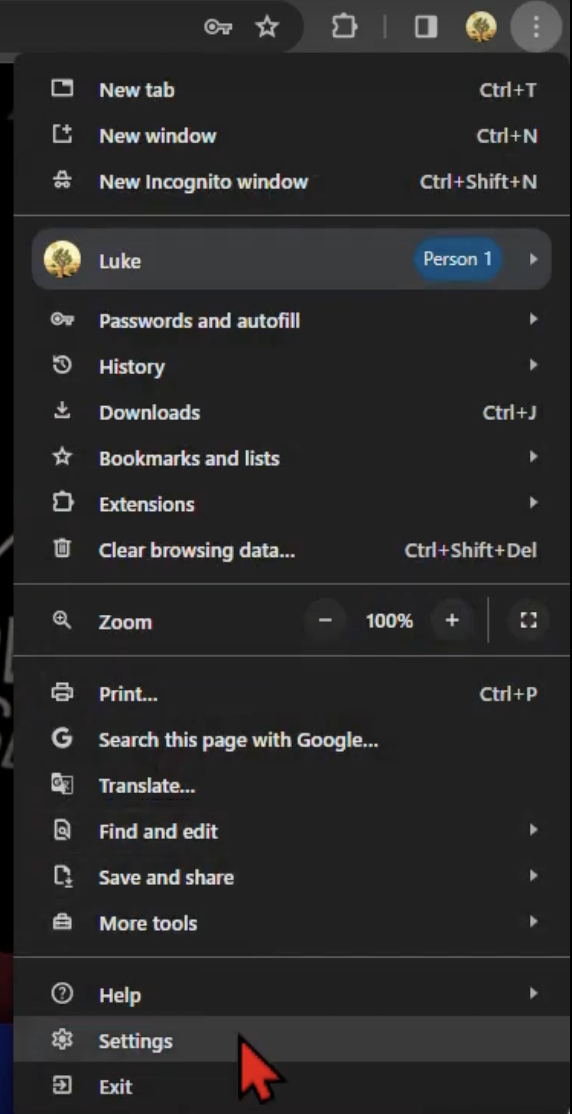
- Ouvrez votre navigateur et sélectionnez l’icône à trois lignes ou trois points pour accéder aux Paramètres.
- Dans Chrome, allez dans Système et désactivez le bouton pour Utiliser l’accélération matérielle lorsque disponible.
- Dans Firefox, faites défiler jusqu’à la section Performance, décochez Utiliser les paramètres de performance recommandés, puis désactivez Utiliser l’accélération matérielle lorsque disponible.
- Dans Edge, naviguez vers Système et performances et désactivez Utiliser l’accélération matérielle lorsque disponible.
- Redémarrez votre navigateur.
Partie 3 : Diffuser un film YouTube
- Lancez YouTube dans votre navigateur et sélectionnez le film que vous souhaitez diffuser. Assurez-vous d’utiliser le même navigateur où vous avez désactivé l’accélération matérielle.
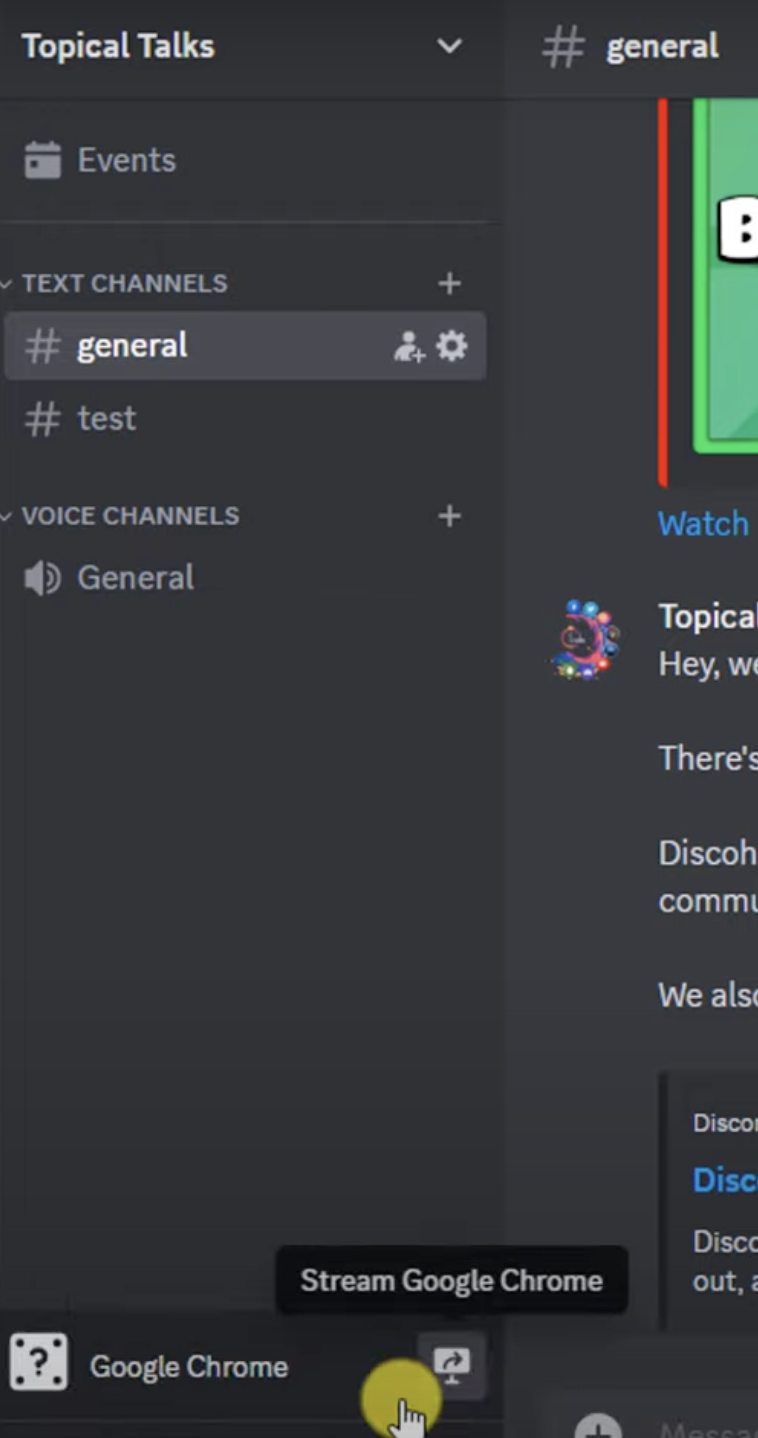
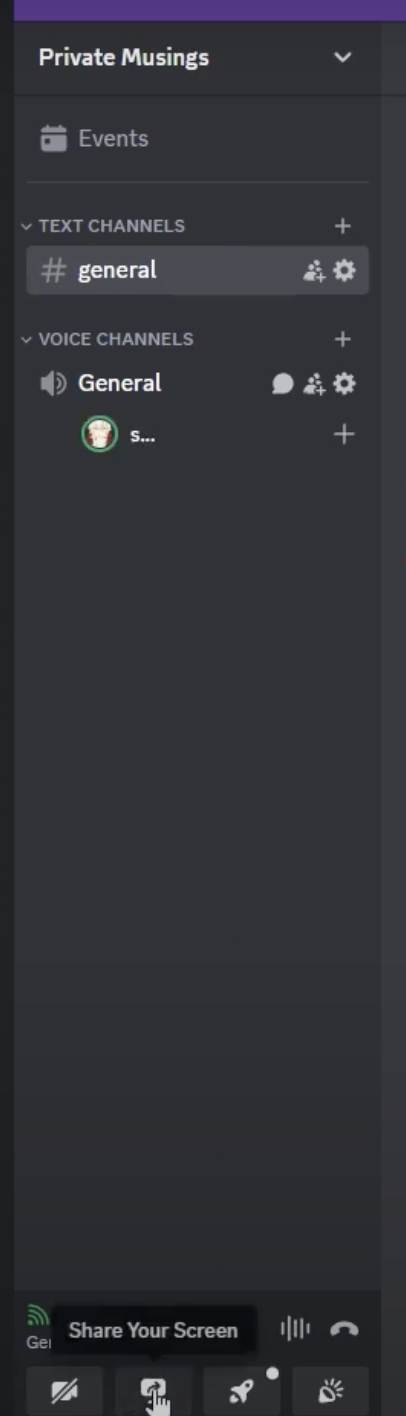
- Lancez Discord et sélectionnez l’option Diffuser Google Chrome. Vous pouvez également rejoindre un canal vocal (vous ne pouvez pas diffuser dans les canaux textuels, alors cherchez celui avec l’icône du haut-parleur) et cliquer sur l’icône de partage d’écran.
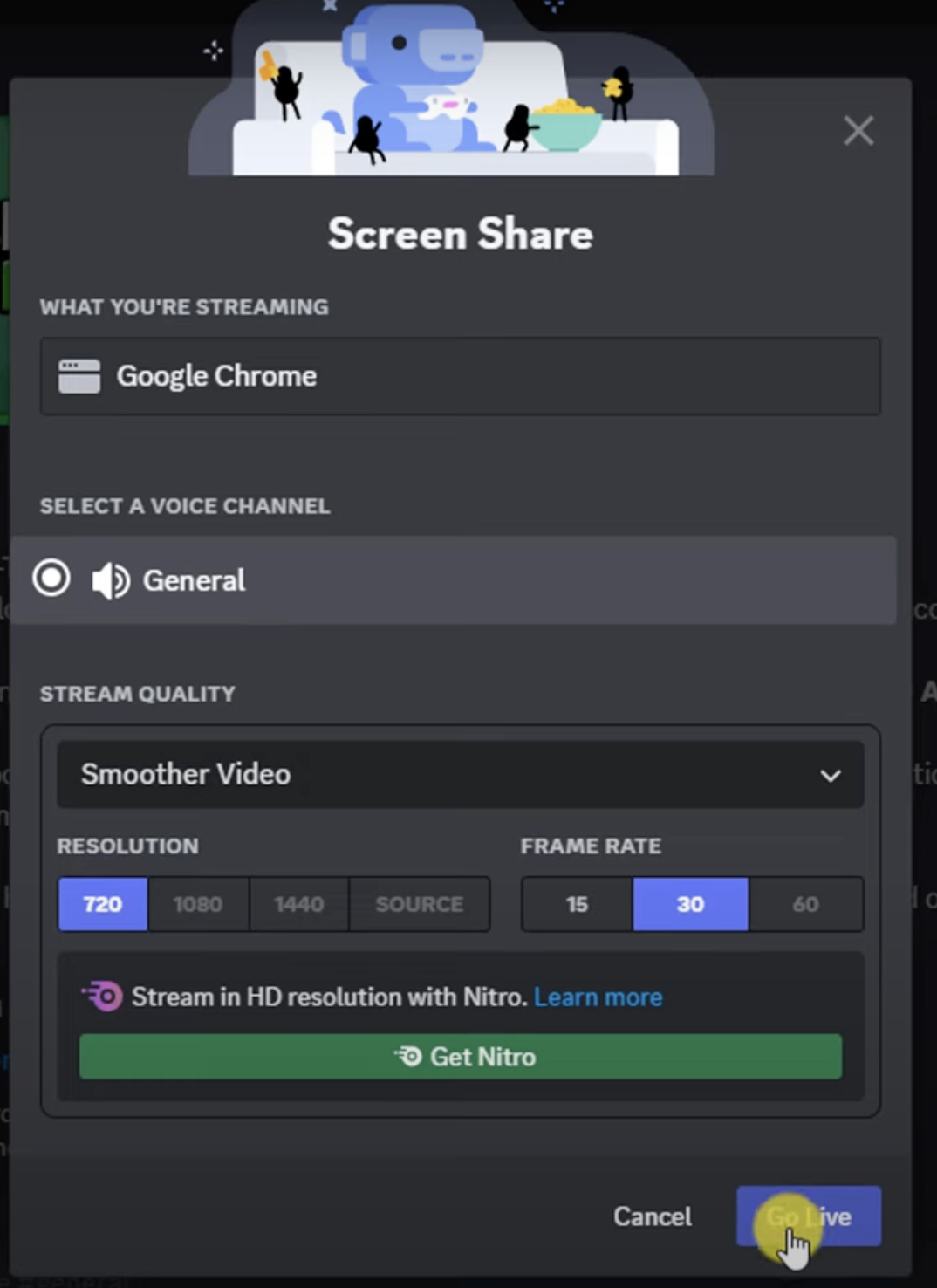
- Sélectionnez vos paramètres de diffusion. Discord choisit 720p à 30 fps par défaut. Si vous voulez une meilleure qualité, vous aurez besoin de Discord Nitro.
- Appuyez sur Go Live, et le film commencera à être diffusé pour tout le monde sur le canal.
Conseils pour une diffusion YouTube plus fluide
Pour garantir une expérience de diffusion fluide, il y a quelques points à garder à l’esprit.
Vérifiez votre vitesse Internet
Une connexion Internet stable est essentielle pour une diffusion fluide. Si votre débit est trop lent, vous pourriez rencontrer des problèmes de mise en mémoire tampon ou de latence pendant le film. Avant de commencer la diffusion, effectuez un test de vitesse pour vous assurer d’avoir une bande passante suffisante.
Idéalement, vous devriez viser au moins 5 Mbps pour une qualité 720p et 10 Mbps ou plus pour du 1080p. Si votre connexion est instable, essayez de limiter les autres appareils ou activités qui pourraient utiliser votre bande passante.
Optimiser la qualité vidéo
La qualité vidéo est essentielle pour une expérience de visionnage agréable, mais elle est également liée à votre vitesse Internet. Si vous remarquez des mises en mémoire tampon ou des saccades, réduisez la résolution à 720p pour une lecture plus fluide. Le paramètre par défaut de Discord est de 720p à 30 fps, ce qui devrait convenir dans la plupart des situations.
Cependant, si vous avez une connexion plus rapide, vous pouvez diffuser en 1080p ou plus en passant à Discord Nitro. Veillez à ajuster les paramètres vidéo en fonction de votre vitesse de connexion pour éviter les interruptions.
Assurer les bons paramètres audio
L’audio est tout aussi important que la vidéo pour la diffusion. Pour vous assurer que vos spectateurs peuvent entendre le film, vérifiez que Partager l’audio système est activé lorsque vous commencez le partage d’écran sur Discord.
Si l’audio ne passe pas, allez dans les paramètres de Discord et assurez-vous que les bons périphériques d’entrée/sortie sont sélectionnés. De plus, ajustez les niveaux audio sur votre navigateur et Discord pour garantir un son clair et optimal.
Conclusion
Maintenant que vous savez comment diffuser des films YouTube sur Discord, vous êtes prêt pour une excellente soirée cinéma avec vos amis. En quelques étapes simples, vous pouvez partager vos films préférés et en profiter ensemble en temps réel.
N’oubliez pas de vérifier votre vitesse Internet, d’ajuster les paramètres vidéo et de vous assurer que votre audio fonctionne correctement pour la meilleure expérience possible. Alors, que ce soit pour une soirée cinéma décontractée ou un visionnage en groupe, Discord facilite le rassemblement de tous. Bon spectacle !
Si vous diffusez des films YouTube sur Discord et souhaitez une clarté vidéo de qualité professionnelle, investir dans une caméra dédiée à la diffusion peut considérablement améliorer le plaisir des spectateurs. Une bonne caméra de diffusion assure des visuels plus fluides, rendant votre soirée cinéma Discord beaucoup plus immersive et engageante.
FAQ
Pourquoi mon flux Discord affiche-t-il un écran noir ?
Il peut y avoir plusieurs raisons pour lesquelles votre flux Discord affiche un écran noir. Les causes courantes incluent des pilotes graphiques obsolètes ou une carte graphique incompatible. L’exécution de la plateforme (comme YouTube) en mode plein écran peut également causer des problèmes, car Discord pourrait avoir du mal à la capturer.
De plus, Discord peut ne pas avoir les autorisations nécessaires pour accéder à votre écran ou à votre application, ou des conflits avec d’autres applications pourraient interférer avec le flux. La résolution de ces problèmes implique la mise à jour des pilotes, l’ajustement des paramètres ou la vérification que toutes les autorisations sont correctement définies.
Peut-on diffuser des films YouTube sur Discord ?
Oui, vous pouvez diffuser des films YouTube sur Discord. Il vous suffit de démarrer un flux dans Discord, puis d’ouvrir YouTube et de lire le film que vous souhaitez partager. Une fois cela fait, Discord commencera à diffuser la vidéo à tous les membres de votre canal vocal.
Comment éviter d’avoir un écran noir lors de la diffusion YouTube sur Discord ?
Si vous voyez un écran noir lors de la diffusion YouTube sur Discord, le problème pourrait être lié à la fonction d’accélération matérielle de Discord. Bien que ce paramètre améliore les performances de l’application, il peut parfois causer des conflits et entraîner un écran noir. Pour résoudre ce problème, il suffit de désactiver l’accélération matérielle dans les paramètres utilisateur de Discord.



