.png) English
English .png) Français
Français .png) Deutsch
Deutsch .png) Italiano
Italiano .png) 日本語
日本語 .png) Português
Português  简体中文
简体中文 
Muchos usuarios se quejan de ver un mensaje que dice: “Se ha producido un error al guardar este vídeo. Inténtelo de nuevo más tarde” cuando intentan guardar un vídeo en su iPhone. Aunque la razón detrás de este problema puede variar dependiendo de su modelo de iPhone, el iOS que tiene actualmente y el almacenamiento disponible, los pasos para la resolución de problemas son bastante sencillos.
Dicho esto, las siguientes secciones discuten algunas causas raíz del problema y sus posibles soluciones en detalle.
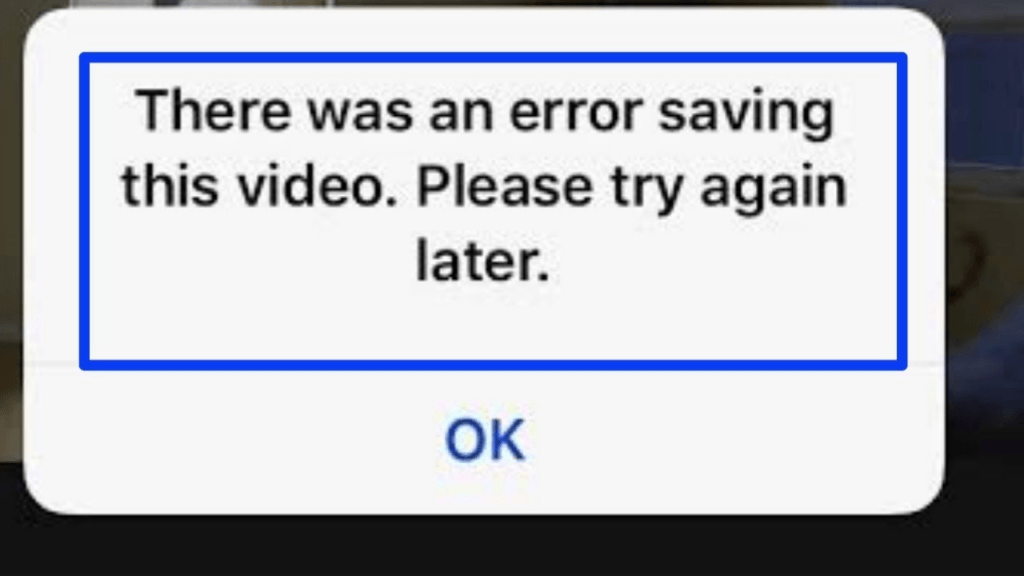
Nota: Aquí se utiliza el iPhone 13 Pro Max para todas las ilustraciones.
Razón 1: Fallos menores en el iOS
A veces, el iOS encuentra inconsistencias debido a la frecuente instalación y desinstalación de aplicaciones. Debido a esto, su iPhone puede empezar a comportarse de forma desagradable. Como resultado, podría impedirle guardar vídeos y mostrar el mensaje anterior en la pantalla.
Solución(es) propuesta(s): Reinicios normales y forzados
Aunque esto no parezca una solución, sorprendentemente, reiniciar su iPhone resuelve muchos problemas. En este contexto, si/cuando el reinicio normal no funciona, el reinicio forzado ayuda. Para su comodidad, ambos procesos se explican a continuación:
Reinicio normal del iPhone
Puede realizar un reinicio normal a nivel de iOS. Las instrucciones que se dan a continuación explican cómo hacer el trabajo:
- En su iPhone, vaya a Ajustes
- Pulse General
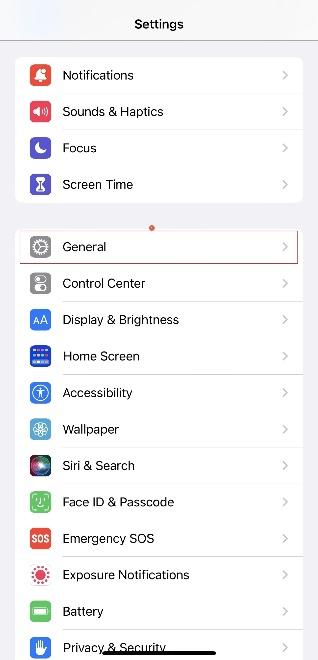
- Desplácese hacia abajo en la pantalla General hasta la parte inferior
- Toque en Apagar
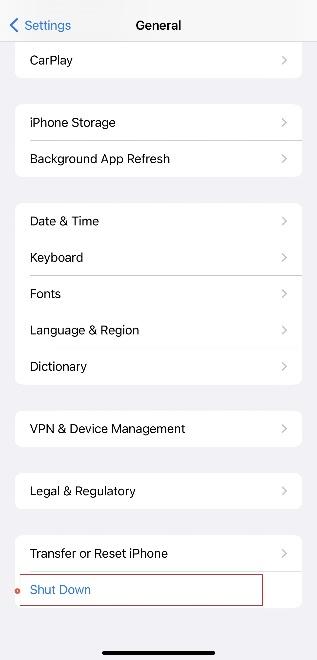
- Deslice la barra deslizar para apagar hacia la derecha para apagar su iPhone
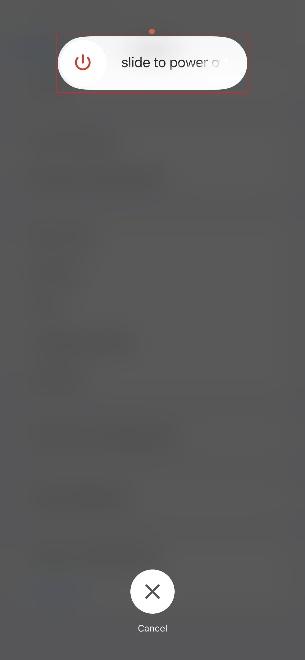
- Espere de 25 a 30 segundos
- Mantenga pulsado el botón Reposo/Activar para volver a encender el teléfono
- Compruebe si el problema se ha solucionado
Reinicio forzado del iPhone
Cuando fuerza el reinicio, su iPhone extrae la corriente de la placa base momentáneamente y reanuda el suministro después de una breve pausa. Como resultado, todos los datos basura en la memoria del teléfono se eliminan, lo que permite que su smartphone se inicie de nuevo.
El reinicio forzado de un iPhone requiere que pulse una combinación de botones. Debido a que Apple ha realizado cambios significativos en el factor de forma y el hardware de sus smartphones en los últimos años, dependiendo del modelo de iPhone que tenga, el proceso puede variar.
Por lo tanto, para facilitar las cosas, a continuación se explican los métodos para todas las variantes de iPhone:
Para iPhone 8 y superiores, y iPhone SE (2ª generación y 3ª generación)
- Pulse y suelte rápidamente el botón Subir volumen
- Inmediatamente pulse y suelte rápidamente el botón Bajar volumen
- Mantenga pulsado el botón Reposo/Activar (Encendido)
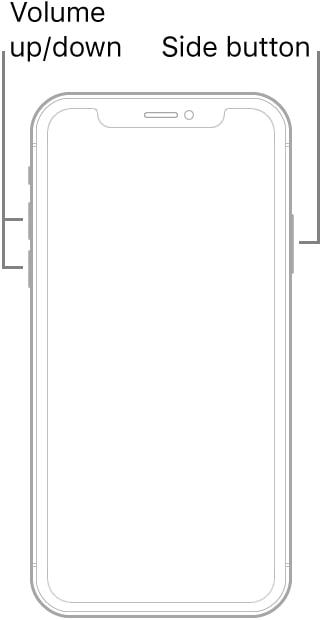
(Créditos de la imagen: https://support.apple.com/en-in/guide/iphone/iph8903c3ee6/15.0)
- Espere mientras su iPhone se apaga y se vuelve a encender automáticamente (esto es cuando la placa base pierde la fuente de alimentación durante un corto período de tiempo)
- Suelte el botón Reposo/Activar cuando vea el logotipo de Apple en la pantalla
Para iPhone 7 y 7 Plus
- Mantenga pulsados los botones Bajar volumen y Reposo/Activar juntos
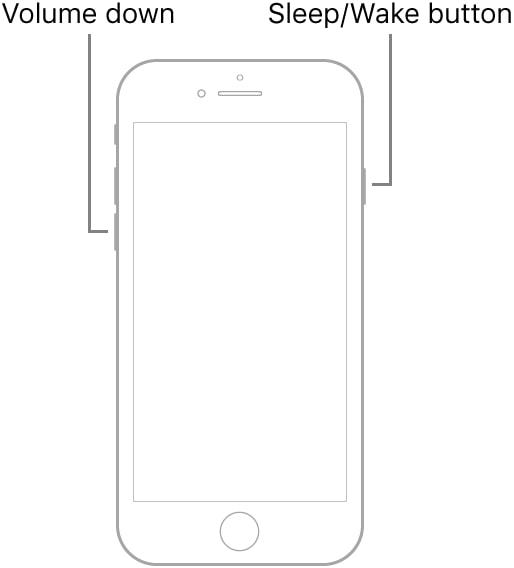
(Créditos de la imagen: https://support.apple.com/en-in/guide/iphone/iph8903c3ee6/15.0)
- Espere mientras su iPhone se apaga, se reinicia y muestra el logotipo de Apple
- Suelte ambos botones y permita que su iPhone se inicie correctamente
Para iPhone 6s y anteriores, y iPhone SE (1ª generación)
- Mantenga pulsados los botones Inicio y Reposo/Activar juntos
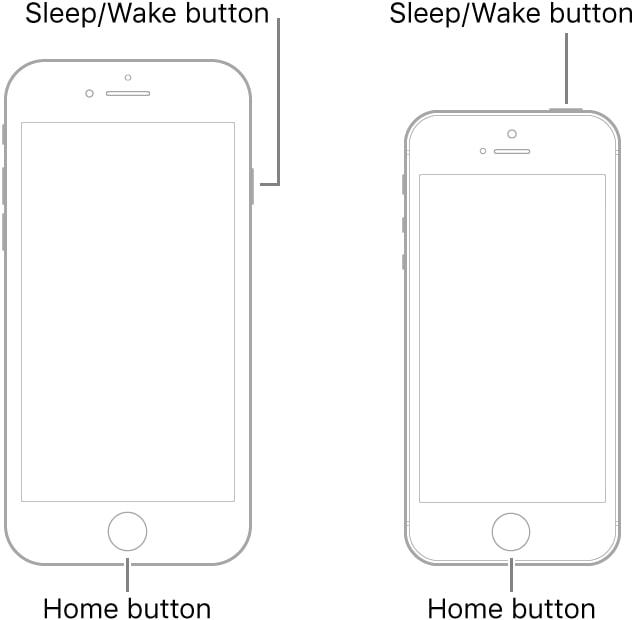
(Créditos de la imagen: https://support.apple.com/en-in/guide/iphone/iph8903c3ee6/15.0)
- Espere mientras el teléfono se apaga y vuelve a encenderse
- Cuando vea el logotipo de Apple en la pantalla, suelte ambos botones
- Permita que su iPhone se inicie correctamente
Una vez que su iPhone se reinicie y esté listo para aceptar sus comandos, intente guardar el vídeo de nuevo y vea si el problema se ha resuelto.
Razón 2: sistema operativo obsoleto
En algunos casos, su iPhone puede no guardar el vídeo correctamente si tiene una versión anterior de iOS. Debido a que Apple actualiza regularmente sus servidores y las aplicaciones asociadas y espera que usted haga lo mismo, su versión actual (obsoleta) de iOS podría no ser compatible con el servicio requerido para obtener el vídeo en su dispositivo o sincronizar con el almacenamiento de iCloud.
Solución(es) propuesta(s): comprobar y actualizar el iOS
Todos los iPhones más recientes están configurados para descargar e instalar las actualizaciones de iOS automáticamente tan pronto como se lanzan para las masas. Sin embargo, si ha personalizado su dispositivo para que se comporte de otra manera, debe hacerlo manualmente.
Las siguientes instrucciones explican cómo actualizar el iOS en su iPhone:
Requisitos previos
Antes de continuar, asegúrese de que su teléfono está conectado a una red Wi-Fi estable y de alta velocidad y está cargado al menos al 50 por ciento.
Una vez que todo está en su lugar, está listo para comenzar:
Nota: En esta sección, se utiliza el iPhone 7 para las ilustraciones.
- Vaya a Ajustes > General como se explicó anteriormente
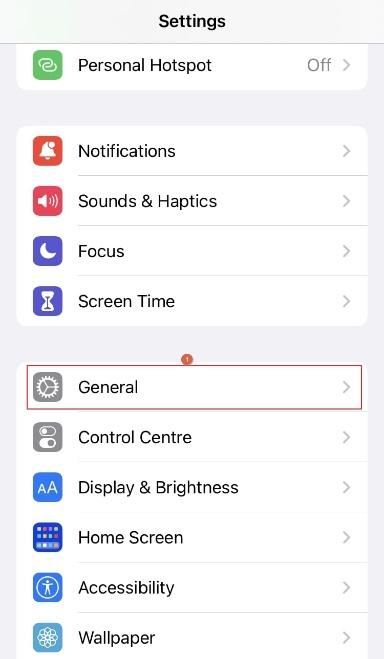
- Toque en actualización de software
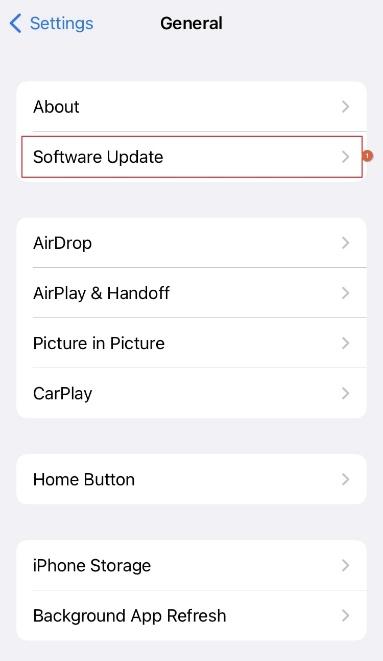
- Espere mientras el iPhone busca la versión más reciente de iOS (si la hay)
- Una vez/si se encuentra, toque en Descargar e instalar desde el área inferior de la pantalla
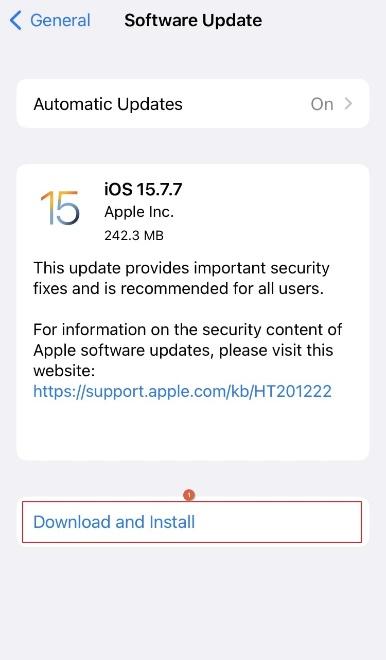
- Espere mientras su teléfono descarga e instala el iOS más reciente
Nota: Su iPhone puede reiniciarse varias veces durante el proceso de actualización.
- Una vez que todo esté hecho, compruebe si el problema se ha resuelto
Razón 3: almacenamiento insuficiente
Esto es obvio.
Si su iPhone no tiene suficiente espacio, no le permitirá guardar el vídeo. Debido a que la solución propuesta puede requerir que se deshaga de algunos archivos y aplicaciones, una ruta que puede querer evitar tanto como sea posible, este punto está en el número tres en esta guía.
Sin embargo, si está aquí, significa que los dos remedios anteriores no funcionaron, y está listo para profundizar.
Solución(es) propuesta(s): comprobar el espacio disponible y hacer sitio para archivos nuevos (si es necesario)
Esta solución tiene tres partes. Mientras que en las dos primeras, usted gestiona el almacenamiento local, en la tercera parte, usted se ocupa del espacio de iCloud. Debido a que cada uno de los remedios sugeridos es importante, debe seguir todos para obtener los mejores resultados.
Parte 1: optimización del almacenamiento
De forma predeterminada, su iPhone está configurado para guardar las copias originales (de alta resolución) de sus fotos y vídeos en su almacenamiento local y de iCloud. Si bien los archivos multimedia originales le brindan la mejor experiencia visual, ocupan una cantidad notable de espacio.
Después de la optimización del almacenamiento, su iPhone mantiene los medios de alta resolución en iCloud, pero comprime los de su dispositivo local para una mejor gestión de la memoria. Aunque este método compromete la calidad, obtiene espacio adicional para nuevos elementos, incluidos.
Los pasos que se dan a continuación explican cómo puede optimizar el almacenamiento de su iPhone:
- Vaya a Ajustes
- Desplácese hacia abajo y toque en Fotos
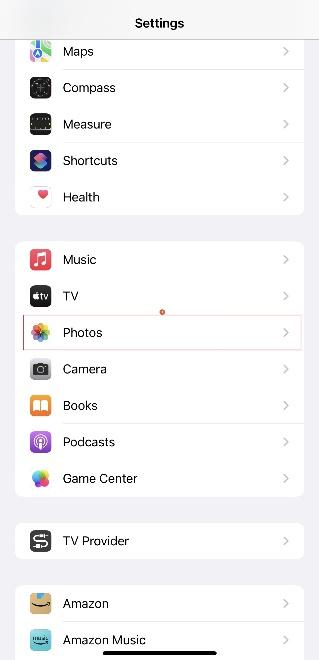
- Toque para seleccionar la opción Optimizar almacenamiento del iPhone de la sección ICLOUD
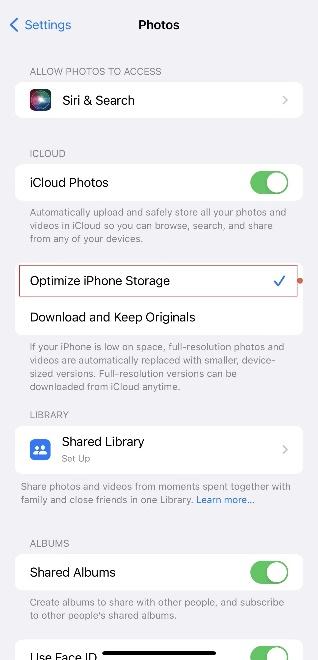
- Reinicie su iPhone (o espere un par de minutos para permitir que los cambios surtan efecto)
- Intente guardar el vídeo de nuevo y vea si el problema se ha resuelto
Parte 2: Gestionar el almacenamiento local
En esta parte, comprobará el almacenamiento disponible en su dispositivo local. Aquí también aprenderá cómo liberar espacio para nuevas aplicaciones si se está quedando sin él. El proceso se indica a continuación:
- Vaya a Ajustes > General como antes
- Toque en Almacenamiento del iPhone
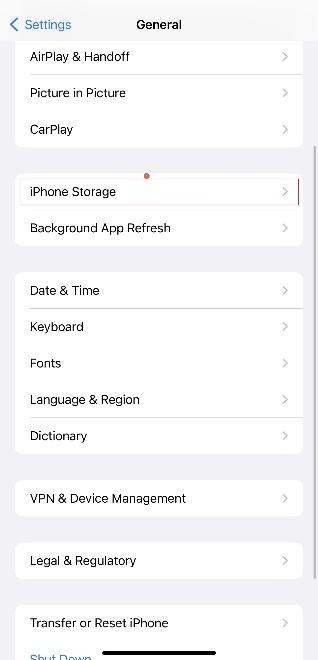
- Espere mientras el teléfono calcula el espacio libre y ocupado
- Compruebe el estado del almacenamiento en la parte superior de la pantalla Almacenamiento del iPhone
- Toque en Activar junto a Desinstalar apps no utilizadas de la sección RECOMENDACIONES (opcional)
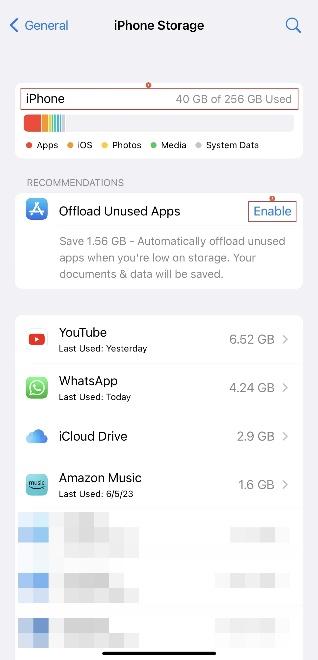
Nota: Esto permite que el iPhone elimine automáticamente las aplicaciones no utilizadas si se está quedando sin espacio. Este es un enfoque seguro porque el teléfono guarda sus archivos antes de la limpieza.
- De la lista disponible, compruebe los nombres de las aplicaciones y la cantidad de espacio que están consumiendo
- Toque en el programa que no necesita
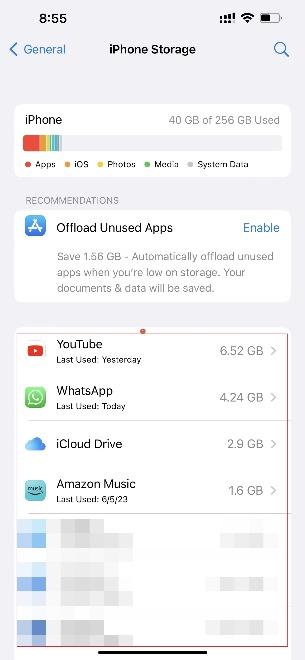
- Toque en Eliminar app en la siguiente pantalla
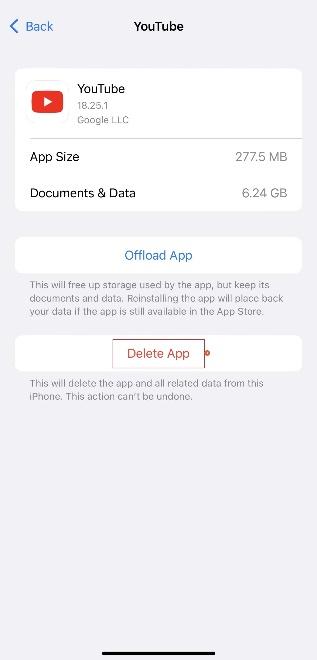
- Toque en Eliminar app de nuevo en el cuadro de confirmación que aparece desde la parte inferior para eliminar la aplicación y sus archivos asociados para liberar algo de espacio
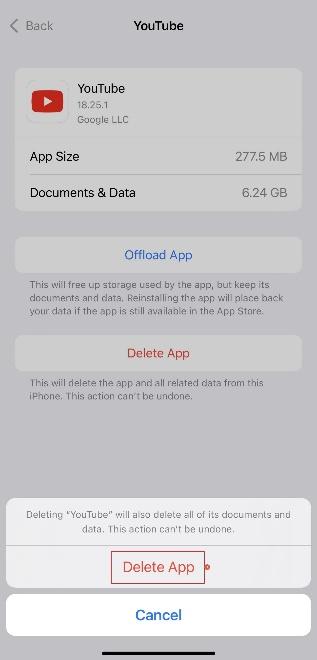
- Repita este proceso de eliminación para todas las aplicaciones no deseadas
- Una vez que haya terminado, intente guardar el vídeo y vea si el problema ha desaparecido
Parte 3: Gestionar el almacenamiento de iCloud
Esta parte es igualmente importante, ya que su iPhone puede no ser capaz de guardar el vídeo debido a un espacio insuficiente en iCloud (en el caso de la sincronización). Puede gestionar el almacenamiento de iCloud siguiendo los pasos que se indican a continuación:
- Vaya a Ajustes
- Toque su nombre en la parte superior de la pantalla
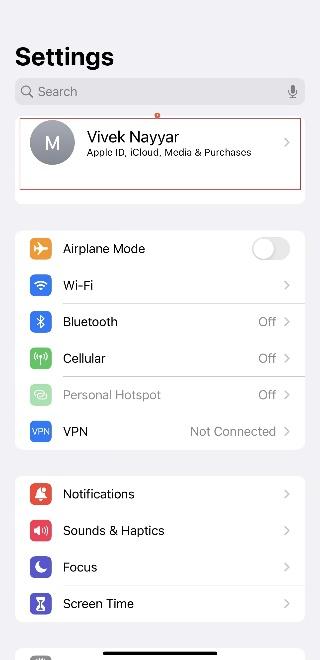
- Toque en iCloud
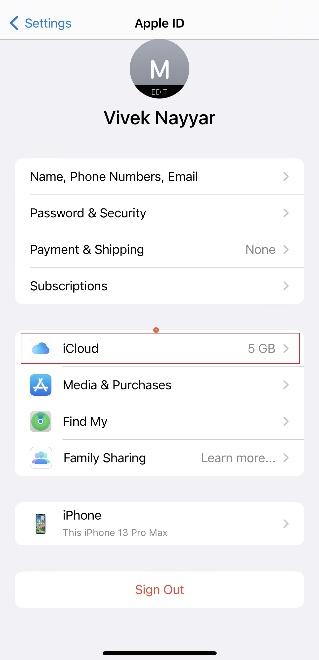
- Observe el estado del almacenamiento en la parte superior de la pantalla iCloud
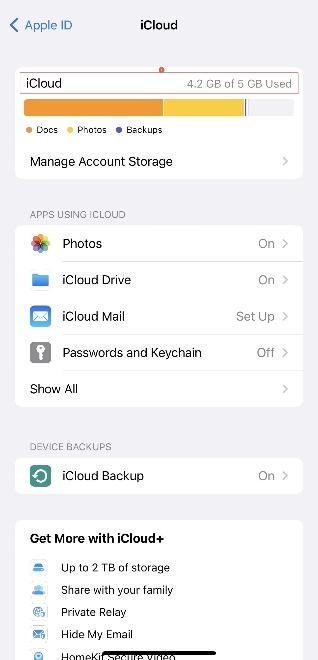
- Toque en Gestionar almacenamiento de la cuenta
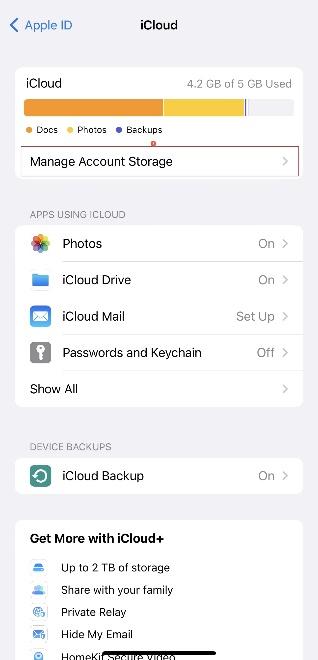
- En la siguiente pantalla, toque la aplicación que ocupa la mayor parte del almacenamiento
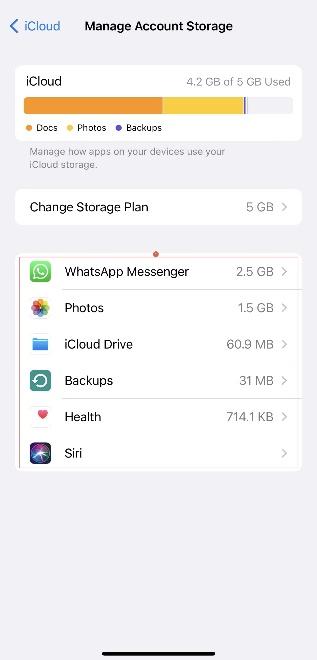
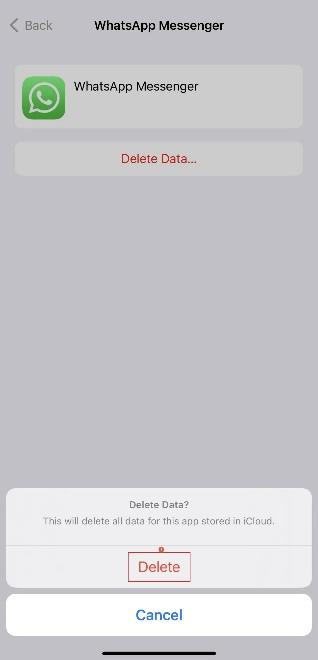
- Toque en Eliminar datos desde la pantalla específica de la aplicación que se abre a continuación
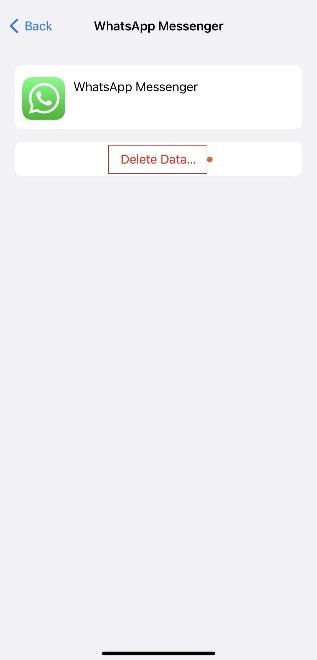
- Toque en Eliminar en el cuadro de confirmación en la parte inferior para liberar espacio en iCloud
- Intente guardar el vídeo de nuevo y vea si el problema se ha solucionado
Razón 4: iOS erróneo
Si la instancia de iOS en su iPhone se corrompió debido a alguna razón desconocida, es posible que no pueda guardar el vídeo en su dispositivo. Aunque puede instalar una copia nueva del sistema operativo, hacerlo eliminaría todo de su teléfono, lo cual es algo que tal vez no quiera hacer. Por lo tanto, esta sección sugiere una solución igualmente eficaz.
Solución(es) propuesta(s): restablecer todos los ajustes
La mejor manera de solucionar los problemas relacionados con iOS sin perder datos es restablecer todos los ajustes a los valores predeterminados. Cuando elige esta opción, se:
- Restablecen todos los ajustes de red
- Restablece el diccionario del teclado
- Restablece el diseño de la pantalla de inicio
- Restablece el servicio de ubicación
- Restablece la configuración de privacidad
Las instrucciones que se dan a continuación explican cómo puede restablecer todos los ajustes en su iPhone:
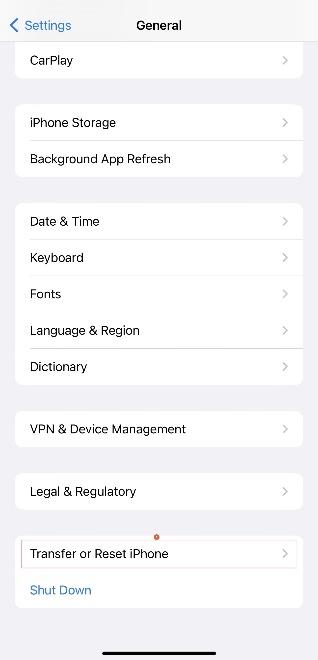
- Vaya a Ajustes > General
- Desplácese hasta la parte inferior
- Toque en Transferir o restablecer el iPhone
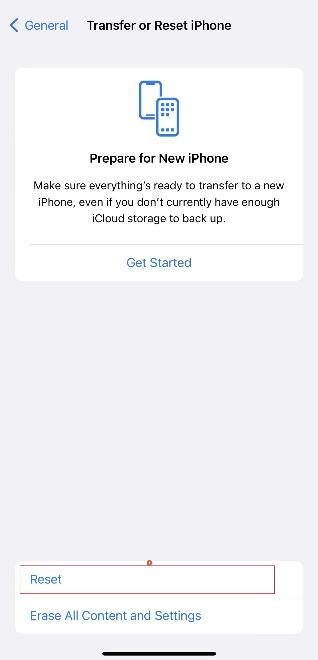
- Pulse Restablecer
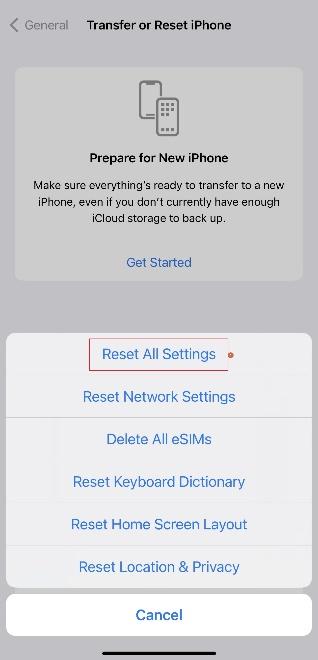
- Toque en Restablecer todos los ajustes en el menú que aparece
- Introduzca el código de acceso cuando el iPhone lo solicite
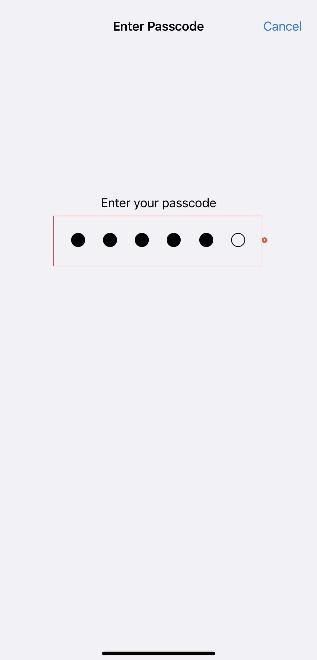
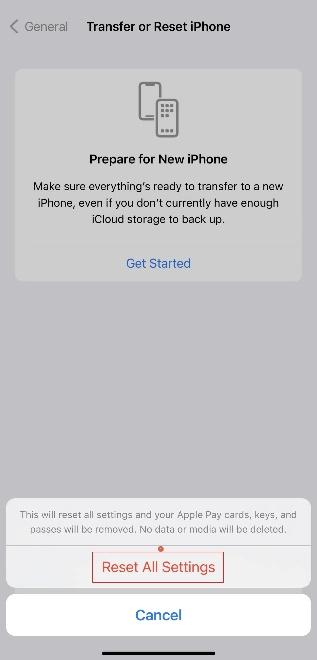
- Toque en Restablecer todos los ajustes en el cuadro de información que aparece en la parte inferior
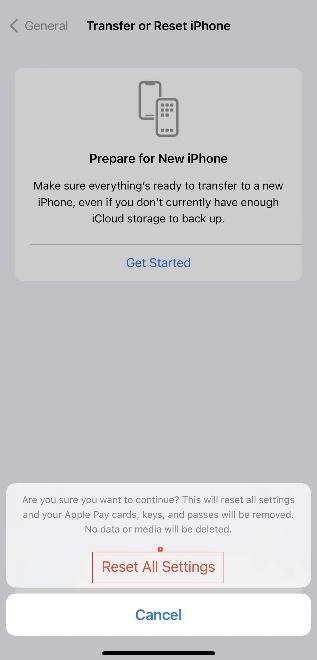
- Toque en Restablecer todos los ajustes de nuevo en el cuadro de confirmación
- Una vez que su iPhone se reinicie, compruebe si el problema se ha resuelto
Conclusión
Los iPhones que muestran el mensaje “Se ha producido un error al guardar este vídeo. Inténtelo de nuevo más tarde” no es un problema poco común, y muchos usuarios lo experimentan en algún momento. Si usted es uno de ellos, las soluciones dadas anteriormente le ayudarán a solucionar el problema en pocos minutos, incluso si no tiene conocimientos técnicos previos.
Si con frecuencia maneja la grabación de vídeo o la transmisión desde su iPhone, asegurar una transmisión estable y en tiempo real es esencial. El uso de un transmisor de vídeo inalámbrico puede ayudarle a enviar sin problemas sus imágenes capturadas a un monitor o dispositivo de grabación sin perder calidad o encontrar errores de guardado.
Preguntas frecuentes
- Si veo este mensaje de error, ¿podría ser un problema de hardware?
Absolutamente no. La única parte en la que está involucrado el hardware de su iPhone es el almacenamiento limitado, y honestamente, no puede hacer nada al respecto a menos que compre un teléfono nuevo. Aparte de eso, este mensaje de error no refleja ningún problema de hardware, y puede solucionarlo probando los métodos anteriores.
- ¿Qué pasa si ninguna de las soluciones anteriores funciona?
En ese caso, puede intentar borrar todo el contenido y los ajustes. Puede encontrar esta opción en la parte inferior de la pantalla Ajustes > General > Transferir o restablecer el iPhone.
- ¿Configurar el iPhone para optimizar las fotos y los vídeos mejora su rendimiento?
Si la memoria de su iPhone está totalmente agotada, darle algo de espacio para respirar liberando espacio seguramente ayuda. Sin embargo, se le sugiere que no tenga grandes esperanzas sobre el rendimiento del teléfono.
- ¿Qué pasa si mi almacenamiento de iCloud también está lleno?
Si esa es la situación, puede suscribirse a un plan de almacenamiento de pago yendo a Ajustes > <SuPerfil> > iCloud > Gestionar almacenamiento de la cuenta > Cambiar plan de almacenamiento.
Alternativamente, puede ir a https://www.icloud.com/ desde su PC y descargar todas las fotos y vídeos al disco duro local de su ordenador. Después de eso, puede borrar de forma segura sus datos de iCloud para hacer espacio para archivos nuevos.