.png)
.png) English
English .png) Français
Français .png) Italiano
Italiano .png) 日本語
日本語 .png) Português
Português  Español
  简体中文
简体中文 
Viele Nutzer berichten, dass sie eine Meldung erhalten, die besagt: „Beim Speichern dieses Videos ist ein Fehler aufgetreten. Bitte versuchen Sie es später erneut.“, wenn sie versuchen, ein Video auf ihrem iPhone zu speichern. Auch wenn der Grund für dieses Problem je nach iPhone-Modell, der aktuellen iOS-Version und dem verfügbaren Speicherplatz variieren kann, sind die Schritte zur Fehlerbehebung recht unkompliziert.
Vor diesem Hintergrund werden in den folgenden Abschnitten einige Grundursachen des Problems und deren mögliche Lösungen ausführlich erörtert.
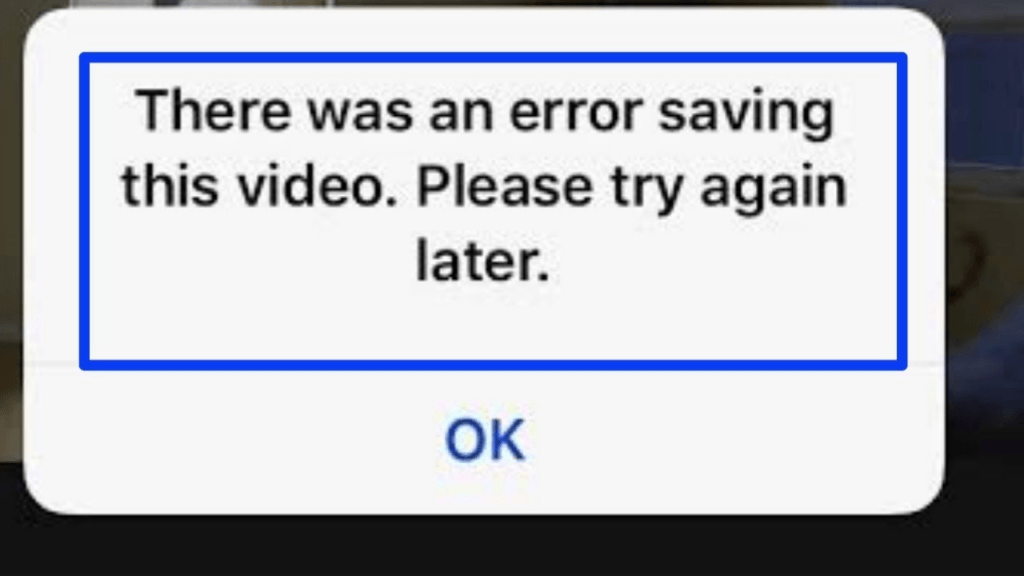
Hinweis: Für alle Abbildungen wird hier das iPhone 13 Pro Max verwendet.
Grund 1: Kleinere Störungen im iOS
Manchmal weist iOS aufgrund häufiger Installation und Deinstallation von Apps Inkonsistenzen auf. Aus diesem Grund kann sich Ihr iPhone störend verhalten. Infolgedessen könnte es Sie daran hindern, Videos zu speichern, und stattdessen die oben genannte Meldung auf dem Bildschirm anzeigen.
Vorgeschlagene Lösung(en): Normaler und erzwungener Neustart
Obwohl dies nicht wie eine Lösung aussieht, behebt ein Neustart Ihres iPhones überraschenderweise viele Probleme. In diesem Zusammenhang hilft ein erzwungener Neustart, wenn der normale Neustart nicht funktioniert. Der Einfachheit halber werden beide Prozesse im Folgenden erläutert:
Normaler iPhone-Neustart
Sie können einen normalen Neustart auf iOS-Ebene durchführen. Die folgenden Anweisungen erklären, wie Sie dies bewerkstelligen:
- Gehen Sie auf Ihrem iPhone zu Einstellungen
- Tippen Sie auf Allgemein
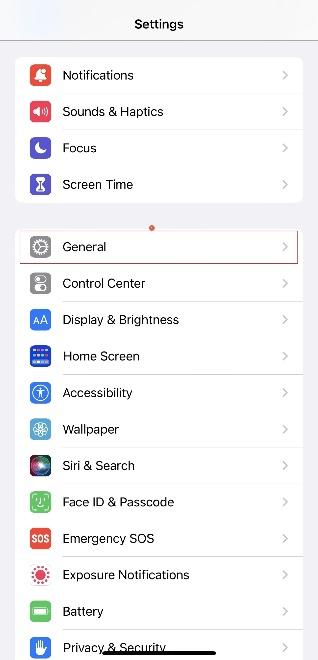
- Scrollen Sie auf dem Bildschirm Allgemein nach unten
- Tippen Sie auf Ausschalten
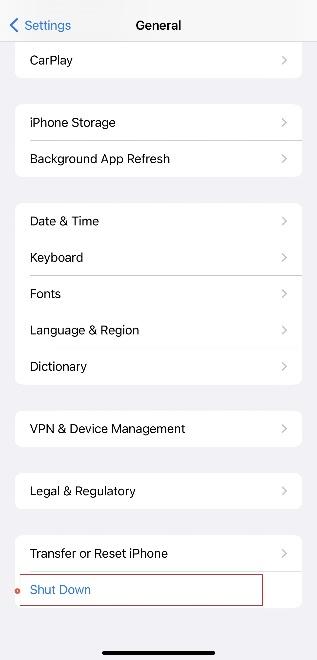
- Ziehen Sie den Schieberegler Ausschalten nach rechts, um Ihr iPhone auszuschalten
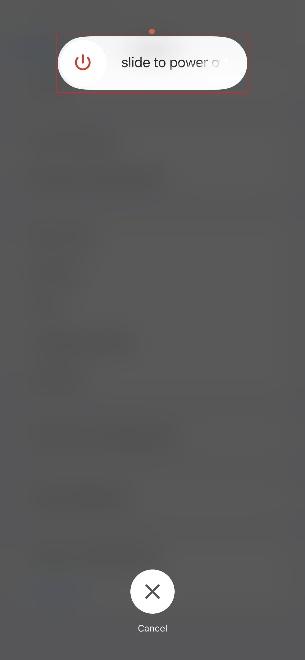
- Warten Sie 25 bis 30 Sekunden
- Drücken Sie lange auf die Taste Ein/Aus, um das Telefon wieder einzuschalten
- Prüfen Sie, ob das Problem behoben ist
Erzwungener iPhone-Neustart
Wenn Sie einen erzwungenen Neustart durchführen, unterbricht Ihr iPhone kurzzeitig die Stromzufuhr vom Motherboard und nimmt die Zufuhr nach einer kurzen Pause wieder auf. Dadurch werden alle Junk-Daten im Speicher des Telefons gelöscht, wodurch Ihr Smartphone neu starten kann.
Ein erzwungener Neustart eines iPhones erfordert das Drücken einer Tastenkombination. Da Apple in den letzten Jahren erhebliche Änderungen am Formfaktor und der Hardware seiner Smartphones vorgenommen hat, kann der Vorgang je nach iPhone-Modell variieren.
Um dies zu vereinfachen, werden im Folgenden Methoden für alle iPhone-Varianten erläutert:
Für iPhone 8 und höher sowie iPhone SE (2nd. Generation und 3rd. Generation)
- Drücken Sie kurz die Taste Lauter
- Drücken Sie sofort kurz die Taste Leiser
- Drücken und halten Sie die Taste Ein/Aus (Power)
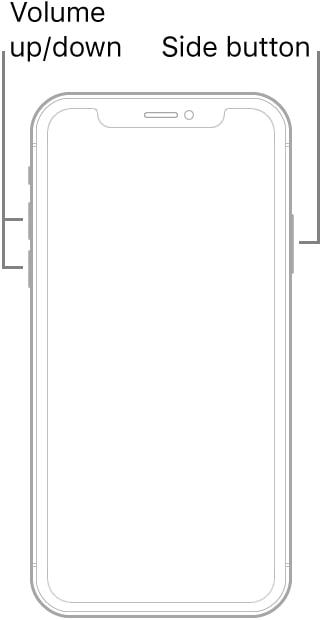
(Bildnachweis: https://support.apple.com/en-in/guide/iphone/iph8903c3ee6/15.0)
- Warten Sie, während Ihr iPhone sich ausschaltet und automatisch wieder einschaltet (dies ist der Zeitpunkt, an dem das Motherboard kurzzeitig die Stromversorgung verliert)
- Lassen Sie die Taste Ein/Aus los, sobald das Apple-Logo auf dem Bildschirm erscheint
Für iPhone 7 und 7 Plus
- Drücken und halten Sie gleichzeitig die Tasten Leiser und Ein/Aus
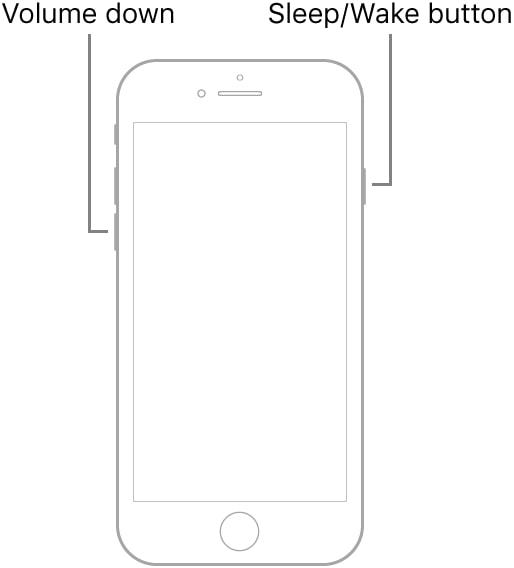
(Bildnachweis: https://support.apple.com/en-in/guide/iphone/iph8903c3ee6/15.0)
- Warten Sie, während Ihr iPhone herunterfährt, neu startet und das Apple-Logo anzeigt
- Lassen Sie beide Tasten los und lassen Sie Ihr iPhone ordnungsgemäß starten
Für iPhone 6s und älter sowie iPhone SE (1st. Generation)
- Drücken und halten Sie gleichzeitig die Tasten Home und Ein/Aus
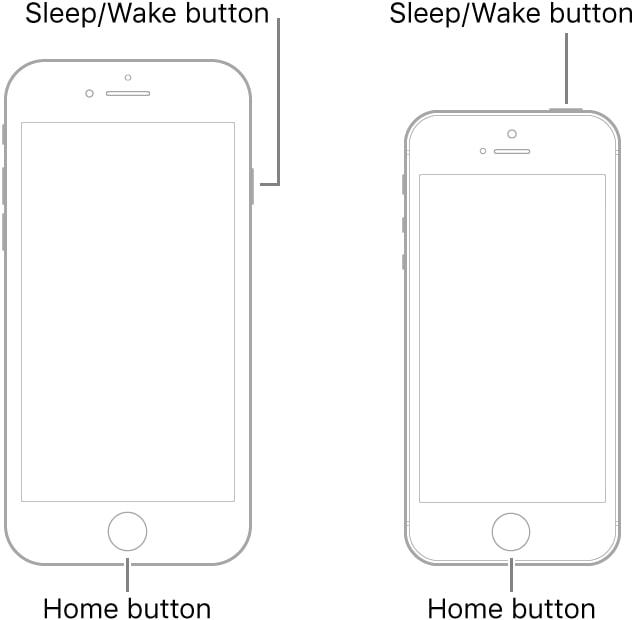
(Bildnachweis: https://support.apple.com/en-in/guide/iphone/iph8903c3ee6/15.0)
- Warten Sie, während das Telefon aus- und wieder eingeschaltet wird
- Sobald das Apple-Logo auf dem Bildschirm erscheint, lassen Sie beide Tasten los
- Lassen Sie Ihr iPhone ordnungsgemäß starten
Sobald Ihr iPhone neu gestartet ist und bereit ist, Ihre Befehle entgegenzunehmen, versuchen Sie erneut, das Video zu speichern, und prüfen Sie, ob das Problem behoben ist.
Grund 2: Veraltetes Betriebssystem
In einigen Fällen speichert Ihr iPhone das Video möglicherweise nicht korrekt, wenn es eine ältere iOS-Version hat. Da Apple seine Server und die zugehörigen Apps regelmäßig aktualisiert und erwartet, dass Sie dasselbe tun, ist Ihre aktuelle (veraltete) iOS-Version möglicherweise nicht mit dem Dienst kompatibel, der erforderlich ist, um das Video auf Ihr Gerät zu übertragen oder mit dem iCloud-Speicher zu synchronisieren.
Vorgeschlagene Lösung(en): iOS prüfen und aktualisieren
Alle neuesten iPhones sind so konfiguriert, dass sie iOS-Updates automatisch herunterladen und installieren, sobald diese für die breite Masse verfügbar sind. Wenn Sie Ihr Gerät jedoch anders konfiguriert haben, müssen Sie dies manuell tun.
Die folgenden Anweisungen erklären, wie Sie das iOS auf Ihrem iPhone aktualisieren:
Voraussetzungen
Stellen Sie vor dem Fortfahren sicher, dass Ihr Telefon mit einem stabilen, schnellen WLAN-Netzwerk verbunden und zu mindestens 50 % geladen ist.
Sobald alles eingerichtet ist, können Sie fortfahren:
Hinweis: In diesem Abschnitt wird das iPhone 7 für die Abbildungen verwendet.
- Gehen Sie wie zuvor zu Einstellungen > Allgemein
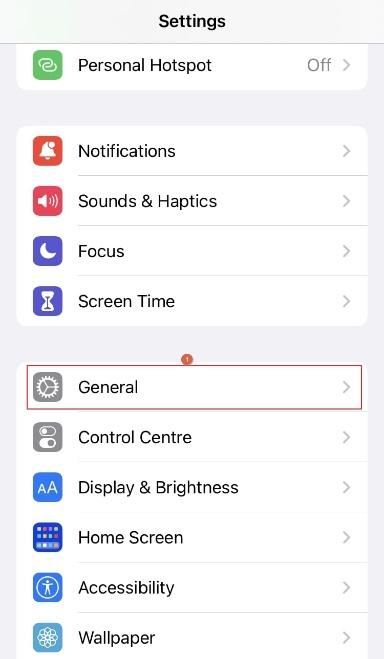
- Tippen Sie auf Softwareupdate
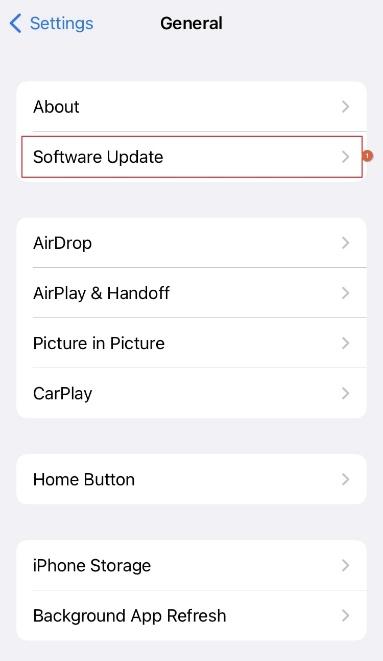
- Warten Sie, während das iPhone nach einer neueren iOS-Version sucht (falls vorhanden)
- Sobald/falls gefunden, tippen Sie im unteren Bereich des Bildschirms auf Laden und Installieren
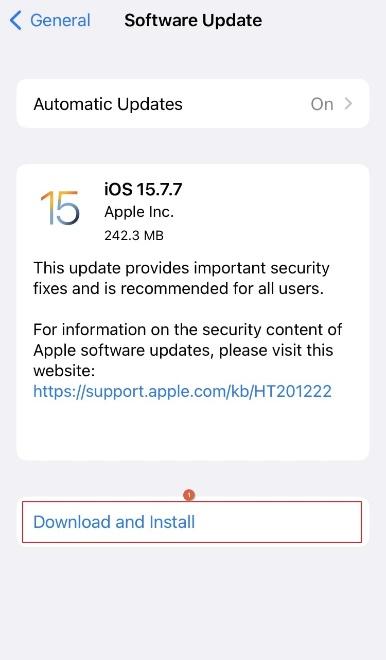
- Warten Sie, während Ihr Telefon das neueste iOS herunterlädt und installiert
Hinweis: Ihr iPhone kann während des Update-Vorgangs mehrmals neu starten.
- Sobald alles erledigt ist, prüfen Sie, ob das Problem behoben ist
Grund 3: Unzureichender Speicherplatz
Das ist offensichtlich.
Wenn Ihr iPhone nicht genügend Speicherplatz hat, wird es Ihnen nicht erlauben, das Video zu speichern. Da die vorgeschlagene Lösung möglicherweise erfordert, dass Sie einige Dateien und Apps entfernen, ein Weg, den Sie so weit wie möglich vermeiden möchten, steht dieser Punkt an dritter Stelle in diesem Leitfaden.
Dennoch, wenn Sie hier sind, bedeutet das, dass die oben genannten zwei Abhilfemaßnahmen nicht funktioniert haben und Sie bereit sind, das Problem genauer zu untersuchen.
Vorgeschlagene Lösung(en): Verfügbaren Speicherplatz prüfen und Platz für neue Dateien schaffen (falls erforderlich)
Diese Lösung besteht aus drei Teilen. Während Sie in den ersten beiden den lokalen Speicher verwalten, befassen Sie sich im dritten Teil mit dem iCloud-Speicher. Da jede der vorgeschlagenen Abhilfemaßnahmen wichtig ist, müssen Sie alle befolgen, um die besten Ergebnisse zu erzielen.
Teil 1: Speicheroptimierung
Standardmäßig ist Ihr iPhone so konfiguriert, dass es die Originalkopien (hochauflösend) Ihrer Fotos und Videos sowohl auf dem lokalen als auch im iCloud-Speicher ablegt. Während die Original-Mediendateien Ihnen das beste visuelle Erlebnis bieten, nehmen sie eine beträchtliche Menge an Speicherplatz ein.
Nach der Speicheroptimierung behält Ihr iPhone die hochauflösenden Medien in der iCloud, komprimiert jedoch diejenigen auf Ihrem lokalen Gerät für eine bessere Speicherverwaltung. Obwohl diese Methode die Qualität beeinträchtigt, erhalten Sie zusätzlichen Platz für neue Elemente, einschließlich.
Die folgenden Schritte erklären, wie Sie den Speicher Ihres iPhones optimieren können:
- Gehen Sie zu Einstellungen
- Scrollen Sie nach unten und tippen Sie auf Fotos
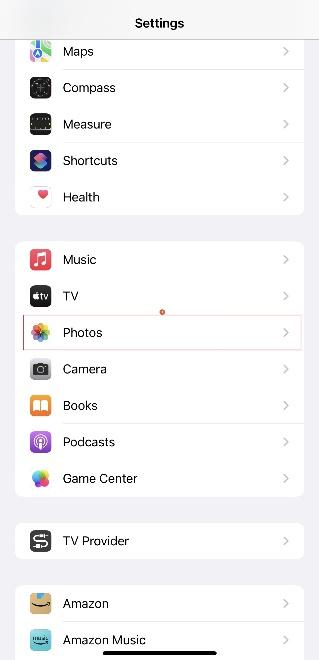
- Tippen Sie auf die Option iPhone-Speicher optimieren im Abschnitt ICLOUD
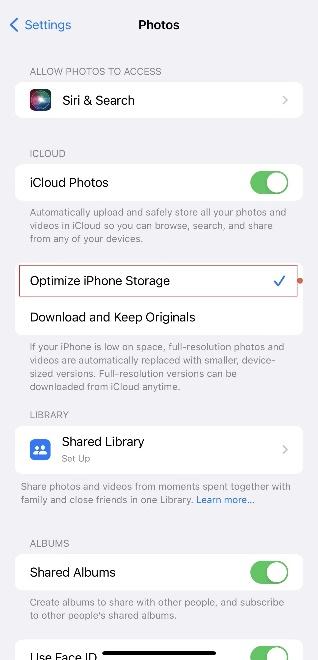
- Starten Sie Ihr iPhone neu (oder warten Sie ein paar Minuten, damit die Änderungen wirksam werden)
- Versuchen Sie erneut, das Video zu speichern, und prüfen Sie, ob das Problem behoben ist
Teil 2: Lokalen Speicher verwalten
In diesem Teil überprüfen Sie den auf Ihrem lokalen Gerät verfügbaren Speicherplatz. Hier erfahren Sie auch, wie Sie Speicherplatz für neue Apps freigeben können, falls dieser knapp wird. Der Vorgang wird im Folgenden beschrieben:
- Gehen Sie wie zuvor zu Einstellungen > Allgemein
- Tippen Sie auf iPhone-Speicher
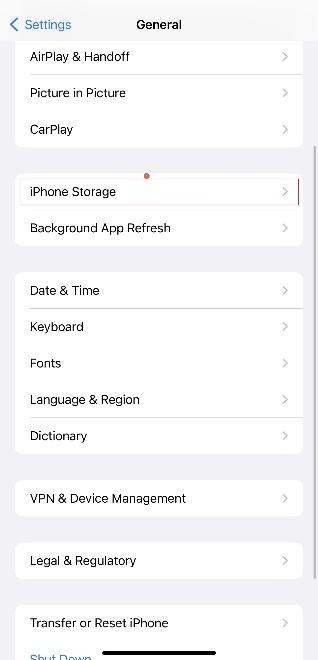
- Warten Sie, während das Telefon den freien und belegten Speicherplatz berechnet
- Überprüfen Sie den Speicherstatus oben auf dem Bildschirm iPhone-Speicher
- Tippen Sie im Abschnitt EMPFEHLUNGEN neben Apps auslagern auf Aktivieren (optional)
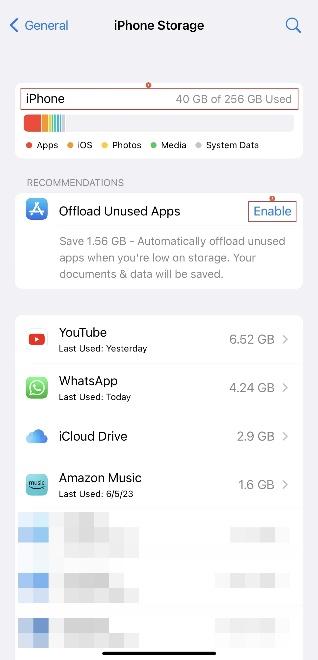
Hinweis: Dadurch kann das iPhone ungenutzte Apps automatisch entfernen, wenn der Speicherplatz knapp wird. Dies ist ein sicherer Ansatz, da das Telefon Ihre Dateien vor der Bereinigung speichert.
- Überprüfen Sie in der verfügbaren Liste die Namen der Apps und den von ihnen belegten Speicherplatz
- Tippen Sie auf das Programm, das Sie nicht benötigen
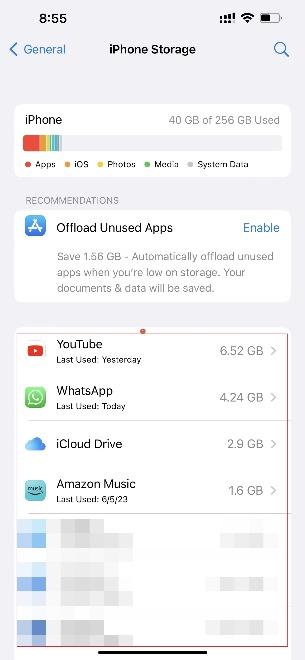
- Tippen Sie auf dem nächsten Bildschirm auf App löschen
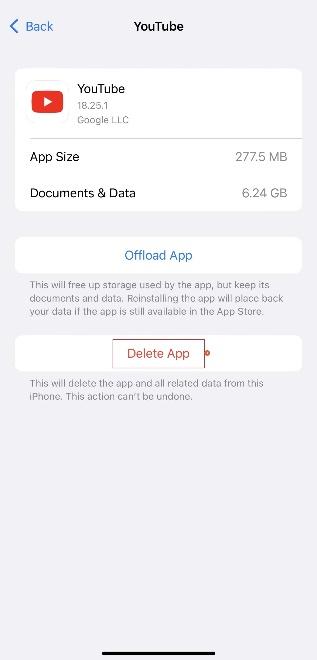
- Tippen Sie im Bestätigungsfeld, das unten erscheint, erneut auf App löschen, um die App und die zugehörigen Dateien zu entfernen und Speicherplatz freizugeben
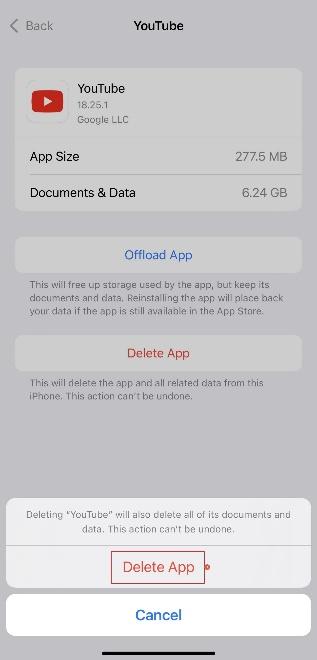
- Wiederholen Sie diesen Löschvorgang für alle unerwünschten Apps
- Wenn Sie fertig sind, versuchen Sie, das Video zu speichern, und prüfen Sie, ob das Problem behoben ist
Teil 3: iCloud-Speicher verwalten
Dieser Teil ist ebenso wichtig, da Ihr iPhone das Video möglicherweise aufgrund von unzureichendem iCloud-Speicherplatz (im Falle der Synchronisierung) nicht speichern kann. Sie können den iCloud-Speicher verwalten, indem Sie die folgenden Schritte ausführen:
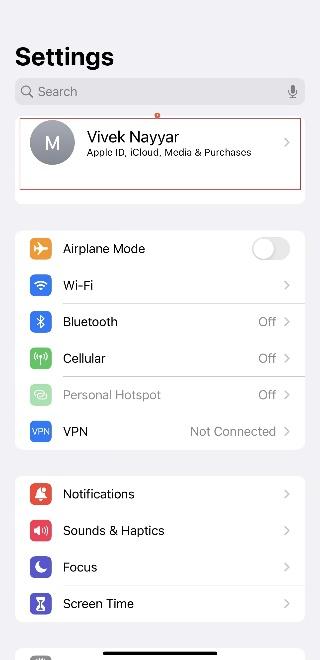
- Gehen Sie zu Einstellungen
- Tippen Sie oben auf dem Bildschirm auf Ihren Namen
- Tippen Sie auf iCloud
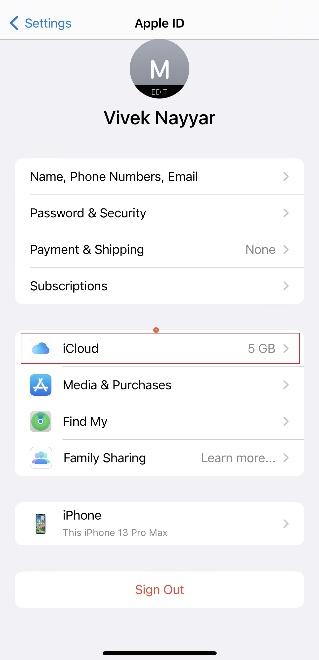
- Beachten Sie den Speicherstatus oben auf dem iCloud-Bildschirm
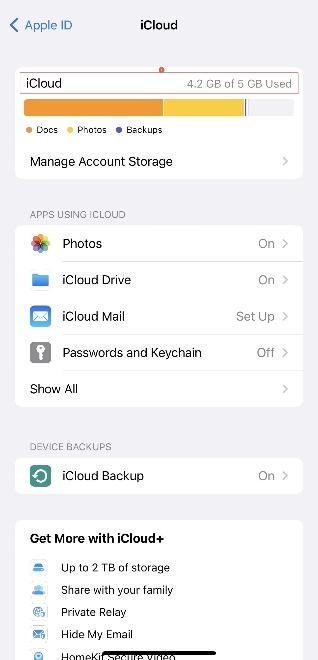
- Tippen Sie auf Accountspeicher verwalten
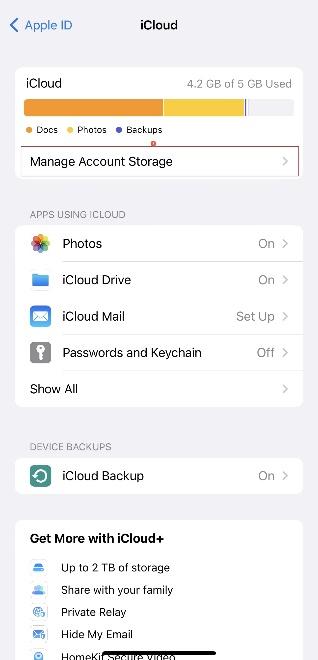
- Tippen Sie auf dem nächsten Bildschirm auf die App, die den größten Teil des Speichers belegt
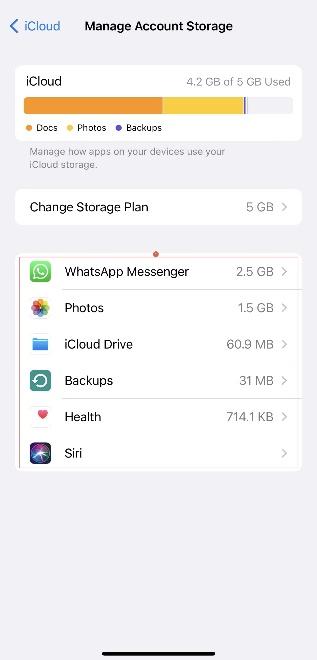
- Tippen Sie auf dem anschließend geöffneten app-spezifischen Bildschirm auf Daten löschen
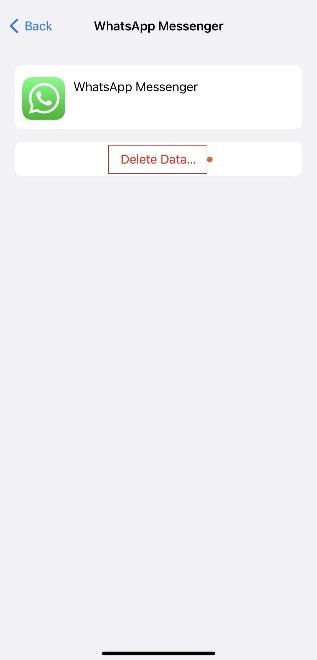
- Tippen Sie im Bestätigungsfeld unten auf Löschen, um iCloud-Speicherplatz freizugeben
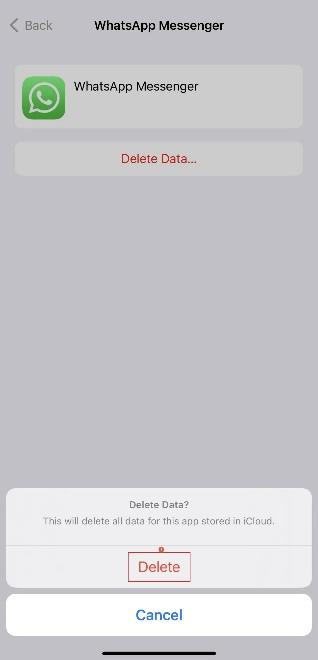
- Versuchen Sie erneut, das Video zu speichern, und prüfen Sie, ob das Problem behoben ist
Grund 4: Fehlerhaftes iOS
Wenn die iOS-Instanz auf Ihrem iPhone aus unbekannten Gründen beschädigt wurde, können Sie das Video möglicherweise nicht auf Ihrem Gerät speichern. Obwohl Sie eine neue Kopie des Betriebssystems installieren können, würde dabei alles von Ihrem Telefon entfernt, was Sie möglicherweise nicht möchten. Daher schlägt dieser Abschnitt eine ebenso wirksame Problemumgehung vor.
Vorgeschlagene Lösung(en): Alle Einstellungen zurücksetzen
Der beste Weg, iOS-bezogene Probleme ohne Datenverlust zu beheben, ist, alle Einstellungen auf die Standardwerte zurückzusetzen. Wenn Sie diese Option wählen, werden:
- Alle Netzwerkeinstellungen zurückgesetzt
- Das Tastaturwörterbuch zurückgesetzt
- Das Home-Bildschirm-Layout zurückgesetzt
- Der Ortungsdienst zurückgesetzt
- Die Datenschutzeinstellungen zurückgesetzt
Die folgenden Anweisungen erklären, wie Sie alle Einstellungen auf Ihrem iPhone zurücksetzen können:
- Gehen Sie zu Einstellungen > Allgemein
- Scrollen Sie nach unten
- Tippen Sie auf iPhone übertragen oder zurücksetzen
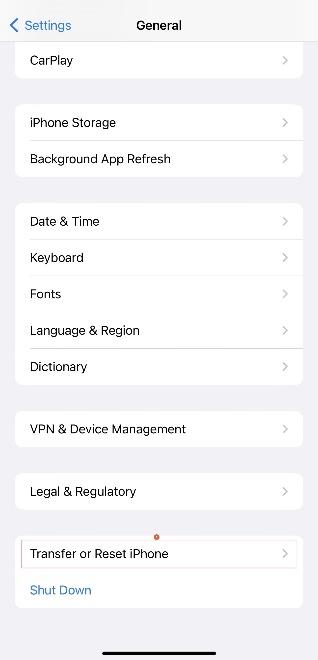
- Tippen Sie auf Zurücksetzen
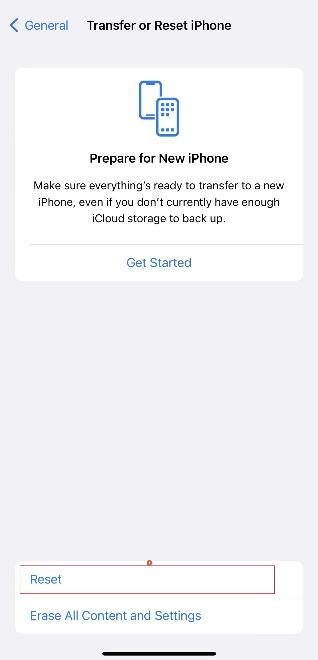
- Tippen Sie im angezeigten Menü auf Alle Einstellungen zurücksetzen
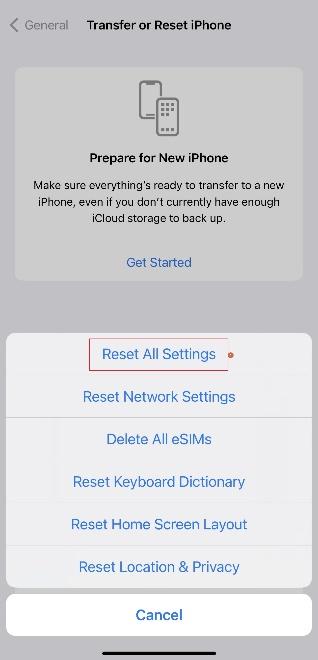
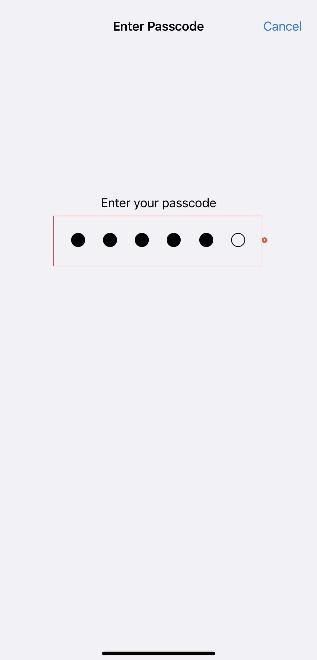
- Geben Sie den Passcode ein, wenn das iPhone dazu auffordert
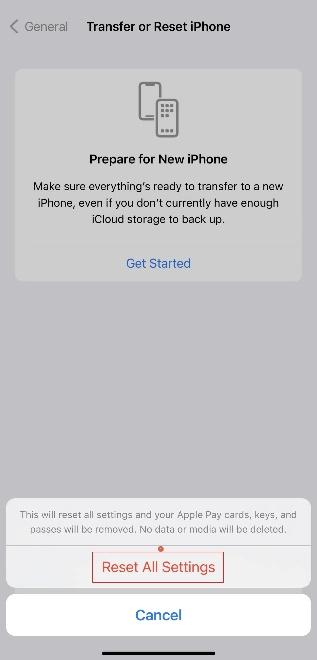
- Tippen Sie im Informationsfeld, das unten erscheint, auf Alle Einstellungen zurücksetzen
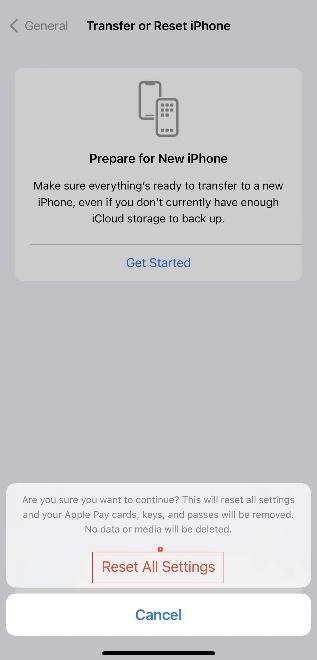
- Tippen Sie im Bestätigungsfeld erneut auf Alle Einstellungen zurücksetzen
- Sobald Ihr iPhone neu gestartet ist, prüfen Sie, ob das Problem behoben ist
Fazit
iPhones, die die Meldung „Beim Speichern dieses Videos ist ein Fehler aufgetreten. Bitte versuchen Sie es später erneut.“ anzeigen, sind kein ungewöhnliches Problem, und viele Nutzer erleben es irgendwann. Wenn Sie einer von ihnen sind, helfen Ihnen die oben genannten Lösungen, das Problem in wenigen Minuten zu beheben, auch wenn Sie keine vorherigen technischen Kenntnisse haben.
Wenn Sie häufig Videoaufnahmen oder Streaming von Ihrem iPhone aus durchführen, ist eine stabile und Echtzeit-Übertragung unerlässlich. Die Verwendung eines drahtlosen Videosenders kann Ihnen helfen, Ihr aufgenommenes Material nahtlos an einen Monitor oder ein Aufnahmegerät zu senden, ohne Qualitätsverlust oder Speichfehler zu erleiden.
FAQs
- Wenn ich diese Fehlermeldung sehe, könnte es sich um ein Hardwareproblem handeln?
Absolut nicht. Der einzige Bereich, in dem die Hardware Ihres iPhones betroffen ist, ist der begrenzte Speicherplatz, und ehrlich gesagt können Sie nichts dagegen tun, es sei denn, Sie kaufen ein neues Telefon. Abgesehen davon spiegelt diese Fehlermeldung kein Hardwareproblem wider, und Sie können es beheben, indem Sie die oben genannten Methoden ausprobieren.
- Was, wenn keine der oben genannten Lösungen funktioniert?
In diesem Fall können Sie versuchen, alle Inhalte und Einstellungen zu löschen. Diese Option finden Sie unten auf dem Bildschirm Einstellungen > Allgemein > iPhone übertragen oder zurücksetzen.
- Verbessert die Konfiguration des iPhones zur Optimierung von Fotos und Videos dessen Leistung?
Wenn der Speicher Ihres iPhones vollständig erschöpft ist, hilft es sicherlich, ihm etwas „Luft zum Atmen“ zu verschaffen, indem Speicherplatz freigegeben wird. Es wird Ihnen jedoch empfohlen, keine allzu großen Erwartungen an die Leistung des Telefons zu haben.
- Was, wenn mein iCloud-Speicher ebenfalls voll ist?
Wenn dies der Fall ist, können Sie ein kostenpflichtiges Speicherabonnement abschließen, indem Sie zu Einstellungen gehen > <Ihr Profil> > iCloud > Accountspeicher verwalten > Speicherplan ändern.
Alternativ können Sie von Ihrem PC aus zu https://www.icloud.com/ gehen und alle Fotos und Videos auf die lokale Festplatte Ihres Computers herunterladen. Danach können Sie Ihre iCloud-Daten sicher löschen, um Platz für neue Dateien zu schaffen.