



























.png)
.png) English
English .png) Français
Français .png) Deutsch
Deutsch .png) Italiano
Italiano .png) 日本語
日本語  Español
  简体中文
简体中文 
Muitos usuários reclamam de ver uma mensagem que diz: “Ocorreu um erro ao salvar este vídeo. Tente novamente mais tarde.” quando tentam salvar um vídeo em seus iPhones. Embora o motivo por trás desse problema possa variar dependendo do modelo do seu iPhone, do iOS que ele possui atualmente e do armazenamento disponível, as etapas de solução de problemas são bastante diretas.
Dito isso, as seções a seguir discutem algumas causas-raiz do problema e suas possíveis soluções em detalhes.
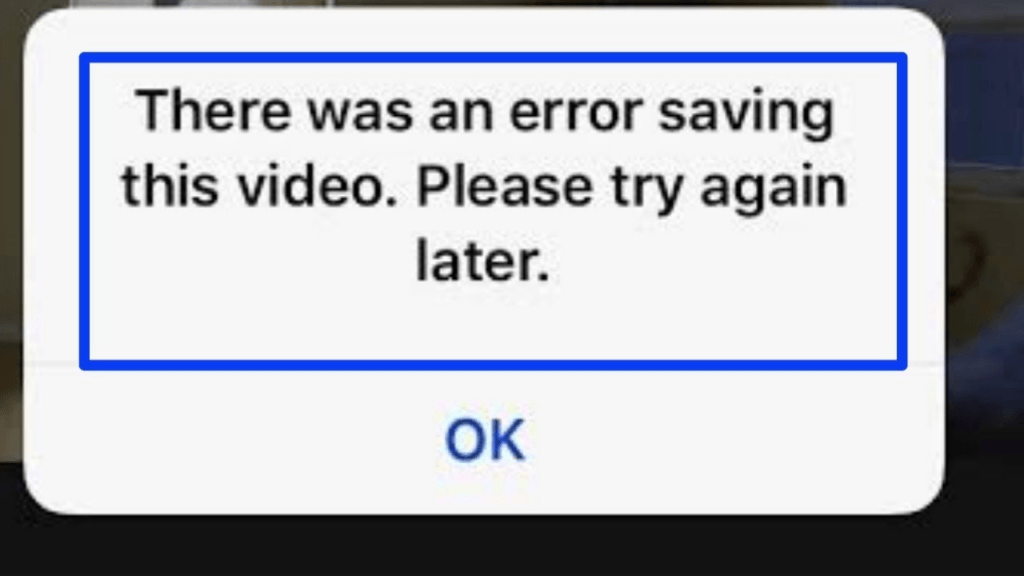
Nota: O iPhone 13 Pro Max é usado aqui para todas as ilustrações.
Motivo 1: Pequenas falhas no iOS
Às vezes, o iOS encontra inconsistências devido à instalação e remoção frequentes de aplicativos. Por causa disso, seu iPhone pode começar a se comportar de forma inadequada. Como resultado, ele pode impedir que você salve vídeos e exibir a mensagem acima na tela.
Solução(ões) proposta(s): Reinícios normais e forçados
Embora isso possa não parecer uma solução, surpreendentemente, reiniciar seu iPhone resolve muitos problemas. Nesse contexto, se/quando o reinício normal não funcionar, o reinício forçado ajuda. Para sua conveniência, ambos os processos são explicados abaixo:
Reiniciar o iPhone Normalmente
Você pode realizar um reinício normal no nível do iOS. As instruções abaixo explicam como fazer isso:
- No seu iPhone, vá para Ajustes
- Toque em Geral
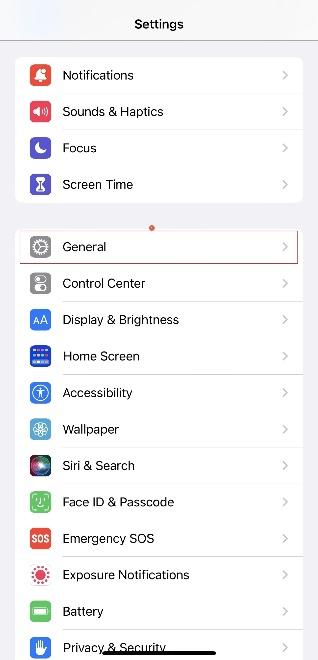
- Role a tela Geral até o final
- Toque em Desligar
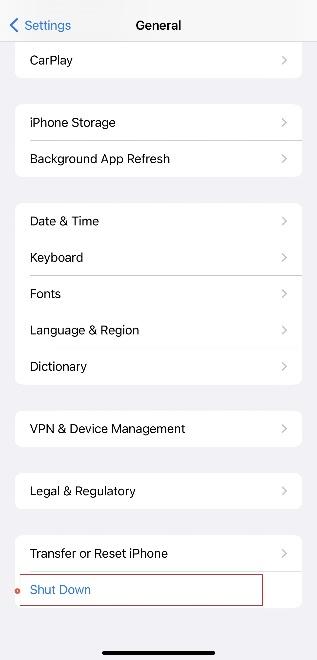
- Deslize a barra deslize para desligar para a direita para desligar seu iPhone
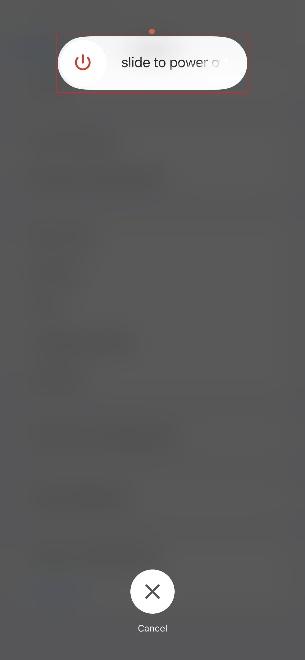
- Aguarde de 25 a 30 segundos
- Pressione e segure o botão Repousar/Despertar para ligar o telefone novamente
- Verifique se o problema foi resolvido
Reiniciar o iPhone Forçadamente
Quando você força o reinício, seu iPhone interrompe momentaneamente a corrente da placa-mãe e retoma o fornecimento após uma breve pausa. Como resultado, todos os dados indesejados na memória do telefone são eliminados, permitindo que seu smartphone inicialize do zero.
Forçar o reinício de um iPhone exige que você pressione uma combinação de botões. Como a Apple fez mudanças significativas no formato e hardware de seus smartphones nos últimos anos, dependendo do modelo de iPhone que você possui, o processo pode variar.
Portanto, para facilitar, os métodos para todas as variantes de iPhone são explicados abaixo:
Para iPhone 8 e Posteriores, e iPhone SE (2ª Geração e 3ª Geração)
- Pressione e solte rapidamente o botão Aumentar Volume
- Pressione e solte rapidamente o botão Diminuir Volume
- Pressione e segure o botão Repousar/Despertar (Ligar/Desligar)
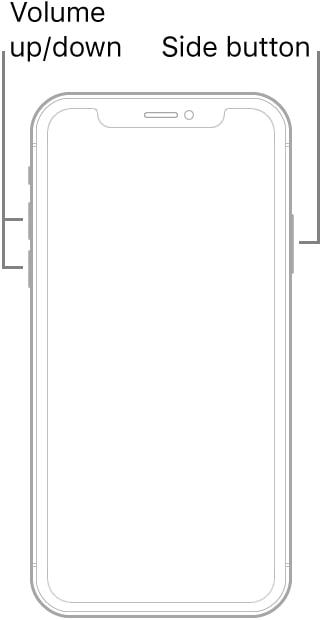
(Créditos da Imagem: https://support.apple.com/en-in/guide/iphone/iph8903c3ee6/15.0)
- Aguarde enquanto seu iPhone desliga e liga automaticamente (é quando a placa-mãe perde o fornecimento de energia por um curto período)
- Solte o botão Repousar/Despertar assim que vir o logotipo da Apple na tela
Para iPhone 7 e 7 Plus
- Pressione e segure os botões Diminuir Volume e Repousar/Despertar juntos
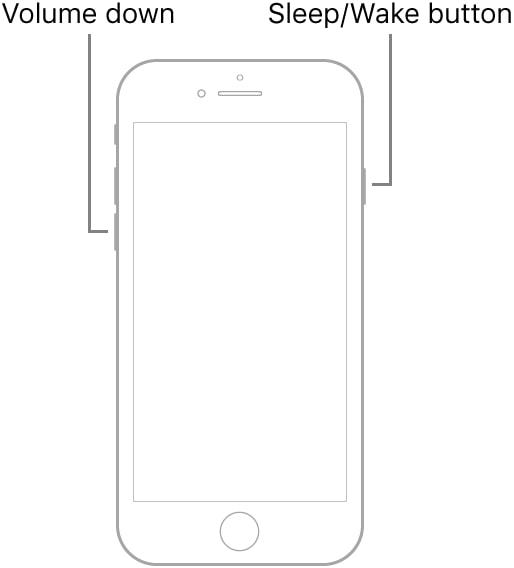
(Créditos da Imagem: https://support.apple.com/en-in/guide/iphone/iph8903c3ee6/15.0)
- Aguarde enquanto seu iPhone desliga, reinicia e exibe o logotipo da Apple
- Solte ambos os botões e permita que seu iPhone inicialize corretamente
Para iPhone 6s e Anteriores, e iPhone SE (1ª Geração)
- Pressione e segure os botões Início e Repousar/Despertar juntos
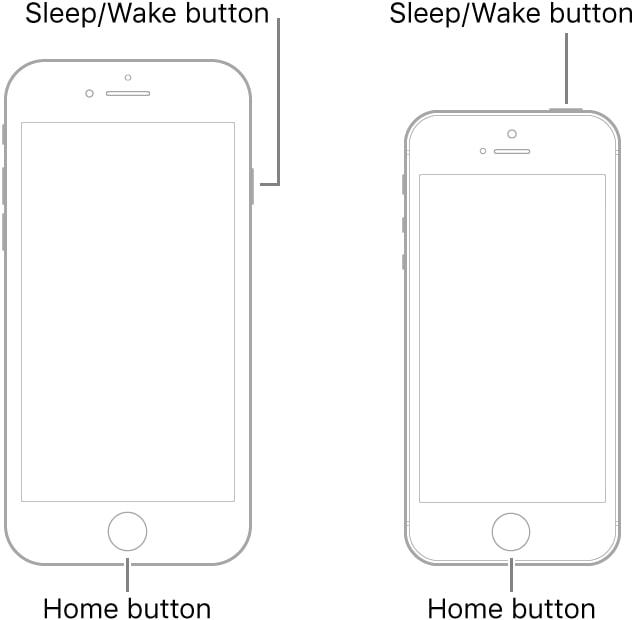
(Créditos da Imagem: https://support.apple.com/en-in/guide/iphone/iph8903c3ee6/15.0)
- Aguarde enquanto o telefone desliga e liga novamente
- Assim que vir o logotipo da Apple na tela, solte ambos os botões
- Permita que seu iPhone inicialize corretamente
Assim que seu iPhone reiniciar e estiver pronto para aceitar seus comandos, tente salvar o vídeo novamente e veja se o problema foi resolvido.
Motivo 2: sistema operacional obsoleto
Em alguns casos, seu iPhone pode não salvar o vídeo corretamente se tiver uma versão mais antiga do iOS. Como a Apple atualiza regularmente seus servidores e os aplicativos associados e espera que você faça o mesmo, sua versão atual (obsoleta) do iOS pode não ser compatível com o serviço necessário para obter o vídeo em seu dispositivo ou sincronizar com o armazenamento do iCloud.
Solução(ões) proposta(s): verificar e atualizar o iOS
Todos os iPhones mais recentes são configurados para baixar e instalar atualizações do iOS automaticamente assim que são lançadas para o público. No entanto, se você personalizou seu dispositivo para se comportar de outra forma, deve fazer isso manualmente.
As instruções a seguir explicam como atualizar o iOS em seu iPhone:
Pré-requisitos
Antes de prosseguir, certifique-se de que seu telefone esteja conectado a uma rede Wi-Fi estável e de alta velocidade e esteja com pelo menos 50% de carga.
Uma vez que tudo esteja pronto, você pode prosseguir:
Nota: Nesta seção, o iPhone 7 é usado para ilustrações.
- Vá para Ajustes > Geral conforme explicado anteriormente
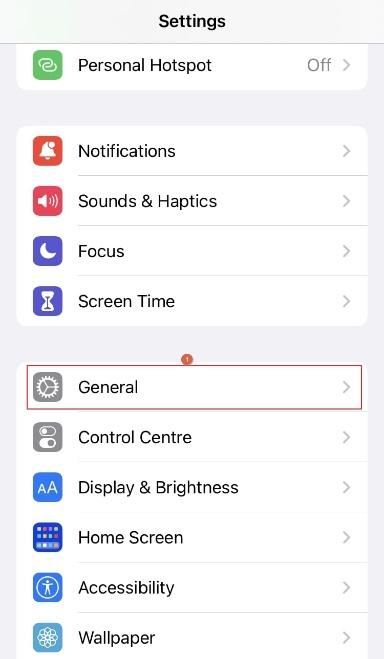
- Toque em Atualização de Software
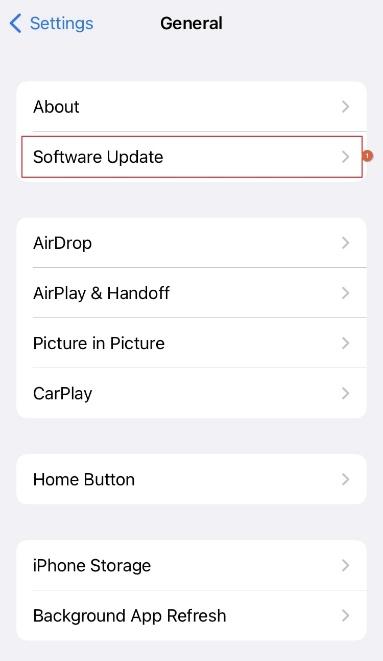
- Aguarde enquanto o iPhone verifica se há uma versão mais recente do iOS (se houver)
- Uma vez/se encontrada, toque em Baixar e Instalar na parte inferior da tela
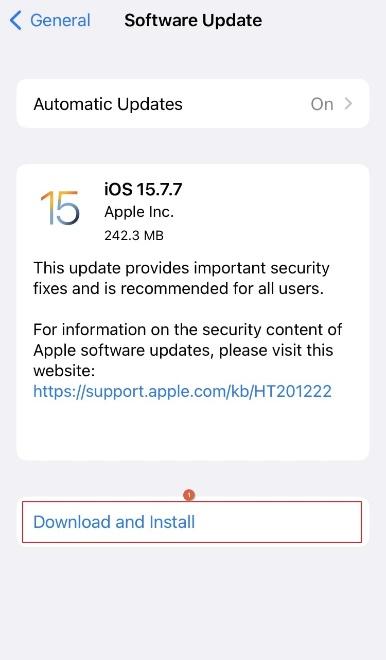
- Aguarde enquanto seu telefone baixa e instala o iOS mais recente
Nota: Seu iPhone pode reiniciar várias vezes durante o processo de atualização.
- Assim que tudo estiver concluído, verifique se o problema foi resolvido
Motivo 3: armazenamento insuficiente
Isso é óbvio.
Se o seu iPhone não tiver espaço suficiente, ele não permitirá que você salve o vídeo. Como a correção proposta pode exigir que você se livre de alguns arquivos e aplicativos, um caminho que você pode querer evitar ao máximo, este ponto está em terceiro lugar neste guia.
No entanto, se você está aqui, significa que os dois remédios acima não funcionaram e você está pronto para investigar mais a fundo.
Solução(ões) proposta(s): verificar espaço disponível e liberar espaço para novos arquivos (se necessário)
Esta solução tem três partes. Enquanto nas duas primeiras, você gerencia o armazenamento local, na terceira parte, você lida com o espaço do iCloud. Como cada um dos remédios sugeridos é importante, você deve seguir todos para obter os melhores resultados.
Parte 1: otimização de armazenamento
Por padrão, seu iPhone é configurado para salvar as cópias originais (de alta resolução) de suas fotos e vídeos em seu armazenamento local e no iCloud. Embora os arquivos de mídia originais ofereçam a melhor experiência visual, eles ocupam uma quantidade considerável de espaço.
Após a otimização do armazenamento, seu iPhone mantém a mídia de alta resolução no iCloud, mas compacta as que estão em seu dispositivo local para um melhor gerenciamento de memória. Embora este método comprometa a qualidade, você ganha espaço extra para novos elementos, incluindo.
As etapas abaixo explicam como você pode otimizar o armazenamento do seu iPhone:
- Vá para Ajustes
- Role para baixo e toque em Fotos
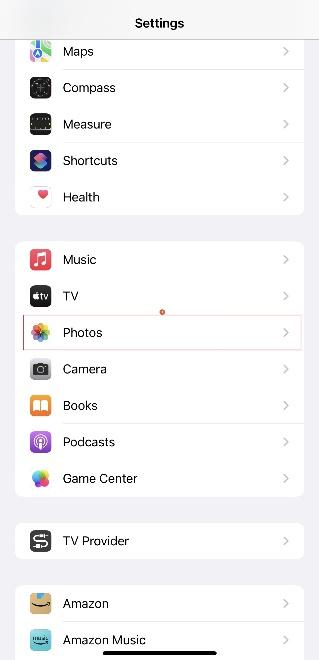
- Toque para selecionar a opção Otimizar Armazenamento do iPhone na seção ICLOUD
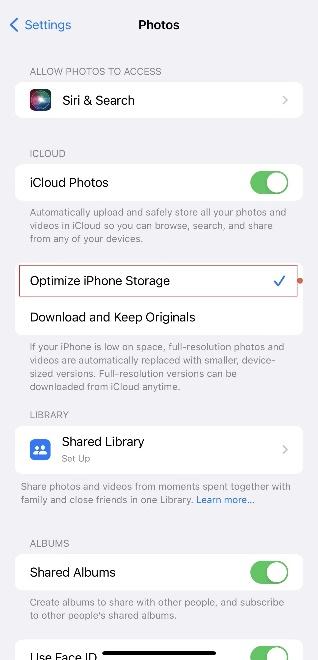
- Reinicie seu iPhone (ou aguarde alguns minutos para que as alterações entrem em vigor)
- Tente salvar o vídeo novamente e veja se o problema foi resolvido
Parte 2: Gerenciar armazenamento local
Nesta parte, você verificará o armazenamento disponível em seu dispositivo local. Aqui você também aprenderá como liberar espaço para novos aplicativos se estiver ficando sem ele. O processo é descrito abaixo:
- Vá para Ajustes > Geral como antes
- Toque em Armazenamento do iPhone
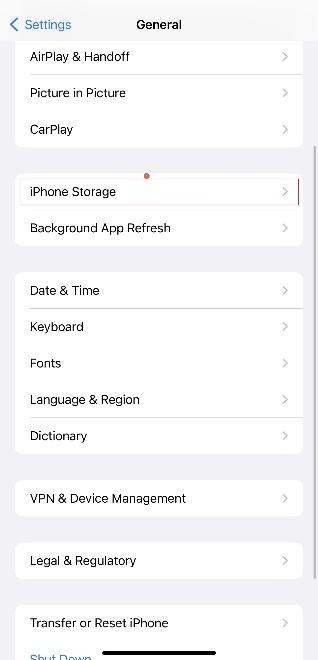
- Aguarde enquanto o telefone calcula o espaço livre e ocupado
- Verifique o status do armazenamento na parte superior da tela Armazenamento do iPhone
- Toque em Ativar ao lado de Desinstalar Apps Não Usados na seção RECOMENDAÇÕES (opcional)
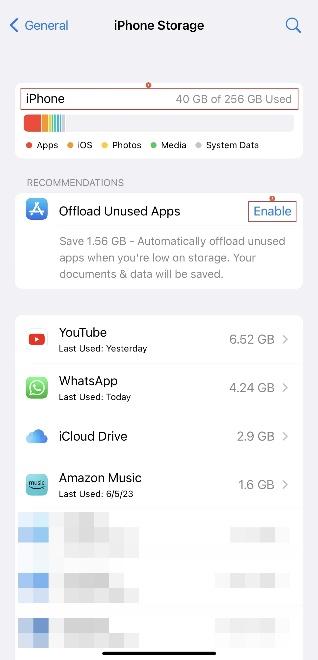
Nota: Isso permite que o iPhone remova automaticamente aplicativos não usados se estiver ficando sem espaço. Esta é uma abordagem segura porque o telefone salva seus arquivos antes da limpeza.
- Na lista disponível, verifique os nomes dos aplicativos e a quantidade de espaço que estão consumindo
- Toque no programa que você não precisa
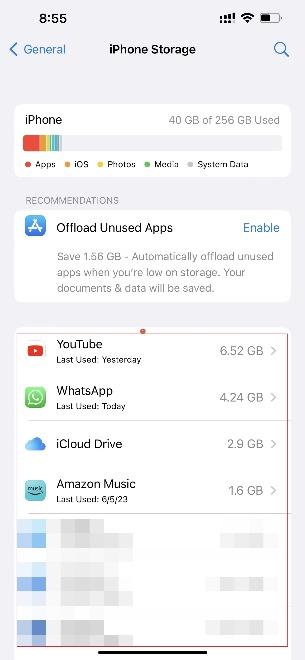
- Toque em Apagar App na próxima tela
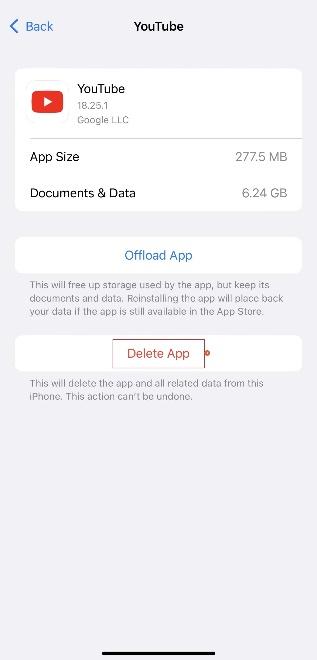
- Toque em Apagar App novamente na caixa de confirmação que aparece na parte inferior para remover o aplicativo e seus arquivos associados e liberar espaço
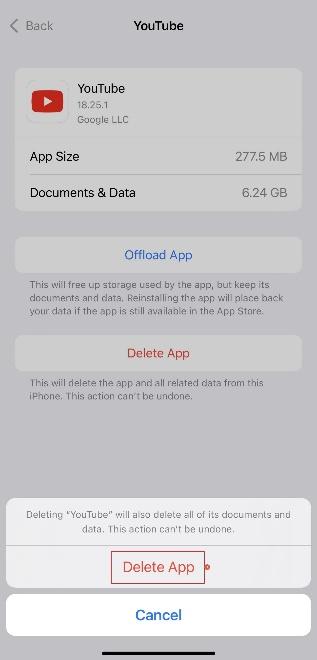
- Repita este processo de exclusão para todos os aplicativos indesejados
- Assim que terminar, tente salvar o vídeo e veja se o problema desapareceu
Parte 3: Gerenciar Armazenamento do iCloud
Esta parte é igualmente importante, pois seu iPhone pode não conseguir salvar o vídeo devido a espaço insuficiente no iCloud (no caso de sincronização). Você pode gerenciar o armazenamento do iCloud seguindo as etapas abaixo:
- Vá para Ajustes
- Toque no seu nome na parte superior da tela
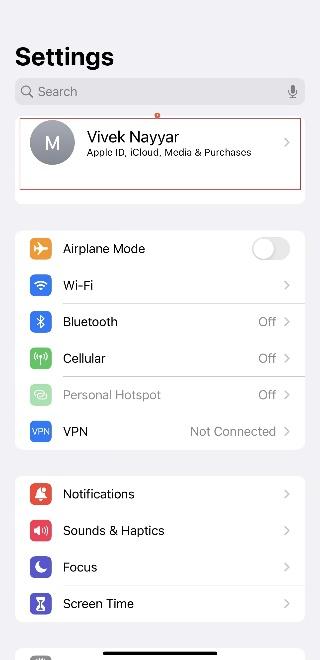
- Toque em iCloud
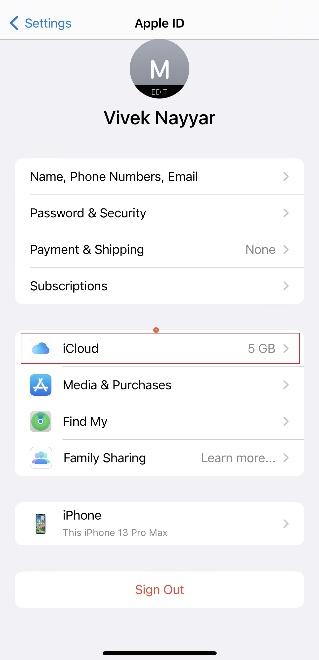
- Observe o status do armazenamento na parte superior da tela iCloud
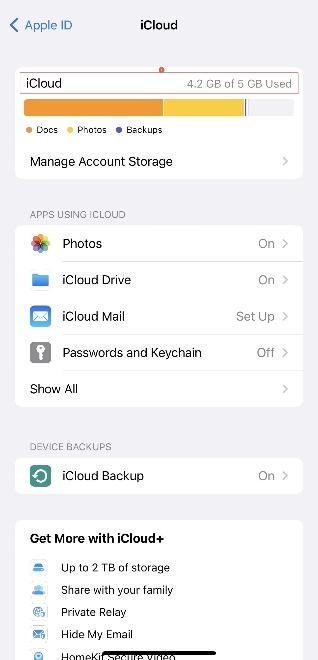
- Toque em Gerenciar Armazenamento da Conta
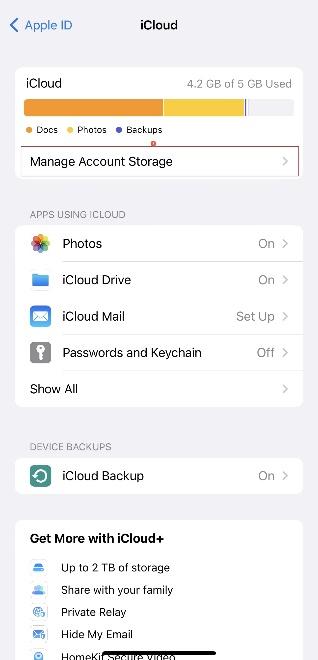
- Na próxima tela, toque no aplicativo que ocupa a maior parte do armazenamento
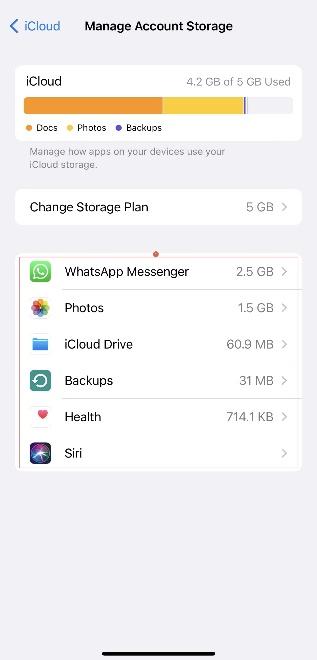
- Toque em Apagar Dados na tela específica do aplicativo que se abre em seguida

- Toque em Apagar na caixa de confirmação na parte inferior para liberar espaço no iCloud
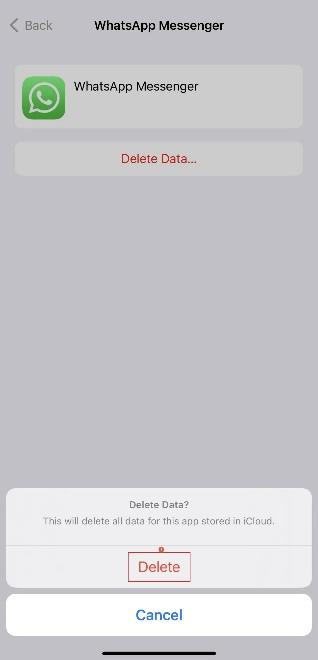
- Tente salvar o vídeo novamente e veja se o problema foi resolvido
Motivo 4: iOS com erros
Se a instância do iOS em seu iPhone foi corrompida por algum motivo desconhecido, você pode não conseguir salvar o vídeo em seu dispositivo. Embora você possa instalar uma cópia nova do sistema operacional, isso removeria tudo do seu telefone, o que é algo que você talvez não queira fazer. Portanto, esta seção sugere uma solução alternativa igualmente eficaz.
Solução(ões) proposta(s): redefinir todas as configurações
A melhor maneira de corrigir problemas relacionados ao iOS sem perder dados é redefinir todas as configurações para o padrão. Ao escolher esta opção, ela:
- Redefine todas as configurações de rede
- Redefine o dicionário do teclado
- Redefine o layout da tela de Início
- Redefine o serviço de localização
- Redefine as configurações de privacidade
As instruções abaixo explicam como você pode redefinir todas as configurações em seu iPhone:
- Vá para Ajustes > Geral
- Role para baixo até o final
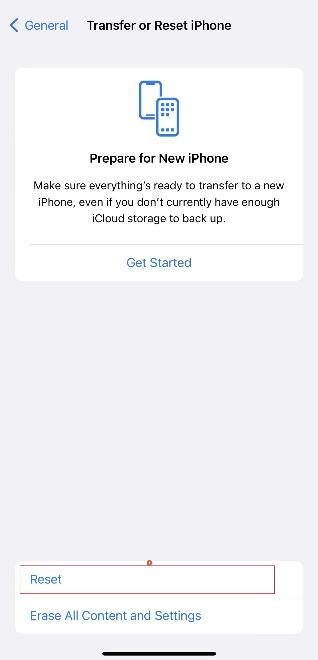
- Toque em Transferir ou Redefinir iPhone
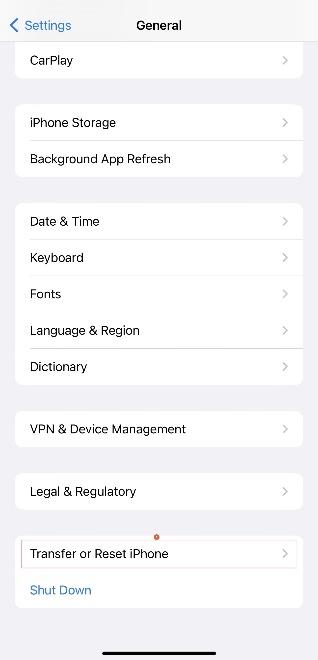
- Toque em Redefinir
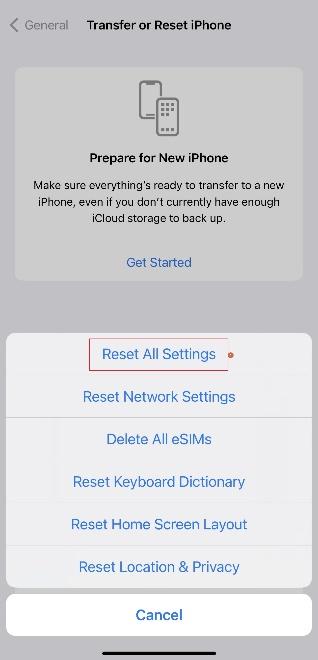
- Toque em Redefinir Todos os Ajustes no menu que aparece
- Digite a senha quando o iPhone solicitar

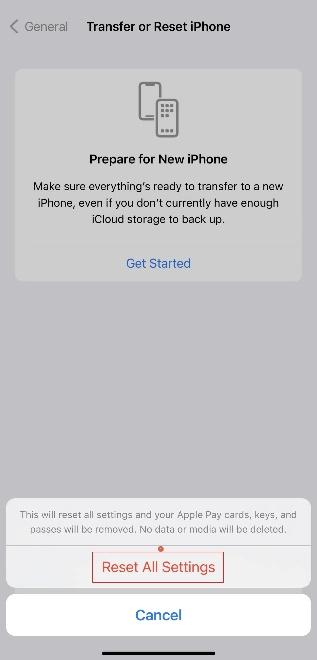
- Toque em Redefinir Todos os Ajustes na caixa de informações que aparece na parte inferior
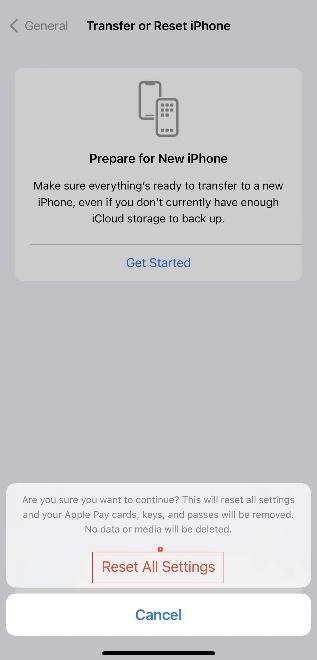
- Toque em Redefinir Todos os Ajustes novamente na caixa de confirmação
- Assim que seu iPhone reiniciar, verifique se o problema foi resolvido
Conclusão
iPhones que exibem a mensagem “Ocorreu um erro ao salvar este vídeo. Tente novamente mais tarde.” não é um problema incomum, e muitos usuários o experimentam em algum momento. Se você é um deles, as soluções apresentadas acima o ajudarão a corrigir o problema em poucos minutos, mesmo que você não tenha conhecimento técnico prévio.
Se você lida frequentemente com gravação ou transmissão de vídeo do seu iPhone, garantir uma transmissão estável e em tempo real é essencial. Usar um transmissor de vídeo sem fio pode ajudá-lo a enviar suas imagens capturadas para um monitor ou dispositivo de gravação sem perder qualidade ou encontrar erros de salvamento.
Perguntas Frequentes
- Se eu vir esta mensagem de erro, poderia ser um problema de hardware?
Absolutamente não. A única parte onde o hardware do seu iPhone está envolvido é o armazenamento limitado, e, honestamente, você não pode fazer nada a respeito, a menos que compre um telefone novo. Além disso, esta mensagem de erro não reflete nenhum problema de hardware, e você pode corrigi-lo tentando os métodos acima.
- E se nenhuma das soluções acima funcionar?
Nesse caso, você pode tentar apagar todo o conteúdo e ajustes. Você pode encontrar esta opção na parte inferior da tela Ajustes > Geral > Transferir ou Redefinir iPhone.
- Configurar o iPhone para otimizar fotos e vídeos melhora seu desempenho?
Se a memória do seu iPhone estiver totalmente esgotada, dar-lhe algum espaço para respirar, liberando espaço, certamente ajuda. No entanto, sugere-se que você não tenha grandes expectativas sobre o desempenho do telefone.
- E se meu armazenamento do iCloud também estiver cheio?
Se essa for a situação, você pode assinar um plano de armazenamento pago indo para Ajustes > <SeuPerfil> > iCloud > Gerenciar Armazenamento da Conta > Alterar Plano de Armazenamento.
Alternativamente, você pode ir para https://www.icloud.com/ do seu PC e baixar todas as fotos e vídeos para o disco rígido local do seu computador. Depois disso, você pode apagar com segurança seus dados do iCloud para liberar espaço para novos arquivos.



