.png)
.png) English
English .png) Français
Français .png) Deutsch
Deutsch .png) Italiano
Italiano .png) Português
Português  Español
  简体中文
简体中文 
多くのユーザーが、iPhoneでビデオを保存しようとすると「このビデオの保存中にエラーが発生しました。後でもう一度お試しください。」というメッセージが表示されると訴えています。この問題の原因はiPhoneのモデル、現在のiOSバージョン、利用可能なストレージによって異なる可能性がありますが、トラブルシューティングの手順は比較的簡単です。
以下のセクションでは、問題の根本的な原因とその可能な解決策について詳しく説明します。
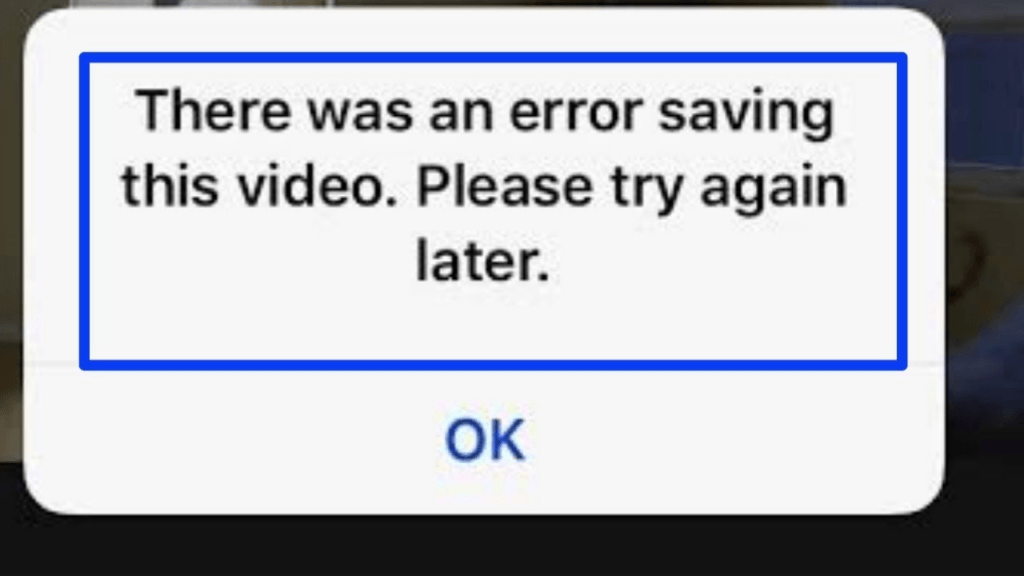
注意:ここではすべての説明にiPhone 13 Pro Maxを使用しています。
原因1:iOSの軽微な不具合
アプリの頻繁なインストールと削除により、iOSに不整合が生じることがあります。これにより、iPhoneが不適切な動作をし始める可能性があります。その結果、ビデオの保存を妨げ、代わりに上記のメッセージを画面に表示する可能性があります。
提案される解決策:通常の再起動と強制再起動
これは解決策に見えないかもしれませんが、驚くべきことに、iPhoneを再起動することで多くの問題が解決します。この文脈では、通常の再起動が機能しない場合、強制再起動が役立ちます。便宜上、両方のプロセスを以下に説明します:
iPhoneを通常再起動する
iOSレベルで通常の再起動を実行できます。以下の手順で作業を完了する方法を説明します:
- iPhoneで設定に移動します
- 「一般」をタップします
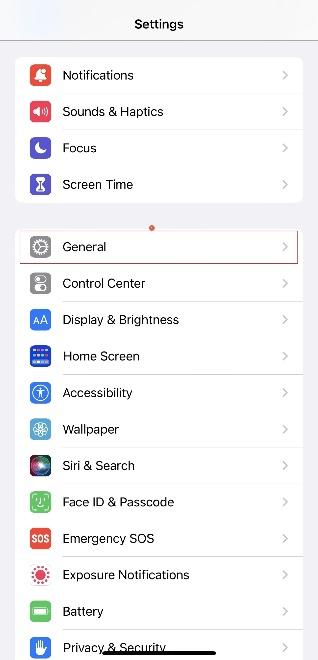
- 一般画面を下にスクロールして最下部まで移動します
- シャットダウンをタップします
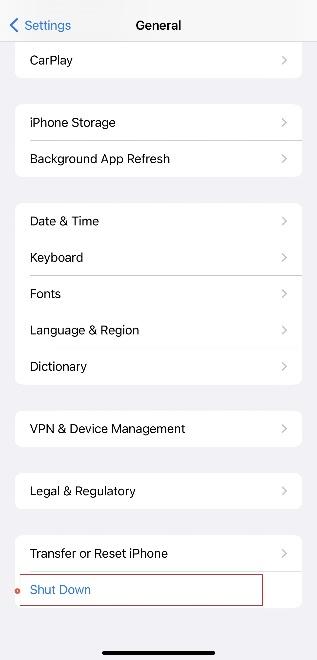
- スライドで電源オフバーを右にスワイプしてiPhoneをシャットダウンします
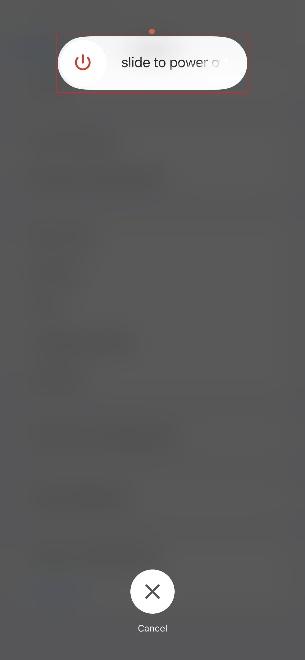
- 25〜30秒待ちます
- スリープ/スリープ解除ボタンを長押しして電源を入れ直します
- 問題が解決したかどうか確認します
iPhoneを強制再起動する
強制再起動を行うと、iPhoneは一時的にマザーボードから電流を遮断し、短い休止の後に供給を再開します。その結果、電話のメモリ内のすべてのジャンクデータがフラッシュされ、スマートフォンが新たに起動できるようになります。
iPhoneの強制再起動には、ボタンの組み合わせを押す必要があります。Appleは過去数年間でスマートフォンのフォームファクターとハードウェアに大きな変更を加えたため、お使いのiPhoneモデルによってプロセスが異なる場合があります。
そのため、簡単にするために、すべてのiPhoneバリアントの方法を以下に説明します:
iPhone 8以降、およびiPhone SE(第2世代および第3世代)の場合
- 音量を上げるボタンを押して素早く離します
- すぐに音量を下げるボタンを押して素早く離します
- スリープ/スリープ解除(電源)ボタンを押し続けます
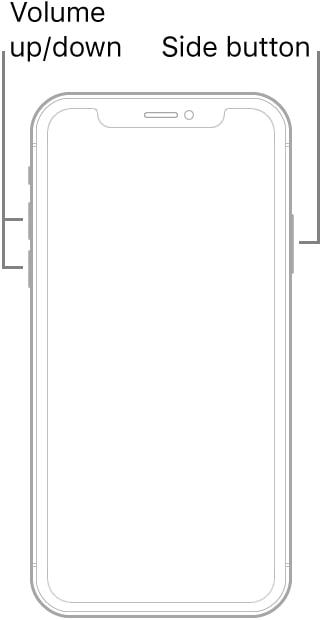
(画像クレジット: https://support.apple.com/en-in/guide/iphone/iph8903c3ee6/15.0)
- iPhoneの電源が切れ、自動的に再起動するまで待ちます(この時、マザーボードは短時間電源供給を失います)
- 画面にAppleロゴが表示されたらスリープ/スリープ解除ボタンを離します
iPhone 7および7 Plusの場合
- 音量を下げるボタンとスリープ/スリープ解除ボタンを同時に押し続けます
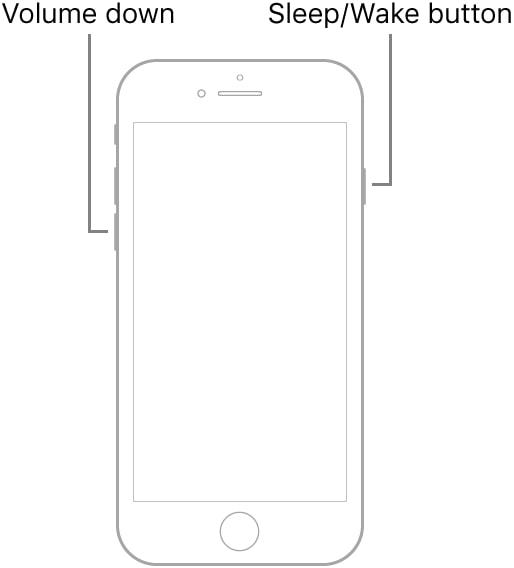
(画像クレジット: https://support.apple.com/en-in/guide/iphone/iph8903c3ee6/15.0)
- iPhoneがシャットダウンし、再起動してAppleロゴが表示されるまで待ちます
- 両方のボタンを離し、iPhoneが正常に起動するのを待ちます
iPhone 6s以前、およびiPhone SE(第1世代)の場合
- ホームボタンとスリープ/スリープ解除ボタンを同時に押し続けます
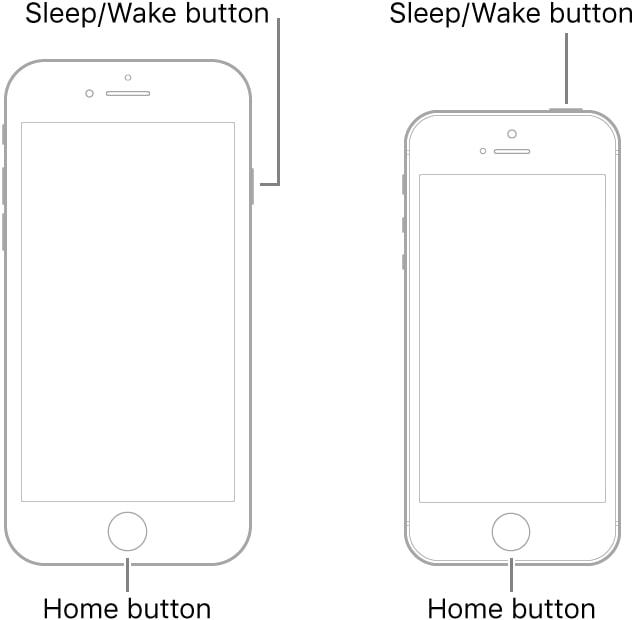
(画像クレジット: https://support.apple.com/en-in/guide/iphone/iph8903c3ee6/15.0)
- 電話の電源が切れ、再び入るまで待ちます
- 画面にAppleロゴが表示されたら、両方のボタンを離します
- iPhoneが正常に起動するのを待ちます
iPhoneが再起動し、コマンドを受け付ける準備ができたら、再度ビデオを保存してみて、問題が解決したかどうか確認してください。
原因2:古いオペレーティングシステム
場合によっては、iPhoneに古いバージョンのiOSがインストールされていると、ビデオを正しく保存できない可能性があります。Appleは定期的にサーバーと関連アプリを更新し、ユーザーにも同様の対応を期待しているため、現在の(古い)iOSバージョンが、ビデオをデバイスに取り込むために必要なサービスやiCloudストレージとの同期に対応していない可能性があります。
提案される解決策:iOSの更新を確認し、アップデートする
最新のiPhoneはすべて、一般向けにリリースされるとすぐにiOSアップデートを自動的にダウンロードしてインストールするように設定されています。ただし、デバイスをカスタマイズして別の動作をするように設定している場合は、手動で行う必要があります。
以下の手順では、iPhoneのiOSを更新する方法を説明します:
前提条件
開始する前に、お使いの電話が安定した高速Wi-Fiネットワークに接続されており、少なくとも50パーセントの充電がされていることを確認してください。
すべての準備が整ったら、以下の手順に進みます:
注意:このセクションでは、iPhone 7を使用して説明します。
- 前述のように設定 > 一般に移動します
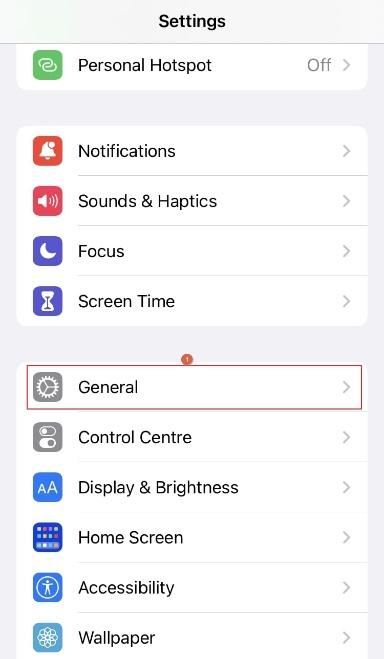
- ソフトウェア・アップデートをタップします
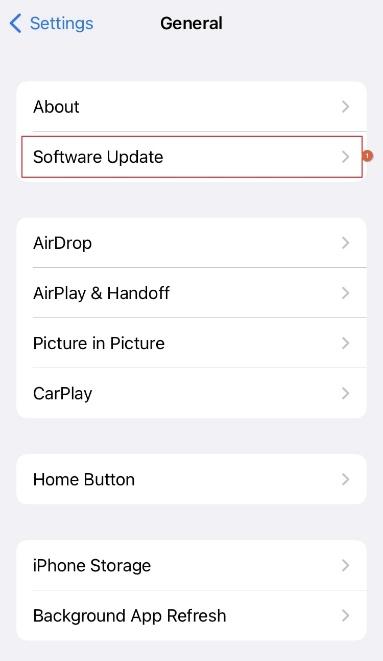
- iPhoneが新しいバージョンのiOS(存在する場合)を確認するのを待ちます
- 見つかったら、画面下部のダウンロードとインストールをタップします
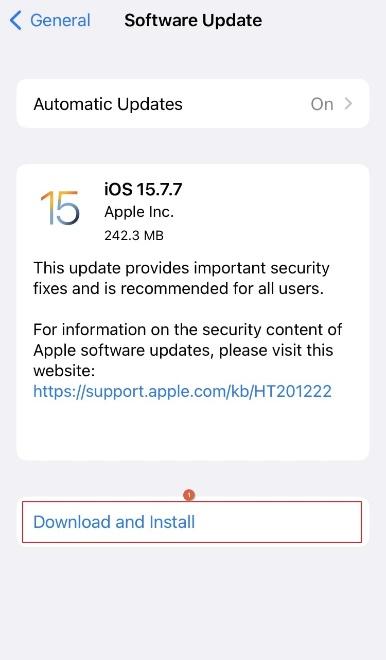
- 電話が最新のiOSをダウンロードしてインストールするのを待ちます
注意:アップデート中、iPhoneが数回再起動する場合があります。
- すべてが完了したら、問題が解決したかどうか確認します
原因3:ストレージ不足
これは明らかです。
iPhoneに十分な空き容量がない場合、ビデオを保存することができません。提案される解決策では、一部のファイルやアプリを削除する必要がある可能性があります。これは可能な限り避けたい方法かもしれませんが、このガイドでは3番目に挙げられています。
それでも、ここまで来たということは、上記の2つの対策が機能しなかったということであり、より深く掘り下げる準備ができているということです。
提案される解決策:利用可能な空き容量を確認し、必要に応じて新しいファイルのためのスペースを確保する
この解決策は3つのパートに分かれています。最初の2つのパートではローカルストレージを管理し、3つ目のパートではiCloudスペースを扱います。提案された各対策が重要であるため、最良の結果を得るにはすべてに従う必要があります。
パート1:ストレージの最適化
デフォルトでは、iPhoneは写真やビデオのオリジナル(高解像度)コピーをローカルストレージとiCloudストレージに保存するように設定されています。オリジナルのメディアファイルは最高の視覚体験を提供しますが、かなりの容量を占めます。
ストレージの最適化後、iPhoneは高解像度のメディアをiCloudに保持しますが、ローカルデバイス上のものは圧縮して、より良いメモリ管理を行います。この方法は品質を犠牲にしますが、新しい要素のための追加の空間を得ることができます。
以下の手順では、iPhoneのストレージを最適化する方法を説明します:
- 「設定」に移動します。
- 下にスクロールして写真をタップします
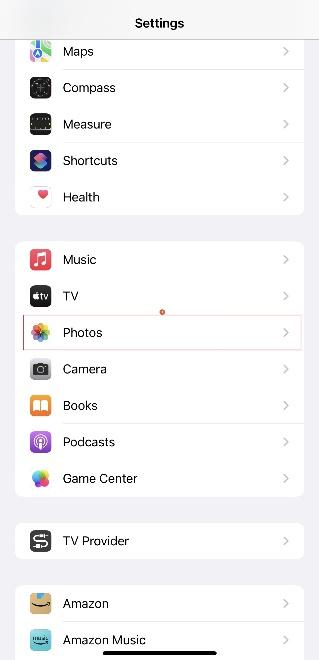
- ICLOUDセクションからiPhoneのストレージを最適化オプションを選択してタップします
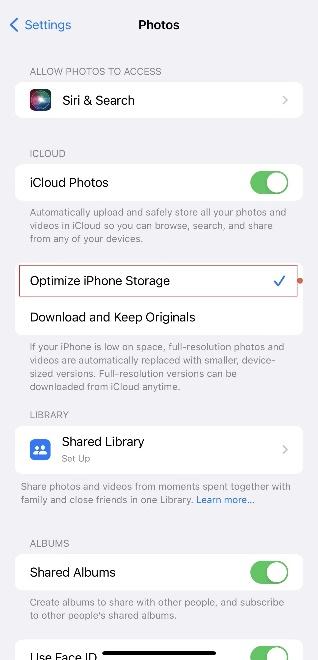
- iPhoneを再起動します(または変更が反映されるまで数分待ちます)
- 再度ビデオを保存してみて、問題が解決したかどうか確認します
パート2:ローカルストレージの管理
このパートでは、ローカルデバイスで利用可能なストレージを確認します。また、空き容量が不足している場合に新しいアプリのためのスペースを確保する方法も学びます。以下にプロセスを示します:
- 前述のように設定 > 一般に移動します
- iPhoneストレージをタップします
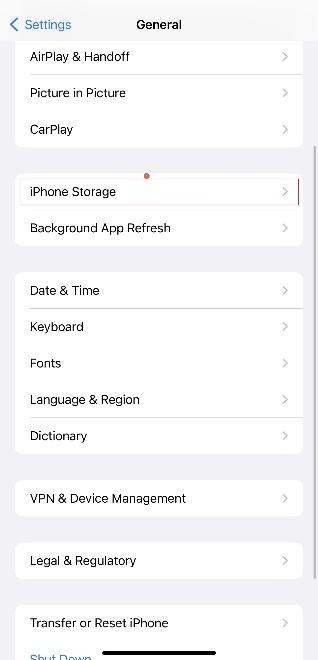
- 電話が空き容量と使用済み容量を計算するのを待ちます
- iPhoneストレージ画面の上部からストレージの状態を確認します
- 「有効にする」を「使用していないAppを取り除く」の横にある「おすすめ」セクションからタップします(オプション)。
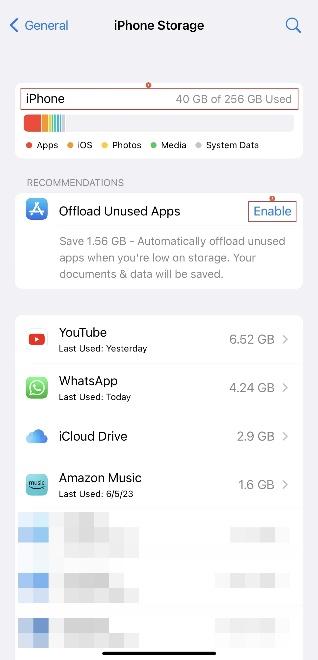
注:これにより、iPhoneの容量が不足した場合、使用されていないアプリが自動的に削除されます。これは、クリーンアップ前にファイルが保存されるため、安全な方法です。
- 利用可能なリストから、アプリの名前と消費している容量を確認します。
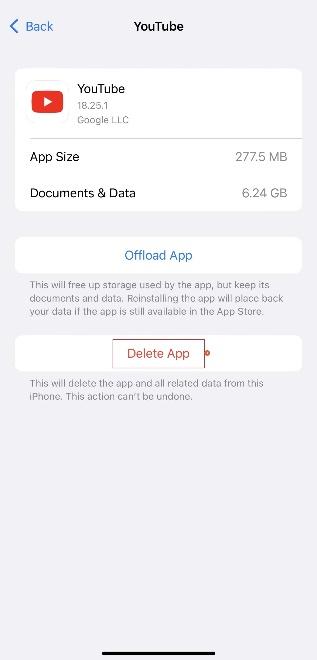
- 不要なプログラムをタップします。
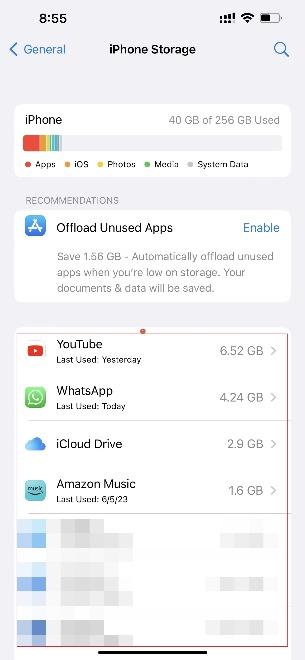
- 次の画面で「Appを削除」をタップします。
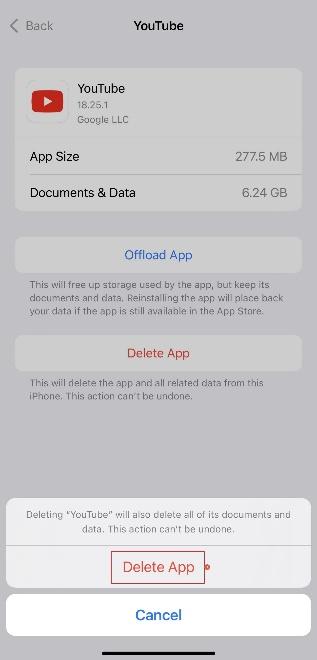
- 下からポップアップする確認ボックスで、もう一度「Appを削除」をタップして、アプリとそれに関連するファイルを削除し、容量を解放します。
- 不要なアプリすべてに対して、この削除プロセスを繰り返します。
- 完了したら、ビデオを保存してみて、問題が解決したかどうかを確認します。
パート3:iCloudストレージの管理
このパートは、iPhoneがiCloudの容量不足のためにビデオを保存できない可能性があるため(同期の場合)、同様に重要です。iCloudストレージを管理するには、以下の手順に従ってください。
- 「設定」に移動します。
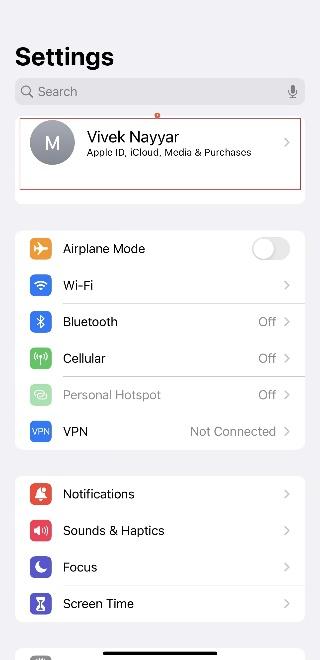
- 画面上部にある自分の名前をタップします。
- 「iCloud」をタップします。
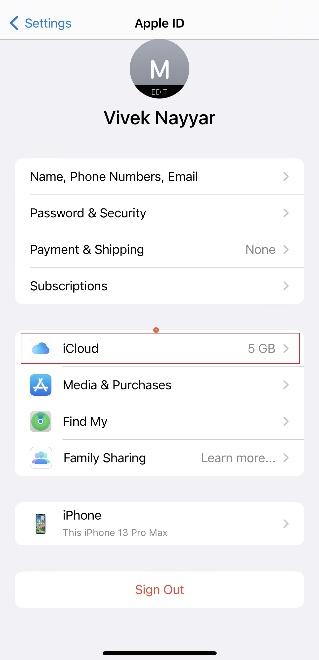
- 「iCloud」画面の上部にあるストレージのステータスを確認します。
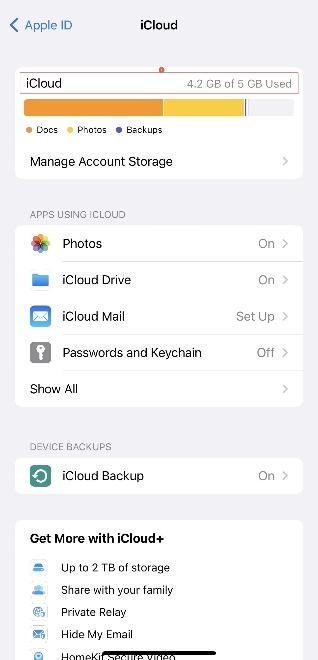
- 「アカウントストレージを管理」をタップします。
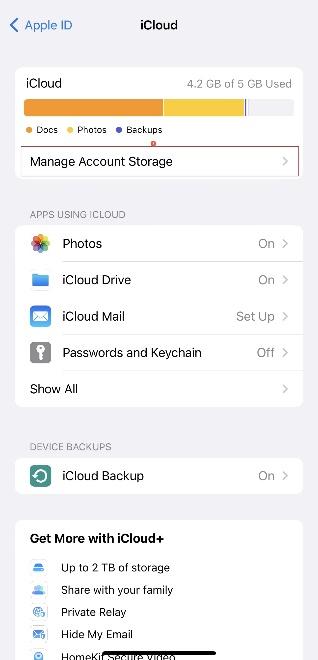
- 次の画面で、ストレージの大部分を占めているアプリをタップします。
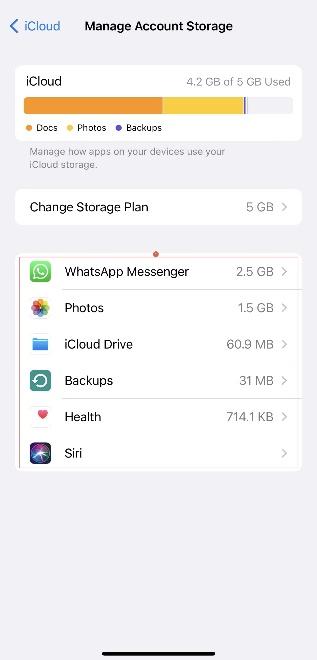
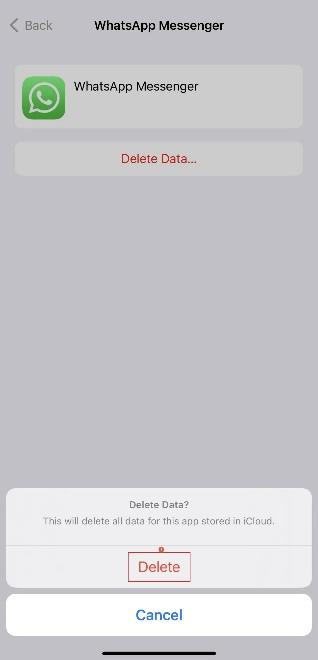
- 次に開くアプリ固有の画面で、「データを削除」をタップします。
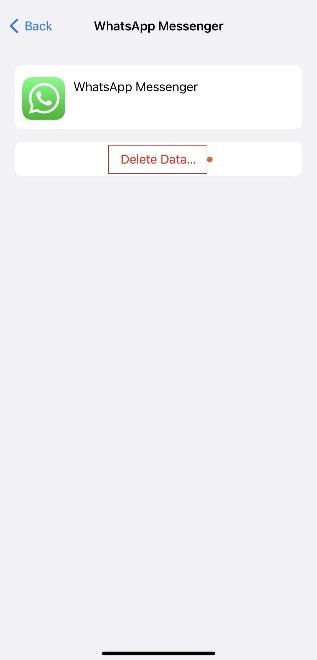
- 下部にある確認ボックスで「削除」をタップして、iCloudの容量を解放します。
- もう一度ビデオを保存してみて、問題が解決したかどうかを確認します。
理由4:iOSのエラー
何らかの不明な理由でiPhoneのiOSのインスタンスが破損した場合、デバイスにビデオを保存できない可能性があります。オペレーティングシステムの新しいコピーをインストールできますが、そうすると携帯電話からすべてが削除されるため、実行したくない場合があります。したがって、このセクションでは、同様に効果的な回避策を提案します。
提案される解決策:すべての設定をリセット
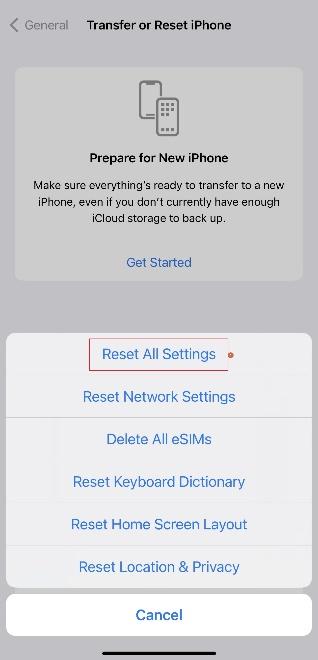
データを失うことなくiOS関連の問題を修正する最良の方法は、すべての設定をデフォルトにリセットすることです。このオプションを選択すると、次のようになります。
- すべてのネットワーク設定をリセットします
- キーボードの辞書をリセットします
- ホーム画面のレイアウトをリセットします
- 位置情報サービスをリセットします
- プライバシー設定をリセットします
以下の手順では、iPhoneですべての設定をリセットする方法について説明します。
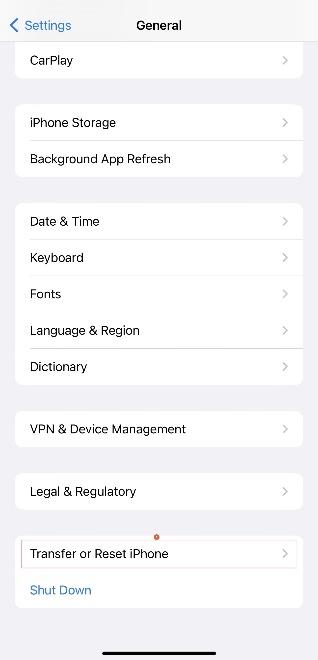
- 「設定」>「一般」に移動します。
- 一番下までスクロールします。
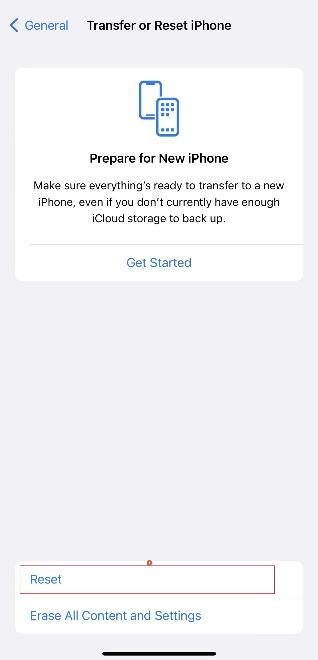
- 「iPhoneを転送またはリセット」をタップします。
- 「リセット」をタップします
- 表示されるメニューから「すべての設定をリセット」をタップします。
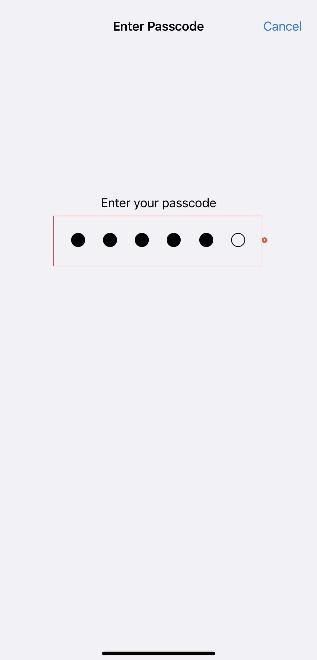
- iPhoneが要求したら、パスコードを入力します。
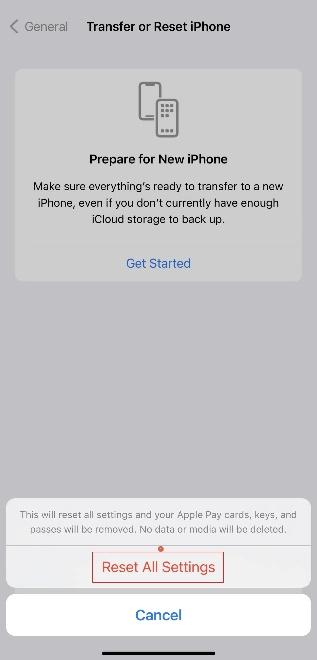
- 下部に表示される情報ボックスで、「すべての設定をリセット」をタップします。
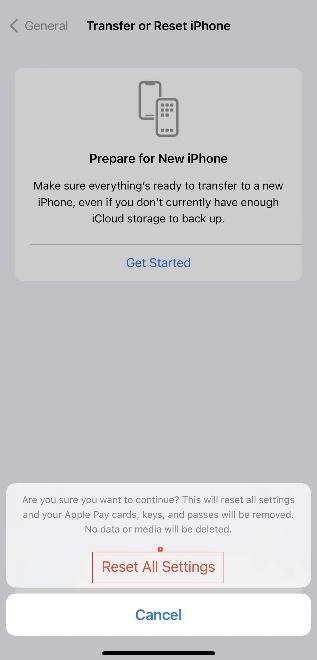
- 確認ボックスで、もう一度「すべての設定をリセット」をタップします。
- iPhoneが再起動したら、問題が解決したかどうかを確認します。
結論
iPhoneに「ビデオの保存中にエラーが発生しました。後でもう一度お試しください。」というメッセージが表示されるのは珍しいことではなく、多くのユーザーが経験しています。あなたがそのうちの1人である場合、上記の解決策は、事前の技術的な知識がなくても、数分で問題を解決するのに役立ちます。
iPhoneから頻繁にビデオ録画またはストリーミングを行う場合は、安定したリアルタイム伝送を確保することが不可欠です。ワイヤレスビデオトランスミッターを使用すると、品質を損なうことなく、または保存エラーが発生することなく、キャプチャした映像をモニターまたは録画デバイスにシームレスに送信できます。
よくある質問
- このエラーメッセージが表示された場合、ハードウェアの問題である可能性はありますか?
絶対にありません。iPhoneのハードウェアが関与する唯一の部分は、限られたストレージであり、正直なところ、新しい携帯電話を購入しない限り、それについて何もできません。それ以外に、このエラーメッセージはハードウェアの問題を反映しておらず、上記の方法を試すことで修正できます。
- 上記の解決策がどれも機能しない場合はどうすればよいですか?
その場合は、すべてのコンテンツと設定を消去してみてください。このオプションは、「設定」>「一般」>「iPhoneを転送またはリセット」画面の下部にあります。
- iPhoneを構成して写真やビデオを最適化すると、パフォーマンスが向上しますか?
iPhoneのメモリが完全に使い果たされている場合は、容量を解放して少し余裕を持たせることは確かに役立ちます。ただし、携帯電話のパフォーマンスについて高い期待を持たないことをお勧めします。
- iCloudストレージもいっぱいになった場合はどうすればよいですか?
そのような状況の場合は、「設定」に移動して、有料のストレージプランを購読できます。 > <「YourPofile」>>「iCloud」>「アカウントストレージを管理」>「ストレージプランを変更」にアクセスしてください。
または、PCからhttps://www.icloud.com/にアクセスして、すべての写真とビデオをコンピューターのローカルハードドライブにダウンロードできます。その後、iCloudデータを安全に消去して、新しいファイルの容量を確保できます。