.png)
.png) English
English .png) Français
Français .png) Italiano
Italiano  Español
 .png) 日本語
日本語 .png) Português (Brasil)
Português (Brasil)  简体中文
简体中文 
Autotune ist ein leistungsstarkes Softwaretool, das Ihre Tonhöhe verändern und korrigieren kann, sodass Sie immer die richtigen Noten treffen. Es funktioniert auch in Echtzeit während der Aufnahme oder bei der Bearbeitung nach der Aufnahme, was es zu einem wichtigen Werkzeug für Leute macht, die Musik machen. Autotune wird häufig in Pop, Hip-Hop, R&B und für viele andere Musikrichtungen verwendet.
Menschen auf der ganzen Welt kennen Künstler wie T-Pain und Travis Scott, die Autotune verwenden, um ihren Stimmen coole Effekte zu verleihen. Autotune ist ein großartiges Werkzeug, wenn Sie kreative Optionen erkunden und Ihre Musik verbessern möchten, egal ob Sie Anfänger oder Experte sind.
BandLab für Autotune einrichten
Sie müssen sicherstellen, dass BandLab eingerichtet ist, bevor Sie Autotune zu Ihrer Stimme hinzufügen können.
- Ein BandLab-Konto erstellen
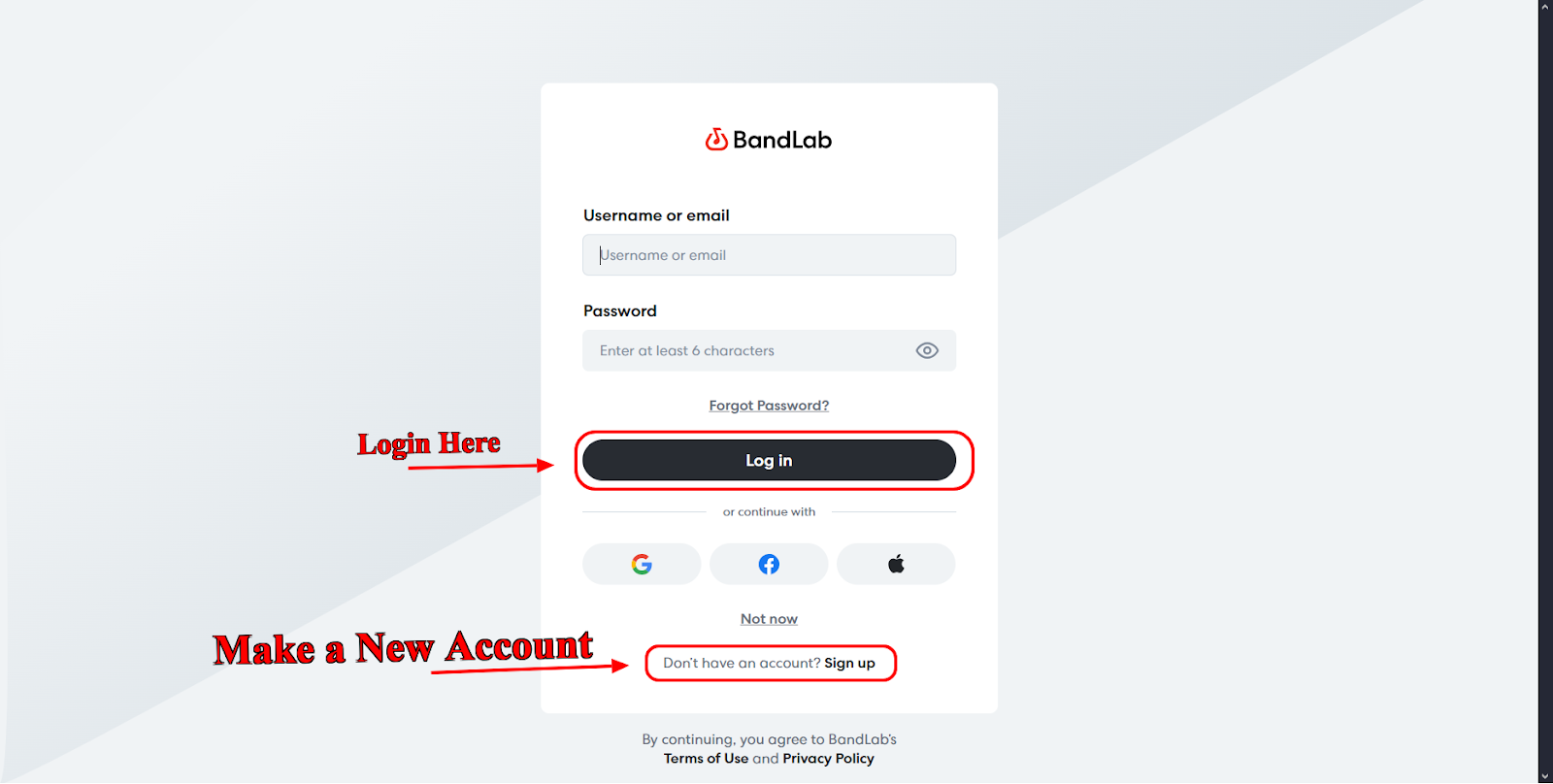
Melden Sie sich kostenlos auf der BandLab-Website an oder verwenden Sie Ihre E-Mail-Adresse und Ihr Passwort, wenn Sie bereits ein Konto haben.
- Die App herunterladen
Sie können BandLab in einem Webbrowser verwenden oder die App aus dem Google Play Store (Android) oder dem App Store (iOS) herunterladen. Sie können auch den BandLab Assistant für Ihren PC oder Mac herunterladen, wenn Sie ihn noch einfacher auf Ihrem Computer verwenden möchten.
- Ihr Setup vorbereiten
Sie sollten ein hochwertiges Mikrofon verwenden, um klaren Ton aufzunehmen. Suchen Sie sich einen ruhigen Ort, um den besten Aufnahmesound und weniger Hintergrundgeräusche zu erhalten.
Schritt-für-Schritt-Anleitung zur Anwendung von Autotune auf BandLab
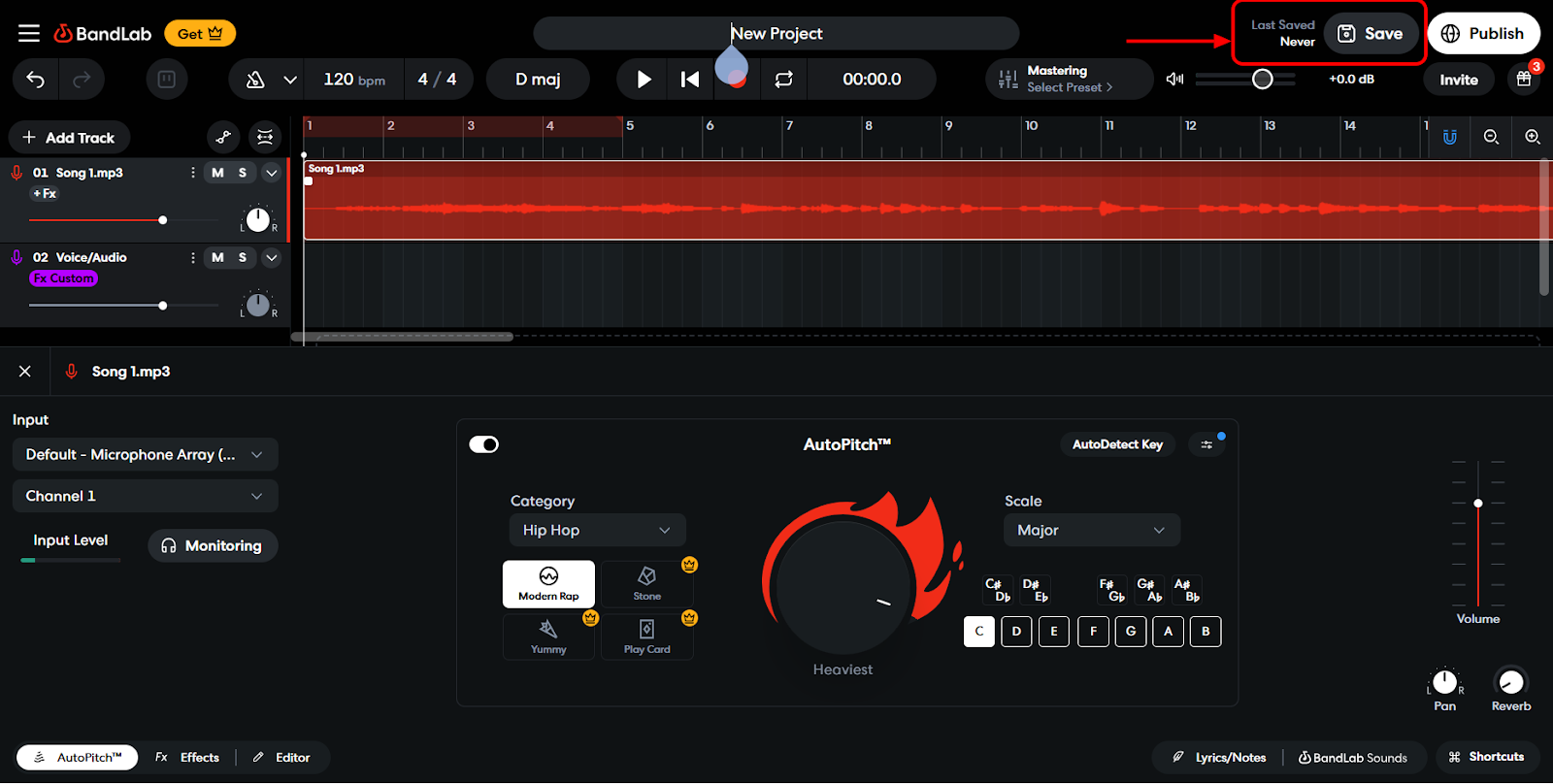
- Für PC-Benutzer
Anmelden und Projekt starten:
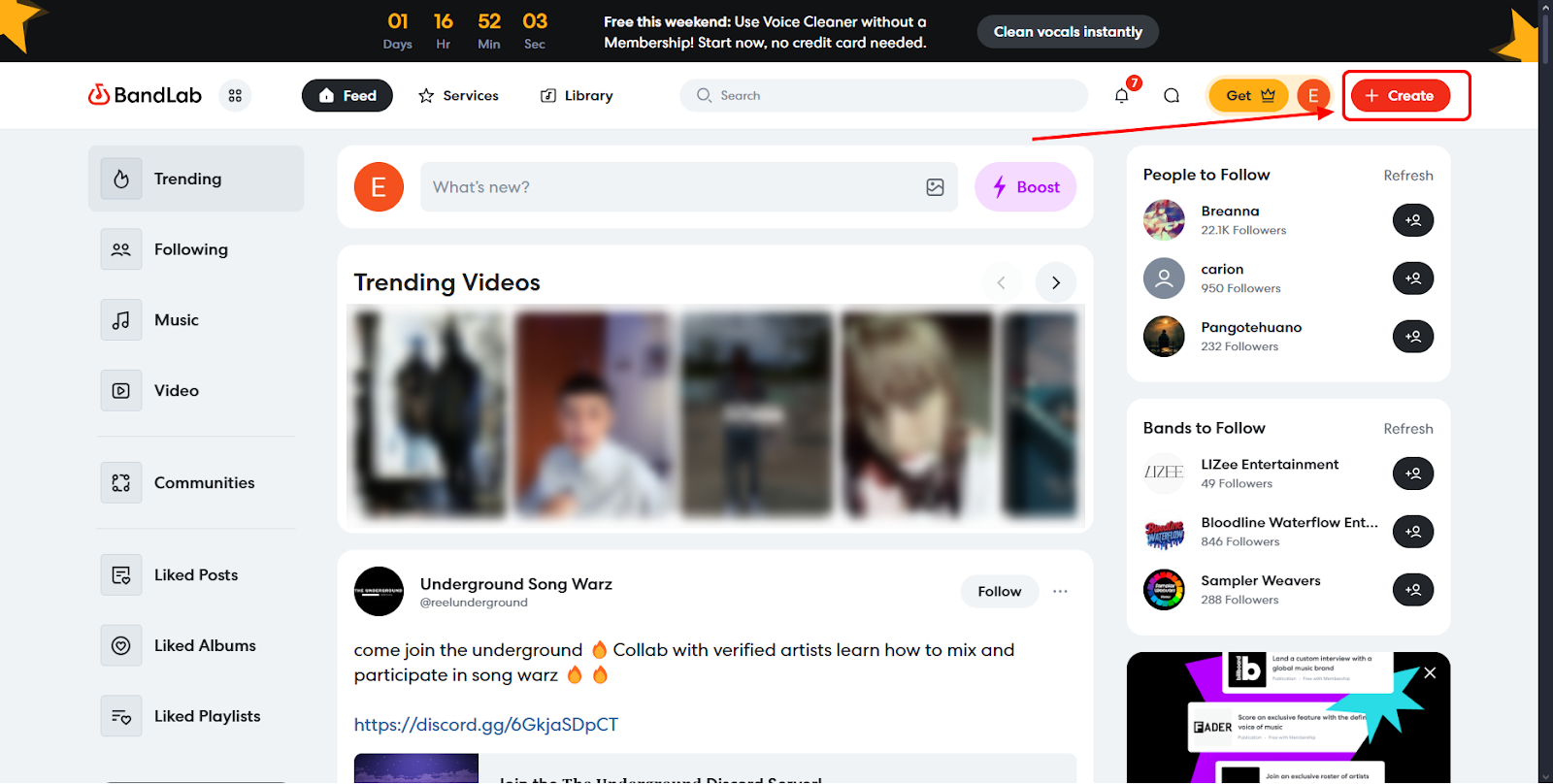
Sie können ein neues Projekt starten oder ein altes in BandLab öffnen, nachdem Sie sich angemeldet haben.
Ihren Gesang hinzufügen:
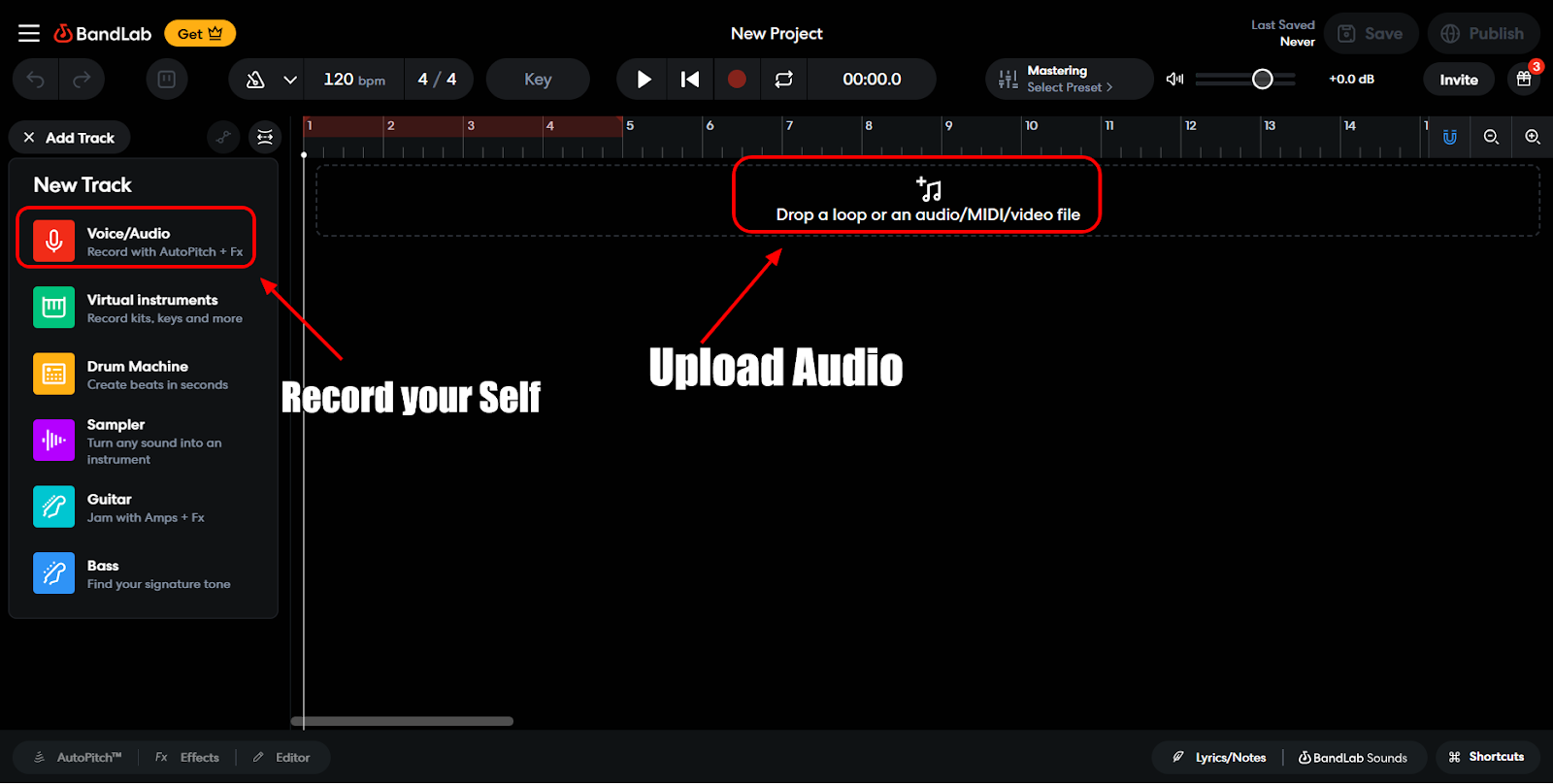
Mit BandLab können Sie Ihre Gesangsspur aufnehmen oder eine Audiodatei hochladen.
Zu den Optionen für Effekte gelangen:
Sobald Ihre Gesangsspur fertig ist, gehen Sie zum Projektmenü und klicken Sie auf die Registerkarte "Effekte".
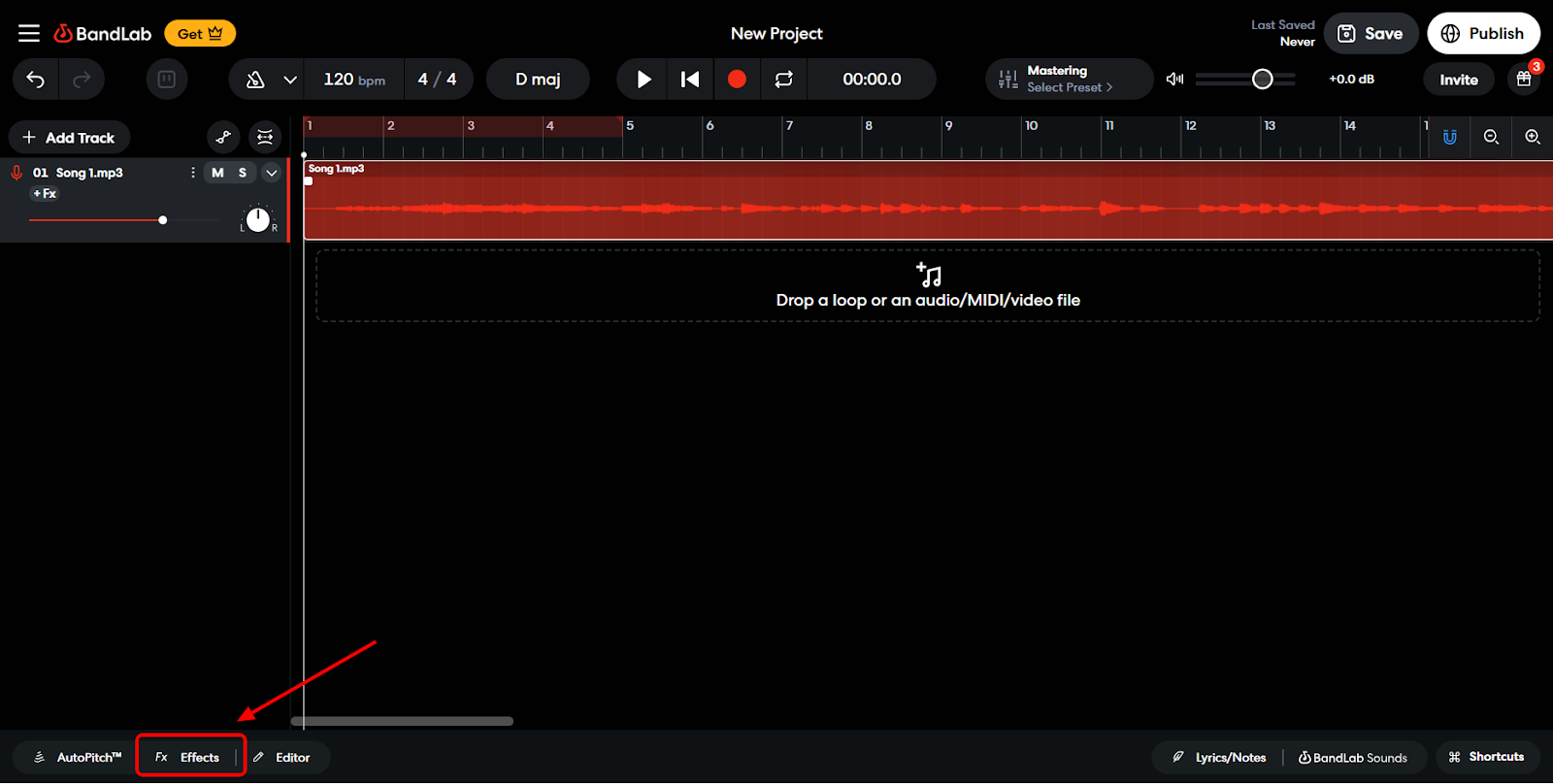
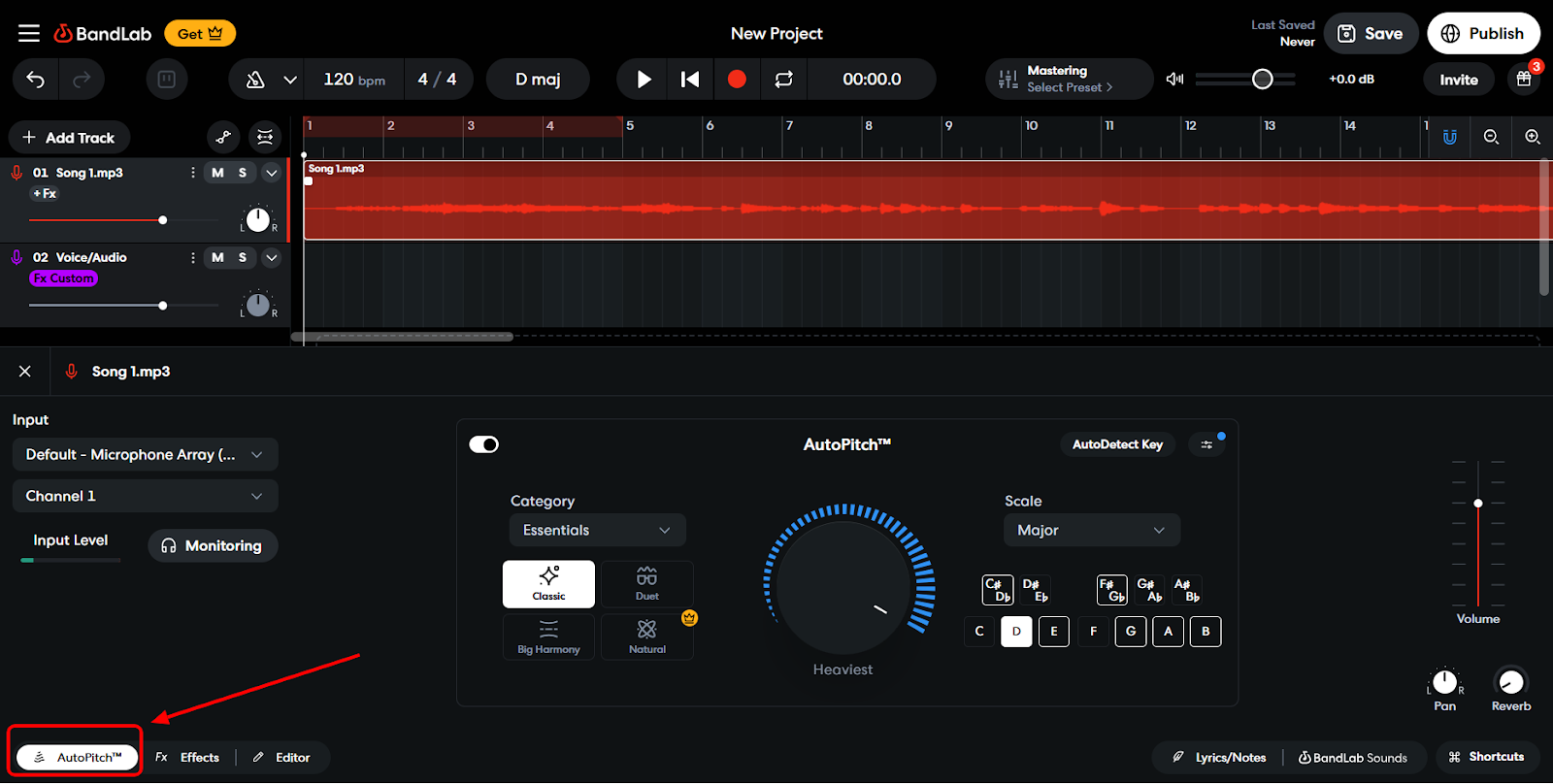
Die Tonhöhe korrigieren:
Wählen Sie "Auto Pitch" oder "Pitch Correction" aus der Liste der Effekte. Dies ist das Tool von BandLab für Autotune.
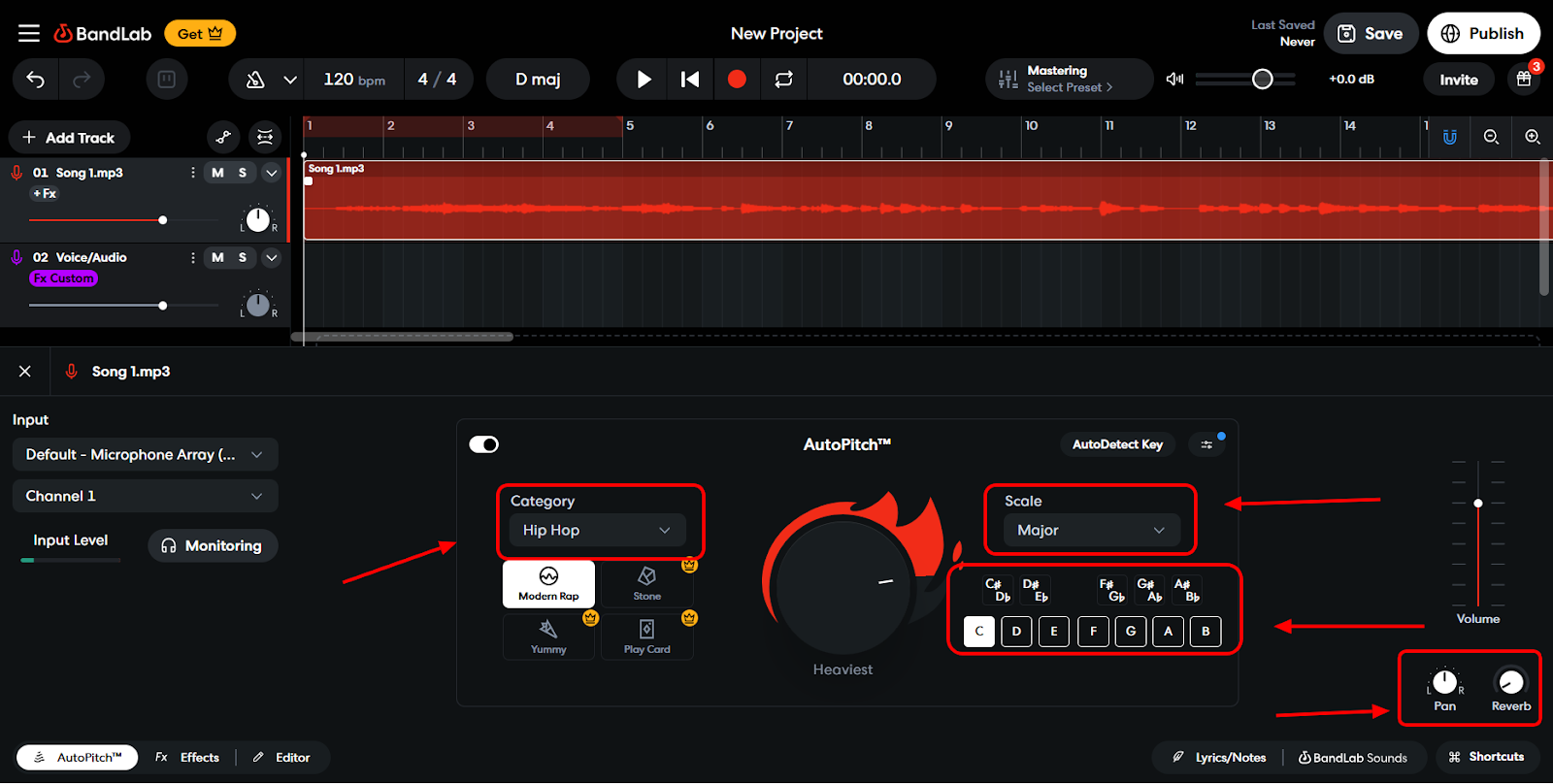
Die Tonart ändern:
Wählen Sie die richtige Tonleiter und Tonart für Ihr Lied. Es wäre "C" als Tonart und "Dur" als Tonleiter, wenn Ihr Lied in C-Dur ist.
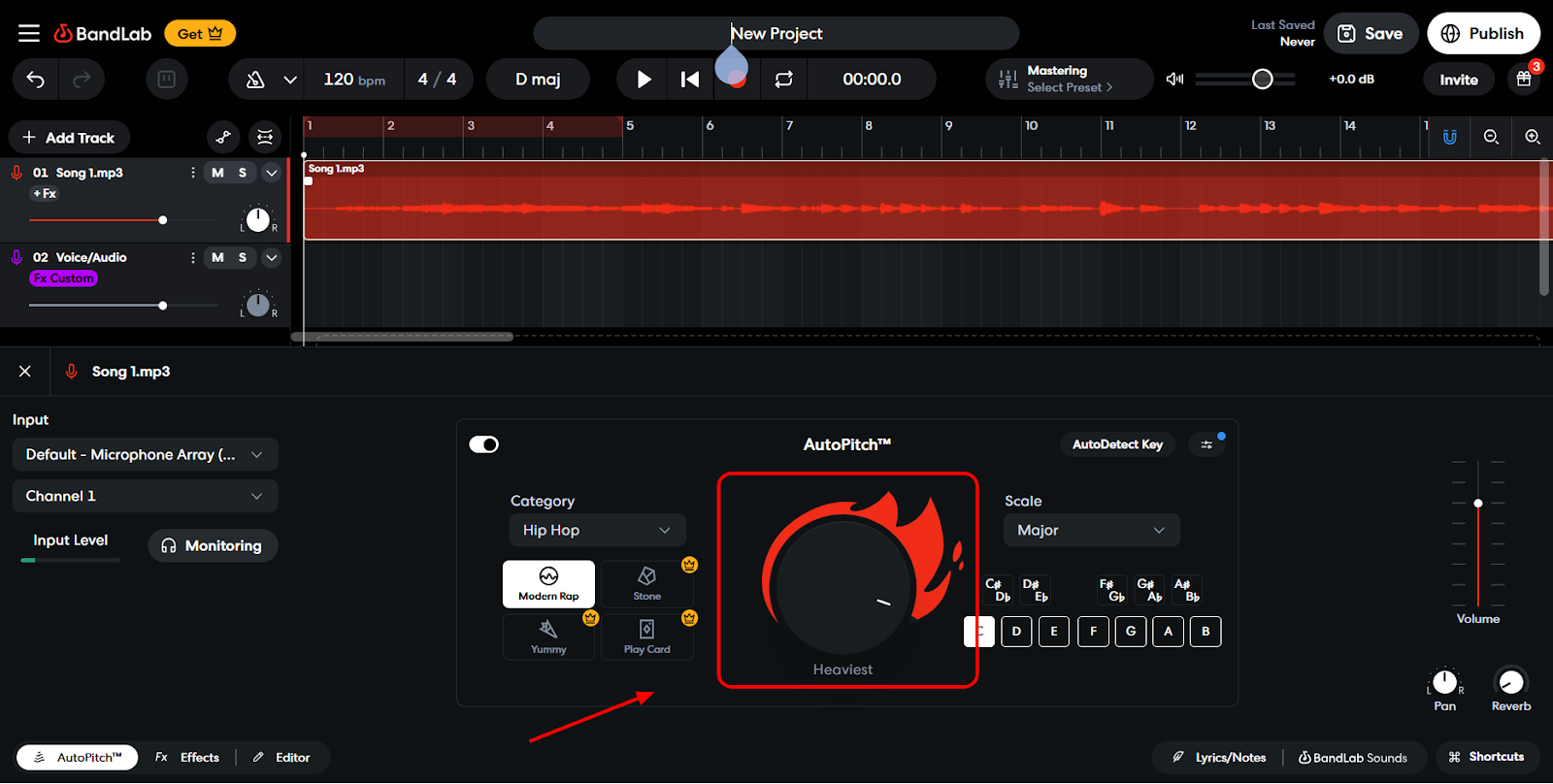
Den Schieberegler für die Tiefe ändern:
Sie können mit dem "Depth"-Tool ändern, wie stark oder weich der Autotune-Effekt klingt. Sie können den Autotune-Effekt stärker hervorheben, indem Sie das Tool nach oben oder unten bewegen.
Speichern:
Speichern Sie Ihre Änderungen und spielen Sie eine Demo Ihres Tracks ab, um zu hören, wie Autotune Ihre Stimme verbessert.
- Für Telefonbenutzer
Wenn Sie Autotune auf Ihrem Telefon verwenden möchten, ist die BandLab-App besser und einfacher zu bedienen.
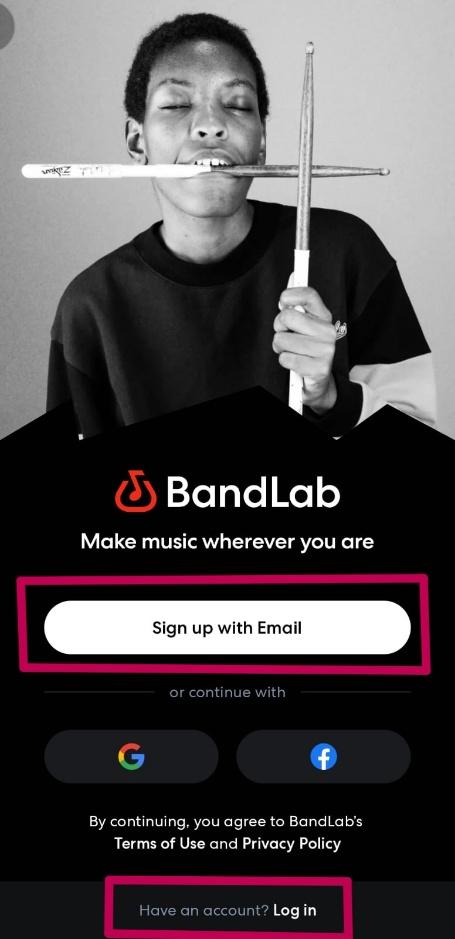
Die BandLab-App öffnen:
Holen Sie sich die BandLab-App für Ihr Telefon und öffnen Sie sie. Um mit der Arbeit zu beginnen, melden Sie sich bei Ihrem Konto an.
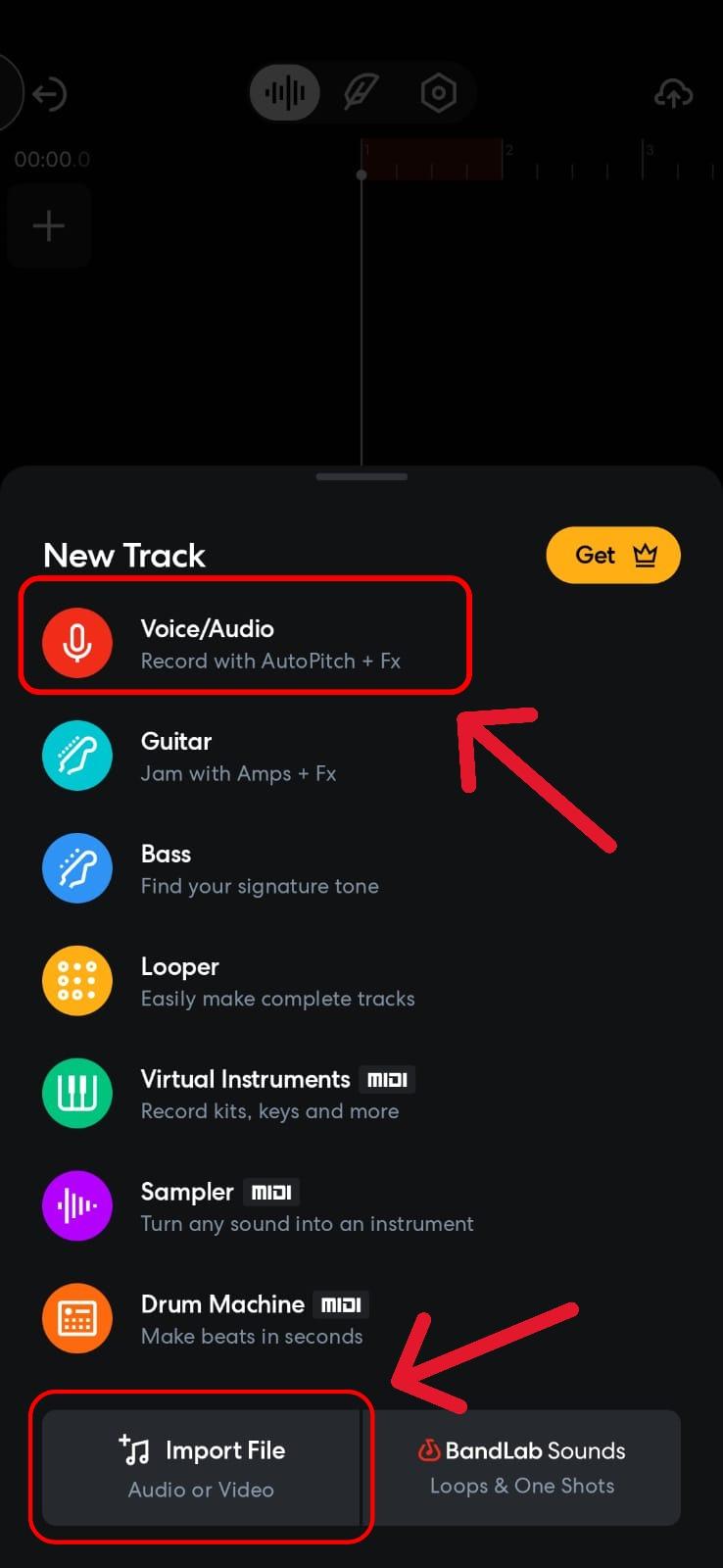
Ein Projekt erstellen oder hochladen:
Sie können Ihren Gesang für ein neues Projekt aufnehmen oder eine Gesangsspur von Ihrem Telefon hochladen.

Gesang aufnehmen:
Sie können entweder Ihre Gesangsspur in BandLab aufnehmen oder eine Datei hochladen, die Sie bereits erstellt haben.
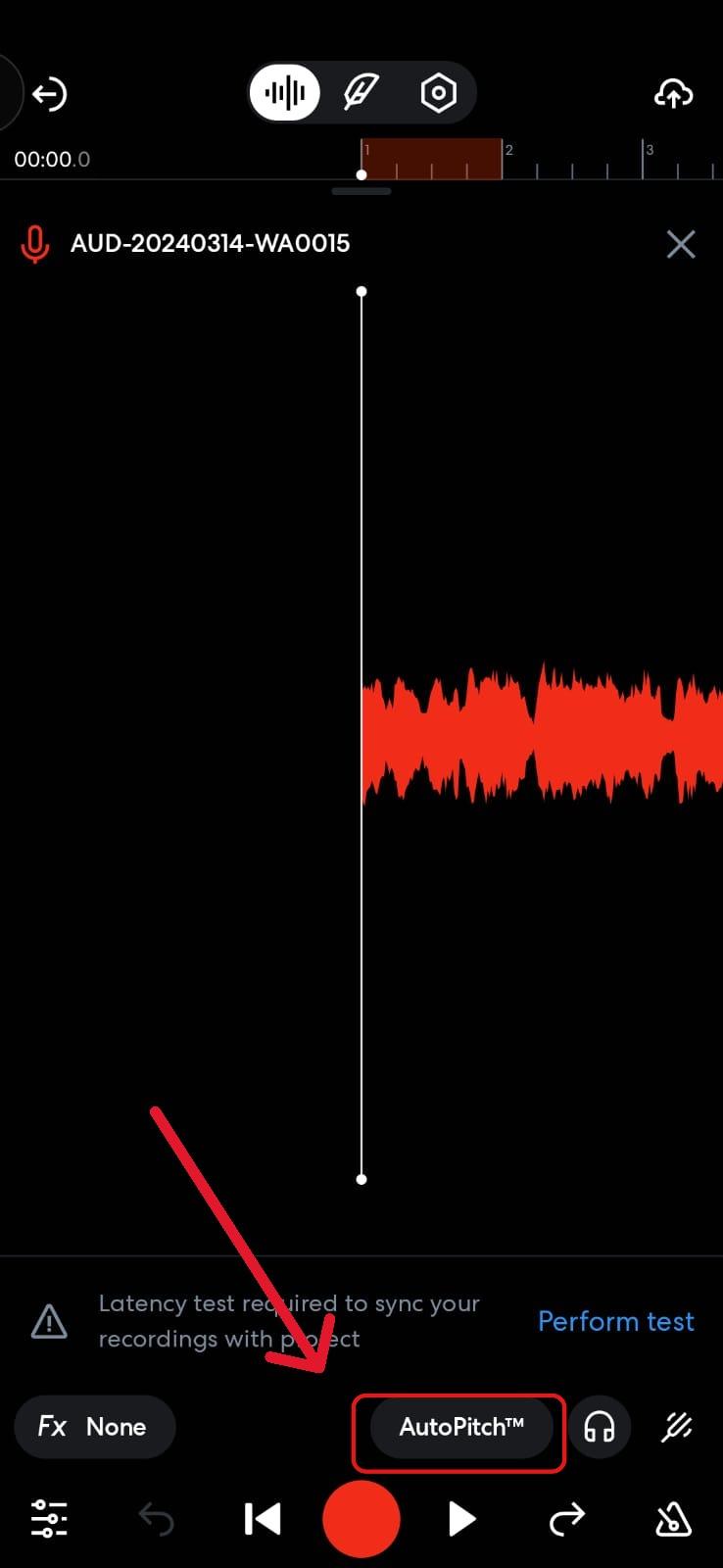
"AutoPitch" drücken:
Um das Autotune-Tool zu verwenden, gehen Sie zum Effektmenü und wählen Sie "AutoPitch".
Die Tonart und Größe ändern:
Um den Klang richtig zu korrigieren, wählen Sie die Tonart und Tonleiter, die zu Ihrem Lied passen.
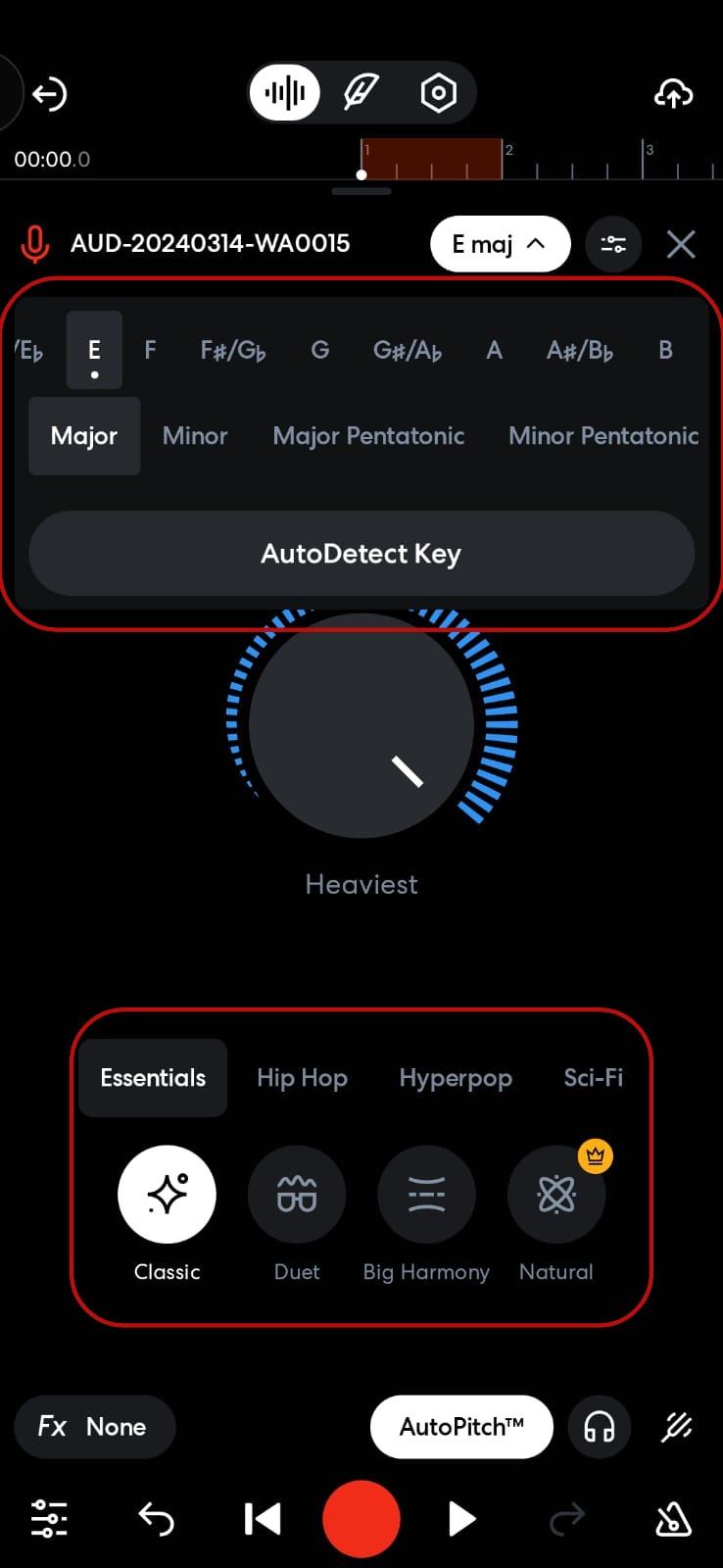
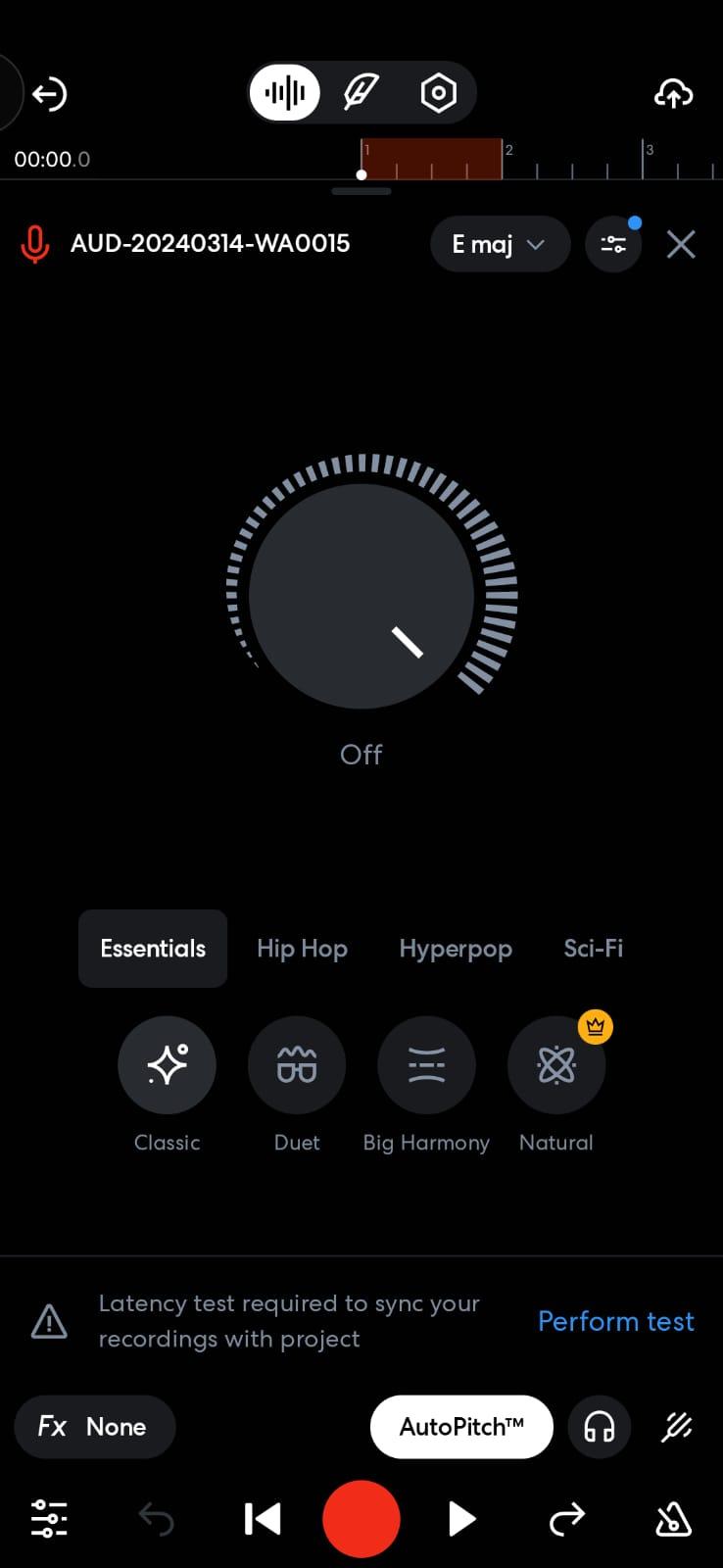
Der Schieberegler kann geändert werden:
Sie können ändern, wie stark der Autotune-Effekt ist, indem Sie den Button bewegen.
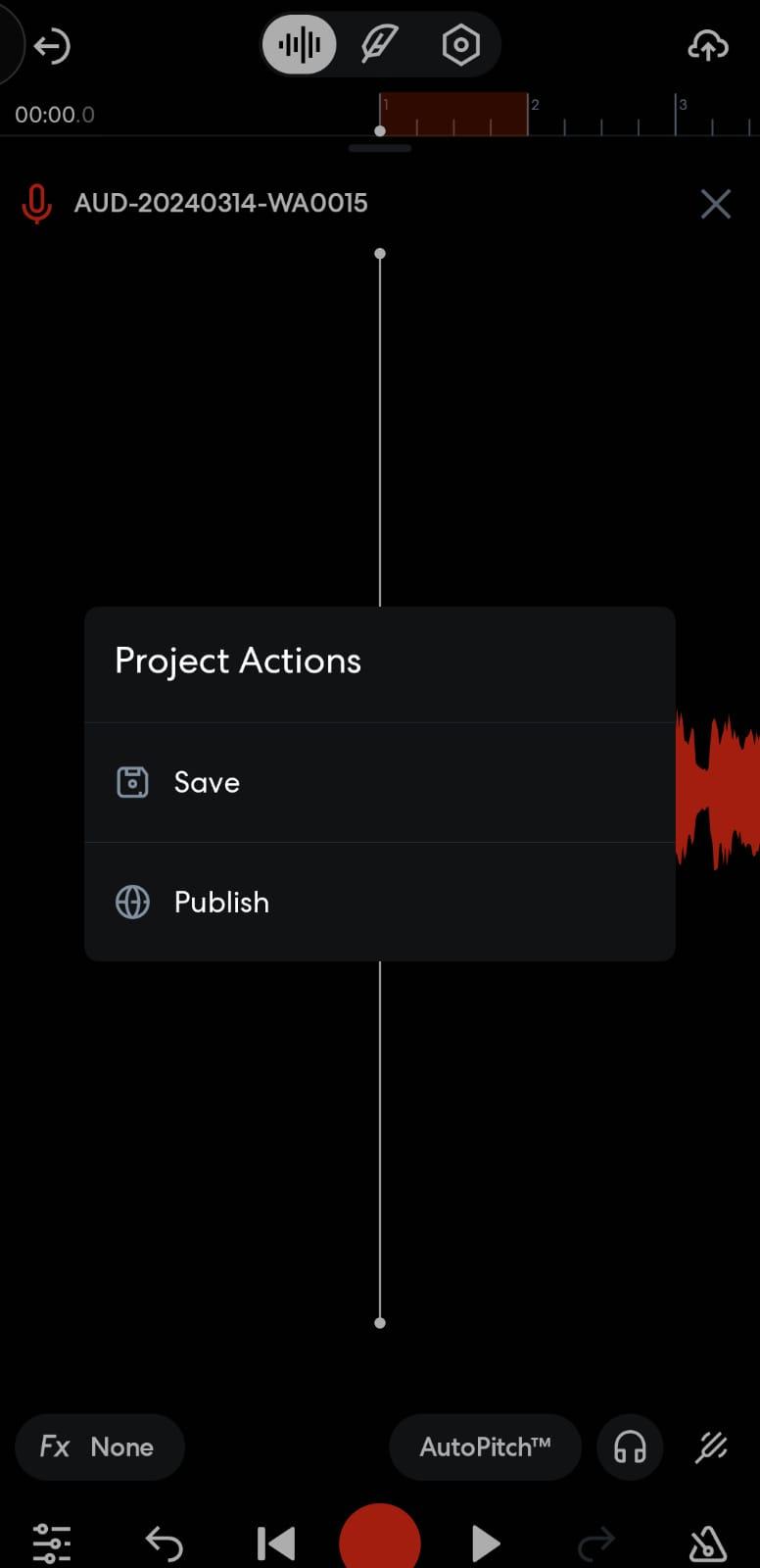
Speichern und abspielen:
Drücken Sie "Speichern" und spielen Sie dann Ihren geänderten Track ab. Wenn nötig, nehmen Sie Änderungen vor, um den Klang genau richtig zu bekommen.
Erweiterte Tipps und Tricks zum Feinabstimmen Ihres Gesangs
- Die richtige Tonart und Tonleiter wählen
Stellen Sie die Tonart und Tonhöhe passend zum Lied ein. Dadurch funktioniert das Autotune besser und stellt sicher, dass Ihre Worte im Einklang sind.
- Mit Autotune-Pegeln experimentieren
Schieben Sie den Tiefenregler, um verschiedene Pegel auszuprobieren. Halten Sie den Schieberegler niedrig, wenn die Stimme natürlich klingen soll. Bewegen Sie den Schieberegler nach oben, um einen roboterhaften oder auffälligen Look zu erzielen.
- Tracks layern
Sie können mehr als eine Gesangsspur aufnehmen und jeder eine andere Menge an Autotune geben. Dies verleiht Ihrer Stimme einen volleren, professionelleren Klang, der sie im Lied hervorhebt.
- Integrierte Mixing-Tools verwenden
Sie können ändern, wie der Gesang und die Instrumente klingen, indem Sie die Mixing-Tools von BandLab verwenden. Dadurch klingt Ihr Lied besser und ist bereit für andere Leute, es zu hören.
- Zusätzliche Effekte hinzufügen
Sie können Ihren Gesang noch besser machen, indem Sie Effekte wie Delay, Reverb oder einen Equalizer (EQ) hinzufügen. Sie können Ihrer Stimme einen professionelleren Klang verleihen und Ihrem Track mehr Tiefe verleihen.
Fehlerbehebung bei häufigen Problemen
- Autotune wird nicht angewendet
Stellen Sie sicher, dass die Tonart und Tonleiter, die Sie wählen, für Ihr Lied korrekt sind. Sie sollten auch überprüfen, ob der "AutoPitch"-Effekt in Ihren Einstellungen und in der App aktiviert ist.
- Audio-Glitches oder verzögerte Effekte
Wenn Sie Probleme oder Verzögerungen feststellen, versuchen Sie, Ihre BandLab-App auf die neueste Version zu aktualisieren. Das Neustarten der App oder Ihres Geräts kann das Problem ebenfalls schnell beheben.
- Schlechte Tonqualität
Stellen Sie sicher, dass Ihr Mikrofon richtig eingerichtet und verbunden ist. Nehmen Sie an einem ruhigen Ort ohne andere Geräusche oder Dinge um Sie herum auf, um den besten Klang zu erzielen.
Fazit
Die Autotune-Funktion von BandLab ist eine großartige Möglichkeit, Ihren Gesang zu verbessern und neue Sounds auszuprobieren. Sie können großartige Tracks erstellen, die hervorstechen, indem Sie dieser Schritt-für-Schritt-Anleitung folgen, mit Einstellungen herumspielen und Effekte übereinanderlegen. Also, worauf warten Sie noch? Laden Sie BandLab jetzt herunter und probieren Sie es aus.
FAQs
1. Ist Autotune auf BandLab kostenlos nutzbar?
Ja, Sie können Autotune sowohl auf der Desktop- als auch auf der Mobile-Version von BandLab kostenlos nutzen. Sie können darauf als einen der integrierten Effekte in BandLab zugreifen, wenn Sie Ihre Tracks bearbeiten.
2. Kann ich Autotune auf BandLab mit einem Smartphone verwenden?
Absolut! Die Autotune-Funktion von BandLab ist in der Mobile-App verfügbar. Öffnen Sie einfach die App, nehmen Sie Ihren Gesang auf oder laden Sie ihn hoch und wenden Sie den Autotune-Effekt über den Editor an.
3. Kann ich die Intensität von Autotune auf BandLab anpassen?
Ja, Sie können ändern, wie viel Autotune auf Ihre Stimme in BandLab angewendet wird. Sie können die Tonart, Tonleiter und Stärke des Autotune-Effekts ändern, um den gewünschten Klang zu erzielen.
4. Benötige ich spezielle Ausrüstung, um Autotune auf BandLab zu verwenden?
Nein, Sie benötigen nichts Besonderes, um Autotune zu verwenden. Es funktioniert mit einem einfachen Mikrofon oder dem eingebauten Mikrofon Ihres Geräts. Die Verwendung eines guten Mikrofons kann Ihre Aufnahmen besser klingen lassen.