



































.png)
.png) English
English .png) Deutsch
Deutsch .png) Italiano
Italiano .png) 日本語
日本語 .png) Português
Português  Español
  简体中文
简体中文 
Il n’y a rien de plus frustrant que d’enregistrer une excellente vidéo pour se rendre compte que l’audio est un désastre. Qu’il s’agisse de bruit de fond, de distorsion ou d’un son qui semble simplement mauvais, une mauvaise qualité audio peut gâcher toute l’expérience. C’est pourquoi il est si important de capturer un son clair dès le départ.
Un micro sans fil comme le Hollyland LARK MAX 2 peut faire une grande différence. Avec
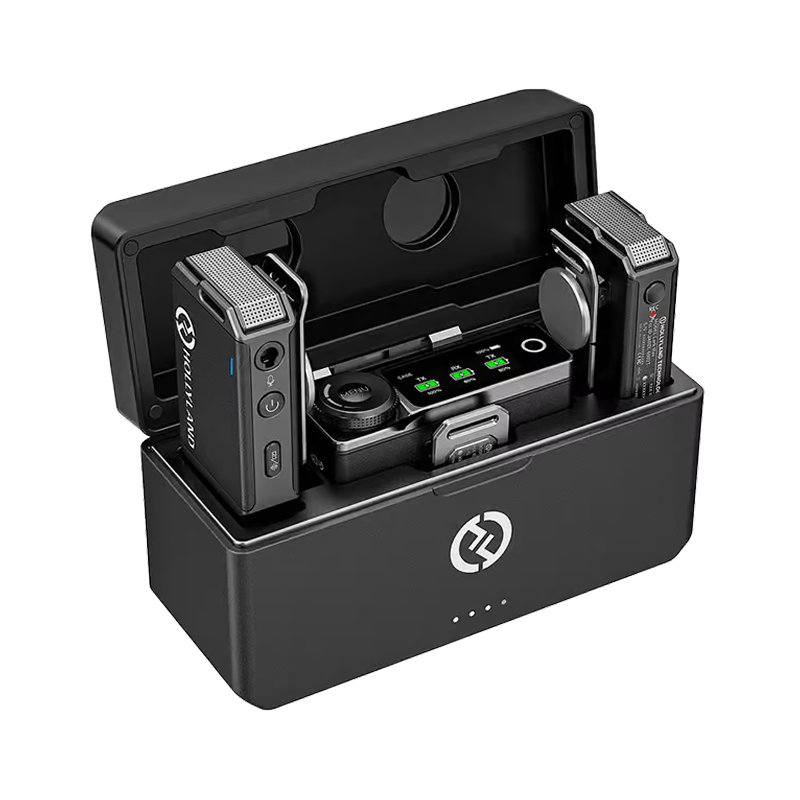
Hollyland LARK MAX - Professional Wireless Microphone
A professional wireless microphone system featuring studio-quality audio with advanced noise cancellation.
Key Features: Studio-Quality Audio | Magnetic Attachment | 8GB Internal Recording
Mais si vous êtes déjà aux prises avec un mauvais son, voici comment le réparer.
Identifier le problème audio
Avant de pouvoir réparer un mauvais son, vous devez déterminer ce qui n’a pas fonctionné. Est-ce le fichier ? L’enregistrement ? La lecture ? Chaque problème a une solution unique, donc identifier la cause première est la première étape.
Vérifier la compatibilité du codec
Certains problèmes audio sont causés par des problèmes de codec. Les codecs sont des outils qui compressent et décompressent l’audio. Si votre lecteur vidéo ne prend pas en charge le codec utilisé dans le fichier, le son risque de ne pas être lu correctement, voire pas du tout. Essayez d’ouvrir le fichier dans un autre lecteur multimédia ou de le convertir à l’aide d’un outil fiable.
Rechercher la corruption de fichiers
Des problèmes audio peuvent également survenir lorsqu’un fichier vidéo est endommagé. Cela peut se produire en raison de bogues dans le logiciel de l’appareil photo, d’arrêts soudains ou d’erreurs de stockage. Vous pouvez entendre un son déformé ou remarquer que le son est manquant ou désynchronisé. Télécharger à nouveau, réparer ou convertir le fichier peut parfois aider.
Revoir votre configuration d’enregistrement
Un mauvais son commence souvent par de mauvaises pratiques d’enregistrement. Un microphone placé trop près d’un ventilateur ou d’un climatiseur peut gâcher votre son avec un bourdonnement constant. Ne pas surveiller le son en temps réel peut également entraîner des problèmes que vous ne remarquez pas avant qu’il ne soit trop tard.
Correctif 1 : essayez un autre lecteur multimédia
Parfois, le correctif le plus simple est aussi le plus efficace. Si votre vidéo a des problèmes de son, ne vous lancez pas directement dans un logiciel de montage. Tout d’abord, testez le fichier dans un autre lecteur multimédia. Différents lecteurs utilisent différents codecs audio, donc changer de lecteur pourrait résoudre le problème instantanément.
Voici comment procéder :
- Essayez d’utiliser un lecteur multimédia fiable comme VLC Media Player, KMPlayer ou PotPlayer. Ce sont des choix populaires, car ils prennent en charge un large éventail de formats audio et vidéo.
- Si vous n’avez pas déjà ces lecteurs, visitez leurs sites Web officiels pour télécharger la dernière version.
- Faites jouer la vidéo depuis le début. Écoutez les problèmes comme l’absence de son, une distorsion étrange ou un son qui ne se synchronise pas avec les visuels.


- Si le problème persiste, ouvrez la même vidéo dans un autre lecteur multimédia. Cela permet de confirmer si le problème vient de votre lecteur d’origine et non du fichier vidéo lui-même.
Correctif 2 : reformatez votre vidéo dans un format différent
Si le changement de lecteur multimédia n’a pas résolu votre problème audio, l’étape suivante consiste à reformater la vidéo. Il s’agit d’une excellente méthode pour traiter les problèmes plus importants dans le fichier vidéo. Parfois, le simple fait de changer le type de fichier peut résoudre les problèmes de son comme la distorsion ou le son qui se désynchronise.
Voici comment vous pouvez le faire en utilisant CloudConvert, un outil en ligne gratuit et fiable :
- Ouvrez votre navigateur et visitez le site Web de CloudConvert. Il fonctionne directement dans votre navigateur, vous n’avez donc rien à installer.
- Cliquez sur le bouton Sélectionner un fichier. Vous pouvez choisir un fichier depuis votre ordinateur, Google Drive, Dropbox, ou même coller une URL si votre vidéo est en ligne.

- Dans le menu Convertir en, sélectionnez un format comme MP4. Il est largement pris en charge et fonctionne bien sur la plupart des appareils et des lecteurs.

- CloudConvert vous permet de modifier des options supplémentaires. Vous pouvez modifier des éléments comme la résolution, le codec ou le débit binaire audio si nécessaire.

- Cliquez sur le bouton Convertir. Le processus peut prendre quelques minutes, selon la taille de votre fichier.

- Une fois la conversion terminée, téléchargez votre fichier. Testez la nouvelle vidéo pour vérifier si le problème audio a disparu.

Correctif 3 : supprimer le bruit de fond
Le bruit de fond peut gâcher même la meilleure vidéo. Un faible bourdonnement peut s’infiltrer à partir d’un câble d’alimentation ou d’une connexion défectueuse. Cela se produit souvent lorsque les cordons d’alimentation croisent les câbles du micro ou lorsque les câbles ne sont pas correctement mis à la terre. Heureusement, la plupart des outils d’édition offrent maintenant des moyens faciles de nettoyer ces sons indésirables.
Les étapes varient selon le logiciel de montage, mais voici comment vous pouvez supprimer le bruit de fond à l’aide de Descript :
- Inscrivez-vous à Descript et démarrez un nouveau projet. Faites glisser et déposez votre fichier vidéo dans la fenêtre. Descript commencera à transcrire votre vidéo automatiquement, ce qui vous aidera à repérer et à modifier rapidement les problèmes audio.

- Allez à la section Underlord et sélectionnez les outils Sound Good. Ils sont conçus pour détecter et nettoyer le bruit de fond comme les faibles bourdonnements, les sons de climatiseur ou les bourdonnements.
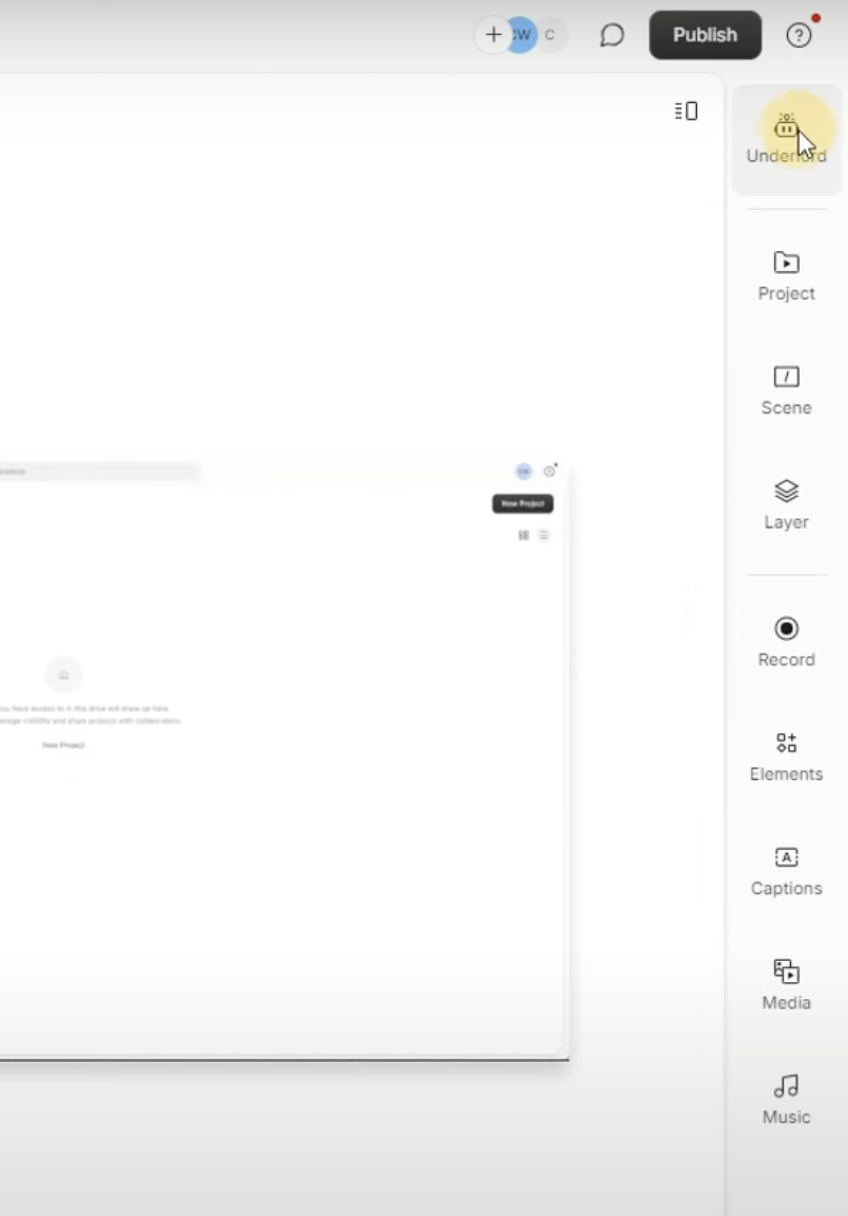
- Choisissez Studio Sound pour rendre votre audio plus propre et plus clair.

- Une fois que vous êtes satisfait des résultats, cliquez sur Publier et dirigez-vous vers l’onglet Exporter. Choisissez votre type de fichier préféré, ajustez vos paramètres et cliquez sur Exporter pour enregistrer la version propre de votre vidéo.
Correctif 4 : rogner les clips pour une meilleure fluidité audio
Parfois, tout ce dont votre audio a besoin, c’est d’un peu de nettoyage. Le rognage des clips peut améliorer le son et l’ambiance de votre vidéo. Il aide à supprimer les sons indésirables, les longues pauses ou les éléments distrayants qui interrompent le flux. Un son propre et bien synchronisé maintient votre public engagé et concentré.
Voici comment vous pouvez rogner des clips à l’aide de l’éditeur vidéo de Canva :
- Ouvrez Canva et créez une nouvelle conception vidéo. Téléchargez votre fichier vidéo. Canva prend en charge différents formats, y compris MP4, MOV, MKV et plus encore.
- Cliquez sur la vidéo dans la chronologie. Passez le curseur sur le début ou la fin jusqu’à ce qu’une double flèche apparaisse. Faites glisser pour raccourcir le clip. Vous pouvez également utiliser l’outil de rognage (icône de ciseaux) pour définir une longueur exacte.


- Si vous voulez couper une section au milieu, cliquez avec le bouton droit de la souris sur la chronologie et sélectionnez Diviser. Vous pouvez supprimer, déplacer ou ajuster le flux audio sans briser le rythme.
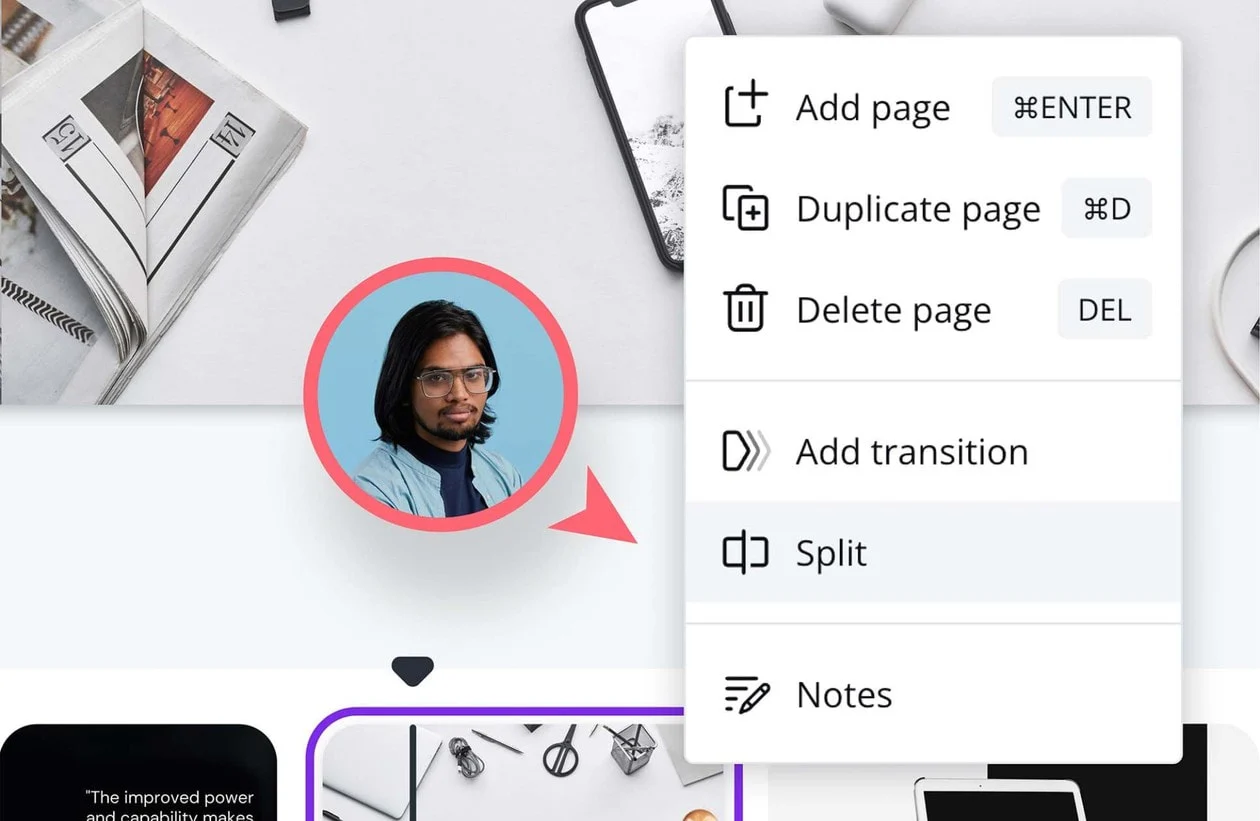
- Ajoutez du texte, ajustez le volume ou mélangez des clips avec des transitions fluides. Vous pouvez même créer des boucles ou transformer des clips en GIF.
- Exportez le résultat final en tant que MP4 de haute qualité ou partagez-le directement sur vos plateformes sociales.
Correctif 5 : ajouter de la musique
Si votre voix hors champ ou votre audio sur caméra a un léger sifflement ou semble trop mince, l’ajout de musique de fond peut aider à lisser le tout. Une douce piste musicale donne à l’oreille quelque chose d’autre sur lequel se concentrer. Elle détourne l’attention des petits défauts audio et ajoute de l’énergie à votre vidéo. La clé est de mélanger la musique avec soin afin qu’elle soutienne la voix sans la submerger.
Voici comment vous pouvez ajouter de la musique à l’aide de l’outil d’ajout de musique de Clideo :
- Allez à l’outil d’ajout de musique de Clideo et cliquez sur Choisir un fichier pour télécharger votre vidéo. Vous pouvez également télécharger à partir de Dropbox ou de Google Drive si nécessaire.

- Cliquez sur Ajouter de l’audio dans le panneau de l’éditeur. Choisissez une piste depuis votre appareil. Si la musique est plus courte que votre vidéo, elle sera mise en boucle automatiquement, mais vous pouvez désactiver cette option si vous le souhaitez.

- Faites glisser la chronologie audio ou entrez un horodatage pour décider quand la musique doit commencer. Utilisez l’outil Rogner l’audio pour choisir une section spécifique de la piste.

- Réglez le volume de la musique et de la vidéo séparément. Baissez la musique quand quelqu’un parle, puis remontez-la après. De cette façon, la voix reste claire et la musique ajoute de la profondeur sans gêner.
- Choisissez votre format de sortie. MP4 est sélectionné par défaut. Cliquez sur Exporter, puis regardez un aperçu. Si tout semble bon, téléchargez la vidéo finale ou enregistrez-la sur Google Drive ou Dropbox.


Conclusion
Corriger l’audio dans une vidéo peut sembler délicat, mais cela devient plus facile quand vous savez par où commencer. Qu’il s’agisse de changer de lecteur multimédia, de rogner des clips ou de nettoyer le bruit de fond, chaque étape aide à redonner vie à votre son. N’oubliez pas que le bon son est important. Prenez le temps de le réparer, et votre vidéo semblera instantanément plus professionnelle.
FAQ
Comment améliorer les anciens enregistrements ?
Commencez par utiliser l’égalisation pour nettoyer les fréquences boueuses ou améliorer la clarté. Appliquez ensuite une compression pour uniformiser les pics de volume et apporter une sensation plus équilibrée à l’audio. Ajustez l’équilibre tonal pour ajouter de la chaleur et de la présence sans que le son ne paraisse artificiel. Enfin, utilisez un plug-in de nivellement audio pour lisser le tout et créer un son cohérent et soigné.
Comment corriger la distorsion dans l’audio ?
Un son déformé peut rapidement gâcher un enregistrement autrement excellent. Une cause fréquente est l’écrêtage, où le son devient trop fort et se coupe. Pour corriger cela, essayez d’utiliser un compresseur. Un compresseur réduit la plage dynamique, ce qui aide à contrôler les parties les plus fortes sans affecter les parties les plus douces. Cela crée un son plus lisse et plus propre et minimise les pics durs et indésirables.
Comment corriger un enregistrement audio craquant ?
Un son craquant est souvent causé par des niveaux d’entrée trop élevés. Essayez de baisser le niveau d’enregistrement dans les paramètres de votre système ou de votre logiciel. Si vous utilisez un microphone ou un appareil externe, réduisez également son volume.

