




























.png) English
English .png) Français
Français .png) Italiano
Italiano .png) 日本語
日本語  简体中文
简体中文 
No hay nada más frustrante que grabar un vídeo excelente solo para descubrir que el audio es un desastre. Ya sea ruido de fondo, distorsión o un sonido que simplemente no suena bien, una mala calidad de audio puede arruinar toda la experiencia. Por eso es tan importante capturar un sonido limpio desde el principio.
Un micrófono inalámbrico como el Hollyland LARK MAX 2 puede marcar una gran diferencia. Con la


Pero si ya tiene un audio deficiente, aquí le mostramos cómo solucionarlo.
Identifique el problema de audio
Antes de poder arreglar un audio deficiente, debe averiguar qué salió mal. ¿Es el archivo? ¿La grabación? ¿La reproducción? Cada problema tiene una solución única, por lo que identificar la causa raíz es el primer paso.
Compruebe la compatibilidad del códec
Algunos problemas de audio son causados por problemas de códec. Los códecs son herramientas que comprimen y descomprimen el audio. Si su reproductor de vídeo no es compatible con el códec utilizado en el archivo, es posible que el sonido no se reproduzca correctamente o no se reproduzca en absoluto. Intente abrir el archivo en otro reproductor multimedia o convertirlo utilizando una herramienta fiable.
Busque archivos dañados
Los problemas de audio también pueden ocurrir cuando un archivo de vídeo se daña. Esto puede ocurrir debido a errores en el software de la cámara, apagados repentinos o errores de almacenamiento. Es posible que escuche audio distorsionado o que note que el sonido falta o está desincronizado. Volver a descargar, reparar o convertir el archivo a veces puede ayudar.
Revise su configuración de grabación
Un audio deficiente a menudo comienza con malas prácticas de grabación. Un micrófono colocado demasiado cerca de un ventilador o una unidad de aire acondicionado puede arruinar su audio con un zumbido constante. No supervisar el sonido en tiempo real también puede provocar problemas que no note hasta que sea demasiado tarde.
Solución 1: pruebe con otro reproductor multimedia
A veces, la solución más fácil es también la más eficaz. Si su vídeo tiene problemas de sonido, no se lance directamente al software de edición. Primero, pruebe el archivo en un reproductor multimedia diferente. Los diferentes reproductores utilizan diferentes códecs de audio, por lo que cambiar podría resolver el problema al instante.
Aquí le mostramos cómo hacerlo:
- Intente utilizar un reproductor multimedia fiable como VLC Media Player, KMPlayer o PotPlayer. Estas son opciones populares porque admiten una amplia gama de formatos de audio y vídeo.
- Si aún no tiene estos reproductores, visite sus sitios web oficiales para descargar la última versión.
- Reproduzca el vídeo desde el principio. Escuche problemas como la falta de sonido, una distorsión extraña o un audio que no se sincroniza con las imágenes.


- Si el problema persiste, abra el mismo vídeo en un reproductor multimedia diferente. Esto ayuda a confirmar si el problema es con su reproductor original y no con el archivo de vídeo en sí.
Solución 2: reformatee su vídeo a un formato diferente
Si cambiar de reproductor multimedia no solucionó su problema de audio, el siguiente paso es reformatear el vídeo. Este es un gran método para lidiar con problemas mayores en el archivo de vídeo. A veces, simplemente cambiar el tipo de archivo puede solucionar problemas de sonido como la distorsión o el audio que se desincroniza.
Aquí le mostramos cómo puede hacerlo utilizando CloudConvert, una herramienta en línea gratuita y fiable:
- Abra su navegador y visite el sitio web de CloudConvert. Funciona directamente en su navegador, por lo que no necesita instalar nada.
- Haga clic en el botón Seleccionar archivo. Puede elegir un archivo de su ordenador, Google Drive, Dropbox o incluso pegar una URL si su vídeo está en línea.

- En el menú Convertir a, seleccione un formato como MP4. Es ampliamente compatible y funciona bien en la mayoría de los dispositivos y reproductores.

- CloudConvert le permite modificar opciones adicionales. Puede cambiar cosas como la resolución, el códec o la tasa de bits de audio si es necesario.

- Haga clic en el botón Convertir. El proceso puede tardar unos minutos, dependiendo del tamaño de su archivo.

- Cuando la conversión se complete, descargue su archivo. Pruebe el nuevo vídeo para comprobar si el problema de audio ha desaparecido.

Solución 3: elimine el ruido de fondo
El ruido de fondo puede arruinar incluso el mejor vídeo. Un zumbido bajo podría colarse desde un cable de alimentación o una conexión defectuosa. Esto suele ocurrir cuando los cables de alimentación se cruzan con los cables del micrófono o cuando los cables no están conectados a tierra correctamente. Afortunadamente, la mayoría de las herramientas de edición ahora ofrecen formas sencillas de limpiar estos sonidos no deseados.
Los pasos varían con cada software de edición, pero aquí le mostramos cómo puede eliminar el ruido de fondo utilizando Descript:
- Regístrese en Descript e inicie un nuevo proyecto. Arrastre y suelte su archivo de vídeo en la ventana. Descript comenzará a transcribir su vídeo automáticamente, lo que ayuda a detectar y editar problemas de audio rápidamente.

- Vaya a la sección Underlord y seleccione las herramientas Sound Good. Estas están diseñadas para detectar y limpiar el ruido de fondo como zumbidos bajos, sonidos de aire acondicionado o zumbidos.
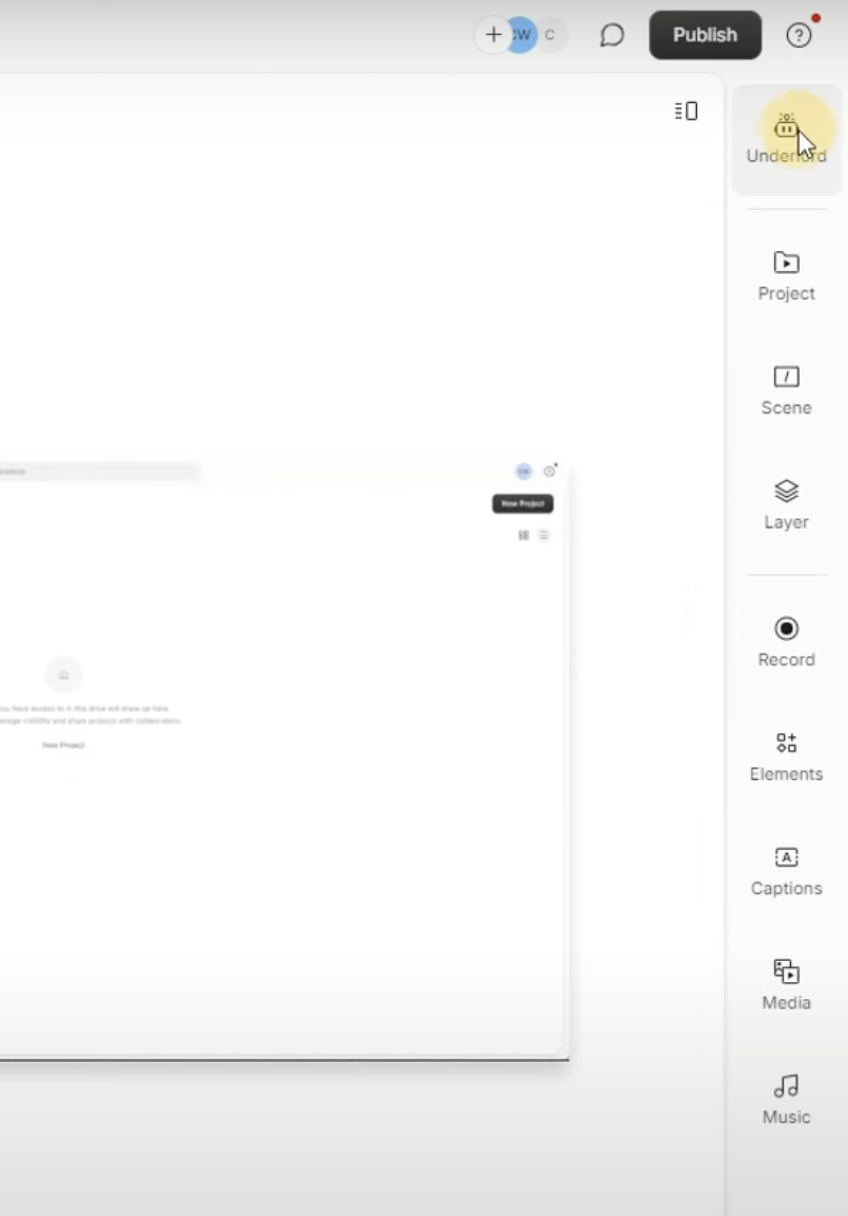
- Elija Studio Sound para que su audio sea más limpio y claro.

- Una vez que esté satisfecho con los resultados, haga clic en Publicar y diríjase a la pestaña Exportar. Elija su tipo de archivo preferido, ajuste su configuración y haga clic en Exportar para guardar la versión limpia de su vídeo.
Solución 4: recorte clips para un mejor flujo de audio
A veces, todo lo que su audio necesita es una pequeña limpieza. Recortar clips puede mejorar el sonido y la sensación de su vídeo. Ayuda a eliminar sonidos no deseados, pausas largas o fragmentos que distraen y que interrumpen el flujo. Un audio limpio y bien sincronizado mantiene a su audiencia comprometida y concentrada.
Aquí le mostramos cómo puede recortar clips utilizando el editor de vídeo de Canva:
- Abra Canva y cree un nuevo diseño de vídeo. Suba su archivo de vídeo. Canva admite varios formatos, incluidos MP4, MOV, MKV y más.
- Haga clic en el vídeo en la línea de tiempo. Pase el ratón sobre el principio o el final hasta que aparezca una flecha doble. Arrastre para acortar el clip. También puede utilizar la herramienta de recorte (icono de tijera) para establecer una longitud exacta.


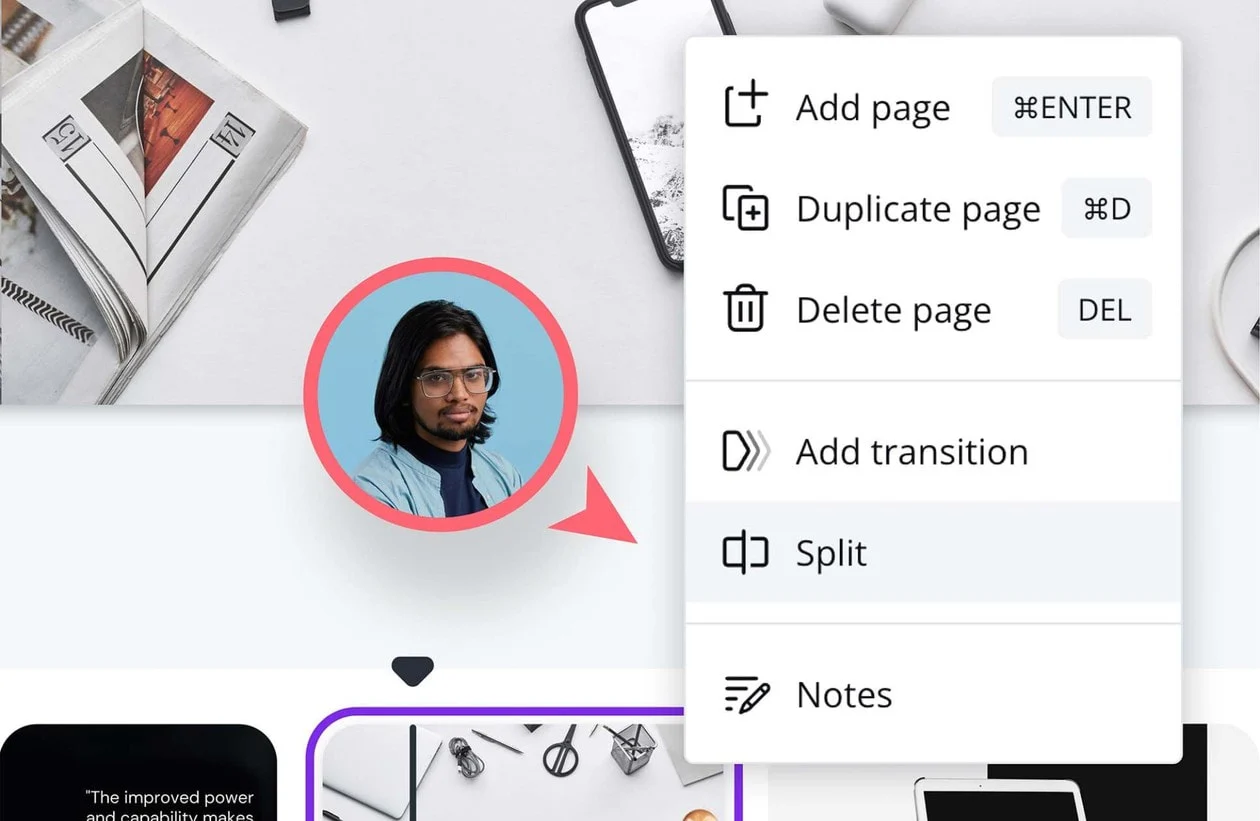
- Si desea cortar una sección en el medio, haga clic con el botón derecho en la línea de tiempo y seleccione Dividir. Puede eliminar, mover o ajustar el flujo de audio sin romper el ritmo.
- Añada texto, ajuste el volumen o combine clips con transiciones suaves. Incluso puede crear bucles o convertir clips en GIF.
- Exporte el resultado final como un MP4 de alta calidad o compártalo directamente en sus plataformas sociales.
Solución 5: añada música
Si su voz en off o el audio de la cámara tiene un ligero siseo o se siente demasiado delgado, añadir música de fondo puede ayudar a suavizarlo. Una pista de música suave le da al oído algo más en lo que concentrarse. Desvía la atención de pequeñas imperfecciones de audio y añade energía a su vídeo. La clave es mezclar la música con cuidado para que apoye la voz sin abrumarla.
Aquí le mostramos cómo puede añadir música utilizando el Music Adder de Clideo:
- Vaya al Music Adder de Clideo y haga clic en Elegir archivo para subir su vídeo. También puede subir desde Dropbox o Google Drive si es necesario.

- Haga clic en Añadir audio en el panel del editor. Elija una pista de su dispositivo. Si la música es más corta que su vídeo, se repetirá automáticamente, pero puede desactivar eso si lo desea.

- Arrastre la línea de tiempo de audio o introduzca una marca de tiempo para decidir cuándo debe comenzar la música. Utilice la herramienta Recortar audio para elegir una sección específica de la pista.

- Ajuste el volumen de la música y el vídeo por separado. Baje la música cuando alguien esté hablando, luego súbala de nuevo después. De esta manera, la voz se mantiene clara y la música añade profundidad sin estorbar.
- Elija su formato de salida. MP4 está seleccionado de forma predeterminada. Haga clic en
Exportar , luego vea una vista previa. Si todo suena bien, descargue el vídeo final o guárdelo en Google Drive o Dropbox.


Conclusión
Arreglar el audio en un vídeo puede parecer complicado, pero se vuelve más fácil cuando sabe por dónde empezar. Ya sea cambiar de reproductor multimedia, recortar clips o limpiar el ruido de fondo, cada paso ayuda a que su sonido vuelva a la vida. Recuerde que el buen sonido importa. Tómese el tiempo para arreglarlo, y su vídeo se sentirá instantáneamente más profesional.
Preguntas frecuentes
¿Cómo mejorar las grabaciones antiguas?
Comience utilizando el ecualizador para limpiar las frecuencias turbias o aumentar la claridad. Luego, aplique compresión para igualar los picos de volumen y aportar una sensación más equilibrada al audio. Ajuste el equilibrio tonal para añadir calidez y presencia sin que suene artificial. Finalmente, utilice un plug-in de nivelación de audio para suavizar todo y crear un sonido consistente y pulido.
¿Cómo arreglar la distorsión en el audio?
El audio distorsionado puede arruinar rápidamente una grabación que de otro modo sería excelente. Una causa común es el peaking, donde el sonido se vuelve demasiado fuerte y se recorta. Para solucionar esto, intente utilizar un compresor. Un compresor reduce el rango dinámico, lo que ayuda a controlar las partes más fuertes sin afectar a las más suaves. Esto crea un sonido más suave y limpio y minimiza los picos duros y no deseados.
¿Cómo arreglar la grabación de audio con crujidos?
El audio con crujidos a menudo es causado por niveles de entrada que son demasiado altos. Intente bajar el nivel de grabación en la configuración de su sistema o software. Si está utilizando un micrófono o un dispositivo externo, reduzca también su volumen.



