



































.png)
.png) English
English .png) Français
Français .png) Deutsch
Deutsch .png) 日本語
日本語 .png) Português
Português  Español
  简体中文
简体中文 
Non c’è niente di più frustrante che registrare un ottimo video solo per scoprire che l’audio è un disastro. Che si tratti di rumore di fondo, distorsione o un suono che sembra semplicemente sbagliato, una scarsa qualità audio può rovinare l’intera esperienza. Ecco perché catturare un suono pulito fin dall’inizio è così importante.
Un microfono wireless come l’Hollyland LARK MAX 2 può fare una grande differenza. Con la registrazione float a 32 bit, hai più margine per regolare i livelli senza compromettere la qualità. E con il monitoraggio Bluetooth OWS, puoi ascoltare in tempo reale e individuare i problemi prima che sfuggano.

Hollyland LARK MAX 2 - Premium Wireless Microphone System
A premium wireless microphone for videographers, podcasters, and content creators to capture broadcast-quality sound.
Key Features: Wireless Audio Monitoring | 32-bit Float | Timecode
Ma se ti trovi già con un audio scadente, ecco come risolverlo.
Identifica il problema audio
Prima di poter correggere un audio scadente, devi capire cosa è andato storto. È il file? La registrazione? La riproduzione? Ogni problema ha una soluzione unica, quindi identificare la causa principale è il primo passo.
Verifica la compatibilità dei codec
Alcuni problemi audio sono causati da problemi di codec. I codec sono strumenti che comprimono e decomprimono l’audio. Se il tuo lettore video non supporta il codec utilizzato nel file, l’audio potrebbe non essere riprodotto correttamente o per niente. Prova ad aprire il file in un altro lettore multimediale o a convertirlo utilizzando uno strumento affidabile.
Verifica la corruzione del file
I problemi audio possono verificarsi anche quando un file video si danneggia. Ciò può accadere a causa di bug nel software della fotocamera, arresti improvvisi o errori di archiviazione. Potresti sentire un audio distorto o notare che il suono manca o è fuori sincrono. Riscari care, riparare o convertire il file a volte può aiutare.
Rivedi la tua configurazione di registrazione
Un audio scadente spesso inizia con pratiche di registrazione scadenti. Un microfono posizionato troppo vicino a un ventilatore o a un’unità di condizionamento può rovinare l’audio con un ronzio costante. Non monitorare il suono in tempo reale può anche portare a problemi che non noti finché non è troppo tardi.
Soluzione 1: prova un altro lettore multimediale
A volte, la soluzione più semplice è anche la più efficace. Se il tuo video presenta problemi audio, non passare subito al software di editing. Per prima cosa, testa il file in un lettore multimediale diverso. Lettori diversi utilizzano codec audio diversi, quindi il passaggio potrebbe risolvere il problema all’istante.
Ecco come fare:
- Prova a utilizzare un lettore multimediale affidabile come VLC Media Player, KMPlayer o PotPlayer. Questi sono scelte popolari perché supportano un’ampia gamma di formati audio e video.
- Se non hai già questi lettori, visita i loro siti web ufficiali per scaricare l’ultima versione.
- Riproduci il video dall’inizio. Ascolta eventuali problemi come audio mancante, distorsione strana o audio che non si sincronizza con le immagini.


- Se il problema persiste, apri lo stesso video in un lettore multimediale diverso. Questo aiuta a confermare se il problema è con il tuo lettore originale e non con il file video stesso.
Soluzione 2: riformatta il tuo video in un formato diverso
Se il cambio di lettore multimediale non ha risolto il tuo problema audio, il passo successivo è riformattare il video. Questo è un ottimo metodo per affrontare problemi più grandi nel file video. A volte, semplicemente cambiando il tipo di file si possono risolvere problemi audio come la distorsione o l’audio fuori sincrono.
Ecco come puoi farlo usando CloudConvert, uno strumento online gratuito e affidabile:
- Apri il tuo browser e visita il sito web di CloudConvert. Funziona direttamente nel tuo browser, quindi non devi installare nulla.
- Clicca sul pulsante Seleziona file. Puoi scegliere un file dal tuo computer, Google Drive, Dropbox o persino incollare un URL se il tuo video è online.

- Nel menu Converti in, seleziona un formato come MP4. È ampiamente supportato e funziona bene sulla maggior parte dei dispositivi e dei lettori.

- CloudConvert ti permette di modificare opzioni aggiuntive. Puoi cambiare elementi come risoluzione, codec o bitrate audio, se necessario.

- Clicca sul pulsante Converti. Il processo potrebbe richiedere alcuni minuti, a seconda delle dimensioni del tuo file.

- Quando la conversione è completa, scarica il tuo file. Testa il nuovo video per verificare se il problema audio è scomparso.

Soluzione 3: rimuovi il rumore di fondo
Il rumore di fondo può rovinare anche il miglior video. Un ronzio o un fruscio leggero potrebbe intrufolarsi da un cavo di alimentazione o una connessione difettosa. Questo accade spesso quando i cavi di alimentazione si incrociano con i cavi del microfono o quando i cavi non sono correttamente messi a terra. Fortunatamente, la maggior parte degli strumenti di editing offre ora modi semplici per pulire questi suoni indesiderati.
I passaggi variano a seconda del software di editing, ma ecco come puoi rimuovere il rumore di fondo usando Descript:
- Iscriviti a Descript e avvia un nuovo progetto. Trascina e rilascia il tuo file video nella finestra. Descript inizierà a trascrivere automaticamente il tuo video, il che aiuta a individuare e modificare rapidamente i problemi audio.

- Vai alla sezione Underlord e seleziona gli strumenti Sound Good. Questi sono progettati per rilevare e pulire il rumore di fondo come ronzii leggeri, suoni di condizionatori o fruscii.
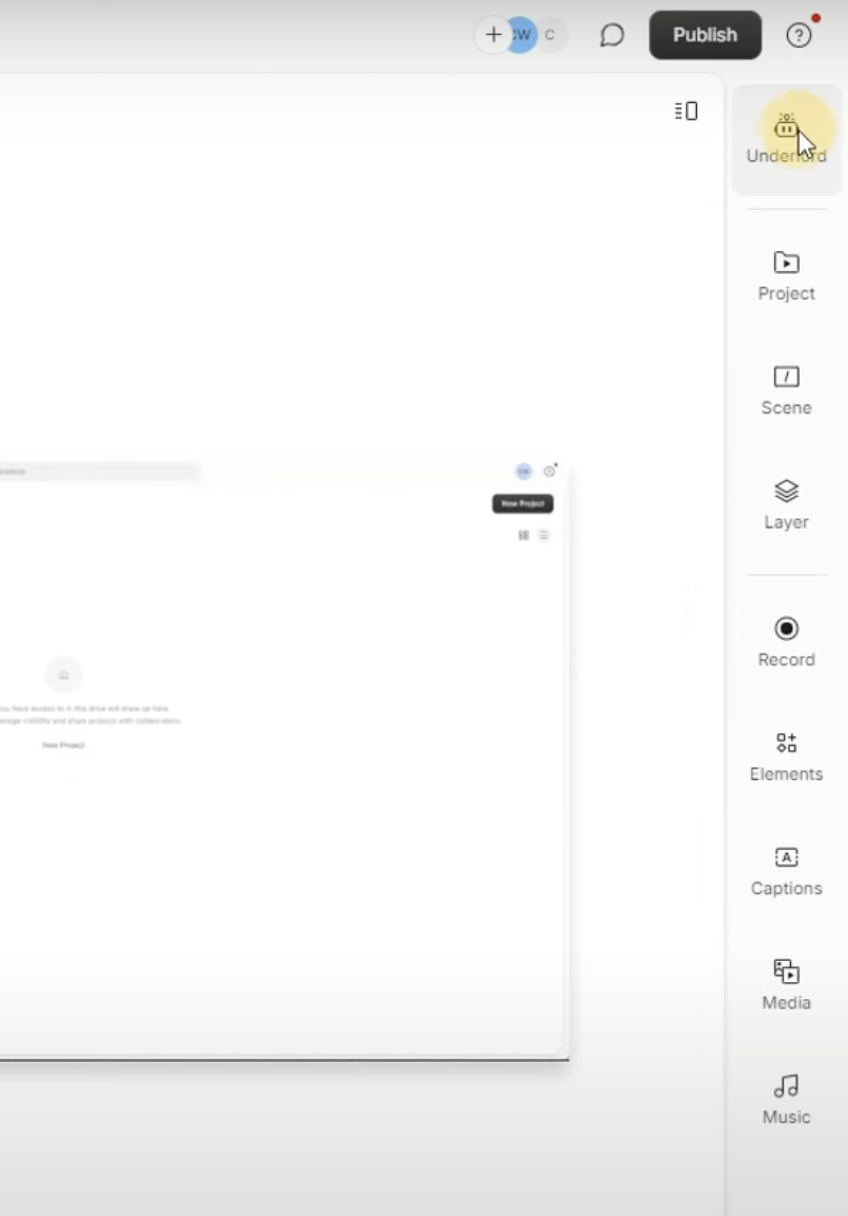
- Scegli Studio Sound per rendere il tuo audio più pulito e chiaro.

- Una volta soddisfatto dei risultati, clicca su Pubblica e vai alla scheda Esporta. Scegli il tipo di file preferito, regola le impostazioni e clicca su Esporta per salvare la versione pulita del tuo video.
Soluzione 4: taglia le clip per un migliore flusso audio
A volte, tutto ciò di cui il tuo audio ha bisogno è una piccola pulizia. Tagliare le clip può migliorare il suono e la sensazione del tuo video. Aiuta a rimuovere suoni indesiderati, lunghe pause o elementi distraenti che interrompono il flusso. Un audio pulito e ben sincronizzato mantiene il tuo pubblico coinvolto e concentrato.
Ecco come puoi tagliare le clip usando l’editor video di Canva:
- Apri Canva e crea un nuovo design video. Carica il tuo file video. Canva supporta vari formati, inclusi MP4, MOV, MKV e altro ancora.
- Clicca sul video nella timeline. Passa il mouse sull’inizio o sulla fine finché non appare una doppia freccia. Trascina per accorciare la clip. Puoi anche usare lo strumento Taglia (icona a forbice) per impostare una lunghezza esatta.


- Se vuoi tagliare una sezione centrale, clicca con il tasto destro sulla timeline e seleziona Dividi. Puoi rimuovere, spostare o regolare il flusso audio senza interrompere il ritmo.
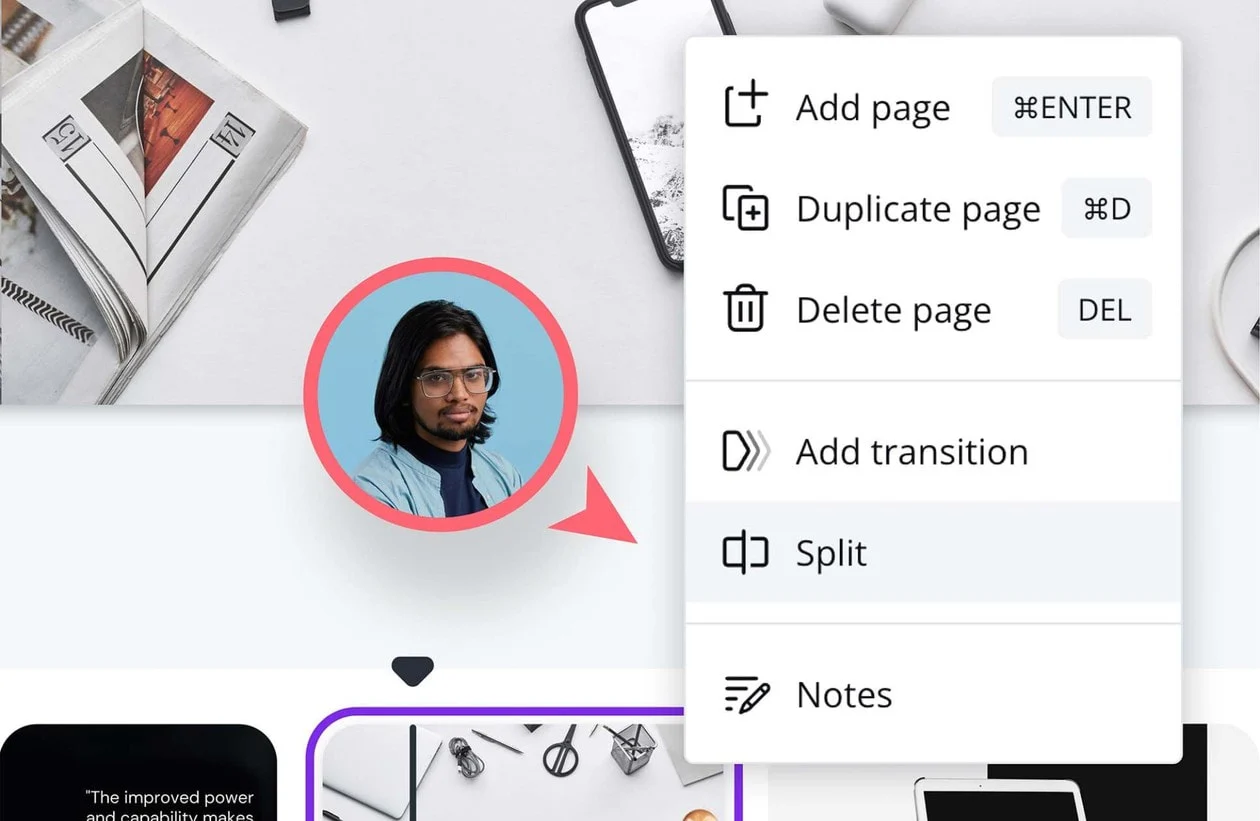
- Aggiungi testo, regola il volume o unisci le clip con transizioni fluide. Puoi persino creare loop o trasformare le clip in GIF.
- Esporta il risultato finale come MP4 di alta qualità o condividilo direttamente sulle tue piattaforme social.
Soluzione 5: aggiungi musica
Se la tua voce fuori campo o l’audio in-camera presenta un leggero sibilo o sembra troppo debole, l’aggiunta di musica di sottofondo può aiutare a renderlo più fluido. Una traccia musicale delicata offre all’orecchio qualcos’altro su cui concentrarsi. Distoglie l’attenzione dai piccoli difetti audio e aggiunge energia al tuo video. La chiave è mixare la musica con attenzione in modo che supporti la voce senza sovrastarla.
Ecco come puoi aggiungere musica usando Music Adder di Clideo:
- Vai a Music Adder di Clideo e clicca su Scegli file per caricare il tuo video. Puoi anche caricare da Dropbox o Google Drive, se necessario.

- Clicca su Aggiungi audio nel pannello dell’editor. Scegli una traccia dal tuo dispositivo. Se la musica è più corta del tuo video, si ripeterà automaticamente, ma puoi disattivare questa opzione se lo desideri.

- Trascina la timeline audio o inserisci un timestamp per decidere quando la musica dovrebbe iniziare. Usa lo strumento Taglia audio per scegliere una sezione specifica della traccia.

- Imposta il volume della musica e del video separatamente. Abbassa la musica quando qualcuno parla, poi rialzala dopo. In questo modo, la voce rimane chiara e la musica aggiunge profondità senza intralciare.
- Scegli il formato di output. MP4 è selezionato per impostazione predefinita. Clicca su Esporta, quindi guarda un’anteprima. Se tutto suona bene, scarica il video finale o salvalo su Google Drive o Dropbox.


Conclusione
Correggere l’audio in un video potrebbe sembrare complicato, ma diventa più facile quando sai da dove iniziare. Che si tratti di cambiare lettore multimediale, tagliare le clip o pulire il rumore di fondo, ogni passaggio aiuta a riportare in vita il tuo suono. Ricorda che un buon audio è importante. Prenditi il tempo per correggerlo, e il tuo video sembrerà immediatamente più professionale.
Domande frequenti
Come migliorare le vecchie registrazioni?
Inizia usando l’EQ per pulire le frequenze confuse o aumentare la chiarezza. Quindi applica la compressione per uniformare i picchi di volume e dare una sensazione più equilibrata all’audio. Regola il bilanciamento tonale per aggiungere calore e presenza senza farlo sembrare artificiale. Infine, usa un plug-in di livellamento audio per uniformare tutto e creare un suono coerente e rifinito.
Come correggere la distorsione nell’audio?
L’audio distorto può rovinare rapidamente una registrazione altrimenti ottima. Una causa comune è il peaking, dove il suono diventa troppo forte e clippa. Per risolvere questo problema, prova a usare un compressore. Un compressore riduce la gamma dinamica, il che aiuta a controllare le parti più rumorose senza influenzare quelle più morbide. Questo crea un suono più fluido e pulito e minimizza i picchi aspri e indesiderati.
Come correggere una registrazione audio che crepita?
L’audio che crepita è spesso causato da livelli di input troppo alti. Prova ad abbassare il livello di registrazione nelle impostazioni del sistema o nel software. Se stai usando un microfono o un dispositivo esterno, riduci anche il suo volume.

