



































.png)
.png) English
English .png) Français
Français .png) Italiano
Italiano .png) 日本語
日本語 .png) Português
Português  Español
  简体中文
简体中文 
Es gibt nichts Frustrierenderes, als ein großartiges Video aufzunehmen und dann festzustellen, dass der Ton schlecht ist. Ob Hintergrundgeräusche, Verzerrungen oder ein Ton, der sich einfach nur falsch anfühlt, eine schlechte Audioqualität kann das gesamte Erlebnis ruinieren. Deshalb ist es so wichtig, von Anfang an einen sauberen Ton aufzunehmen.
Ein drahtloses Mikrofon wie das Hollyland LARK MAX 2 kann einen großen Unterschied machen. Mit der

Hollyland LARK MAX 2 - Premium Wireless Microphone System
A premium wireless microphone for videographers, podcasters, and content creators to capture broadcast-quality sound.
Key Features: Wireless Audio Monitoring | 32-bit Float | Timecode
Aber wenn Sie bereits mit schlechtem Ton zu kämpfen haben, erfahren Sie hier, wie Sie ihn beheben können.
Identifizieren Sie das Audioproblem
Bevor Sie schlechten Ton beheben können, müssen Sie herausfinden, was schiefgelaufen ist. Liegt es an der Datei? An der Aufnahme? An der Wiedergabe? Jedes Problem hat eine eigene Lösung, daher ist die Identifizierung der Ursache der erste Schritt.
Überprüfen Sie die Codec-Kompatibilität
Einige Audioprobleme werden durch Codec-Probleme verursacht. Codecs sind Werkzeuge, die Audio komprimieren und dekomprimieren. Wenn Ihr Videoplayer den in der Datei verwendeten Codec nicht unterstützt, wird der Ton möglicherweise nicht richtig oder gar nicht wiedergegeben. Versuchen Sie, die Datei in einem anderen Media Player zu öffnen oder sie mit einem zuverlässigen Tool zu konvertieren.
Suchen Sie nach Dateibeschädigungen
Audioprobleme können auch auftreten, wenn eine Videodatei beschädigt wird. Dies kann aufgrund von Fehlern in der Kamerasoftware, plötzlichen Abschaltungen oder Speicherfehlern geschehen. Möglicherweise hören Sie verzerrten Ton oder bemerken, dass der Ton fehlt oder nicht synchron ist. Das erneute Herunterladen, Reparieren oder Konvertieren der Datei kann manchmal helfen.
Überprüfen Sie Ihre Aufnahmeeinstellungen
Schlechter Ton beginnt oft mit schlechten Aufnahmepraktiken. Ein Mikrofon, das zu nah an einem Ventilator oder einer Klimaanlage platziert ist, kann Ihren Ton mit einem stetigen Brummen ruinieren. Wenn Sie den Ton nicht in Echtzeit überwachen, kann dies ebenfalls zu Problemen führen, die Sie erst zu spät bemerken.
Korrektur 1: Probieren Sie einen anderen Media Player aus
Manchmal ist die einfachste Lösung auch die effektivste. Wenn Ihr Video Tonprobleme hat, springen Sie nicht direkt in die Bearbeitungssoftware. Testen Sie die Datei zuerst in einem anderen Media Player. Verschiedene Player verwenden unterschiedliche Audio-Codecs, sodass ein Wechsel das Problem sofort lösen kann.
So geht’s:
- Versuchen Sie, einen zuverlässigen Media Player wie VLC Media Player, KMPlayer oder PotPlayer zu verwenden. Diese sind beliebte Optionen, da sie eine breite Palette von Audio- und Videoformaten unterstützen.
- Wenn Sie diese Player noch nicht haben, besuchen Sie deren offizielle Websites, um die neueste Version herunterzuladen.
- Spielen Sie das Video von Anfang an ab. Achten Sie auf Probleme wie fehlenden Ton, seltsame Verzerrungen oder Audio, das nicht mit den Bildern synchron ist.


- Wenn das Problem weiterhin besteht, öffnen Sie dasselbe Video in einem anderen Media Player. Dies hilft zu bestätigen, ob das Problem bei Ihrem ursprünglichen Player und nicht bei der Videodatei selbst liegt.
Korrektur 2: Formatieren Sie Ihr Video in ein anderes Format um
Wenn das Wechseln des Media Players Ihr Audioproblem nicht behoben hat, ist der nächste Schritt, das Video neu zu formatieren. Dies ist eine großartige Methode, um größere Probleme in der Videodatei zu beheben. Manchmal kann das einfache Ändern des Dateityps Tonprobleme wie Verzerrungen oder Audio, das nicht mehr synchron ist, beheben.
So können Sie es mit CloudConvert machen, einem kostenlosen und zuverlässigen Online-Tool:
- Öffnen Sie Ihren Browser und besuchen Sie die CloudConvert-Website. Es funktioniert direkt in Ihrem Browser, sodass Sie nichts installieren müssen.
- Klicken Sie auf die Schaltfläche Datei auswählen. Sie können eine Datei von Ihrem Computer, Google Drive, Dropbox auswählen oder sogar eine URL einfügen, wenn Ihr Video online ist.

- Wählen Sie im Menü Konvertieren in ein Format wie MP4 aus. Es ist weit verbreitet und funktioniert gut auf den meisten Geräten und Playern.

- CloudConvert ermöglicht es Ihnen, zusätzliche Optionen zu optimieren. Sie können Dinge wie Auflösung, Codec oder Audio-Bitrate bei Bedarf ändern.

- Klicken Sie auf die Schaltfläche Konvertieren. Der Vorgang kann je nach Dateigröße einige Minuten dauern.

- Wenn die Konvertierung abgeschlossen ist, laden Sie Ihre Datei herunter. Testen Sie das neue Video, um zu überprüfen, ob das Audioproblem behoben ist.

Korrektur 3: Hintergrundgeräusche entfernen
Hintergrundgeräusche können selbst das beste Video ruinieren. Ein leises Brummen oder Summen kann sich von einem Stromkabel oder einer fehlerhaften Verbindung einschleichen. Dies geschieht oft, wenn sich Stromkabel über Mikrofonkabel kreuzen oder wenn die Kabel nicht richtig geerdet sind. Glücklicherweise bieten die meisten Bearbeitungswerkzeuge jetzt einfache Möglichkeiten, diese unerwünschten Geräusche zu bereinigen.
Die Schritte variieren je nach Bearbeitungssoftware, aber hier erfahren Sie, wie Sie Hintergrundgeräusche mit Descript entfernen können:
- Melden Sie sich für Descript an und starten Sie ein neues Projekt. Ziehen Sie Ihre Videodatei per Drag Drop in das Fenster. Descript beginnt automatisch mit der Transkription Ihres Videos, was hilft, Audioprobleme schnell zu erkennen und zu bearbeiten.

- Gehen Sie zum Abschnitt Underlord und wählen Sie die Tools Sound Good aus. Diese sind dafür gebaut, Hintergrundgeräusche wie leises Brummen, Klimaanlagengeräusche oder Summen zu erkennen und zu bereinigen.
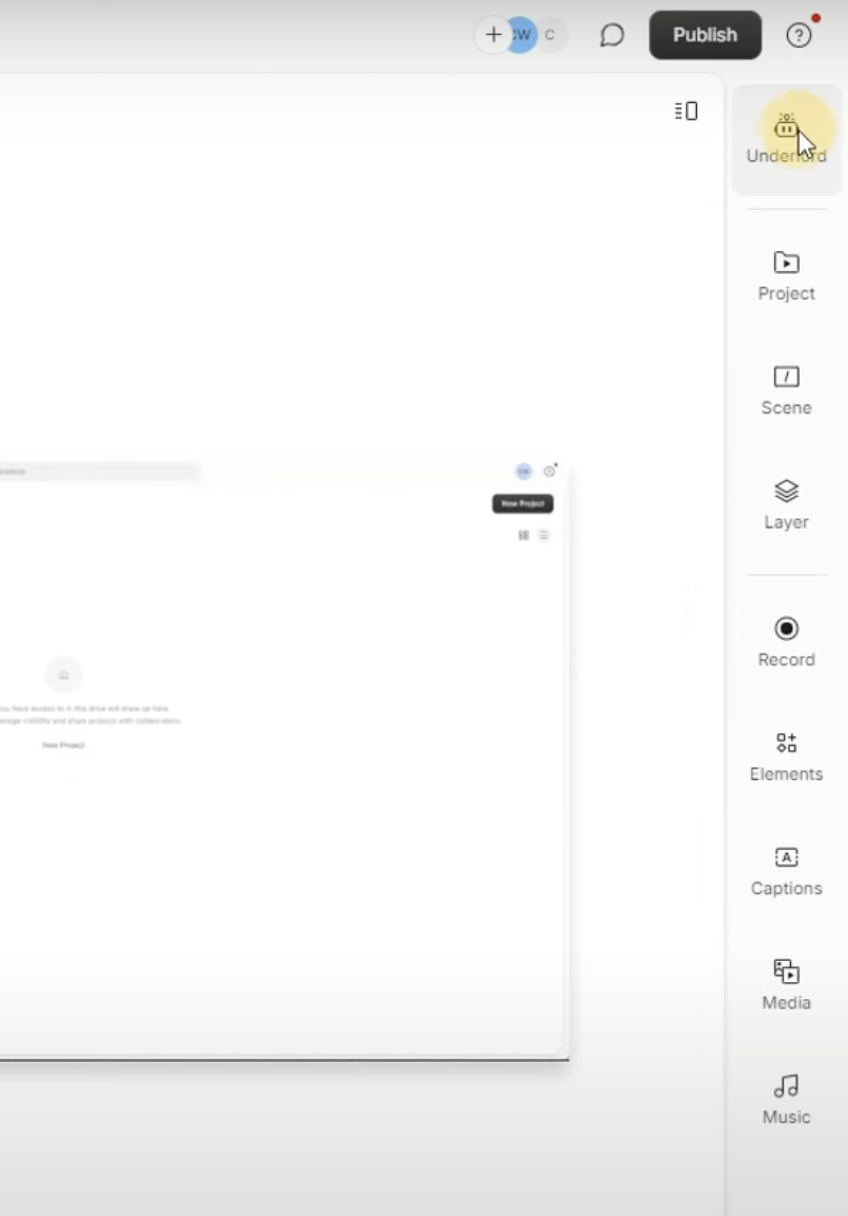
- Wählen Sie Studio Sound, um Ihr Audio sauberer und klarer zu machen.

- Sobald Sie mit den Ergebnissen zufrieden sind, klicken Sie auf Veröffentlichen und gehen Sie zur Registerkarte Exportieren. Wählen Sie Ihren bevorzugten Dateityp aus, passen Sie Ihre Einstellungen an und klicken Sie auf Exportieren, um die saubere Version Ihres Videos zu speichern.
Korrektur 4: Clips für einen besseren Audiofluss zuschneiden
Manchmal braucht Ihr Audio nur eine kleine Bereinigung. Das Zuschneiden von Clips kann den Klang und das Gefühl Ihres Videos verbessern. Es hilft, unerwünschte Geräusche, lange Pausen oder ablenkende Teile zu entfernen, die den Fluss unterbrechen. Sauberes, gut getimtes Audio hält Ihr Publikum engagiert und fokussiert.
So können Sie Clips mit dem Video-Editor von Canva zuschneiden:
- Öffnen Sie Canva und erstellen Sie ein neues Videodesign. Laden Sie Ihre Videodatei hoch. Canva unterstützt verschiedene Formate, darunter MP4, MOV, MKV und mehr.
- Klicken Sie auf das Video in der Timeline. Bewegen Sie den Mauszeiger über den Anfang oder das Ende, bis ein Doppelpfeil erscheint. Ziehen Sie, um den Clip zu verkürzen. Sie können auch das Zuschneidewerkzeug (Scherensymbol) verwenden, um eine genaue Länge einzustellen.


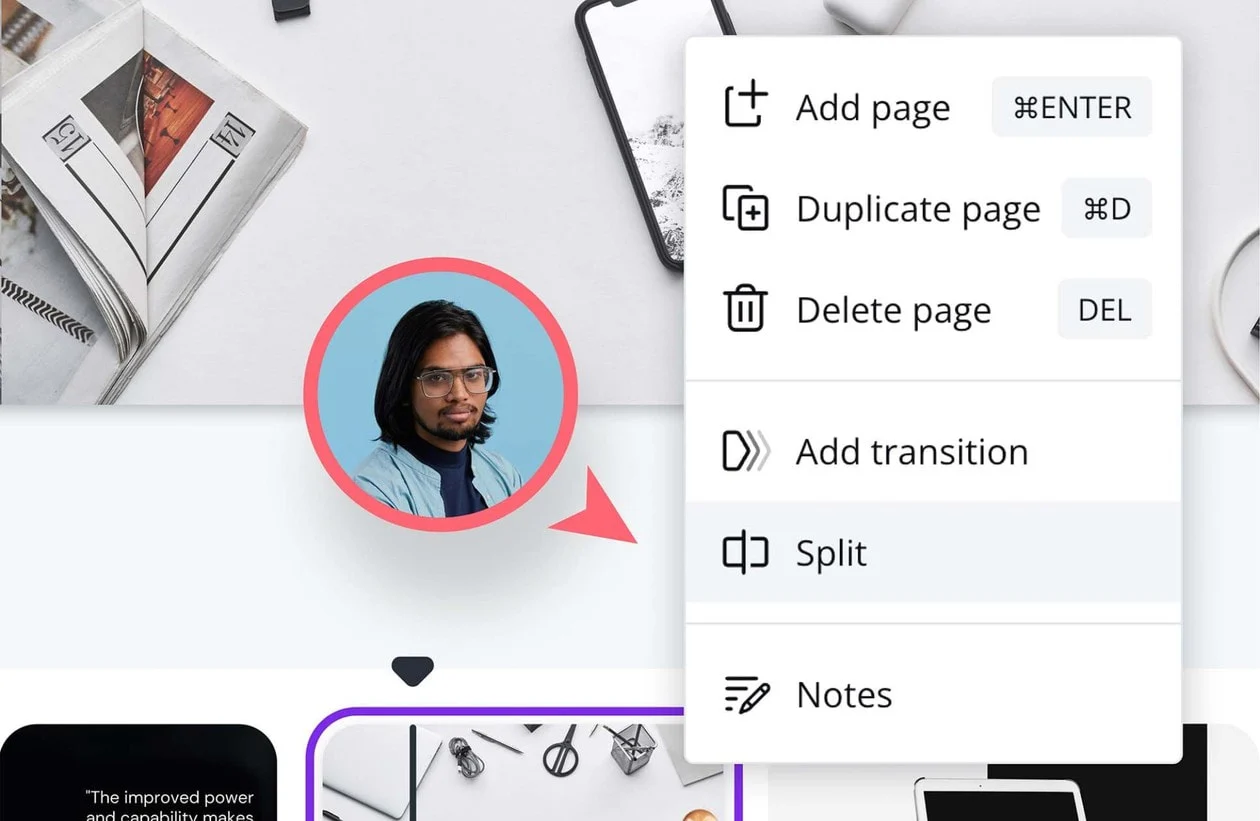
- Wenn Sie einen Abschnitt in der Mitte ausschneiden möchten, klicken Sie mit der rechten Maustaste auf die Timeline und wählen Sie Teilen. Sie können den Audiofluss entfernen, verschieben oder anpassen, ohne den Rhythmus zu unterbrechen.
- Fügen Sie Text hinzu, passen Sie die Lautstärke an oder mischen Sie Clips mit sanften Übergängen zusammen. Sie können sogar Schleifen erstellen oder Clips in GIFs verwandeln.
- Exportieren Sie das Endergebnis als hochwertiges MP4 oder teilen Sie es direkt auf Ihren sozialen Plattformen.
Korrektur 5: Musik hinzufügen
Wenn Ihr Voiceover oder On-Camera-Audio ein leises Zischen hat oder sich zu dünn anfühlt, kann das Hinzufügen von Hintergrundmusik helfen, es auszugleichen. Eine sanfte Musikspur gibt dem Ohr etwas anderes, auf das es sich konzentrieren kann. Sie lenkt die Aufmerksamkeit von kleinen Audiofehlern ab und verleiht Ihrem Video Energie. Der Schlüssel ist, die Musik sorgfältig einzublenden, damit sie die Stimme unterstützt, ohne sie zu überwältigen.
So können Sie Musik mit dem Clideo’s Music Adder hinzufügen:
- Gehen Sie zu Clideo’s Music Adder und klicken Sie auf Datei auswählen, um Ihr Video hochzuladen. Sie können auch von Dropbox oder Google Drive hochladen, wenn nötig.

- Klicken Sie im Editorfenster auf Audio hinzufügen. Wählen Sie einen Titel von Ihrem Gerät aus. Wenn die Musik kürzer als Ihr Video ist, wird sie automatisch wiederholt, aber Sie können dies deaktivieren, wenn Sie möchten.

- Ziehen Sie die Audio-Timeline oder geben Sie einen Zeitstempel ein, um zu entscheiden, wann die Musik beginnen soll. Verwenden Sie das Werkzeug Audio zuschneiden, um einen bestimmten Abschnitt des Titels auszuwählen.

- Stellen Sie die Musik- und Videolautstärke separat ein. Senken Sie die Musik, wenn jemand spricht, und erhöhen Sie sie danach wieder. Auf diese Weise bleibt die Stimme klar und die Musik fügt Tiefe hinzu, ohne im Weg zu stehen.
- Wählen Sie Ihr Ausgabeformat. MP4 ist standardmäßig ausgewählt. Klicken Sie auf
Exportieren und sehen Sie sich dann eine Vorschau an. Wenn alles gut klingt, laden Sie das endgültige Video herunter oder speichern Sie es in Google Drive oder Dropbox.


Fazit
Das Beheben von Audio in einem Video mag schwierig erscheinen, aber es wird einfacher, wenn Sie wissen, wo Sie anfangen müssen. Ob es sich um das Wechseln von Media Playern, das Zuschneiden von Clips oder das Bereinigen von Hintergrundgeräuschen handelt, jeder Schritt hilft, Ihren Ton wieder zum Leben zu erwecken. Denken Sie daran, dass guter Ton wichtig ist. Nehmen Sie sich die Zeit, ihn zu beheben, und Ihr Video wird sich sofort professioneller anfühlen.
FAQs
Wie kann man alte Aufnahmen verbessern?
Beginnen Sie mit der Verwendung von EQ, um schlammige Frequenzen zu bereinigen oder die Klarheit zu erhöhen. Wenden Sie dann eine Komprimierung an, um Lautstärkespitzen auszugleichen und dem Audio ein ausgewogeneres Gefühl zu verleihen. Passen Sie die tonale Balance an, um Wärme und Präsenz hinzuzufügen, ohne dass es künstlich klingt. Verwenden Sie schließlich ein Audio-Leveling-Plug-in, um alles auszugleichen und einen konsistenten, polierten Klang zu erzeugen.
Wie behebt man Verzerrungen im Audio?
Verzerrtes Audio kann schnell eine ansonsten großartige Aufnahme ruinieren. Eine häufige Ursache ist das Peaking, bei dem der Ton zu laut wird und übersteuert. Um dies zu beheben, versuchen Sie, einen Kompressor zu verwenden. Ein Kompressor reduziert den Dynamikbereich, was hilft, die lautesten Teile zu kontrollieren, ohne die leiseren zu beeinträchtigen. Dies erzeugt einen glatteren, saubereren Klang und minimiert harte, unerwünschte Spitzen.
Wie behebt man knisternde Audioaufnahmen?
Knisterndes Audio wird oft durch zu hohe Eingangspegel verursacht. Versuchen Sie, den Aufnahmepegel in Ihren Systemeinstellungen oder in Ihrer Software zu senken. Wenn Sie ein Mikrofon oder ein externes Gerät verwenden, reduzieren Sie auch dessen Lautstärke.

