
























.png)
.png) English
English .png) Français
Français .png) Italiano
Italiano  Español
  简体中文
简体中文 
素晴らしい動画を撮影したのに、音声が台無しになっていることほど frustrating なことはありません。背景ノイズ、歪み、あるいは単に違和感のある音声など、音質の悪さは視聴体験全体を台無しにしてしまいます。そのため、最初から清潔な音声を収録することが非常に重要です。
Hollyland LARK MAX 2のようなワイヤレスマイクは大きな違いを生み出すことができます。


しかし、すでに音声に問題がある場合は、以下の方法で修正することができます。
音声の問題を特定する
音声を修正する前に、何が問題なのかを把握する必要があります。ファイルの問題でしょうか?録音の問題でしょうか?再生の問題でしょうか?それぞれの問題には固有の解決策があるため、根本的な原因を特定することが第一歩となります。
コーデックの互換性を確認する
音声の問題の中には、コーデックの問題が原因のものがあります。コーデックは音声を圧縮・解凍するツールです。ビデオプレーヤーがファイルで使用されているコーデックをサポートしていない場合、音声が正しく再生されないか、まったく再生されない可能性があります。別のメディアプレーヤーでファイルを開くか、信頼できるツールを使用して変換してみてください。
ファイルの破損を確認する
音声の問題は、ビデオファイルが破損した場合にも発生することがあります。これは、カメラソフトウェアのバグ、突然のシャットダウン、ストレージのエラーなどが原因で起こる可能性があります。歪んだ音声が聞こえたり、音声が欠落していたり、同期がずれていたりする場合があります。ファイルの再ダウンロード、修復、変換が解決策となることがあります。
録音環境を見直す
音声の質の悪さは、多くの場合、録音方法の問題から始まります。扇風機やエアコンの近くに設置されたマイクは、一定のノイズで音声を台無しにしてしまう可能性があります。また、リアルタイムで音声をモニタリングしないと、後になって気付くまで問題を見逃してしまう可能性があります。
修正方法1:別のメディアプレーヤーを試す
時として、最も簡単な解決策が最も効果的です。動画に音声の問題がある場合、すぐに編集ソフトウェアを使用するのではなく、まず別のメディアプレーヤーでファイルをテストしてください。プレーヤーによって使用する音声コーデックが異なるため、切り替えるだけで問題が即座に解決することがあります。
手順は以下の通りです:
- VLC Media Player、KMPlayer、PotPlayerなどの信頼性の高いメディアプレーヤーを使用してみてください。これらは幅広い音声・映像フォーマットをサポートしているため、人気の選択肢となっています。
- これらのプレーヤーをまだお持ちでない場合は、公式ウェブサイトから最新版をダウンロードしてください。
- 動画を最初から再生します。音声の欠落、異常な歪み、映像との同期がずれているなどの問題がないか確認してください。


- 問題が解決しない場合は、別のメディアプレーヤーで同じ動画を開いてください。これにより、問題が元のプレーヤーにあるのか、それともビデオファイル自体にあるのかを確認することができます。
修正方法2:動画を別のフォーマットに変換する
メディアプレーヤーの切り替えで問題が解決しない場合、次のステップは動画のフォーマット変換です。これは、ビデオファイルの大きな問題に対処するための優れた方法です。ファイルタイプを変更するだけで、歪みや音声の同期ずれなどの音声の問題が解決することがあります。
CloudConvertという無料で信頼性の高いオンラインツールを使用する方法は以下の通りです:
- ブラウザでCloudConvertのウェブサイトにアクセスします。ブラウザ上で直接動作するため、インストールは不要です。
- ファイルを選択ボタンをクリックします。コンピュータ、Google Drive、Dropboxからファイルを選択するか、動画がオンラインにある場合はURLを貼り付けることができます。

- 変換先メニューで、MP4などのフォーマットを選択します。これは広くサポートされており、ほとんどのデバイスやプレーヤーで問題なく動作します。

- CloudConvertでは、追加オプションを調整することができます。必要に応じて、解像度、コーデック、音声ビットレートなどを変更できます。

- 変換ボタンをクリックします。ファイルサイズによっては、処理に数分かかる場合があります。

- 変換が完了したら、ファイルをダウンロードします。新しい動画を再生して、音声の問題が解決されているか確認してください。

修正方法3:背景ノイズを除去する
背景ノイズは最高の動画さえも台無しにしてしまう可能性があります。電源ケーブルや接続不良から低いハム音やブザー音が混入することがあります。これは電源コードがマイクケーブルと交差している場合や、ケーブルが適切にアースされていない場合によく発生します。幸いなことに、現在のほとんどの編集ツールでは、これらの不要な音を簡単に除去する方法が提供されています。
編集ソフトウェアによって手順は異なりますが、Descriptを使用して背景ノイズを除去する方法は以下の通りです:
- Descriptにサインアップして、新しいプロジェクトを開始します。ウィンドウに動画ファイルをドラッグ&ドロップします。Descriptは自動的に動画の文字起こしを開始し、音声の問題を素早く発見して編集することができます。

- Underlordセクションに移動し、Sound Goodツールを選択します。これらは低いハム音、エアコンの音、ブザー音などの背景ノイズを検出して除去するように設計されています。
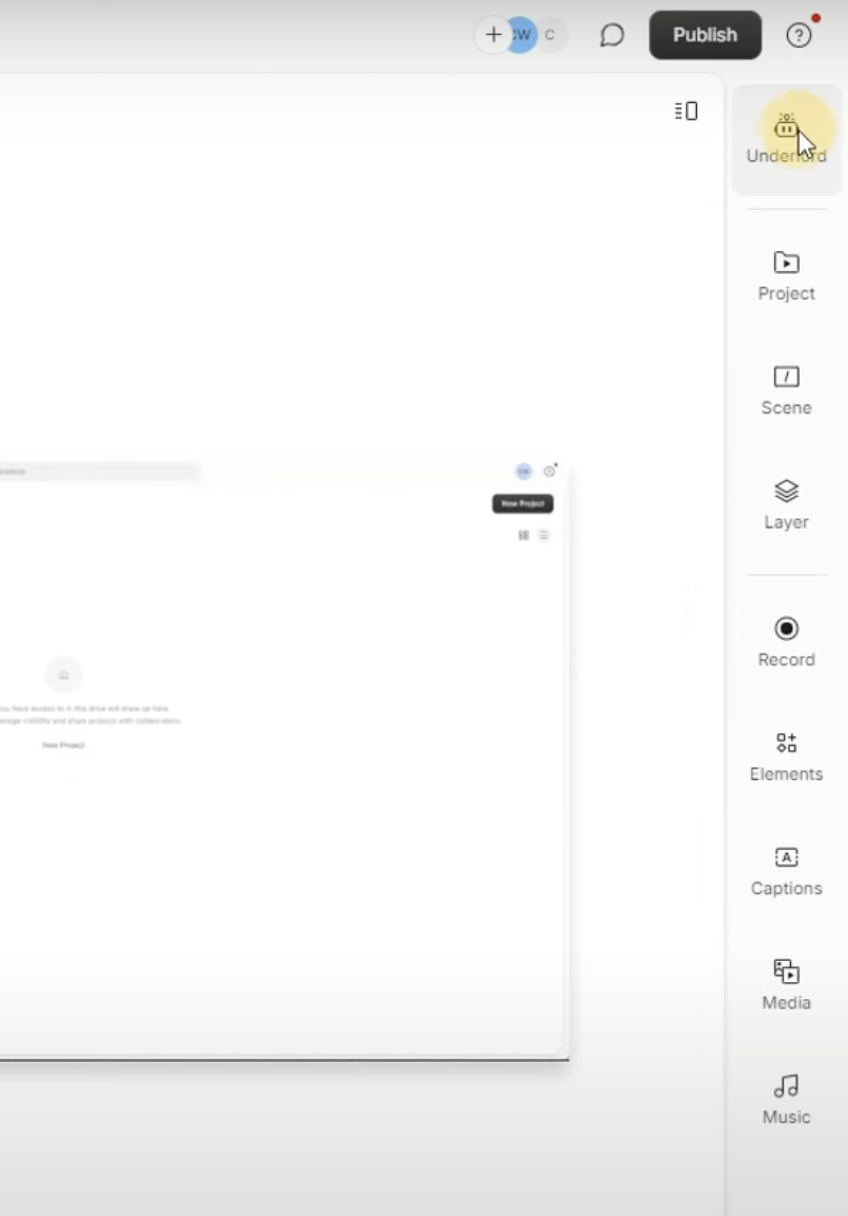
- Studio Soundを選択して、音声をよりクリアにします。

- 結果に満足したら、公開をクリックしてエクスポートタブに移動します。希望するファイル形式を選択し、設定を調整して、エクスポートをクリックして、クリーンな動画を保存します。
修正方法4:クリップをトリミングして音声の流れを改善する
時には、音声に必要なのは少しの整理だけです。クリップのトリミングは、音声の質感と流れを向上させることができます。不要な音、長い間隔、流れを妨げる気になる部分を除去するのに役立ちます。クリーンで適切なタイミングの音声は、視聴者の関心を維持し、集中力を保つことができます。
Canvaのビデオエディターを使用してクリップをトリミングする方法は以下の通りです:
- Canvaを開き、新しいビデオデザインを作成します。動画ファイルをアップロードします。CanvaはMP4、MOV、MKVなど、様々なフォーマットをサポートしています。
- タイムライン上の動画をクリックします。始点または終点にカーソルを合わせると、両矢印が表示されます。ドラッグしてクリップを短くします。また、トリミングツール(はさみアイコン)を使用して、正確な長さを設定することもできます。


- 中間部分をカットしたい場合は、タイムライン上で右クリックして分割を選択します。リズムを崩すことなく、音声の流れを削除、移動、調整することができます。
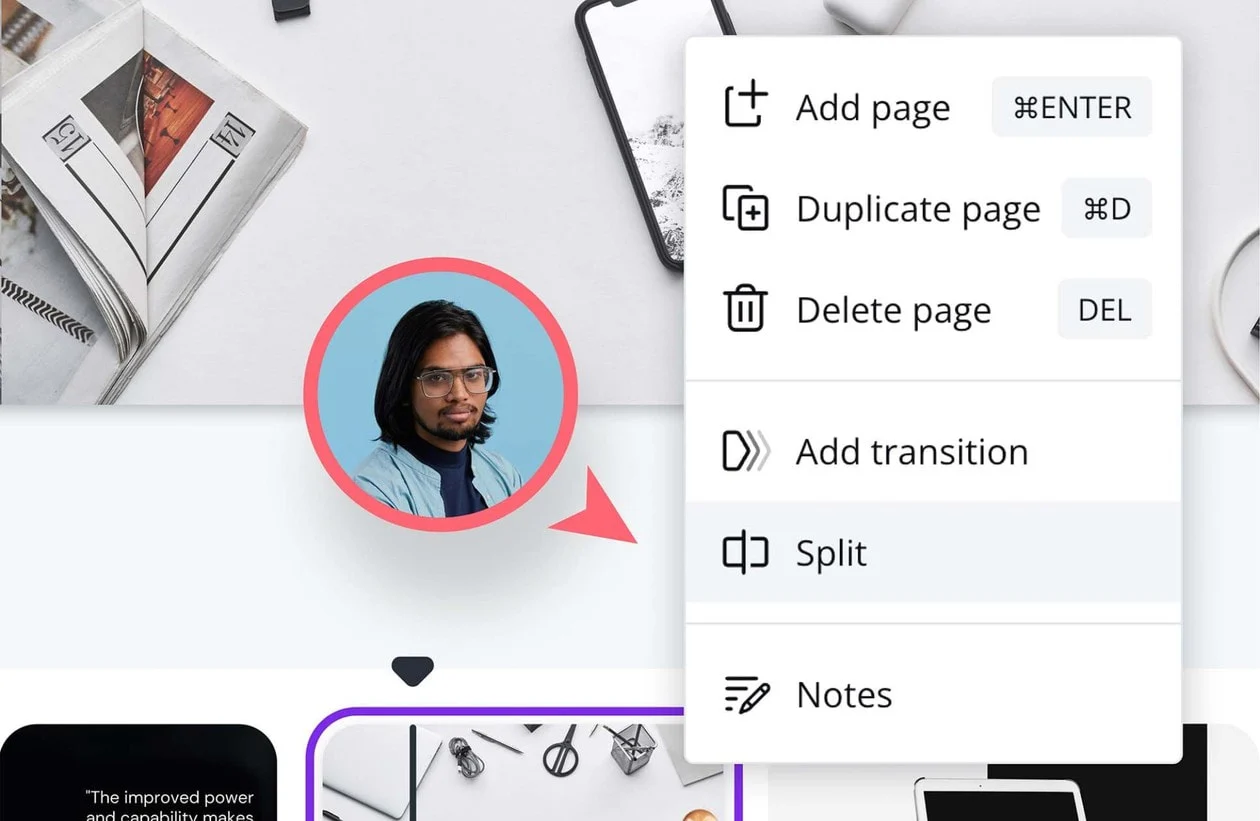
- テキストの追加、音量の調整、スムーズなトランジションでクリップを結合することができます。ループを作成したり、クリップをGIFに変換したりすることもできます。
- 最終結果を高品質のMP4としてエクスポートするか、ソーシャルプラットフォームに直接共有します。
修正方法5:音楽を追加する
ボイスオーバーやカメラ内の音声にかすかなヒスノイズがある場合や薄く感じる場合、バックグラウンドミュージックを追加することで改善できます。穏やかな音楽トラックは、耳が別の要素に集中するのを助けます。小さな音声の欠陥から注意をそらし、動画にエネルギーを加えます。重要なのは、音楽を慎重にブレンドして、声を圧倒することなくサポートすることです。
Clideo’s Music Adderを使用して音楽を追加する方法は以下の通りです:
- Clideo’s Music Adderにアクセスし、ファイルを選択をクリックして動画をアップロードします。必要に応じて、DropboxやGoogle Driveからもアップロードできます。

- エディターパネルで音声を追加をクリックします。デバイスからトラックを選択します。音楽が動画より短い場合は自動的にループしますが、必要に応じてオフにすることもできます。

- 音声のタイムラインをドラッグするか、タイムスタンプを入力して、音楽の開始タイミングを決定します。音声のトリミングツールを使用して、トラックの特定のセクションを選択します。

- 音楽と動画の音量を個別に設定します。誰かが話している時は音楽を下げ、その後で音量を上げます。これにより、声がクリアに保たれ、音楽が邪魔にならずに深みを加えることができます。
- 出力フォーマットを選択します。デフォルトではMP4が選択されています。エクスポートをクリックし、プレビューを確認します。音が良ければ、最終的な動画をダウンロードするか、Google DriveやDropboxに保存します。


結論
動画の音声を修正することは難しく感じるかもしれませんが、どこから始めればよいかわかれば簡単になります。メディアプレーヤーの切り替え、クリップのトリミング、背景ノイズの除去など、各ステップが音声を生き返らせるのに役立ちます。良い音声が重要であることを忘れないでください。時間をかけて修正することで、動画は即座にプロフェッショナルな印象になります。
よくある質問
古い録音を改善するには?
まず、EQを使用して濁った周波数を除去したり、明瞭さを向上させたりします。次に、コンプレッションを適用して音量のスパイクを均一化し、音声をよりバランスの取れた感じにします。人工的な音にならないように注意しながら、トーンバランスを調整して温かみと存在感を加えます。最後に、オーディオレベリングプラグインを使用して全体を滑らかにし、一貫性のある洗練された音を作り出します。
音声の歪みを修正するには?
歪んだ音声は、優れた録音を台無しにしてしまう可能性があります。一般的な原因の1つは、音が大きすぎてクリッピングが発生することです。これを修正するには、コンプレッサーを使用してみてください。コンプレッサーはダイナミックレンジを縮小し、柔らかい部分に影響を与えることなく、最も大きな部分をコントロールするのに役立ちます。これにより、よりスムーズでクリーンな音が生まれ、不要な急激な音量の変化を最小限に抑えることができます。
パチパチする音声録音を修正するには?
パチパチする音声は、多くの場合、入力レベルが高すぎることが原因です。システム設定やソフトウェアで録音レベルを下げてみてください。マイクや外部機器を使用している場合は、その音量も下げてください。
