



































.png)
.png) English
English .png) Français
Français .png) Deutsch
Deutsch .png) Italiano
Italiano .png) 日本語
日本語  Español
  简体中文
简体中文 
Não há nada mais frustrante do que gravar um ótimo vídeo e descobrir que o áudio está uma bagunça. Seja ruído de fundo, distorção ou um som que simplesmente não parece certo, a má qualidade do áudio pode arruinar toda a experiência. É por isso que capturar um som limpo desde o início é tão importante.
Um microfone sem fio como o Hollyland LARK MAX 2 pode fazer uma grande diferença. Com a

Hollyland LARK MAX 2 - Premium Wireless Microphone System
A premium wireless microphone for videographers, podcasters, and content creators to capture broadcast-quality sound.
Key Features: Wireless Audio Monitoring | 32-bit Float | Timecode
Mas se você já está com um áudio ruim, veja como corrigi-lo.
Identifique o problema de áudio
Antes de corrigir um áudio ruim, você precisa descobrir o que deu errado. É o arquivo? A gravação? A reprodução? Cada problema tem uma solução única, então identificar a causa raiz é o primeiro passo.
Verifique a compatibilidade do codec
Alguns problemas de áudio são causados por problemas de codec. Codecs são ferramentas que compactam e descompactam áudio. Se o seu reprodutor de vídeo não suportar o codec usado no arquivo, o som pode não ser reproduzido corretamente ou nem ser reproduzido. Tente abrir o arquivo em outro reprodutor de mídia ou convertê-lo usando uma ferramenta confiável.
Verifique se há corrupção de arquivo
Problemas de áudio também podem ocorrer quando um arquivo de vídeo é danificado. Isso pode acontecer devido a bugs no software da câmera, desligamentos repentinos ou erros de armazenamento. Você pode ouvir áudio distorcido ou notar que o som está ausente ou fora de sincronia. Baixar novamente, reparar ou converter o arquivo pode, às vezes, ajudar.
Revise sua configuração de gravação
Um áudio ruim geralmente começa com práticas de gravação inadequadas. Um microfone colocado muito perto de um ventilador ou unidade de ar condicionado pode arruinar seu áudio com um zumbido constante. Não monitorar o som em tempo real também pode levar a problemas que você não percebe até que seja tarde demais.
Solução 1: experimente outro reprodutor de mídia
Às vezes, a solução mais fácil também é a mais eficaz. Se o seu vídeo tiver problemas de som, não recorra imediatamente ao software de edição. Primeiro, teste o arquivo em um reprodutor de mídia diferente. Reprodutores diferentes usam codecs de áudio diferentes, então a troca pode resolver o problema instantaneamente.
Veja como fazer:
- Tente usar um reprodutor de mídia confiável como VLC Media Player, KMPlayer ou PotPlayer. Esses são escolhas populares porque suportam uma ampla gama de formatos de áudio e vídeo.
- Se você ainda não possui esses reprodutores, visite os sites oficiais para baixar a versão mais recente.
- Reproduza o vídeo desde o início. Ouça por problemas como som ausente, distorção estranha ou áudio que não sincroniza com os visuais.


- Se o problema ainda persistir, abra o mesmo vídeo em um reprodutor de mídia diferente. Isso ajuda a confirmar se o problema está no seu reprodutor original e não no arquivo de vídeo em si.
Solução 2: reformate seu vídeo para um formato diferente
Se a troca de reprodutores de mídia não resolveu seu problema de áudio, o próximo passo é reformatar o vídeo. Este é um ótimo método para lidar com problemas maiores no arquivo de vídeo. Às vezes, simplesmente mudar o tipo de arquivo pode corrigir problemas de som como distorção ou áudio que sai de sincronia.
Veja como você pode fazer isso usando o CloudConvert, uma ferramenta online gratuita e confiável:
- Abra seu navegador e visite o site do CloudConvert. Ele funciona diretamente no seu navegador, então você não precisa instalar nada.
- Clique no botão Selecionar arquivo. Você pode escolher um arquivo do seu computador, Google Drive, Dropbox ou até mesmo colar um URL se o seu vídeo estiver online.

- No menu Converter para, selecione um formato como MP4. É amplamente suportado e funciona bem na maioria dos dispositivos e reprodutores.

- O CloudConvert permite que você ajuste opções extras. Você pode alterar coisas como resolução, codec ou taxa de bits de áudio, se necessário.

- Clique no botão Converter. O processo pode levar alguns minutos, dependendo do tamanho do seu arquivo.

- Quando a conversão estiver completa, baixe seu arquivo. Teste o novo vídeo para verificar se o problema de áudio desapareceu.

Solução 3: remova o ruído de fundo
O ruído de fundo pode arruinar até mesmo o melhor vídeo. Um zumbido baixo pode surgir de um cabo de alimentação ou de uma conexão defeituosa. Isso geralmente acontece quando cabos de alimentação cruzam cabos de microfone ou quando os cabos não estão aterrados corretamente. Felizmente, a maioria das ferramentas de edição agora oferece maneiras fáceis de limpar esses sons indesejados.
Os passos variam com cada software de edição, mas veja como você pode remover o ruído de fundo usando o Descript:
- Cadastre-se no Descript e inicie um novo projeto. Arraste e solte seu arquivo de vídeo na janela. O Descript começará a transcrever seu vídeo automaticamente, o que ajuda a identificar e editar problemas de áudio rapidamente.

- Vá para a seção Underlord e selecione as ferramentas Sound Good. Elas são projetadas para detectar e limpar ruídos de fundo como zumbidos baixos, sons de ar condicionado ou chiados.
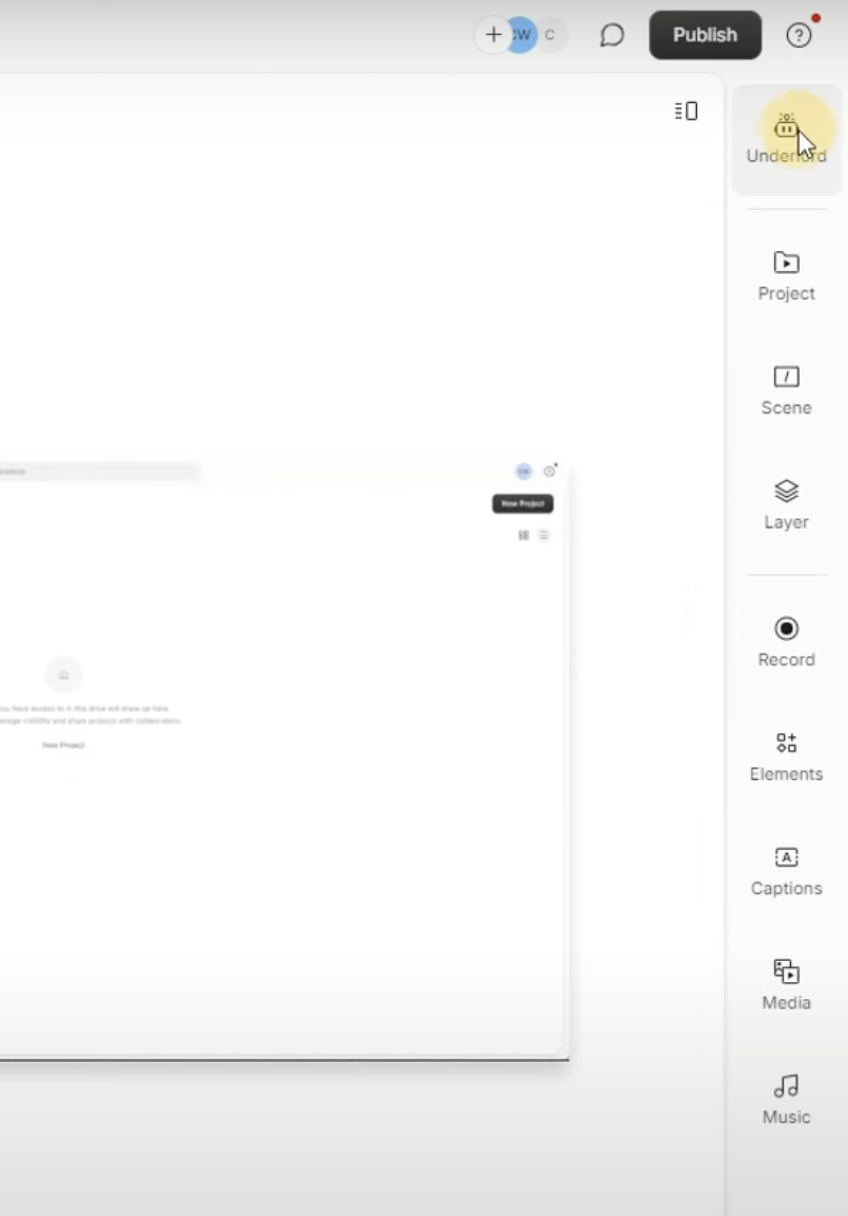
- Escolha Studio Sound para deixar seu áudio mais limpo e claro.

- Quando estiver satisfeito com os resultados, clique em Publicar e vá para a aba Exportar. Escolha seu tipo de arquivo preferido, ajuste suas configurações e clique em Exportar para salvar a versão limpa do seu vídeo.
Solução 4: Apare clipes para um melhor fluxo de áudio
Às vezes, tudo o que seu áudio precisa é de uma pequena limpeza. Aparar clipes pode melhorar o som e a sensação do seu vídeo. Isso ajuda a remover sons indesejados, pausas longas ou trechos que distraem e interrompem o fluxo. Um áudio limpo e bem sincronizado mantém sua audiência engajada e focada.
Veja como você pode aparar clipes usando o editor de vídeo do Canva:
- Abra o Canva e crie um novo design de vídeo. Carregue seu arquivo de vídeo. O Canva suporta vários formatos, incluindo MP4, MOV, MKV e outros.
- Clique no vídeo na linha do tempo. Passe o mouse sobre o início ou o fim até que uma seta dupla apareça. Arraste para encurtar o clipe. Você também pode usar a ferramenta de corte (ícone de tesoura) para definir um comprimento exato.


- Se você quiser cortar uma seção no meio, clique com o botão direito na linha do tempo e selecione Dividir. Você pode remover, mover ou ajustar o fluxo de áudio sem quebrar o ritmo.
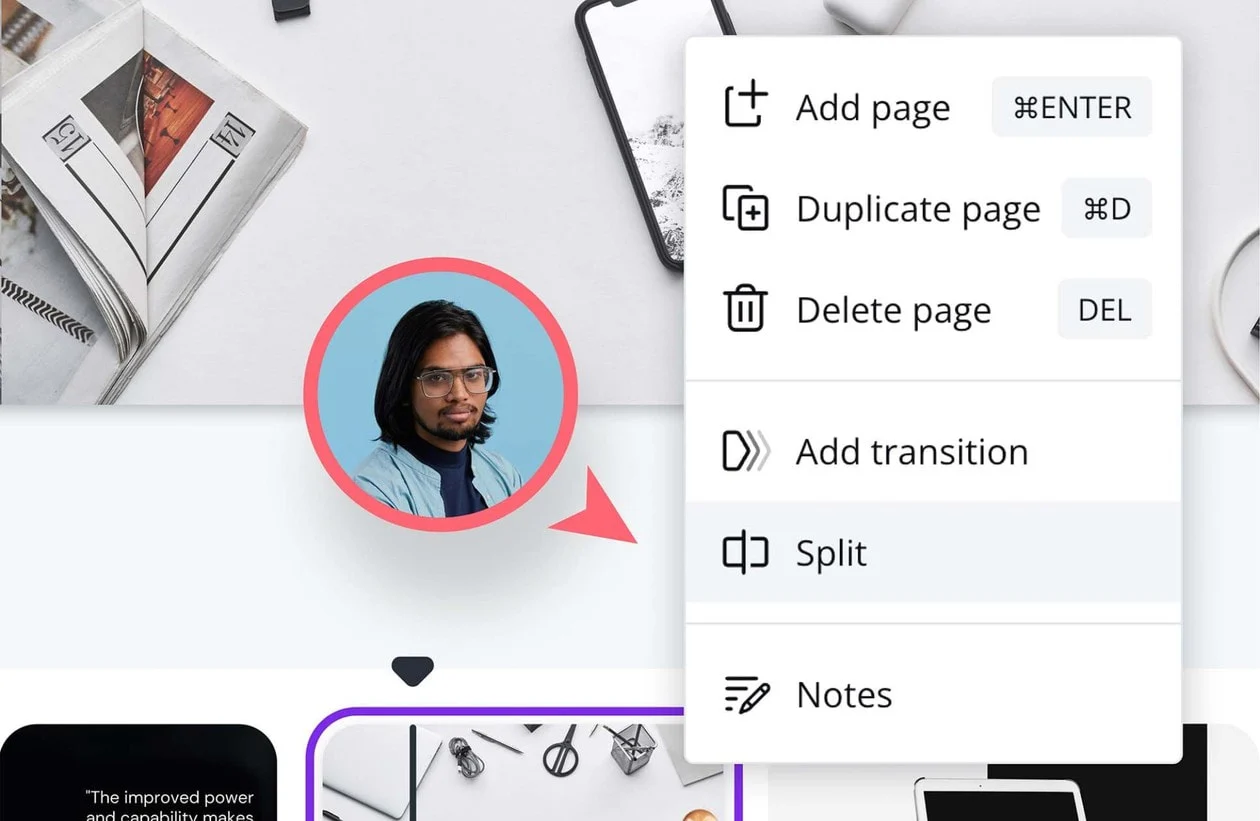
- Adicione texto, ajuste o volume ou combine clipes com transições suaves. Você pode até criar loops ou transformar clipes em GIFs.
- Exporte o resultado final como um MP4 de alta qualidade ou compartilhe-o diretamente em suas plataformas sociais.
Solução 5: Adicione música
Se sua narração ou áudio na câmera tiver um chiado fraco ou parecer muito fino, adicionar música de fundo pode ajudar a suavizá-lo. Uma trilha musical suave dá ao ouvido algo mais para focar. Ela desvia a atenção de pequenas falhas de áudio e adiciona energia ao seu vídeo. O segredo é misturar a música cuidadosamente para que ela apoie a voz sem sobrecarregá-la.
Veja como você pode adicionar música usando o Music Adder do Clideo:
- Vá para o Music Adder do Clideo e clique em Escolher arquivo para carregar seu vídeo. Você também pode carregar do Dropbox ou Google Drive, se necessário.

- Clique em Adicionar áudio no painel do editor. Escolha uma faixa do seu dispositivo. Se a música for mais curta que seu vídeo, ela será reproduzida em loop automaticamente, mas você pode desativar isso se quiser.

- Arraste a linha do tempo do áudio ou insira um carimbo de data/hora para decidir quando a música deve começar. Use a ferramenta Aparar áudio para escolher uma seção específica da faixa.

- Defina o volume da música e do vídeo separadamente. Diminua a música quando alguém estiver falando e aumente-a novamente depois. Dessa forma, a voz permanece clara e a música adiciona profundidade sem atrapalhar.
- Escolha seu formato de saída. MP4 é selecionado por padrão. Clique em
Exportar e assista a uma prévia. Se tudo estiver bom, baixe o vídeo final ou salve-o no Google Drive ou Dropbox.


Conclusão
Corrigir o áudio em um vídeo pode parecer complicado, mas fica mais fácil quando você sabe por onde começar. Seja trocando reprodutores de mídia, aparando clipes ou limpando o ruído de fundo, cada passo ajuda a trazer seu som de volta à vida. Lembre-se de que um bom som importa. Dedique um tempo para corrigi-lo, e seu vídeo parecerá instantaneamente mais profissional.
Perguntas Frequentes
Como melhorar gravações antigas?
Comece usando o EQ para limpar frequências turvas ou aumentar a clareza. Em seguida, aplique compressão para nivelar picos de volume e trazer uma sensação mais equilibrada ao áudio. Ajuste o balanço tonal para adicionar calor e presença sem que soe artificial. Finalmente, use um plug-in de nivelamento de áudio para suavizar tudo e criar um som consistente e polido.
Como corrigir distorção no áudio?
Áudio distorcido pode rapidamente arruinar uma gravação que, de outra forma, seria ótima. Uma causa comum é o pico, onde o som fica muito alto e corta. Para corrigir isso, tente usar um compressor. Um compressor reduz a faixa dinâmica, o que ajuda a controlar as partes mais altas sem afetar as mais suaves. Isso cria um som mais suave e limpo e minimiza picos ásperos e indesejados.
Como corrigir gravação de áudio com chiado?
Áudio com chiado é frequentemente causado por níveis de entrada muito altos. Tente diminuir o nível de gravação nas configurações do seu sistema ou software. Se você estiver usando um microfone ou dispositivo externo, reduza o volume dele também.

