.png)
.png) English
English .png) Deutsch
Deutsch .png) Italiano
Italiano .png) 日本語
日本語 .png) Português
Português  Español
  简体中文
简体中文 
Roblox combine les médias sociaux, le commerce social et les jeux, permettant aux utilisateurs de parler avec d’autres en ligne, de créer et de profiter d’une variété de jeux, le tout dans une seule application. Il offre un chat vocal spatial, une fonctionnalité qui permet aux joueurs de s’entendre parler lorsqu’ils sont à proximité dans le jeu, comme s’ils avaient une conversation dans le monde réel.
La fonctionnalité de chat vocal est incroyablement utile dans les jeux passionnants et rapides qui nécessitent une communication efficace. Bien que ces chats ne soient pas modérés, Roblox vous permet de désactiver le son des autres joueurs en cliquant sur le symbole du microphone au-dessus de la tête de leur personnage. Pour vous assurer de profiter pleinement de Roblox, cet article explique comment activer le chat vocal et parler à vos amis tout en utilisant l’application.
Étape 1 : Vérifier les autorisations du système
Avant d’essayer d’utiliser votre micro dans Roblox, assurez-vous que les paramètres de votre système autorisent l’application à accéder à votre microphone. Les étapes de ce processus varient en fonction de votre système d’exploitation. Voici ce que vous devez faire :
Sous Windows
Avant de tenter d’utiliser un microphone sur Roblox, assurez-vous que les paramètres de votre système autorisent Roblox à accéder à votre microphone. Ce processus varie en fonction de votre système d’exploitation :
- Sélectionnez Démarrer, puis cliquez sur Paramètres.
- Sélectionnez Confidentialité > Microphone.
- Sous l’en-tête Autoriser l’accès au micro sur cet appareil, cliquez sur Modifier et activez l’option qui donne à votre appareil l’accès à votre microphone.
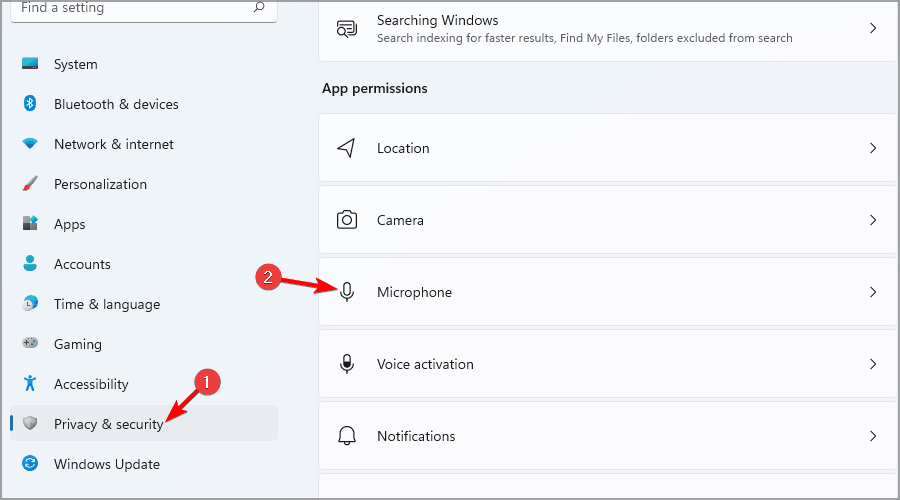
- Dans les paramètres Microphone, activez l’option qui donne aux applications l’accès à votre microphone.
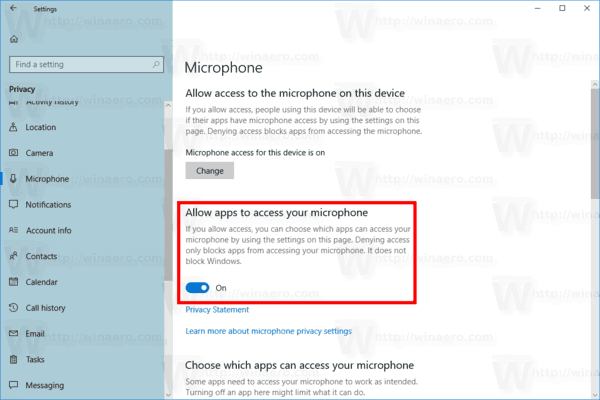
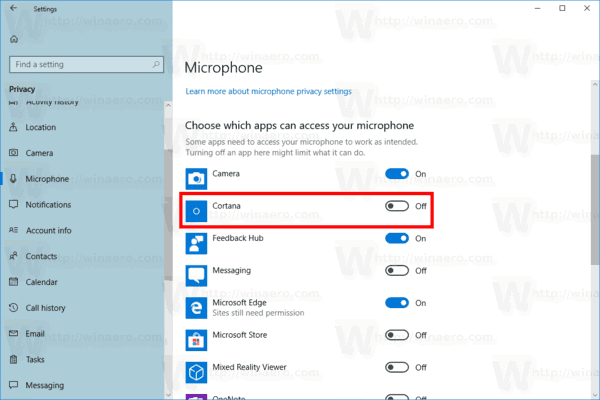
- Une fois que vous avez autorisé les applications à accéder à votre microphone, vous pouvez modifier les autorisations système pour Roblox. Dans les paramètres Microphone, cliquez sur Choisir les applications Microsoft qui peuvent accéder à votre micro, recherchez l’application Roblox et activez le bouton situé à côté.
- Si vous avez Roblox sur votre bureau, vous pouvez également activer l’option Autoriser les applications de bureau à accéder à votre micro.
Pour MacOS
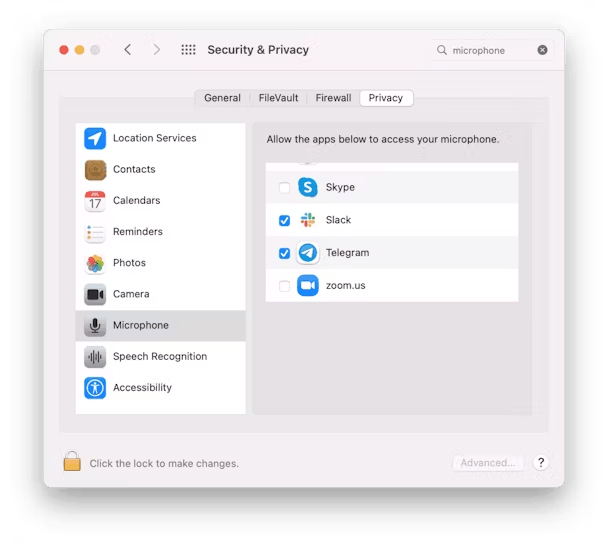
- Accédez au menu Apple > Paramètres système. Faites défiler jusqu’à Confidentialité et sécurité, puis cliquez dessus.
- Sélectionnez Microphone.
- Autorisez l’accès au microphone en cochant la case à côté de Roblox.
Vous pouvez déterminer si Roblox a accès au microphone en gardant un œil sur l’indicateur d’enregistrement du Centre de contrôle. Si le voyant s’allume lorsque vous utilisez Roblox, cela signifie que votre micro est actuellement utilisé.
Étape 2 : Vérifier votre compte Roblox
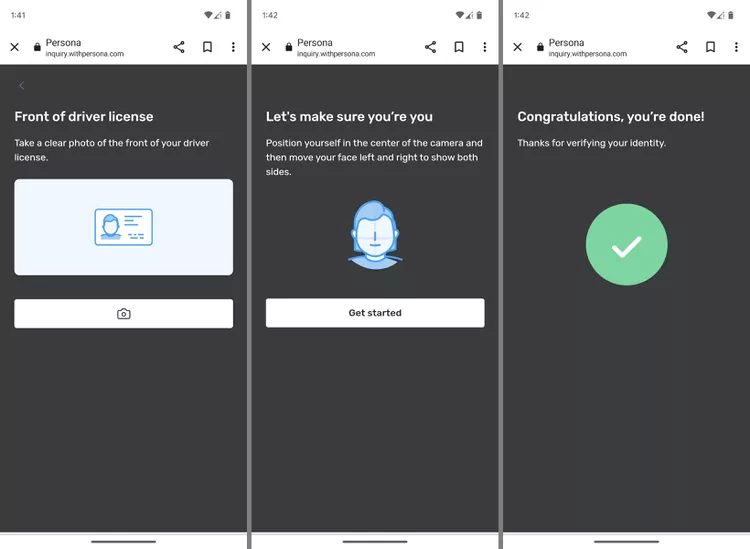
Afin d’activer le chat vocal sur Roblox, vous devrez d’abord vérifier votre âge à l’aide de votre smartphone. Vous devez fournir une photo d’une pièce d’identité émise par le gouvernement, comme un permis de conduire ou un passeport, confirmant que vous avez au moins 13 ans.
Voici comment vous pouvez vérifier votre compte Roblox :
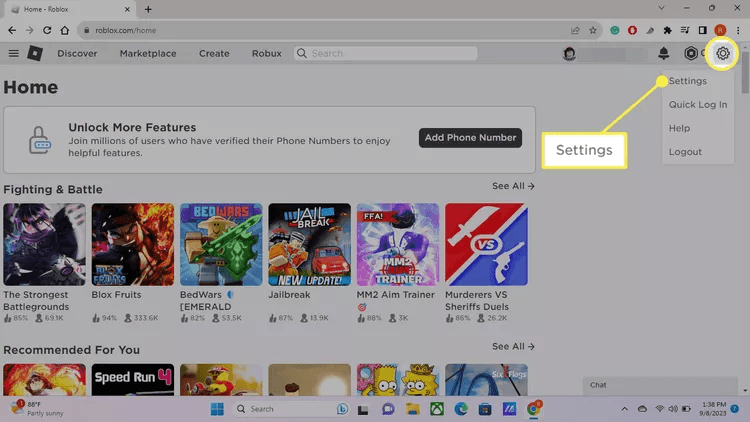
- Accédez au site Web Roblox, connectez-vous à votre compte, cliquez sur l’icône d’engrenage dans le coin supérieur droit, puis sélectionnez Paramètres.
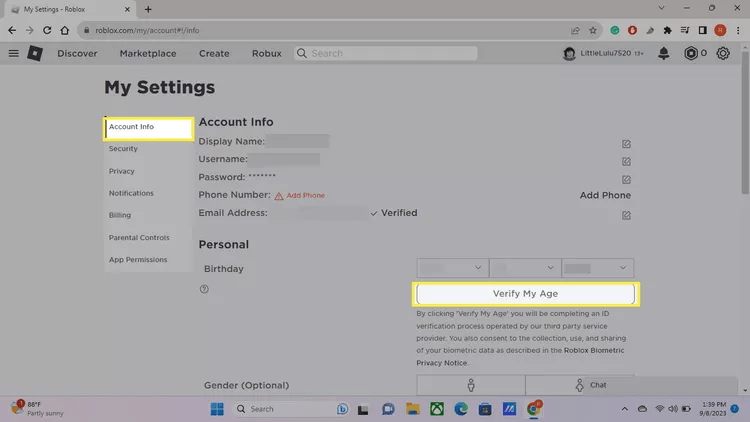
- Sélectionnez Informations sur le compte, puis cliquez sur Vérifier mon âge.
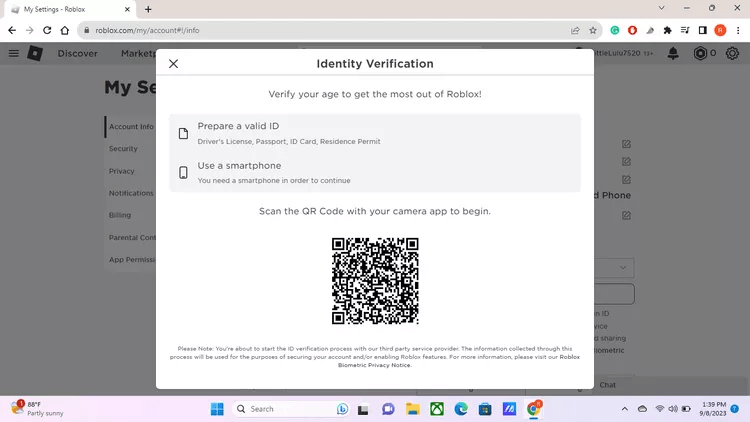
- Si vous utilisez un ordinateur portable ou un ordinateur, scannez le code QR fourni avec votre téléphone pour lancer l’application de vérification de l’âge de Roblox.
- Sélectionnez Commencer la vérification, choisissez votre pays et sélectionnez le type de pièce d’identité que vous allez fournir.
- Lorsque vous y êtes invité, autorisez l’application à accéder à l’appareil photo de votre téléphone.
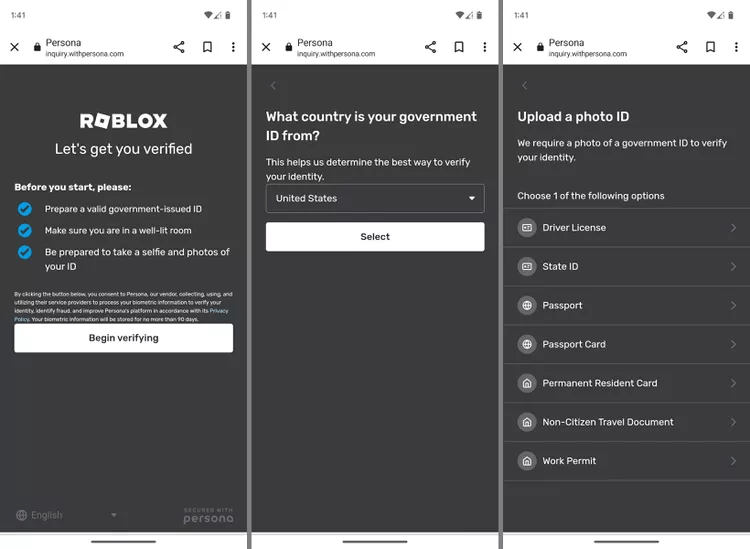
- Scannez votre pièce d’identité en suivant les instructions à l’écran. Vous devrez d’abord fournir des photos du recto et du verso de votre pièce d’identité, puis prendre un selfie. Votre compte sera vérifié une fois qu’un message de confirmation apparaîtra sur votre écran.
Étape 3 : Activer le chat vocal dans Roblox
- Ouvrez le site Web Roblox, connectez-vous à votre compte, sélectionnez l’icône d’engrenage dans le coin supérieur droit, puis cliquez sur Paramètres.
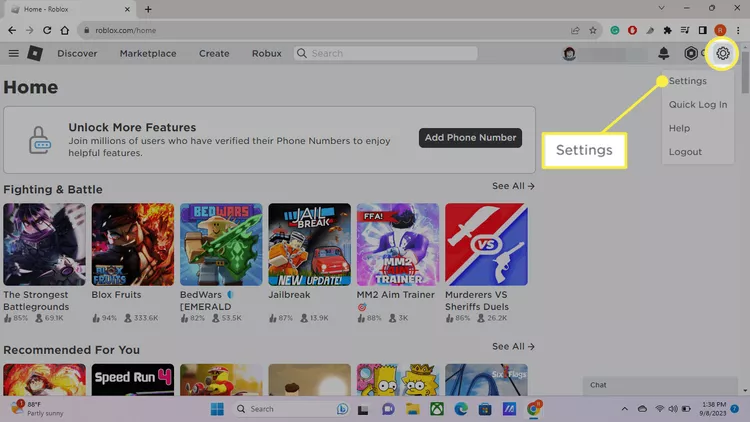
- Cliquez sur Confidentialité.
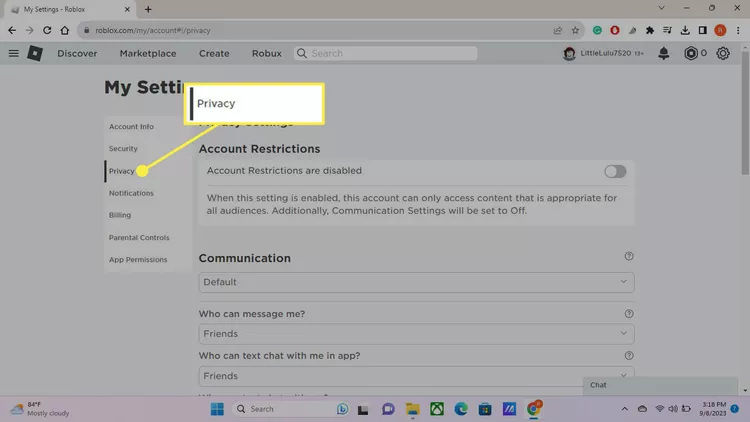
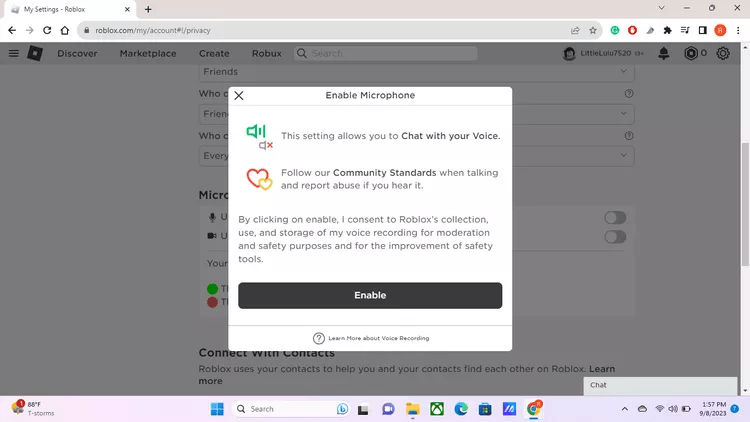
- Activez l’option Utiliser le micro pour chatter avec la voix.
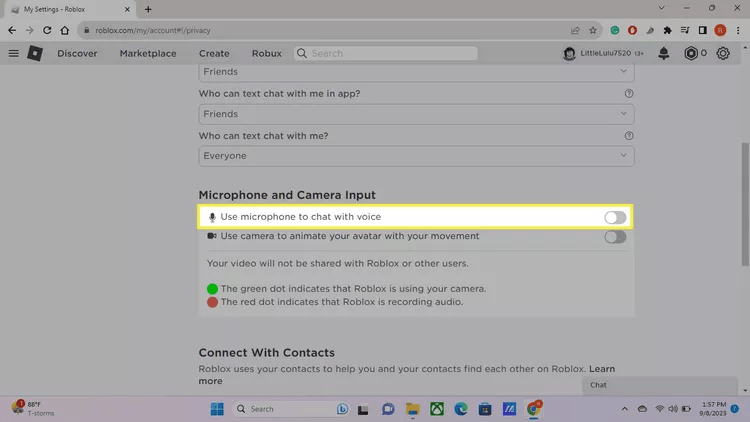
- Une fenêtre apparaîtra. Cliquez sur Activer.
Étape 4 : Configurer les paramètres du jeu
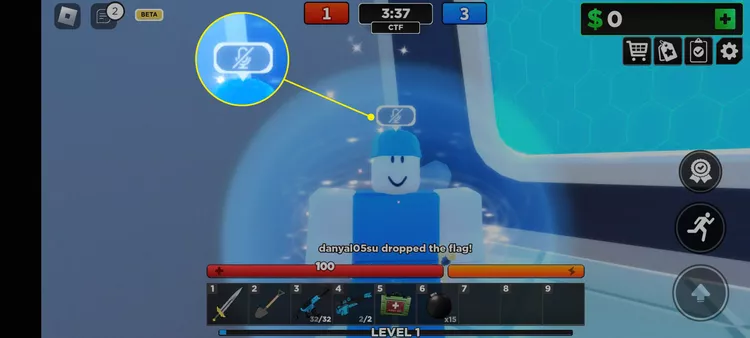
Une fois que vous lancez Roblox et rejoignez un jeu après avoir activé votre microphone, vous verrez une icône de micro au-dessus de la tête de votre personnage. L’icône sera désactivée par défaut et les autres joueurs qui ont activé le chat vocal auront également la même icône de micro.
Cliquez sur l’icône du micro pour l’activer et commencer à chatter. Vous pourrez désormais chatter avec les joueurs qui sont proches de votre personnage.
Étape 5 : Tester votre microphone
Avant de commencer à jouer à un jeu, assurez-vous de tester votre microphone. Malheureusement, Roblox lui-même n’offre pas de fonctionnalité intégrée pour tester le microphone. Vous devrez donc rejoindre un jeu qui nécessite un chat vocal. Une fois que vous avez rejoint le jeu, essayez de parler à d’autres joueurs. Si vous êtes clairement audible, votre micro fonctionne.
Cependant, si cela ne fonctionne pas, il est conseillé de vérifier les paramètres audio de votre tablette ou de votre ordinateur. Assurez-vous que votre microphone est défini comme périphérique d’entrée et que tous les pilotes audio sont à jour. Si votre micro ne fonctionne toujours pas, passez à l’étape suivante.
Étape 6 : Dépannage
Si votre microphone ne fonctionne toujours pas, essayez les solutions suivantes :
Vérifiez votre matériel de microphone
Si votre microphone est livré avec un bouton de sourdine, assurez-vous de ne pas l’avoir activé accidentellement.
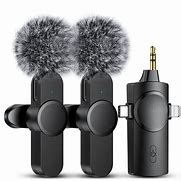
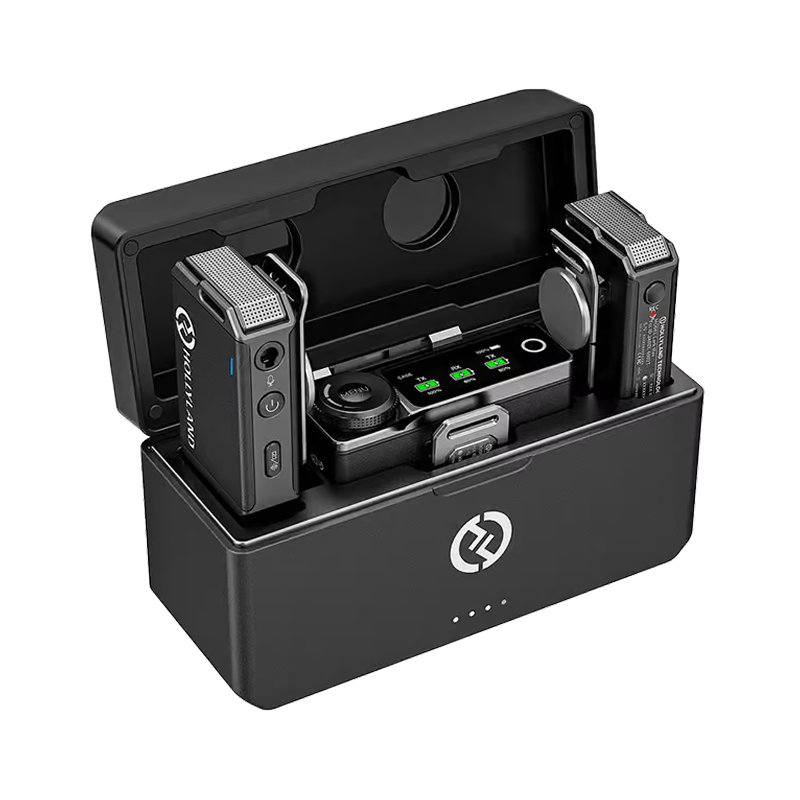
Testez votre microphone avec un autre appareil pour voir s’il fonctionne. Si vous avez un modèle défectueux, essayez d’acheter un microphone Hollyland, comme le Lark M2 ou le Lark Max, puis voyez si cela résout le problème.



Assurez-vous que votre microphone est correctement connecté à votre ordinateur.
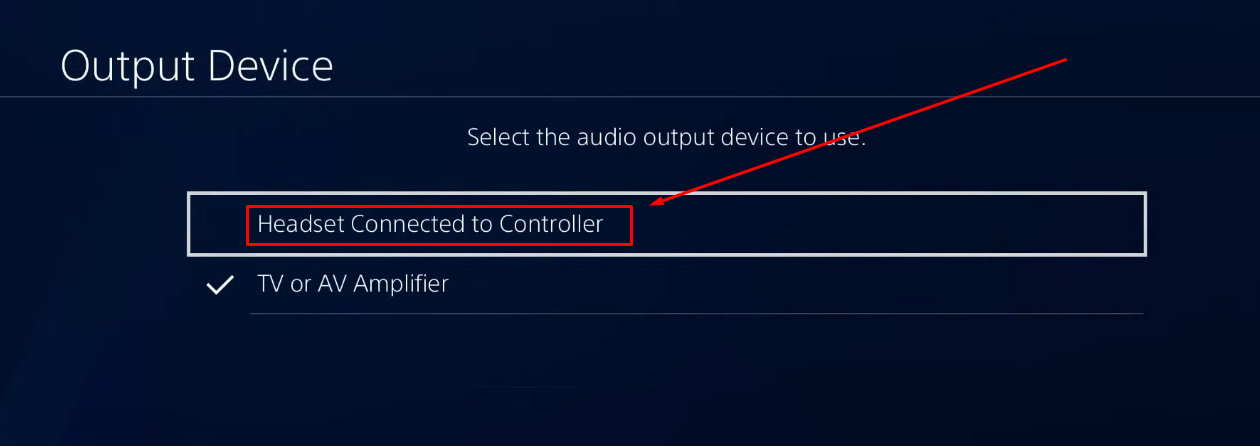
Assurez-vous que votre microphone est défini comme périphérique d’enregistrement par défaut de votre appareil. Voici comment vous pouvez le faire sous Windows 10 :
- Sélectionnez Démarrer, puis cliquez sur Paramètres > Système > Son
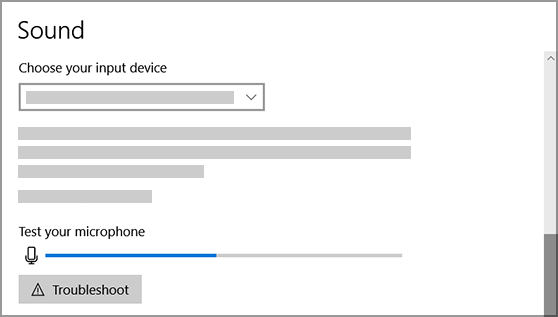
- Sous l’en-tête Entrée, cliquez sur Choisir votre périphérique d’entrée et sélectionnez votre microphone.
- Testez votre micro en accédant à l’en-tête Tester votre microphone et en parlant dedans. Si la barre s’allume en bleu, Windows est en mesure de vous entendre.
Augmentez le volume de votre microphone
- Sélectionnez Démarrer, puis cliquez sur Paramètres > Système > Son.
- Sous l’en-tête Entrée, assurez-vous d’avoir sélectionné votre microphone comme périphérique d’entrée, puis cliquez sur Propriétés du périphérique.
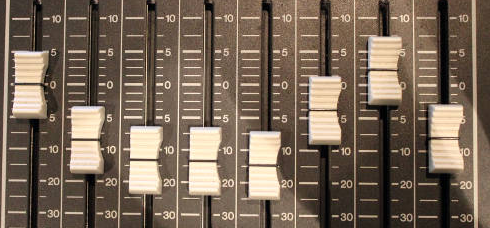
- Dans la fenêtre Propriétés du microphone, accédez à l’onglet Niveaux, réglez les curseurs Amplification du microphone et Microphone selon vos besoins, et cliquez sur OK.
- Testez votre micro en accédant à l’en-tête Tester votre microphone et en parlant dedans. Si la barre s’allume en bleu, votre microphone fonctionne. Cependant, si la ligne ne se déplace pas de gauche à droite, votre micro ne capte aucun son.
Mettre à jour Roblox
- Ouvrez Roblox dans votre navigateur Web et connectez-vous à votre compte.
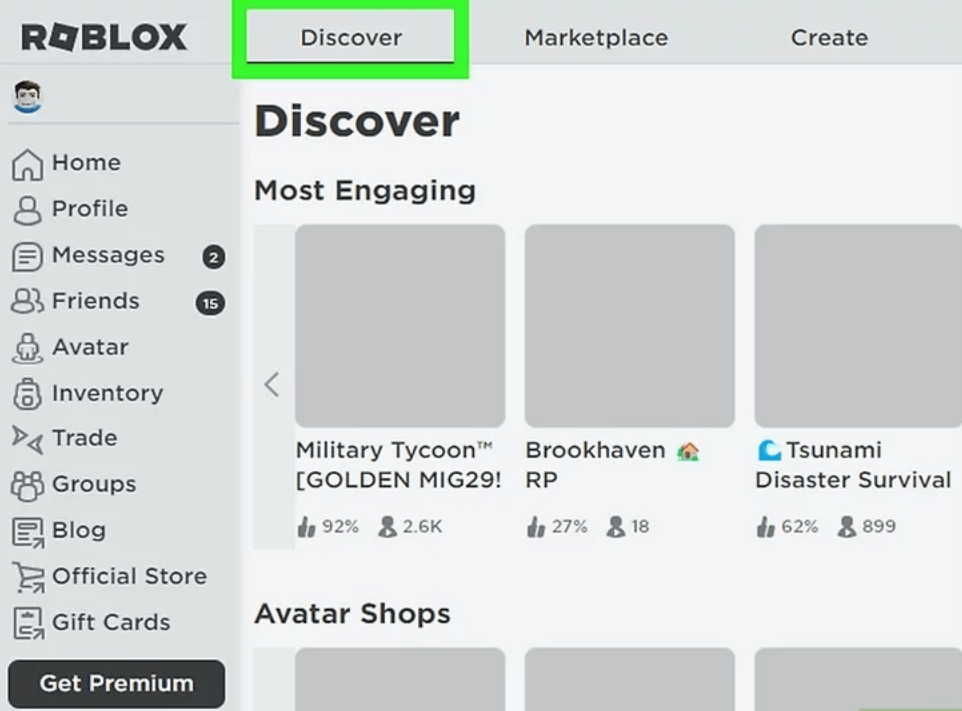
- Ouvrez une page de jeu et sélectionnez l’onglet Découvrir en haut pour explorer une variété de jeux populaires, comme Adopt Me ! de Roblox, Among Us, et plus encore.
- Cliquez sur l’icône de lecture verte située sur le côté droit de la page.
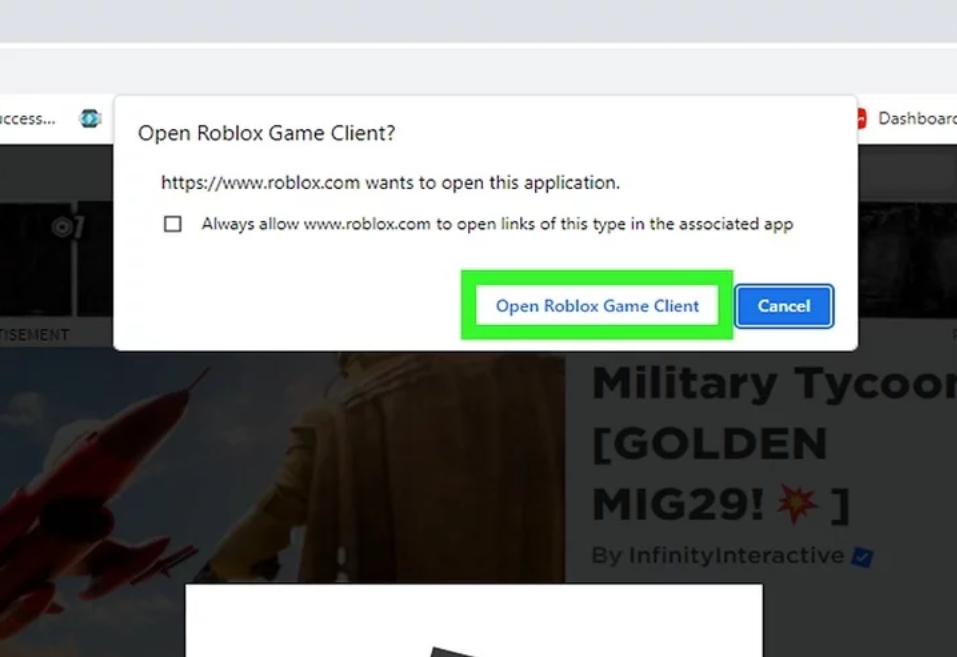
- Une boîte de dialogue apparaîtra. Sélectionnez Ouvrir le client de jeu Roblox pour lancer Roblox.
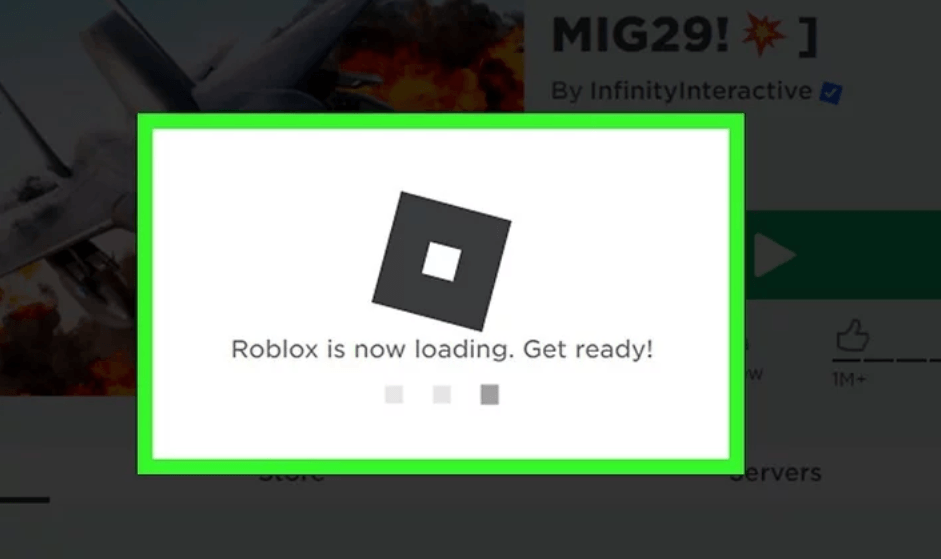
- Si une mise à jour de Roblox est disponible, l’application se mettra à jour automatiquement. Une fois la mise à jour terminée, le jeu que vous avez sélectionné se chargera normalement.
Mettre à jour votre système d’exploitation
Voici comment vous pouvez mettre à jour Windows :
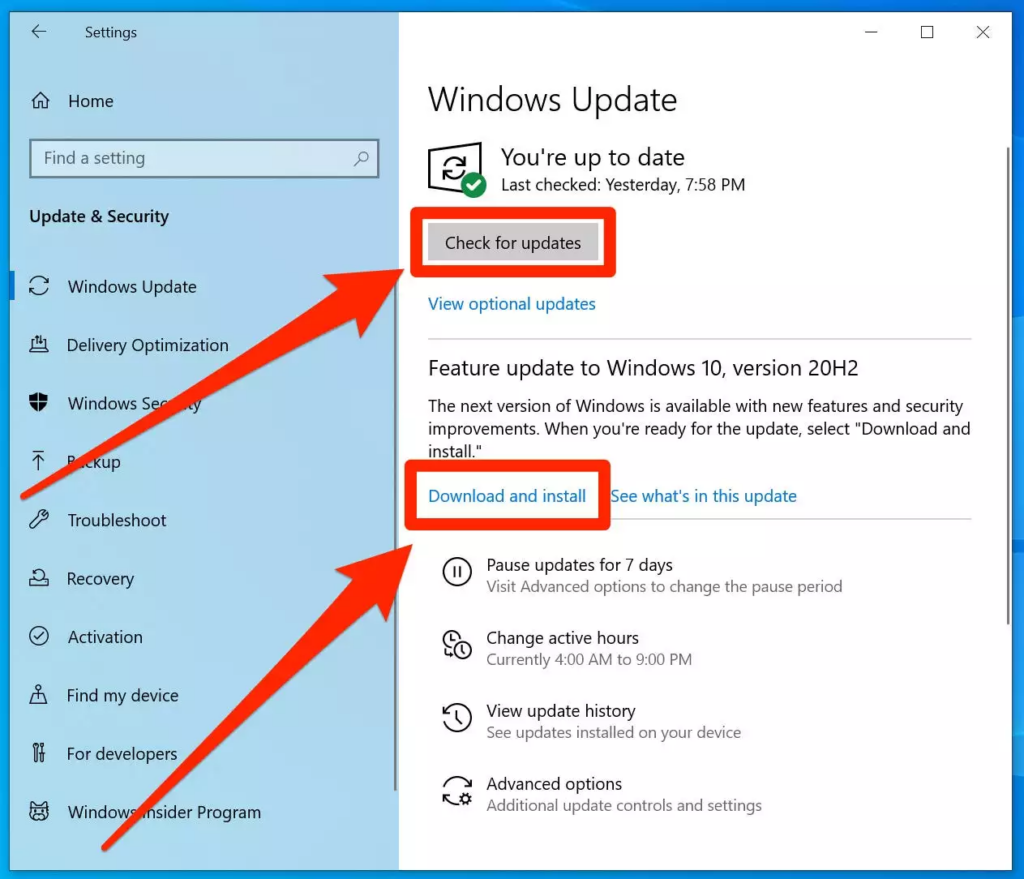
- Sélectionnez Démarrer, accédez à Paramètres, puis cliquez sur Mise à jour et sécurité > Windows Update.
- Cliquez sur Rechercher des mises à jour, et installez-les si des mises à jour sont disponibles.
Voici ce que vous devez faire pour mettre à jour MacOS :
- Accédez au coin supérieur gauche de votre écran, ouvrez le menu Apple et sélectionnez Paramètres système.
- Faites défiler la barre latérale gauche, cliquez sur Général, puis sélectionnez Mise à jour logicielle à droite.
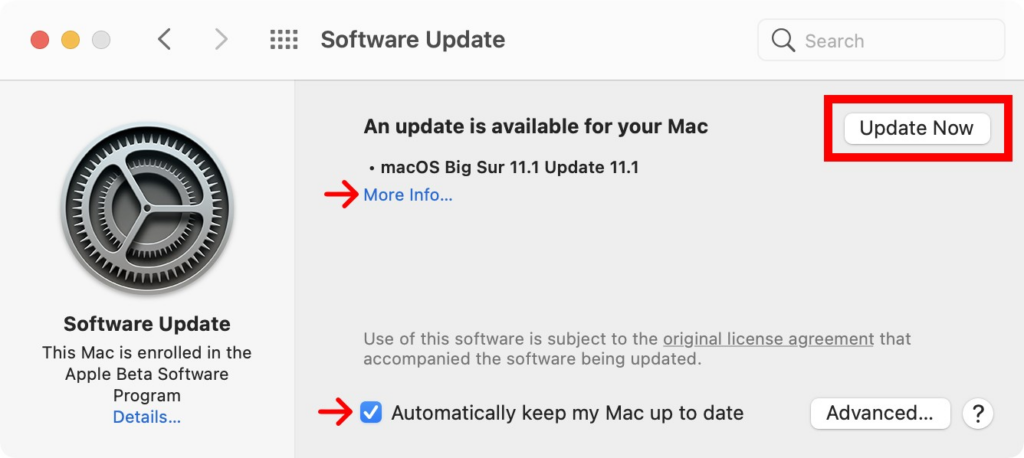
- Si vous ne voyez pas Paramètres système dans votre menu Apple, sélectionnez plutôt Préférences système, puis cliquez sur Mise à jour logicielle dans la fenêtre qui s’ouvre.
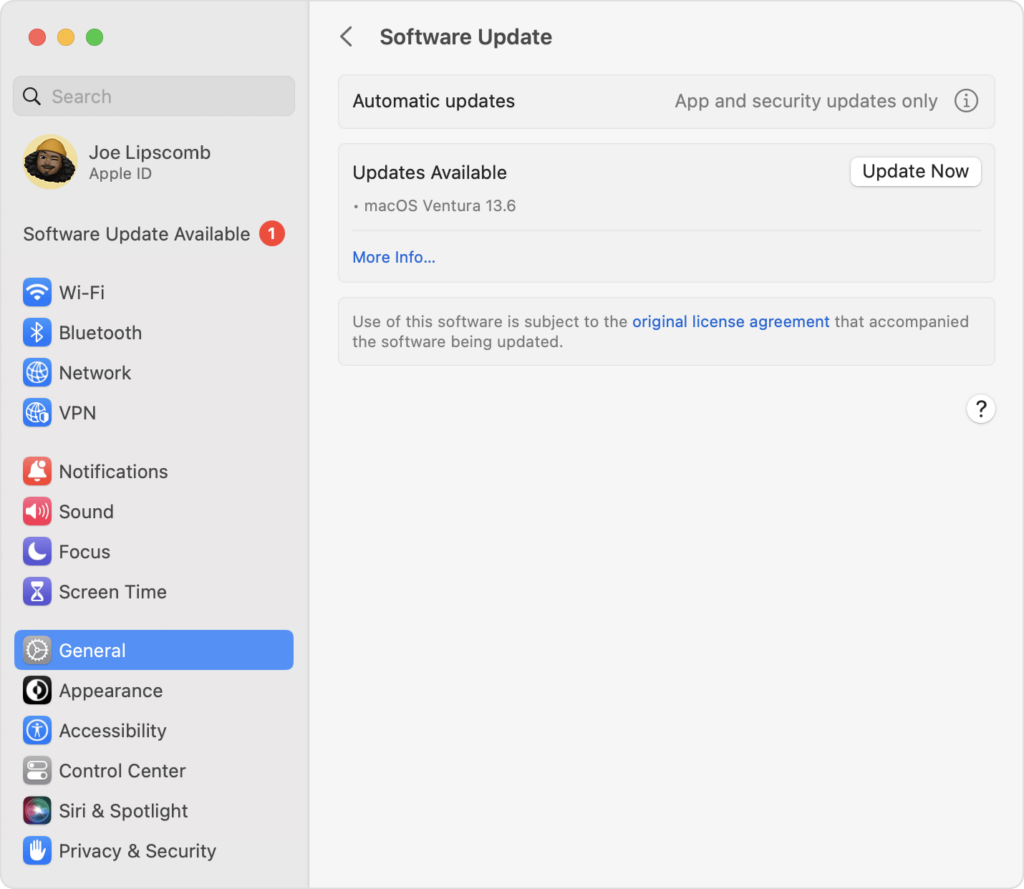
- Votre Mac commencera automatiquement à rechercher de nouvelles mises à jour. Si une nouvelle mise à jour est disponible, sélectionnez Mettre à niveau ou Mettre à jour.
Contacter l’assistance Roblox
Si aucune des solutions susmentionnées ne fonctionne, essayez de redémarrer Roblox et votre appareil. Si votre microphone ne fonctionne toujours pas avec Roblox, il est préférable de consulter le site Web de l’assistance Roblox pour des problèmes spécifiques et une assistance supplémentaire.
Si vous cherchez à améliorer la clarté de votre audio et à interagir confortablement avec les autres dans Roblox, un microphone cravate sans fil est un choix idéal. Il est facile à installer, offre une commodité mains libres et garantit que votre microphone capture un son clair pour un gameplay immersif.
FAQ
Pourquoi mon microphone ne fonctionne-t-il pas sur Roblox ?
Votre microphone ne fonctionnera pas sur Roblox si vous n’avez pas vérifié votre âge ou si vous n’avez pas accordé à Roblox l’accès à votre microphone. Il est également conseillé de vérifier les paramètres de votre appareil et de vous assurer que vous avez sélectionné votre micro comme périphérique d’entrée correct.
Comment puis-je vérifier mon âge sur Roblox pour le chat vocal ?
- Tapez roblox.com dans votre navigateur, connectez-vous ou inscrivez-vous à votre compte, sélectionnez l’icône d’engrenage dans le coin supérieur droit de votre écran, puis cliquez sur Paramètres.
- Sélectionnez Informations sur le compte > Vérifier mon âge.
- Si vous utilisez Roblox sur votre ordinateur ou votre ordinateur portable, utilisez votre smartphone pour scanner le code QR fourni et ouvrir l’application de vérification de l’âge.
- Cliquez sur Commencer la vérification, choisissez votre pays, puis sélectionnez le type d’identification que vous allez fournir.
- Autorisez l’application à utiliser l’appareil photo de votre téléphone, suivez les instructions à l’écran et scannez votre pièce d’identité. Vous devrez prendre une photo du recto et du verso de votre pièce d’identité, puis prendre un selfie. Votre compte sera vérifié une fois que vous verrez un message de confirmation sur votre écran.
Puis-je utiliser le chat vocal sur Roblox sans vérification ?
Malheureusement, vous ne pouvez pas utiliser le chat vocal sur Roblox sans vérification. Vous devrez fournir un type de pièce d’identité afin de chatter avec vos amis.
Quels appareils prennent en charge le chat vocal sur Roblox ?
Tous les appareils qui prennent en charge Roblox prennent en charge le chat vocal. Il s’agit notamment de PC/Windows (Windows 10, Windows 8.1 et Windows 7), Mac (version 10.13 et supérieure), Mobile (iOS et Android), Chrome OS (version 53 et supérieure), Xbox, PlayStation 4 et PlayStation 5.
Comment puis-je signaler une utilisation inappropriée du chat vocal sur Roblox ?
- Cliquez sur le bouton de menu dans le coin supérieur gauche de votre écran.
- Cliquez sur l’onglet Signaler en haut ou cliquez sur l’icône de drapeau à côté de votre nom d’utilisateur.
- Dans l’onglet Expérience ou personne ?, cliquez sur Personne,
- Cliquez sur Quelle personne ?, puis entrez le nom d’utilisateur que vous souhaitez signaler.
- Dans le menu Motif de l’abus ?, sélectionnez l’action appropriée.
- Ajoutez des détails supplémentaires (si vous en avez) dans la zone Brève description.
- Cliquez sur Envoyer.
Est-il possible de régler la sensibilité du microphone sur Roblox ?
Malheureusement, vous ne pouvez pas régler la sensibilité du microphone avec Roblox lui-même, vous devrez donc augmenter le volume de votre appareil. Si vous n’entendez pas les autres utilisateurs, essayez de vous rapprocher de leur avatar, car plus vous êtes proche de leur personnage, plus leur voix est forte.
Puis-je utiliser le chat vocal dans tous les jeux Roblox ?
Certains jeux Roblox peuvent ne pas avoir le chat vocal activé. Pour vérifier si vous pouvez utiliser le chat vocal dans un jeu Roblox spécifique, accédez aux détails de l’expérience ou à la section À propos, et vérifiez si le jeu prend en charge le chat avec la voix.
Pourquoi ne puis-je pas voir l’option d’activer le chat vocal sur Roblox ?
Le chat vocal est uniquement disponible pour les utilisateurs âgés de plus de 13 ans et qui ont vérifié leur âge sur Roblox. Cela signifie que vous ne pourrez pas voir l’option d’activer le chat vocal si vous n’avez pas vérifié votre âge ou si vous n’êtes pas assez âgé.
Comment puis-je désactiver le son d’une personne dans le chat vocal Roblox ?
Vous pouvez désactiver le son d’un utilisateur dans le chat vocal Roblox en cliquant sur l’icône de haut-parleur au-dessus de la tête de son personnage ou en ouvrant le menu Roblox et en cliquant sur l’icône à côté de son nom d’utilisateur. Gardez à l’esprit que cela ne désactivera que le chat vocal et non le chat textuel, et ne durera que pendant votre session de jeu.
Vous pouvez réactiver le son d’un utilisateur en ouvrant le menu Roblox et en cliquant sur l’icône de haut-parleur qui apparaît à côté de son nom d’utilisateur.
Quelles sont les meilleures pratiques pour utiliser le chat vocal sur Roblox en toute sécurité ?
La meilleure pratique pour utiliser le chat vocal sur Roblox en toute sécurité est de respecter toutes les normes communautaires et de suivre les directives communautaires. De plus, si vous remarquez que quelqu’un viole les normes communautaires de Roblox, assurez-vous de le désactiver et de le signaler immédiatement.