



































.png)
.png) English
English .png) Deutsch
Deutsch .png) Italiano
Italiano .png) 日本語
日本語 .png) Português
Português  Español
  简体中文
简体中文 
Vous souhaitez enregistrer vos pensées, créer un mémo vocal, lancer un podcast ou capturer une idée de chanson avant qu’elle ne s’échappe ? Créer un fichier audio est une tâche facile, et vous n’avez pas besoin d’un studio sophistiqué ou d’un équipement coûteux.
Vous pouvez utiliser un ordinateur, un téléphone Android ou un iPhone pour créer un fichier audio. Chaque appareil dispose d’applications simples qui vous permettent d’enregistrer et d’enregistrer du son en quelques étapes seulement.
Dans ce guide, vous apprendrez quels outils utiliser, dans quels types de fichiers enregistrer (comme MP3 ou WAV) et comment partager vos fichiers audio.
Comment créer un fichier audio sur un PC (Windows, Mac, Audacity)
Voyons comment créer un fichier audio à l’aide des outils intégrés disponibles sur Windows et macOS :
Utilisation de l’enregistreur vocal intégré (Windows)
Windows comprend une application Enregistreur vocal qui vous permet de créer et d’enregistrer facilement et gratuitement des fichiers audio. Voici comment l’utiliser :
- Ouvrez le menu Démarrer, tapez « Enregistreur vocal » et cliquez sur l’application pour la lancer.

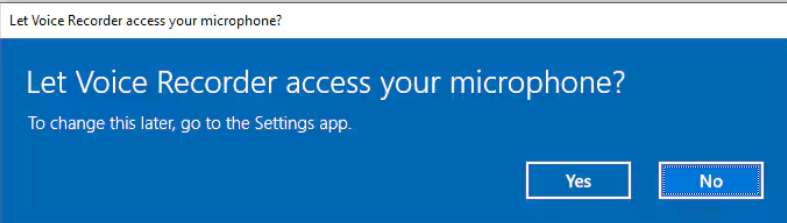
- Lorsque vous y êtes invité, cliquez sur « Oui » pour autoriser l’application à accéder à votre microphone.
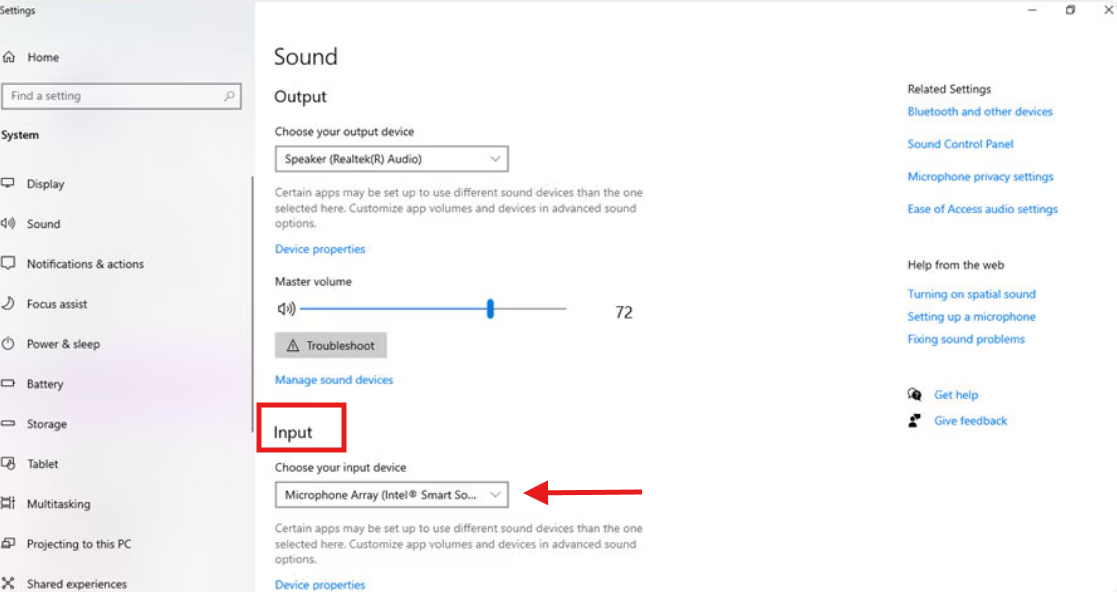
- Pour une meilleure qualité audio, réglez les paramètres de votre microphone avant de créer un fichier audio. Ouvrez à nouveau le menu Démarrer, recherchez « Paramètres audio »

- Une fois ici, regardez sous la section Entrée et choisissez le microphone que vous souhaitez utiliser.
- Retournez à l’application Enregistreur vocal et cliquez sur le bouton d’enregistrement (une icône de microphone) pour commencer à capturer l’audio. L’application affichera un minuteur pour indiquer la durée de l’enregistrement.

- Cliquez sur le bouton Arrêter lorsque vous avez terminé. L’enregistrement sera automatiquement enregistré dans l’application.
- Après avoir arrêté l’enregistrement, vous pouvez le lire, couper les sections indésirables, renommer le fichier, le supprimer ou le partager directement depuis l’application.

Utilisation de QuickTime Player (macOS)
QuickTime Player est une application macOS intégrée qui vous permet de créer des fichiers audio simples à l’aide de votre microphone, avec des options d’édition de base comme le découpage et la coupure disponibles par la suite. Suivez ces étapes :
- Ouvrez QuickTime Player depuis votre dossier Applications ou en utilisant la recherche Spotlight.
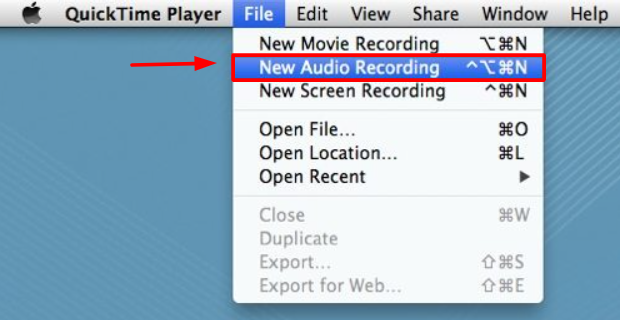
- Pour démarrer l’enregistrement, cliquez sur Fichier dans la barre de menu supérieure.
- Choisissez Nouvel enregistrement audio pour enregistrer à partir de votre microphone.
(Remarque : Si vous souhaitez enregistrer l’audio du système interne, vous aurez besoin d’outils tiers, car macOS ne le permet pas par défaut.)
- Cliquez sur le bouton rouge d’enregistrement pour commencer l’enregistrement. Parlez clairement dans votre microphone.
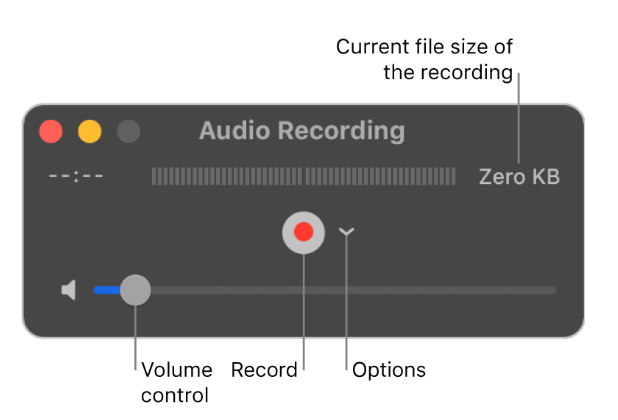
- Lorsque vous avez terminé, cliquez sur le bouton Arrêter (identique au bouton d’enregistrement) pour terminer l’enregistrement.
- Pour enregistrer votre fichier, allez dans Fichier > Enregistrer, choisissez un nom et un emplacement, puis cliquez sur Enregistrer. Le fichier sera enregistré au format .m4a.

Utiliser Audacity (avancé, Windows/Mac/Linux)
Audacity est un outil gratuit et open source de création et d’édition de fichiers audio qui fonctionne sur macOS, Windows et Linux. Il prend en charge des fonctionnalités puissantes telles que la réduction du bruit et le mixage multipiste.
Suivez ces étapes pour créer un fichier audio sur un Mac à l’aide d’Audacity :
- Téléchargez et installez Audacity depuis le site Web officiel.

- Ouvrez l’application, puis accédez au menu Configuration audio et sélectionnez votre microphone sous Périphérique d’enregistrement.

- Allez dans Pistes > Ajouter nouveau > Piste stéréo pour créer une nouvelle piste audio.
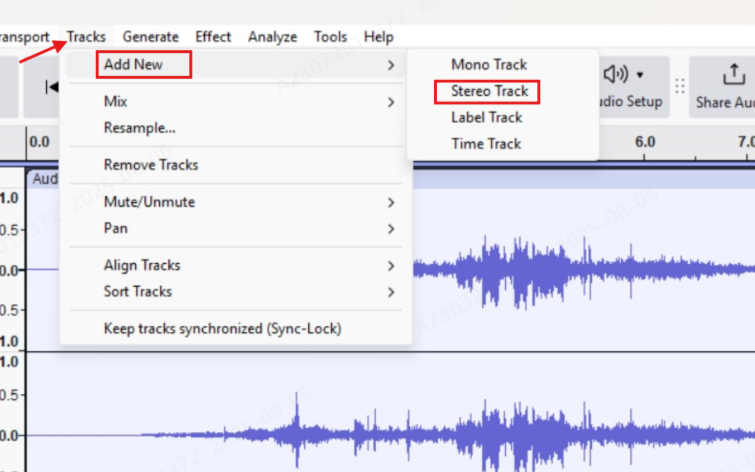
- Cliquez sur le bouton rouge d’enregistrement en haut pour commencer l’enregistrement.

- Utilisez le bouton Pause pour mettre en pause si nécessaire, et cliquez sur le bouton jaune Arrêter lorsque vous avez terminé.
- Pour enregistrer votre fichier, allez dans Fichier > Exporter > Exporter l’audio, choisissez MP3 comme format de sortie, et sélectionnez un emplacement d’enregistrement sur votre Mac.

Comment créer un fichier audio sur Android
La plupart des appareils Android sont livrés avec un enregistreur vocal intégré pour créer des fichiers audio. Si vous avez besoin de fonctionnalités supplémentaires, de nombreuses applications tierces sont également disponibles.
Le microphone intégré de votre téléphone fonctionne bien pour les enregistrements de base, mais si vous souhaitez un son de meilleure qualité, envisagez d’utiliser un microphone externe comme le Hollyland Lark M2.

Hollyland LARK M2 - Mini Lavalier Microphone
An incredibly lightweight and compact wireless button microphone that captures high-fidelity audio.
Key Features: 9g Button Size | 48 kHz/24-bit | 40 Hours Battery
Utilisation de l’enregistreur vocal intégré
Voici comment créer un fichier audio sur Android à l’aide de l’enregistreur vocal par défaut :
- Recherchez Enregistreur vocal dans votre tiroir d’applications. S’il n’est pas visible, allez dans Paramètres > Applications, puis recherchez « Enregistreur » ou « Enregistreur vocal ».
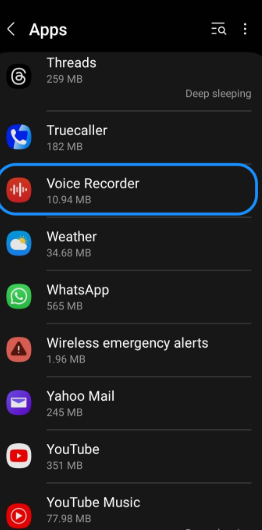
Remarque : Lors de la première ouverture de l’application, accordez-lui l’autorisation d’accéder à votre microphone et à vos fichiers audio
- Si elle est disponible dans votre application, appuyez sur l’icône de menu (généralement trois points ou un engrenage) pour accéder aux paramètres où vous pouvez régler la qualité audio, le format de fichier ou l’emplacement de stockage.
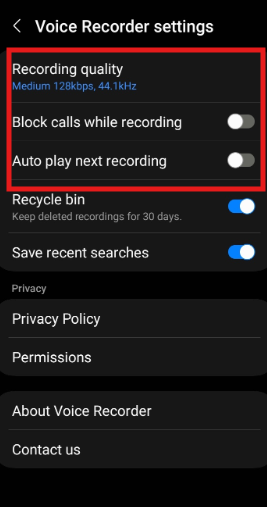
- Appuyez sur le bouton Enregistrer, généralement représenté par un cercle rouge ou une icône de microphone, pour commencer à créer un fichier audio à l’aide du microphone intégré de votre téléphone.
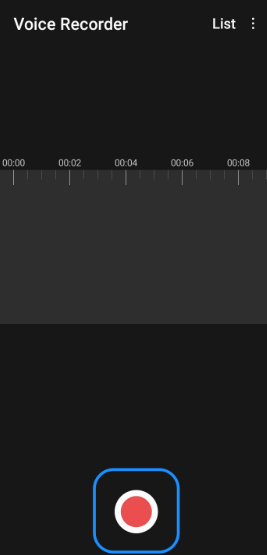
- Appuyez sur le bouton Pause pour arrêter temporairement l’enregistrement et appuyez à nouveau pour reprendre, si votre application prend en charge cette fonctionnalité.
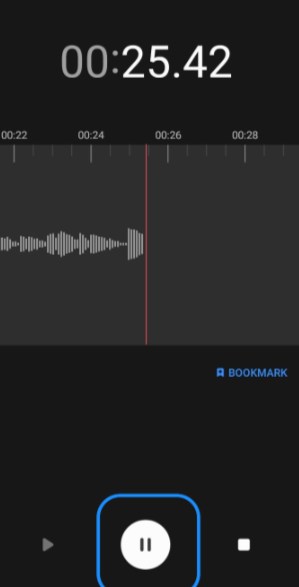
- Appuyez sur le bouton Arrêter ; l’application vous invitera à enregistrer ou à renommer le fichier audio, ou elle l’enregistrera automatiquement à l’aide d’un horodatage.
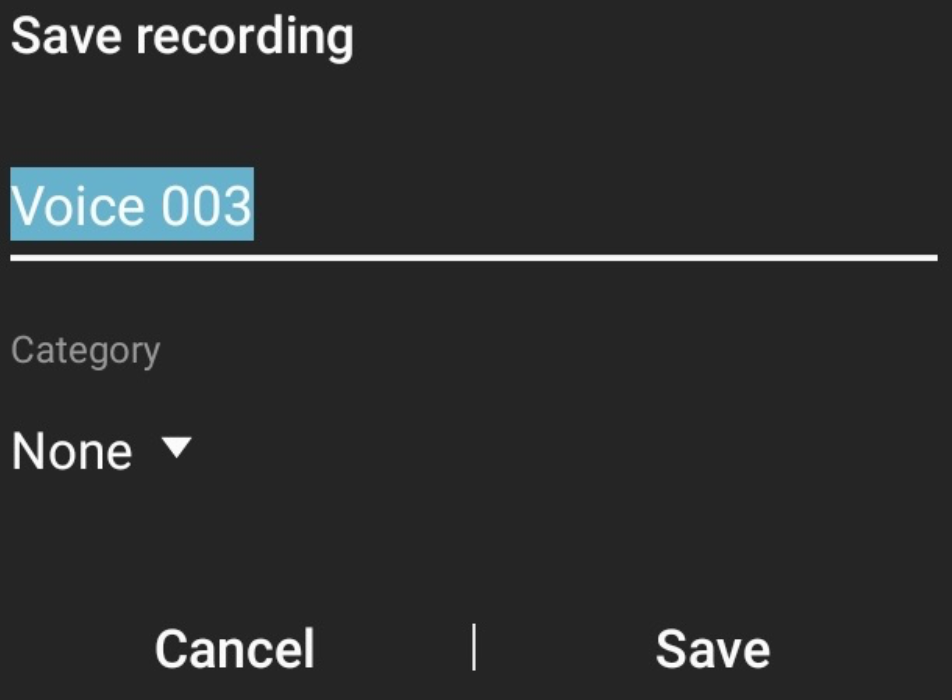
- Ouvrez la liste d’enregistrements ou la bibliothèque dans l’application pour trouver vos fichiers enregistrés et appuyez sur un fichier pour le lire, le renommer, le supprimer ou le partager.
Utilisation d’applications tierces
Pour des fonctionnalités plus avancées et un son de meilleure qualité, envisagez d’utiliser des applications tierces fiables comme Notta, RecForge II ou Hi-Q MP3 Voice Recorder, qui offrent toutes plus de flexibilité que les applications d’enregistrement standard.
Voici comment créer un fichier audio sur Android à l’aide de Notta :
- Téléchargez et ouvrez l’application Notta depuis le Google Play Store sur votre appareil Android.
- Connectez-vous à l’aide de votre compte Google, qui est requis pour accéder aux fonctionnalités de l’application et stocker vos enregistrements.
- Appuyez sur l’icône plus (+) en bas de l’écran principal pour démarrer une nouvelle note ou session d’enregistrement.
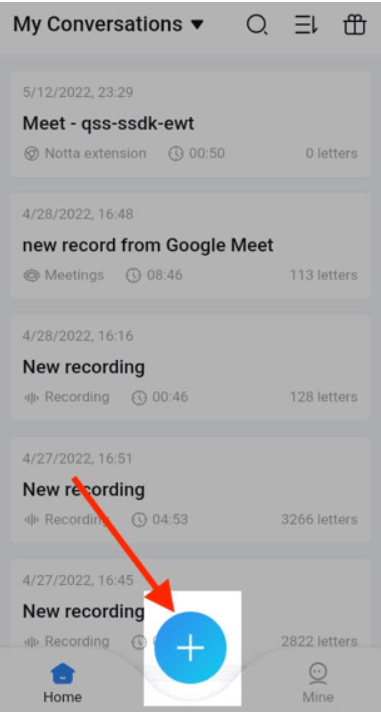
- Parmi les options qui s’affichent, appuyez sur « Enregistrer maintenant » pour commencer à capturer l’audio immédiatement.

- Lorsque vous y êtes invité, appuyez sur « Autoriser » pour accorder l’accès au microphone, puis appuyez sur « OK » pour confirmer et commencer l’enregistrement.

Conseil important : Parlez clairement pendant l’enregistrement et gardez votre téléphone près de vous pour une meilleure qualité audio ; Notta enregistrera et transcrira en temps réel si la transcription est activée.
- Lorsque vous avez terminé, appuyez sur le bouton Arrêter pour terminer la session d’enregistrement.

- Entrez un titre pour votre fichier audio dans le champ de texte qui s’affiche, puis appuyez sur « Terminé » pour l’enregistrer sur votre compte.

- Votre fichier audio sera stocké dans la bibliothèque de l’application, où vous pourrez le lire, le modifier, l’organiser ou l’exporter selon vos besoins.
Création d’un fichier audio sur iPhone (iOS) à l’aide de Mémos vocaux
Tous les iPhones sont livrés avec l’application intégrée Mémos vocaux, qui vous permet de créer des fichiers audio rapidement et facilement.
Suivez ces étapes pour créer un fichier audio à l’aide de Mémos vocaux :
- Ouvrez l’application Mémos vocaux sur votre iPhone depuis l’écran d’accueil ou en la recherchant.

- Appuyez sur le bouton rouge Enregistrer pour commencer à créer votre fichier audio.
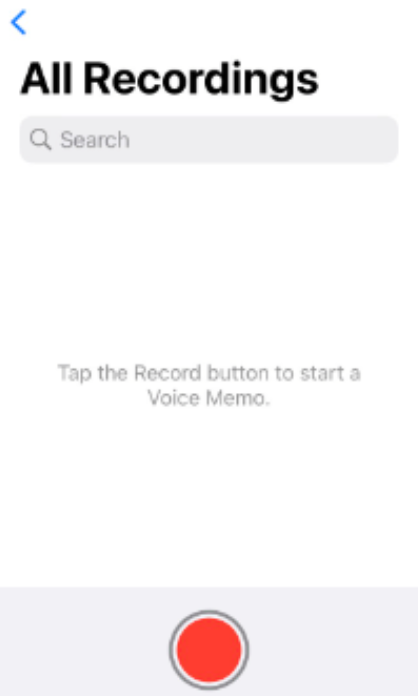
- Parlez clairement dans le microphone de votre téléphone, puis appuyez sur le bouton Pause ou Arrêter lorsque vous avez terminé.
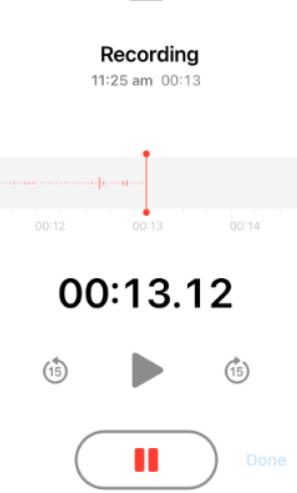
- Appuyez sur le titre de l’enregistrement pour renommer votre fichier audio et garder vos fichiers organisés.
- Pour régler les paramètres ou améliorer votre audio, appuyez sur l’icône des curseurs (située en bas à gauche de la vignette audio) pour des options telles que couper, ignorer le silence ou améliorer l’enregistrement.
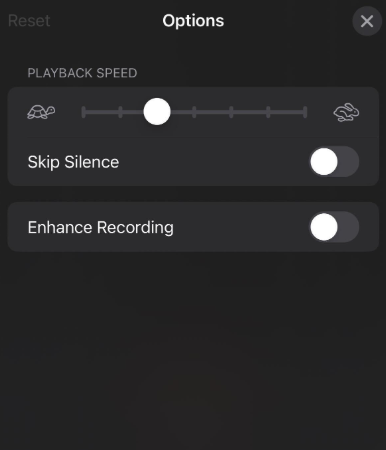
- Votre fichier audio enregistré apparaîtra dans la liste, où vous pourrez le lire, le modifier ou le partager selon vos besoins.
Dépannage pour créer de meilleurs fichiers audio
Même si la création d’un fichier audio est simple, de petits problèmes peuvent affecter le résultat final. Voici quelques correctifs et conseils rapides :
- Aucun son dans le fichier audio : Assurez-vous que le microphone correct est sélectionné dans les paramètres de votre application, et vérifiez qu’il n’est pas mis en sourdine ou bloqué par une autre application.
- Mauvaise qualité audio ou bruit de fond : Essayez d’enregistrer dans un endroit plus calme et gardez le micro près de votre bouche. Le bruit de fond peut souvent être réduit à l’aide d’outils gratuits comme Audacity ou d’applications mobiles avec suppression du bruit.
- Impossible de trouver le fichier enregistré : Consultez l’onglet « Enregistrements » ou « Bibliothèque » de l’application, ou utilisez le gestionnaire de fichiers de votre téléphone et recherchez dans des dossiers comme « Enregistrements », « Musique » ou « Documents ».
- L’enregistrement s’arrête de manière inattendue : Assurez-vous qu’il y a suffisamment d’espace de stockage sur votre appareil. Les enregistrements longs peuvent échouer si l’espace est épuisé ou s’il y a une limite de temps définie dans l’application.
- Format de fichier non pris en charge par une autre application : Utilisez un convertisseur (comme CloudConvert, Audacity ou une application mobile) pour passer à un format compatible comme .mp3 ou .wav.
Conclusion
Créer un fichier audio est plus facile que jamais à l’aide d’un PC, d’Android ou d’un iPhone. En quelques clics, vous pouvez obtenir un fichier audio de haute qualité pour des notes personnelles, des projets créatifs ou une utilisation professionnelle.
Les outils intégrés sont plus que suffisants pour la plupart des besoins, et les applications gratuites offrent encore plus de contrôle lorsque vous en avez besoin. En utilisant les bons outils et les pratiques sonores de base, tout le monde peut créer des fichiers audio clairs pour un usage personnel ou professionnel.
FAQ
Q : Quelle est la façon la plus simple de créer un fichier audio ?
La façon la plus simple est d’utiliser l’enregistreur vocal intégré sur votre appareil, comme Enregistreur vocal sur Windows ou Mémos vocaux sur iPhone. Ouvrez simplement l’application, appuyez sur Enregistrer et enregistrez le fichier.
Q : Dans quel format de fichier dois-je enregistrer mon audio ?
MP3 est largement compatible et idéal pour la plupart des utilisations. Les fichiers WAV offrent une qualité supérieure, mais prennent plus de place. M4A est couramment utilisé sur les appareils Apple.
Q : Combien de temps puis-je enregistrer de l’audio ?
Cela dépend de l’application et du stockage de votre appareil. La plupart des applications intégrées permettent des enregistrements allant jusqu’à plusieurs heures, limités uniquement par l’espace disponible.
Q : Où les fichiers audio sont-ils stockés après l’enregistrement ?
Les fichiers sont généralement enregistrés automatiquement dans la bibliothèque de l’application ou dans un dossier appelé Enregistrements, Musique ou Audio. Vous pouvez y accéder via l’application ou votre gestionnaire de fichiers.
