


































.png)
.png) English
English .png) Français
Français .png) Deutsch
Deutsch .png) 日本語
日本語 .png) Português
Português  Español
  简体中文
简体中文 
Vuoi registrare i tuoi pensieri, creare un memo vocale, avviare un podcast o catturare un’idea per una canzone prima che svanisca? Creare un file audio è un compito facile e non hai bisogno di uno studio elegante o di attrezzature costose.
Puoi usare un computer, un telefono Android o un iPhone per creare un file audio. Ogni dispositivo ha app semplici che ti permettono di registrare e salvare l’audio in pochi passaggi.
In questa guida, imparerai quali strumenti usare, in quali tipi di file salvare (come MP3 o WAV) e come condividere i tuoi file audio.
Come creare un file audio su PC (Windows, Mac, Audacity)
Vediamo come creare un file audio usando gli strumenti integrati disponibili su Windows e macOS:
Uso del registratore vocale integrato (Windows)
Windows include un’app Registratore Vocale che ti permette di creare e salvare file audio facilmente e gratuitamente. Ecco come usarla:
- Apri il menu Start, digita “Registratore Vocale” e clicca sull’app per avviarla.

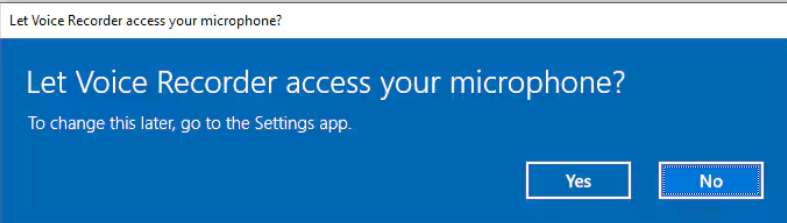
- Quando richiesto, clicca su “Sì” per consentire all’app di accedere al tuo microfono.
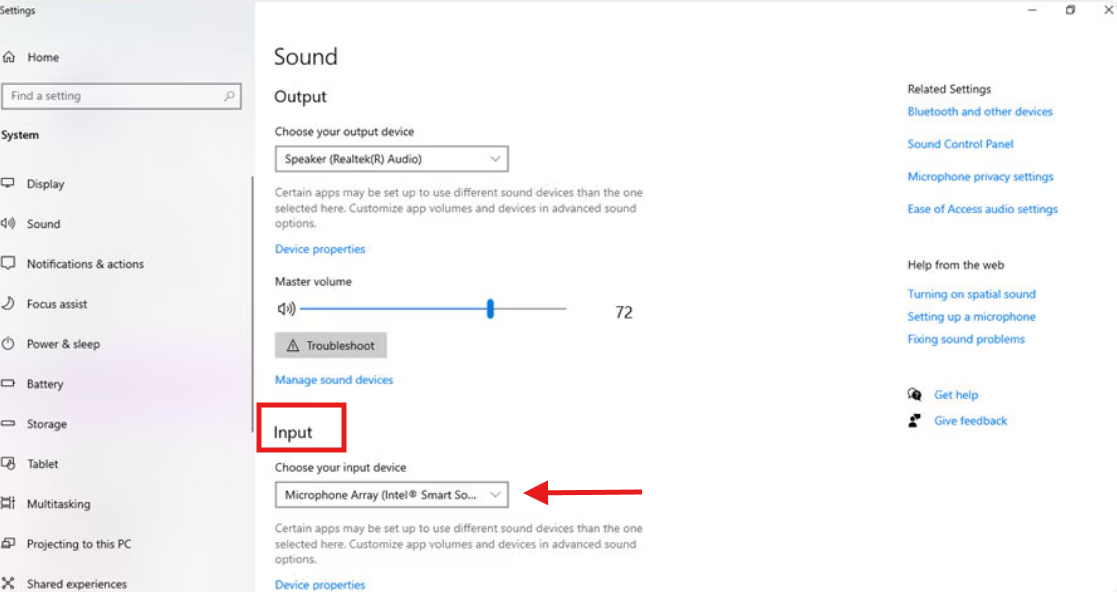
- Per una migliore qualità audio, regola le impostazioni del microfono prima di creare un file audio. Apri di nuovo il menu Start, cerca “Impostazioni audio”

- Una volta qui, cerca sotto la sezione Input e scegli il microfono che desideri usare.
- Torna all’app Registratore Vocale e clicca sul pulsante di registrazione (un’icona a forma di microfono) per iniziare a catturare l’audio. L’app mostrerà un timer per indicare la durata della registrazione.

- Clicca sul pulsante Stop quando hai finito. La registrazione verrà salvata automaticamente nell’app.
- Dopo aver interrotto la registrazione, puoi riprodurla, tagliare le sezioni indesiderate, rinominare il file, eliminarlo o condividerlo direttamente dall’app.

Uso di QuickTime Player (macOS)
QuickTime Player è un’app integrata di macOS che ti permette di creare semplici file audio usando il tuo microfono, con opzioni di modifica di base come taglia e ritaglia disponibili in seguito. Segui questi passaggi:
- Apri QuickTime Player dalla cartella Applicazioni o usando la ricerca Spotlight.
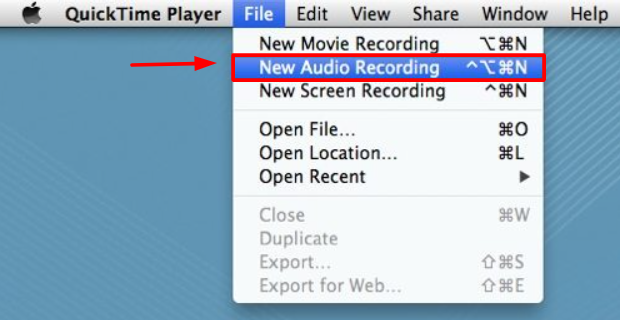
- Per iniziare a registrare, clicca su File nella barra dei menu in alto.
- Scegli Nuova registrazione audio per registrare dal tuo microfono.
(Nota: se desideri registrare l’audio interno del sistema, avrai bisogno di strumenti di terze parti, poiché macOS non lo consente per impostazione predefinita.)
- Clicca sul pulsante rosso Registra per iniziare la registrazione. Parla chiaramente nel tuo microfono.
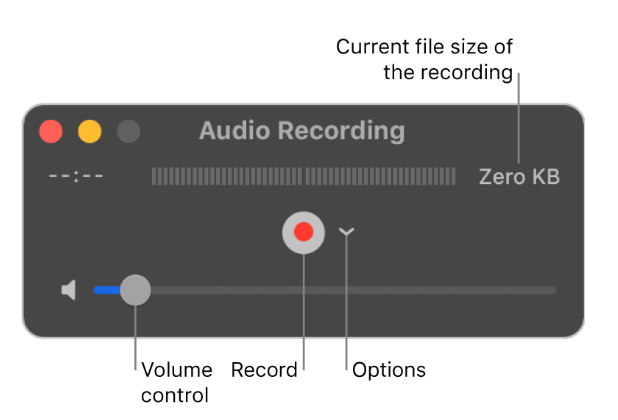
- Quando hai finito, clicca sul pulsante Stop (lo stesso del pulsante di registrazione) per terminare la registrazione.
- Per salvare il tuo file, vai su File > Salva, scegli un nome e una posizione, e clicca su Salva. Il file verrà salvato in formato .m4a.

Usa Audacity (avanzato, Windows/Mac/Linux)
Audacity è uno strumento gratuito e open-source per creare e modificare file audio che funziona su macOS, Windows e Linux. Supporta funzionalità potenti come la riduzione del rumore e il missaggio multitraccia.
Segui questi passaggi per creare un file audio su Mac usando Audacity:
- Scarica e installa Audacity dal sito web ufficiale.

- Apri l’app, quindi vai al menu Configurazione audio e seleziona il tuo microfono sotto Dispositivo di registrazione.

- Vai su Tracce > Aggiungi nuova > Traccia stereo per creare una nuova traccia audio.
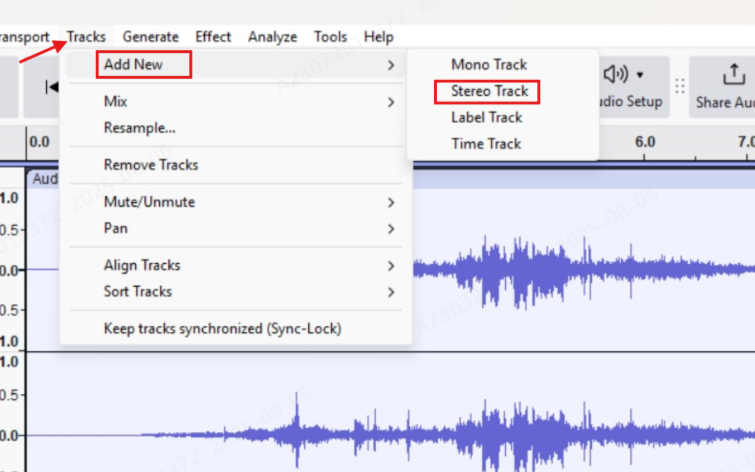
- Clicca sul pulsante rosso Registra in alto per iniziare la registrazione.

- Usa il pulsante Pausa per mettere in pausa se necessario, e clicca sul pulsante giallo Stop quando hai finito.
- Per salvare il tuo file, vai su File > Esporta > Esporta audio, scegli MP3 come formato di output e seleziona una posizione di salvataggio sul tuo Mac.

Come creare un file audio su Android
La maggior parte dei dispositivi Android include un registratore vocale integrato per creare file audio. Se hai bisogno di funzionalità aggiuntive, sono disponibili anche molte app di terze parti.
Il microfono integrato del tuo telefono funziona bene per le registrazioni di base, ma se desideri un audio di qualità superiore, considera l’uso di un microfono esterno come l’Hollyland Lark M2.

Hollyland LARK M2 - Mini Lavalier Microphone
An incredibly lightweight and compact wireless button microphone that captures high-fidelity audio.
Key Features: 9g Button Size | 48 kHz/24-bit | 40 Hours Battery
Uso del registratore vocale integrato
Ecco come creare un file audio su Android usando il registratore vocale predefinito:
- Cerca Registratore Vocale nel tuo cassetto delle app. Se non è visibile, vai su Impostazioni > App, quindi cerca “Registratore” o “Registratore Vocale”.
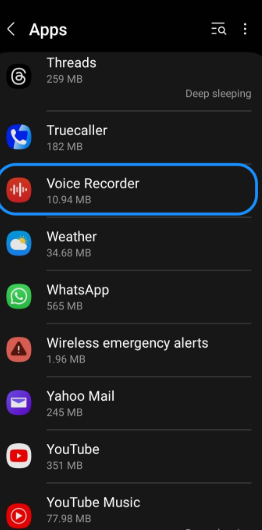
Nota: Quando apri l’app per la prima volta, concedile il permesso di accedere al tuo microfono e ai file audio.
- Se disponibile nella tua app, tocca l’icona del menu (solitamente tre puntini o un ingranaggio) per accedere alle impostazioni dove puoi regolare la qualità audio, il formato del file o la posizione di archiviazione.
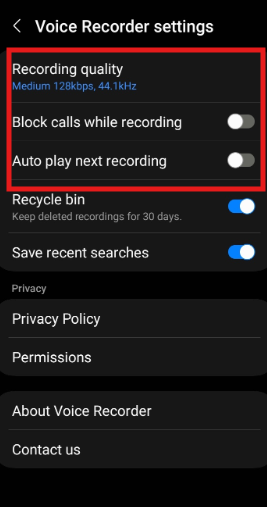
- Tocca il pulsante Registra, tipicamente mostrato come un cerchio rosso o un’icona a forma di microfono, per iniziare a creare un file audio usando il microfono integrato del tuo telefono.
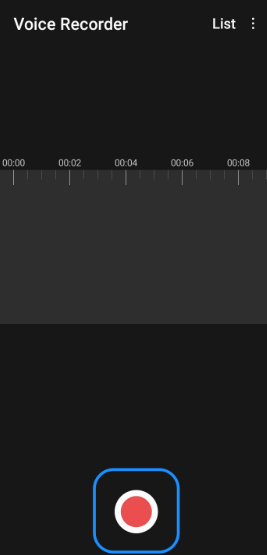
- Tocca il pulsante Pausa per interrompere temporaneamente la registrazione e tocca di nuovo per riprendere, se la tua app supporta questa funzione.
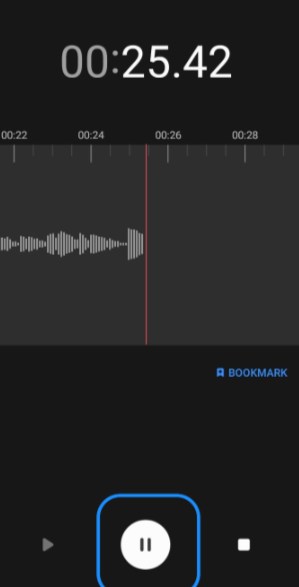
- Tocca il pulsante Stop; l’app ti chiederà di salvare o rinominare il file audio, oppure lo salverà automaticamente usando un timestamp.
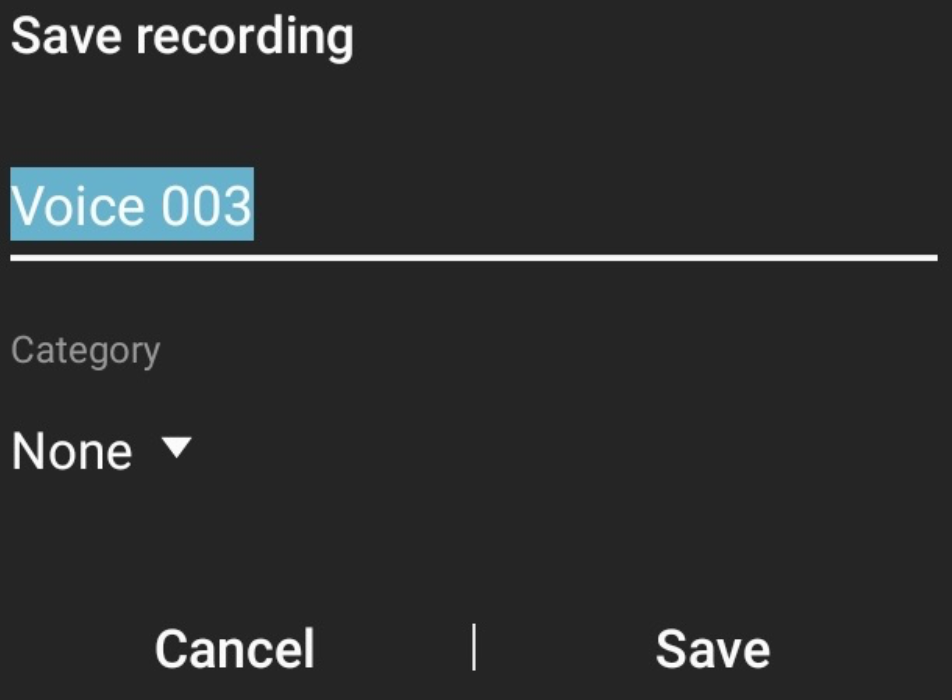
- Apri l’elenco delle registrazioni o la libreria nell’app per trovare i tuoi file salvati e tocca un file per riprodurlo, rinominarlo, eliminarlo o condividerlo.
Uso di app di terze parti
Per funzionalità più avanzate e audio di qualità superiore, considera l’uso di app di terze parti affidabili come Notta, RecForge II o Hi-Q MP3 Voice Recorder, tutte le quali offrono maggiore flessibilità rispetto alle app di registrazione standard.
Ecco come creare un file audio su Android usando Notta:
- Scarica e apri l’app Notta dal Google Play Store sul tuo dispositivo Android.
- Accedi usando il tuo account Google, che è richiesto per accedere alle funzionalità dell’app e archiviare le tue registrazioni.
- Tocca l’icona più (+) nella parte inferiore della schermata principale per avviare una nuova nota o sessione di registrazione.
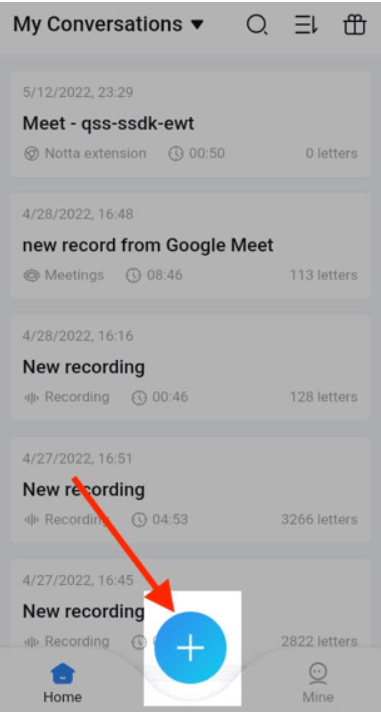
- Dalle opzioni che appaiono, tocca “Registra ora” per iniziare a catturare l’audio immediatamente.

- Quando richiesto, tocca “Consenti” per concedere l’accesso al microfono, quindi tocca “OK” per confermare e iniziare la registrazione.

Suggerimento importante: Parla chiaramente durante la registrazione e tieni il telefono vicino per una migliore qualità audio; Notta registrerà e trascriverà in tempo reale se la trascrizione è abilitata.
- Quando hai finito, tocca il pulsante Stop per terminare la sessione di registrazione.

- Inserisci un titolo per il tuo file audio nel campo di testo che appare, quindi tocca “Fatto” per salvarlo sul tuo account.

- Il tuo file audio verrà archiviato nella libreria dell’app, dove potrai riprodurlo, modificarlo, organizzarlo o esportarlo secondo necessità.
Creare un file audio su iPhone (iOS) usando Memo Vocali
Tutti gli iPhone includono l’app integrata Memo Vocali, che ti permette di creare file audio in modo rapido e semplice.
Segui questi passaggi per creare un file audio usando Memo Vocali:
- Apri l’app Memo Vocali sul tuo iPhone dalla schermata iniziale o cercandola.

- Tocca il pulsante rosso Registra per iniziare a creare il tuo file audio.
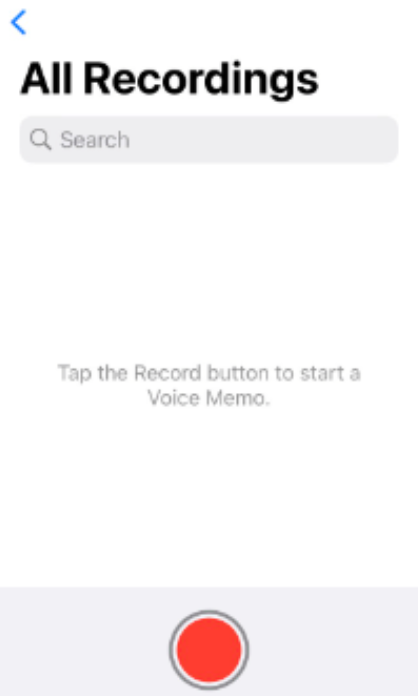
- Parla chiaramente nel microfono del tuo telefono, quindi tocca il pulsante Pausa o Stop quando hai finito.
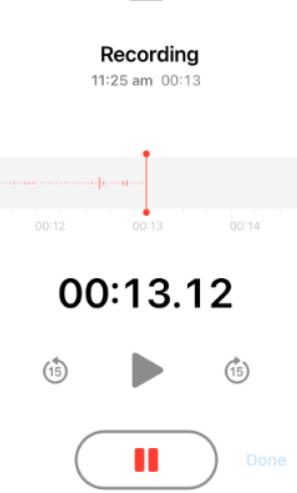
- Tocca il titolo della registrazione per rinominare il tuo file audio e mantenere i tuoi file organizzati.
- Per regolare le impostazioni o migliorare il tuo audio, tocca l’icona dei cursori (situata in basso a sinistra del riquadro audio) per opzioni come taglia, salta silenzio o migliora registrazione.
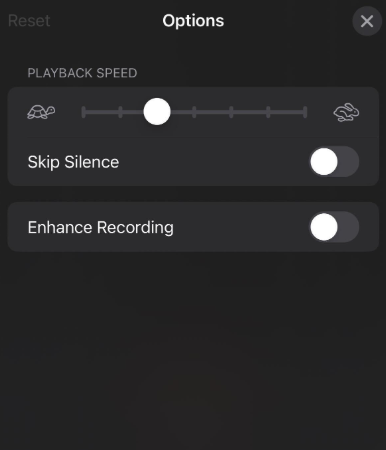
- Il tuo file audio salvato apparirà nell’elenco, dove potrai riprodurlo, modificarlo o condividerlo secondo necessità.
Risoluzione dei problemi per creare file audio migliori
Anche se creare un file audio è semplice, piccoli problemi possono influenzare il risultato finale. Ecco alcuni rimedi rapidi e suggerimenti:
- Nessun audio nel file: Assicurati che il microfono corretto sia selezionato nelle impostazioni dell’app e verifica che non sia silenziato o bloccato da un’altra app.
- Qualità audio scadente o rumore di fondo: Prova a registrare in un luogo più silenzioso e tieni il microfono vicino alla bocca. Il rumore di fondo può spesso essere ridotto usando strumenti gratuiti come Audacity o app mobili con cancellazione del rumore.
- Impossibile trovare il file salvato: Controlla la scheda “Registrazioni” o “Libreria” dell’app, oppure usa il file manager del tuo telefono e cerca in cartelle come “Registrazioni”, “Musica” o “Documenti”.
- La registrazione si interrompe inaspettatamente: Assicurati che ci sia spazio di archiviazione sufficiente sul tuo dispositivo. Le registrazioni lunghe possono fallire se lo spazio si esaurisce o se c’è un limite di tempo impostato nell’app.
- Formato file non supportato da un’altra app: Usa un convertitore (come CloudConvert, Audacity o un’app mobile) per passare a un formato compatibile come .mp3 o .wav.
In sintesi
Creare un file audio è più facile che mai usando un PC, Android o iPhone. Con pochi tocchi o clic, puoi ottenere un file audio di alta qualità per appunti personali, progetti creativi o uso professionale.
Gli strumenti integrati sono più che sufficienti per la maggior parte delle esigenze, e le app gratuite offrono ancora più controllo quando ne hai bisogno. Usando gli strumenti giusti e le pratiche audio di base, chiunque può creare file audio chiari per uso personale o professionale.
Domande frequenti
D: Qual è il modo più semplice per creare un file audio?
Il modo più semplice è usare il registratore vocale integrato sul tuo dispositivo, come Registratore Vocale su Windows o Memo Vocali su iPhone. Basta aprire l’app, premere registra e salvare il file.
D: In quale formato file dovrei salvare il mio audio?
MP3 è ampiamente compatibile e ideale per la maggior parte degli usi. I file WAV offrono una qualità superiore ma occupano più spazio. M4A è comunemente usato sui dispositivi Apple.
D: Quanto a lungo posso registrare l’audio?
Questo dipende dall’app e dallo spazio di archiviazione del tuo dispositivo. La maggior parte delle app integrate consente registrazioni fino a diverse ore, limitate solo dallo spazio disponibile.
D: Dove vengono archiviati i file audio dopo la registrazione?
I file vengono solitamente salvati automaticamente nella libreria dell’app o in una cartella chiamata Registrazioni, Musica o Audio. Puoi accedervi tramite l’app o il tuo file manager.
