





























.png)
.png) English
English .png) Français
Français .png) 日本語
日本語  Español
  简体中文
简体中文 
Möchten Sie Ihre Gedanken aufzeichnen, eine Sprachnotiz erstellen, einen Podcast starten oder eine Songidee festhalten, bevor sie Ihnen entfällt? Das Erstellen einer Audiodatei ist eine einfache Aufgabe, und Sie benötigen weder ein ausgefallenes Studio noch teure Geräte.
Sie können einen Computer, ein Android-Telefon oder ein iPhone verwenden, um eine Audiodatei zu erstellen. Jedes Gerät verfügt über einfache Apps, mit denen Sie in wenigen Schritten Ton aufnehmen und speichern können.
In diesem Leitfaden erfahren Sie, welche Tools Sie verwenden sollten, in welchen Dateitypen Sie speichern sollten (wie MP3 oder WAV) und wie Sie Ihre Audiodateien freigeben können.
So erstellen Sie eine Audiodatei auf einem PC (Windows, Mac, Audacity)
Sehen wir uns an, wie Sie eine Audiodatei mit den in Windows und macOS verfügbaren integrierten Tools erstellen können:
Verwenden des integrierten Diktiergeräts (Windows)
Windows enthält eine Diktiergeräte-App, mit der Sie auf einfache Weise und kostenlos Audiodateien erstellen und speichern können. So verwenden Sie sie:
- Öffnen Sie das Startmenü, geben Sie „Diktiergerät“ ein und klicken Sie auf die App, um sie zu starten.

- Wenn Sie dazu aufgefordert werden, klicken Sie auf „Ja“, um der App den Zugriff auf Ihr Mikrofon zu gestatten.
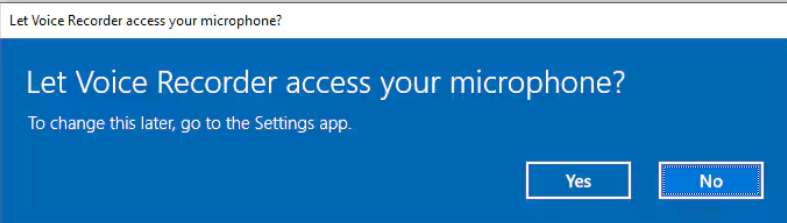
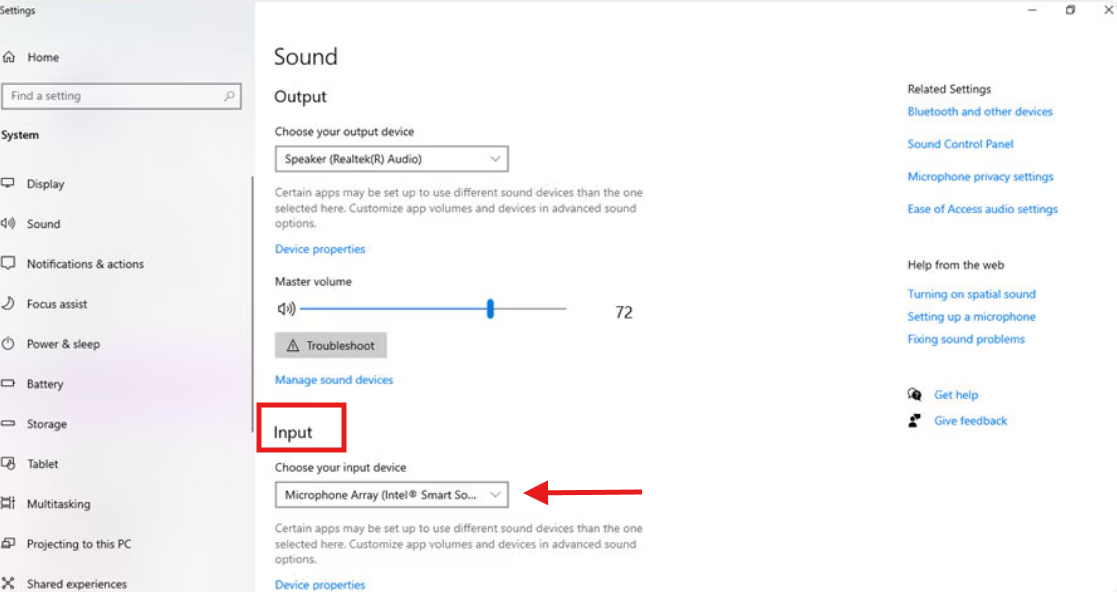
- Für eine bessere Audioqualität passen Sie Ihre Mikrofoneinstellungen an, bevor Sie eine Audiodatei erstellen. Öffnen Sie erneut das Startmenü und suchen Sie nach „Soundeinstellungen“

- Suchen Sie hier unter dem Abschnitt Eingabe und wählen Sie das Mikrofon aus, das Sie verwenden möchten.
- Kehren Sie zur Diktiergeräte-App zurück und klicken Sie auf die Aufnahmetaste (ein Mikrofonsymbol), um die Audioaufnahme zu starten. Die App zeigt einen Timer an, der die Aufnahmelänge angibt.

- Klicken Sie auf die Stopptaste, wenn Sie fertig sind. Die Aufnahme wird automatisch in der App gespeichert.
- Nachdem Sie die Aufnahme beendet haben, können Sie sie wiedergeben, unerwünschte Abschnitte kürzen, die Datei umbenennen, löschen oder direkt aus der App heraus freigeben.

Verwenden von QuickTime Player (macOS)
QuickTime Player ist eine in macOS integrierte App, mit der Sie mit Ihrem Mikrofon einfache Audiodateien erstellen können, wobei anschließend grundlegende Bearbeitungsoptionen wie Zuschneiden und Schneiden zur Verfügung stehen. Führen Sie diese Schritte aus:
- Öffnen Sie den QuickTime Player aus Ihrem Anwendungsordner oder mithilfe der Spotlight-Suche.
- Um die Aufnahme zu starten, klicken Sie in der oberen Menüleiste auf Datei.
- Wählen Sie Neue Audioaufnahme, um von Ihrem Mikrofon aufzunehmen.
(Hinweis: Wenn Sie internes Systemaudio aufnehmen möchten, benötigen Sie Tools von Drittanbietern, da macOS dies standardmäßig nicht zulässt.)
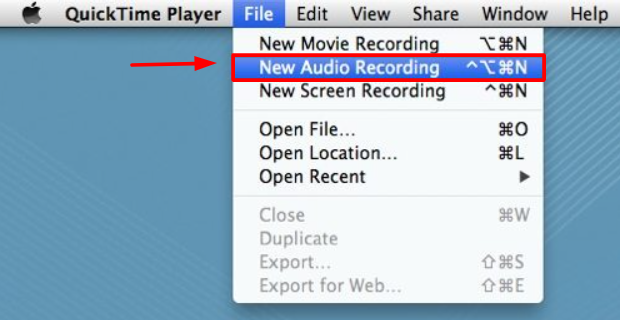
- Klicken Sie auf die rote Aufnahmetaste, um die Aufnahme zu starten. Sprechen Sie deutlich in Ihr Mikrofon.
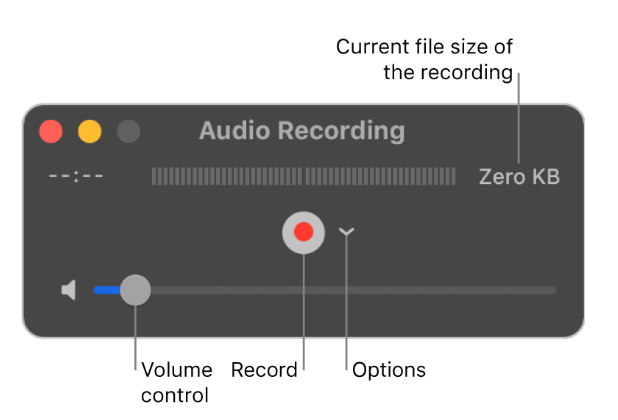
- Wenn Sie fertig sind, klicken Sie auf die Stopptaste (die gleiche wie die Aufnahmetaste), um die Aufnahme zu beenden.
- Um Ihre Datei zu speichern, gehen Sie zu Datei > Speichern, wählen Sie einen Namen und einen Speicherort und klicken Sie auf Speichern. Die Datei wird im .m4a-Format gespeichert.

Verwenden von Audacity (erweitert, Windows/Mac/Linux)
Audacity ist ein kostenloses Open-Source-Tool zum Erstellen und Bearbeiten von Audiodateien, das unter macOS, Windows und Linux funktioniert. Es unterstützt leistungsstarke Funktionen wie Rauschunterdrückung und Mehrspurmischung.
Führen Sie diese Schritte aus, um mit Audacity eine Audiodatei auf einem Mac zu erstellen:
- Laden Sie Audacity von der offiziellen Website herunter und installieren Sie es.

- Öffnen Sie die App, gehen Sie dann zum Menü Audio Setup und wählen Sie Ihr Mikrofon unter Aufnahmegerät aus.

- Gehen Sie zu Spuren > Neu hinzufügen > Stereo-Spur, um eine neue Audiospur zu erstellen.
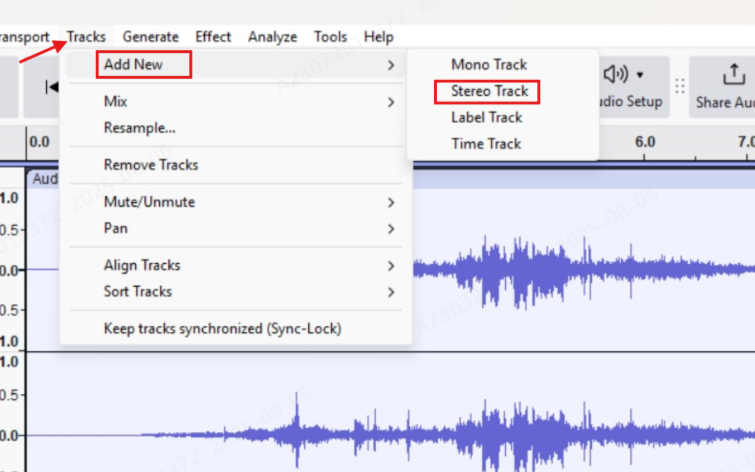
- Klicken Sie oben auf die rote Aufnahmetaste, um die Aufnahme zu starten.

- Verwenden Sie die Pause-Taste, um bei Bedarf zu pausieren, und klicken Sie auf die gelbe Stopptaste, wenn Sie fertig sind.
- Um Ihre Datei zu speichern, gehen Sie zu Datei > Exportieren > Audio exportieren, wählen Sie MP3 als Ausgabeformat und wählen Sie einen Speicherort auf Ihrem Mac aus.

So erstellen Sie eine Audiodatei auf Android
Die meisten Android-Geräte verfügen über ein integriertes Diktiergerät zum Erstellen von Audiodateien. Wenn Sie zusätzliche Funktionen benötigen, stehen auch viele Apps von Drittanbietern zur Verfügung.
Das integrierte Mikrofon Ihres Telefons eignet sich gut für einfache Aufnahmen, aber wenn Sie eine höhere Klangqualität wünschen, sollten Sie ein externes Mikrofon wie das Hollyland Lark M2 verwenden.


Verwenden des integrierten Diktiergeräts
So erstellen Sie eine Audiodatei auf Android mit dem Standard-Diktiergerät:
- Suchen Sie in Ihrem App-Drawer nach Diktiergerät. Wenn es nicht sichtbar ist, gehen Sie zu Einstellungen > Apps und suchen Sie dann nach „Recorder“ oder „Diktiergerät“.
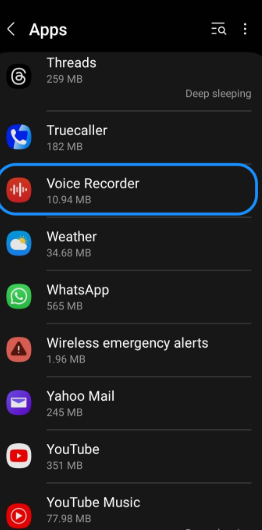
Hinweis: Wenn Sie die App zum ersten Mal öffnen, erteilen Sie ihr die Berechtigung, auf Ihr Mikrofon und Ihre Audiodateien zuzugreifen
- Wenn in Ihrer App verfügbar, tippen Sie auf das Menüsymbol (normalerweise drei Punkte oder ein Zahnrad), um auf Einstellungen zuzugreifen, in denen Sie die Audioqualität, das Dateiformat oder den Speicherort anpassen können.
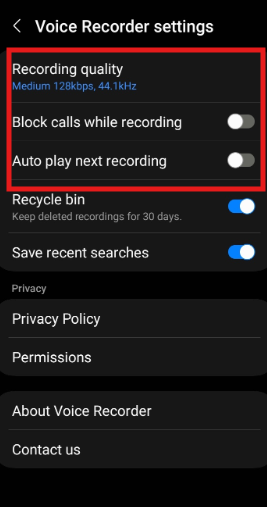
- Tippen Sie auf die Aufnahmetaste, die typischerweise als roter Kreis oder Mikrofonsymbol dargestellt wird, um mit der Erstellung einer Audiodatei über das integrierte Mikrofon Ihres Telefons zu beginnen.
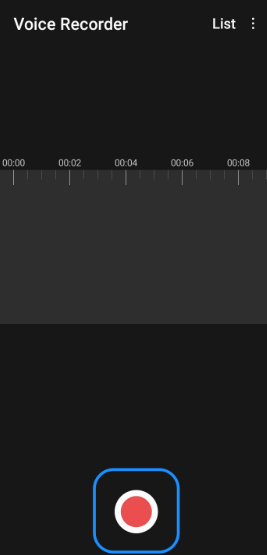
- Tippen Sie auf die Pause-Taste, um die Aufnahme vorübergehend zu stoppen, und tippen Sie erneut, um sie fortzusetzen, wenn Ihre App diese Funktion unterstützt.
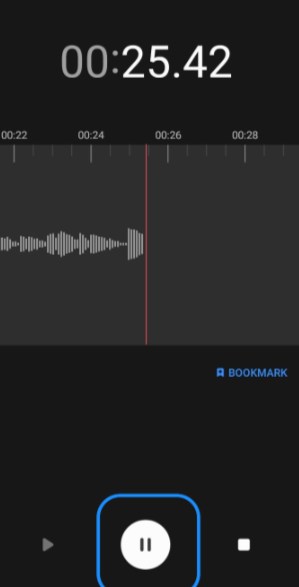
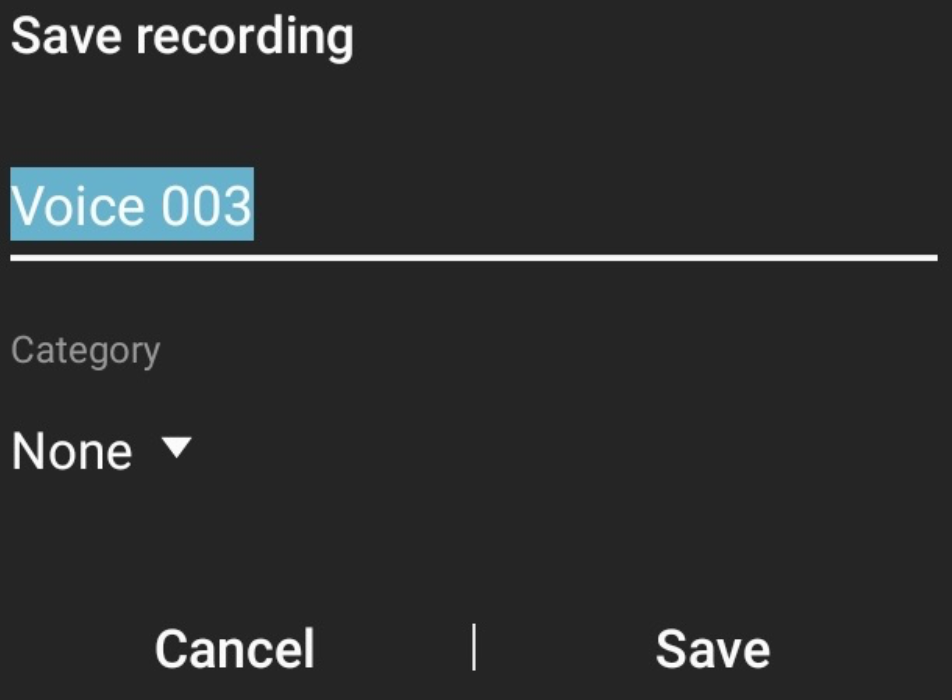
- Tippen Sie auf die Stopptaste; die App fordert Sie auf, die Audiodatei zu speichern oder umzubenennen, oder sie wird automatisch mit einem Zeitstempel gespeichert.
- Öffnen Sie die Aufnahmeliste oder -bibliothek in der App, um Ihre gespeicherten Dateien zu finden, und tippen Sie auf eine Datei, um sie wiederzugeben, umzubenennen, zu löschen oder freizugeben.
Verwenden von Apps von Drittanbietern
Für erweiterte Funktionen und eine höhere Audioqualität sollten Sie zuverlässige Apps von Drittanbietern wie Notta, RecForge II oder Hi-Q MP3 Voice Recorder verwenden, die alle mehr Flexibilität bieten als Standard-Aufnahme-Apps.
So erstellen Sie eine Audiodatei auf Android mit Notta:
- Laden Sie die Notta-App aus dem Google Play Store auf Ihr Android-Gerät herunter und öffnen Sie sie.
- Melden Sie sich mit Ihrem Google-Konto an, das erforderlich ist, um auf die Funktionen der App zuzugreifen und Ihre Aufnahmen zu speichern.
- Tippen Sie auf das Pluszeichen (+) am unteren Rand des Hauptbildschirms, um eine neue Notiz oder Aufnahmesitzung zu starten.
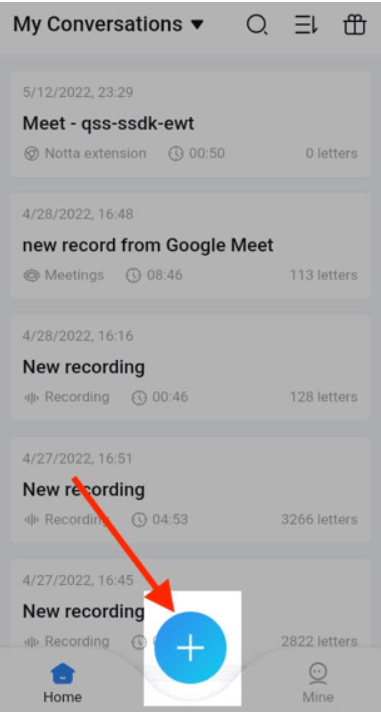
- Tippen Sie in den angezeigten Optionen auf „Jetzt aufnehmen“, um sofort mit der Audioaufnahme zu beginnen.

- Wenn Sie dazu aufgefordert werden, tippen Sie auf „Zulassen“, um den Mikrofonzugriff zu gewähren, und tippen Sie dann auf „OK“, um zu bestätigen und mit der Aufnahme zu beginnen.

Wichtiger Tipp: Sprechen Sie während der Aufnahme deutlich und halten Sie Ihr Telefon für eine bessere Audioqualität in der Nähe; Notta nimmt in Echtzeit auf und transkribiert, wenn die Transkription aktiviert ist.
- Wenn Sie fertig sind, tippen Sie auf die Stopptaste, um die Aufnahmesitzung zu beenden.

- Geben Sie im angezeigten Textfeld einen Titel für Ihre Audiodatei ein und tippen Sie dann auf „Fertig“, um sie in Ihrem Konto zu speichern.

- Ihre Audiodatei wird in der Bibliothek der App gespeichert, wo Sie sie nach Bedarf wiedergeben, bearbeiten, organisieren oder exportieren können.
Erstellen einer Audiodatei auf dem iPhone (iOS) mit Sprachmemos
Alle iPhones verfügen über die integrierte Sprachmemos-App, mit der Sie schnell und einfach Audiodateien erstellen können.
Führen Sie diese Schritte aus, um mit Sprachmemos eine Audiodatei zu erstellen:
- Öffnen Sie die Sprachmemos-App auf Ihrem iPhone über den Startbildschirm oder suchen Sie danach.

- Tippen Sie auf die rote Aufnahmetaste, um mit der Erstellung Ihrer Audiodatei zu beginnen.
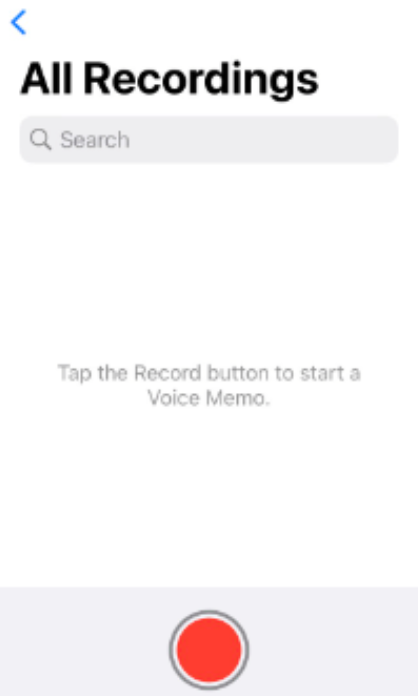
- Sprechen Sie deutlich in das Mikrofon Ihres Telefons und tippen Sie dann auf die Pause- oder Stopptaste, wenn Sie fertig sind.
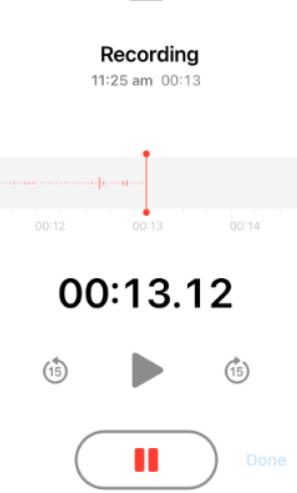
- Tippen Sie auf den Aufnahmetitel, um Ihre Audiodatei umzubenennen und Ihre Dateien organisiert zu halten.
- Um Einstellungen anzupassen oder Ihr Audio zu verbessern, tippen Sie auf das Schiebereglersymbol (unten links auf der Audiokachel), um Optionen wie Zuschneiden, Stille überspringen oder Aufnahme verbessern zu erhalten.
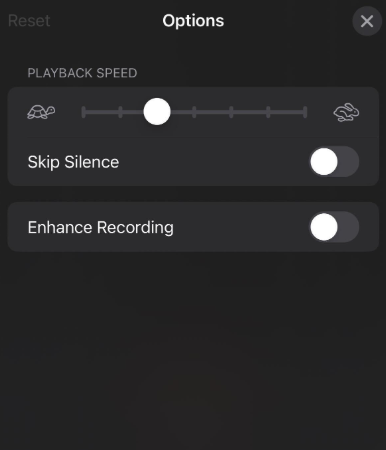
- Ihre gespeicherte Audiodatei wird in der Liste angezeigt, wo Sie sie nach Bedarf wiedergeben, bearbeiten oder freigeben können.
Fehlerbehebung für die Erstellung besserer Audiodateien
Auch wenn das Erstellen einer Audiodatei einfach ist, können kleine Probleme das Endergebnis beeinträchtigen. Hier sind einige schnelle Korrekturen und Tipps:
- Kein Ton in der Audiodatei: Stellen Sie sicher, dass das richtige Mikrofon in Ihren App-Einstellungen ausgewählt ist, und überprüfen Sie, ob es nicht stummgeschaltet oder von einer anderen App blockiert wird.
- Schlechte Audioqualität oder Hintergrundgeräusche: Versuchen Sie, an einem ruhigeren Ort aufzunehmen, und halten Sie das Mikrofon in der Nähe Ihres Mundes. Hintergrundgeräusche können oft mit kostenlosen Tools wie Audacity oder mobilen Apps mit Geräuschunterdrückung reduziert werden.
- Gespeicherte Datei kann nicht gefunden werden: Überprüfen Sie den Tab „Aufnahmen“ oder „Bibliothek“ der App oder verwenden Sie den Dateimanager Ihres Telefons und suchen Sie in Ordnern wie „Aufnahmen“, „Musik“ oder „Dokumente“.
- Aufnahme wird unerwartet unterbrochen: Stellen Sie sicher, dass genügend Speicherplatz auf Ihrem Gerät vorhanden ist. Lange Aufnahmen können fehlschlagen, wenn der Speicherplatz ausgeht oder in der App ein Zeitlimit festgelegt ist.
- Dateiformat wird von einer anderen App nicht unterstützt: Verwenden Sie einen Konverter (wie CloudConvert, Audacity oder eine mobile App), um zu einem kompatiblen Format wie .mp3 oder .wav zu wechseln.
Fazit
Das Erstellen einer Audiodatei ist einfacher denn je mit einem PC, Android oder iPhone. Mit nur wenigen Fingertipps oder Klicks erhalten Sie eine hochwertige Audiodatei für persönliche Notizen, kreative Projekte oder den professionellen Einsatz.
Integrierte Tools sind für die meisten Anforderungen mehr als ausreichend, und kostenlose Apps bieten noch mehr Kontrolle, wenn Sie sie benötigen. Mit den richtigen Tools und grundlegenden Soundpraktiken kann jeder klare Audiodateien für den persönlichen oder professionellen Gebrauch erstellen.
FAQs
F: Was ist der einfachste Weg, eine Audiodatei zu erstellen?
Der einfachste Weg ist die Verwendung des integrierten Diktiergeräts auf Ihrem Gerät, wie z. B. Voice Recorder unter Windows oder Voice Memos auf dem iPhone. Öffnen Sie einfach die App, drücken Sie auf Aufnahme und speichern Sie die Datei.
F: In welchem Dateiformat sollte ich mein Audio speichern?
MP3 ist weitgehend kompatibel und ideal für die meisten Anwendungen. WAV-Dateien bieten eine höhere Qualität, benötigen aber mehr Speicherplatz. M4A wird häufig auf Apple-Geräten verwendet.
F: Wie lange kann ich Audio aufnehmen?
Dies hängt von der App und dem Speicher Ihres Geräts ab. Die meisten integrierten Apps ermöglichen Aufnahmen von bis zu mehreren Stunden, die nur durch den verfügbaren Speicherplatz begrenzt sind.
F: Wo werden Audiodateien nach der Aufnahme gespeichert?
Dateien werden normalerweise automatisch in der Bibliothek der App oder in einem Ordner namens Aufnahmen, Musik oder Audio gespeichert. Sie können über die App oder Ihren Dateimanager darauf zugreifen.



